

修复:Google Chrome 中的 ERR_ADDRESS_UNREACHABLE 错误
几位windows用户抱怨,当他们尝试在系统上的googlechrome浏览器上访问一些网站时,他们无法访问网页。它还在浏览器上显示一条消息,显示“无法访问该站点”,错误代码为ERR_ADDRESS_UNREACHABLE。此问题背后可能有许多潜在原因,可能是由于网站服务器问题、代理服务器设置、互联网连接不稳定等。如果您也遇到类似的问题,请不要惊慌。在深入分析了这篇文章中的问题后,我们得到了一堆解决方案。在继续之前,请尝试以下解决方法:尝试检查用户是否尝试从其他设备访问该网站并且没有问题,那么这意味着设
几位windows用户抱怨,当他们尝试在系统上的google chrome浏览器上访问一些网站时,他们无法访问网页。它还在浏览器上显示一条消息,显示“无法访问该站点”,错误代码为ERR_ADDRESS_UNREACHABLE。
此问题背后可能有许多潜在原因,可能是由于网站服务器问题、代理服务器设置、互联网连接不稳定等。
如果您也遇到类似的问题,请不要惊慌。在深入分析了这篇文章中的问题后,我们得到了一堆解决方案。
在继续之前,请尝试以下解决方法:
- 尝试检查用户是否尝试从其他设备访问该网站并且没有问题,那么这意味着设备/Windows系统存在问题,因此请尝试诊断问题以解决它。
- 接下来,通过尝试从系统上安装的其他浏览器访问该网站来尝试问题是否出在浏览器本身。
- 如果不是,请尝试以隐身模式访问网站,检查问题是否是由于某些浏览器扩展/加载项引起的。
修复 1 – 检查您的互联网连接是否稳定
主要问题很可能与您系统上的互联网连接有关。这是用户没有注意到互联网连接中断的可能性之一。因此,首先,如果您使用的是 WiFi,请重新启动一次 wi-fi 路由器,然后通过按下路由器后面的引脚并将其重新连接到您的系统来重置它。
如果您使用的是以太网电缆连接,请先将其与系统断开连接并等待大约 1-2 分钟,然后再尝试重新连接。如果这不起作用,那么您可能应该致电互联网服务提供商并为您的系统获得稳定的互联网连接。
修复 2 – 清除 Chrome 的 DNS 主机缓存
以下是帮助用户清除 chrome 浏览器上的 DNS 主机缓存的步骤。
第 1 步:在您的系统上打开Google Chrome浏览器应用程序。
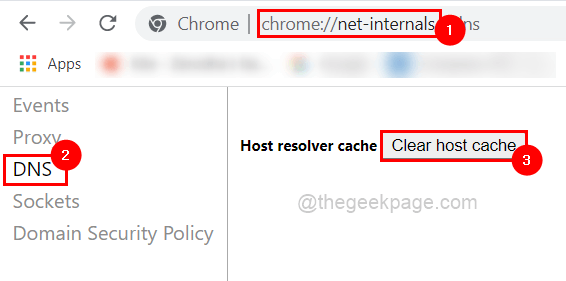
第 2 步:打开一个新选项卡,在新选项卡的地址栏上,输入chrome://net-internals/ 并按Enter键。
第3步:然后,单击菜单左侧的DNS选项,如下所示。
第 4 步:接下来,单击清除主机缓存按钮,清除 chrome 浏览器的 DNS 缓存。
第5步:完成后,您可以关闭选项卡。
修复 3 – 启用或禁用代理服务器设置
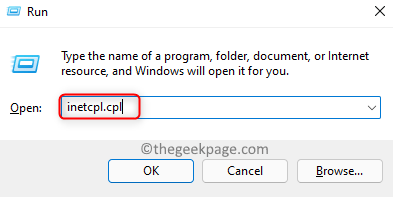
步骤 1:同时按下Windows和R键,打开运行命令框。
第 2 步:接下来在其中输入inetcpl.cpl并按Enter键。
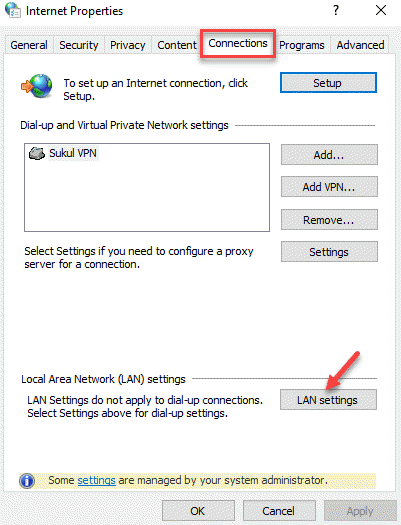
第 3 步:这将打开系统上的 Internet 选项窗口。
第 4 步:现在您应该转到“连接”选项卡,然后单击底部的LAN 设置,如下所示。
第 5 步:现在您可以启用代理服务器下的为 LAN 使用代理服务器复选框。
步骤 6:然后,在地址文本框中输入值127.0.0.1 ,在端口中输入80 ,然后单击确定,稍后您可以检查问题是否已解决。
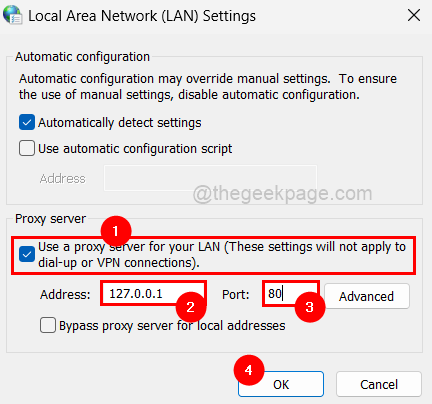
第 6 步:如果这不起作用,您可能必须通过取消选中为 LAN 使用代理服务器复选框来禁用它,如下所示。
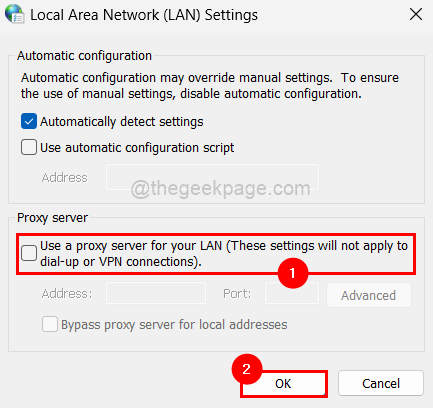
第7步:完成后,关闭互联网选项并检查问题是否已解决。
修复 4 – 清除谷歌浏览器的浏览历史数据
第 1 步:在您的系统上打开Google Chrome浏览器。
第 2 步:要打开设置页面,请按住ALT + F键,然后按键盘上的S键。
第 3 步:在“设置”页面上,转到左侧菜单中的“隐私和安全”选项,如下所示。
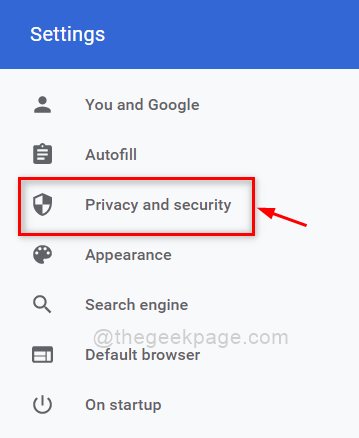
第 4 步:选择隐私和安全选项后,单击右侧的清除浏览数据,如下图所示。
第 5 步:在基本选项卡下的清除浏览数据窗口中,选择所有时间作为时间范围,然后单击所有三个复选框以选中它。
步骤 6:然后,单击清除数据以清除所有浏览历史记录、cookie、其他站点数据、缓存的图像和文件,如下所示
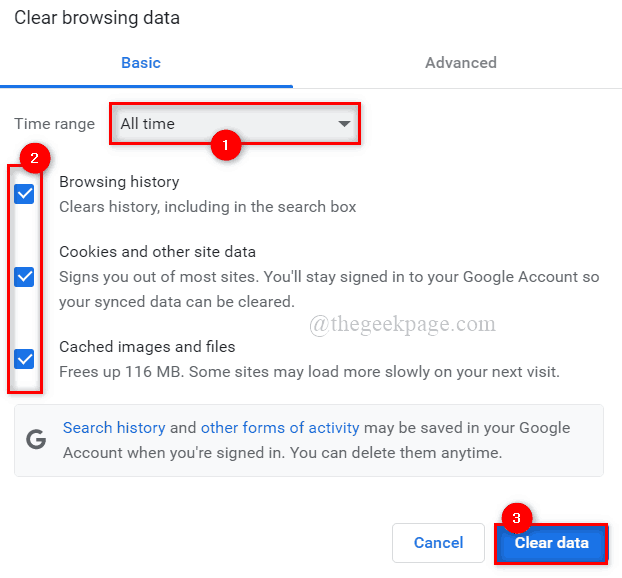
第 7 步:关闭设置页面,检查清除后问题是否仍然存在。

Chrome可安装Video Speed Controller调节HTML5视频速度;本文以当前真实界面说明安装、快捷键、弹窗预设、选项修改和无效排查。
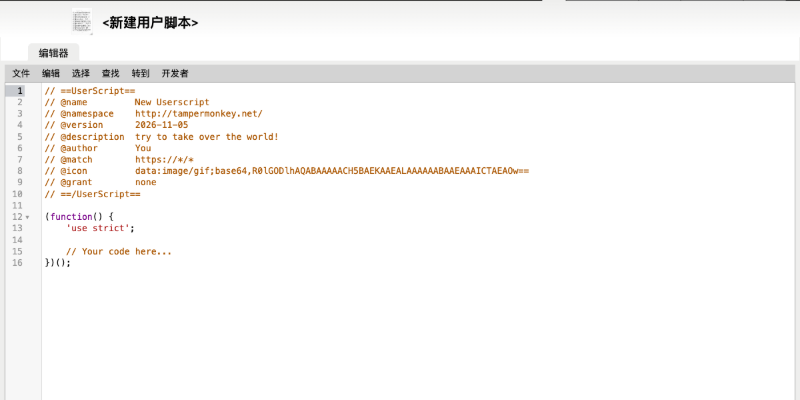
Chrome安装Tampermonkey后,可从扩展图标进入管理面板,再审查并安装可信用户脚本;本文用官方真实界面说明安装、启停和权限控制。
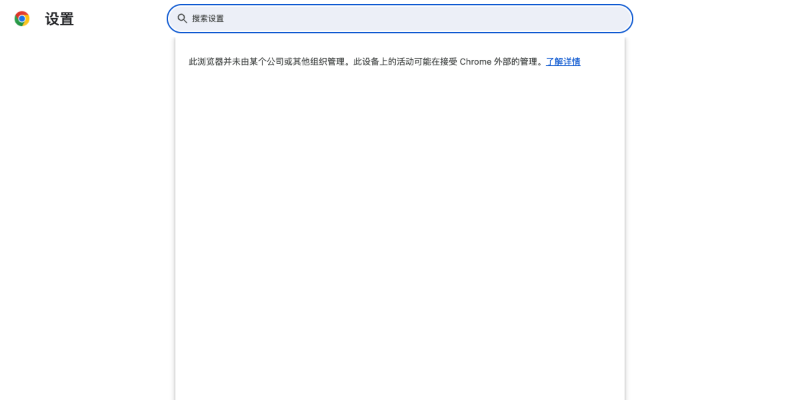
Chrome没有通用水印开关;应先判断水印来自企业管理、网页、扩展程序还是打印流程,再按来源处理,企业策略水印需由管理员修改。
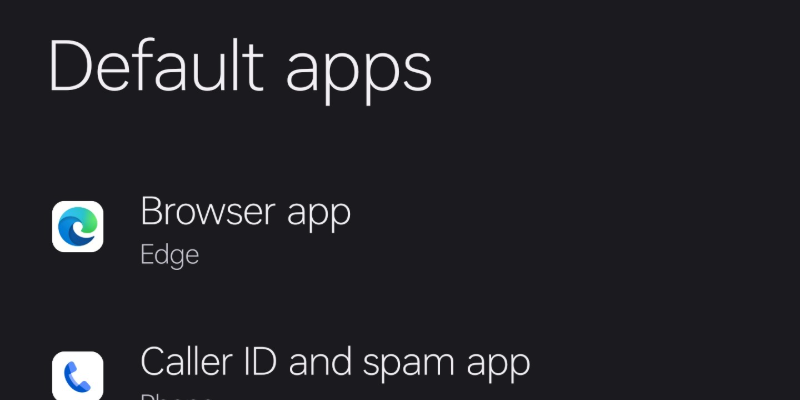
一加手机安装Chrome后,进入设置的应用与默认应用页面,在浏览器应用中选择Chrome;本文结合真实系统界面说明不同OxygenOS版本的入口。
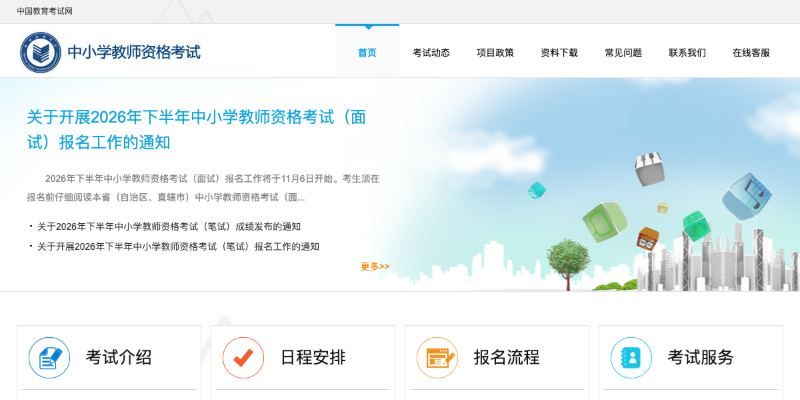
教资审核通过并显示待支付后,可在电脑端Chrome从官方报名系统进入支付;若付款页不弹出,可只为官网放行弹窗并在付款后核验报名状态。
教资报名可直接使用电脑端Chrome进入中国教育考试网,不需要IE兼容模式;遇到登录循环、弹窗或上传异常时,可按站点范围调整Cookie和弹窗权限。
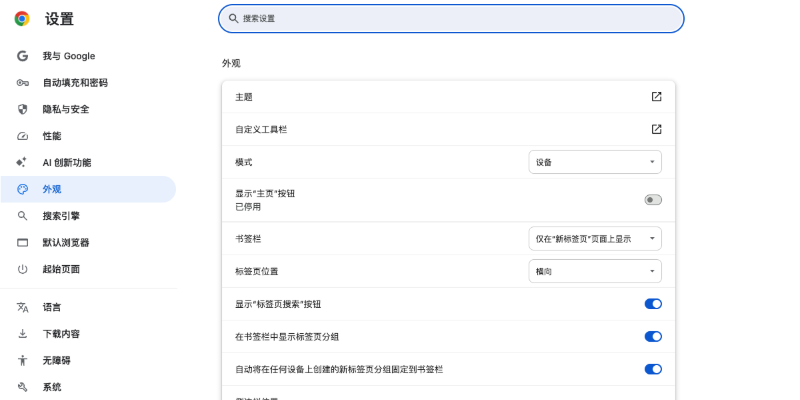
Chrome画面模糊通常与网页缩放、Windows显示缩放、ClearType或图形加速有关;本文按真实设置界面给出由易到难的高清修复步骤。
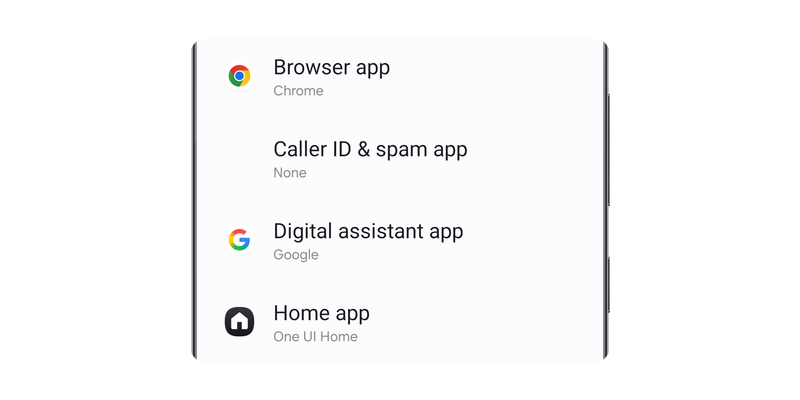
三星手机先安装Chrome,再进入设置的应用与默认应用页面,把浏览器应用改为Chrome即可;本文按One UI真实界面说明完整步骤和常见问题。

什么是工作区?Microsoft为有限的公共预览版中名为“工作区”的Edge推出了协作和高效的功能。它允许用户对选项卡进行分组,并邀请其他人加入工作区。工作区有助于将浏览任务分离到专用窗口中,使用户能够跨任务保持专注和井井有条。此功能允许您在Edge中创建一个空间,用于专门的旅行和研究,其中包含您自己的名称、选项卡集和收藏夹。特征:您和您的群组可以在不同的设备中浏览同一组选项卡,并始终保持同步Edge工作区中的选项卡和收藏夹的更新是实时进行的,因此每个人都可以保持在同一页面上。

Chrome开发者工具原生支持网页长截图,无需插件。可用命令菜单(Chrome110+)、设备模拟模式可视化截图、快捷键一键触发(Chrome115+),或导出PDF转为高清图,适用于不同场景。具有强大功能,满足多种需求,操作简单高效,非常实用且无需学习。





火山引擎是字节跳动旗下企业级云与AI服务平台。聚焦大模型核心能力,依托字节自研豆包多模态大模型,凭借火山方舟一站式平台,提供模型精调、推理部署、智能应用搭建等全链路服务,结合高性能AI算力,助力各行业快速落地大模型数字化与智能化应用。



