

如何在Windows 11锁屏界面上显示通知?

Windows 11 是微软全新操作系统,现代化界面,流畅操作体验,适用于学习、工作与日常生活。它更偏向把系统状态查看和常用调节动作放在一起,适合需要持续观察和微调设备状态的场景。
全新的Windows11以其类似MAC的外观、精致的设置面板或用户界面为PC用户提供了增强的体验。除了焕然一新的外观和改进的功能外,它还提供了改进的设计,包括位于中心的开始菜单、任务栏、通知中心等。说到通知中心,即使它已经有了全新的设计,现在可以从位于屏幕右下角的日期和时间图标访问,而不是从操作中心中心访问。该区域将显示收到的所有通知,并且通知横幅可见5秒钟后消失。这是横幅的默认时间。不仅如此,该区域还显示来自不同应用和服务的通知数量。如果您仅从一个应用或服务收到多个通知,您将看到“1”
全新的 Windows 11 以其类似 MAC 的外观、精致的设置面板或用户界面为 PC 用户提供了增强的体验。除了焕然一新的外观和改进的功能外,它还提供了改进的设计,包括位于中心的开始菜单、任务栏、通知中心等。
说到通知中心,即使它已经有了全新的设计,现在可以从位于屏幕右下角的日期和时间图标访问,而不是从操作中心中心访问。该区域将显示收到的所有通知,并且通知横幅可见 5 秒钟后消失。这是横幅的默认时间。
不仅如此,该区域还显示来自不同应用和服务的通知数量。如果您仅从一个应用或服务收到多个通知,您将看到“1”计数。例如,如果您在 Skype 上收到多条消息,您将看到 Skype 的“1”通知。如果通知来自两个不同的应用程序,您将看到“2”计数,依此类推。
最好的部分是,您还可以在 Windows 锁定屏幕上看到通知。但是,如果系统上的通知已打开,而您在锁定屏幕上看不到它,则很有可能您的锁定屏幕上的通知已关闭。这是在 Windows 11 上的锁定屏幕中显示通知的方法。
如何在锁定屏幕上显示或隐藏通知
是的,您还可以选择在您的 Windows 11 PC 的锁定屏幕上显示通知以确保您的舒适。让我们看看如何:
第 1 步:同时按下Windows 键和 I打开设置。
第 2 步:单击左侧菜单中的系统,然后单击右侧的通知。
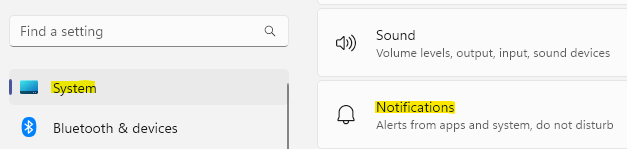
第3步:接下来,单击通知,它将被扩展。
第 4 步:现在,选中在锁定屏幕选项上显示通知旁边的框。
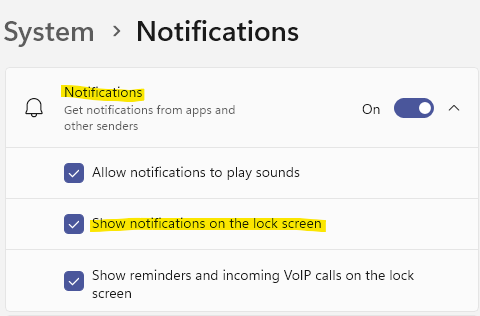
完成后,关闭“设置”应用并检查系统的锁定屏幕,您现在应该会收到通知。

手把手教你在固态硬盘上安装Windows系统,包含硬件准备、BIOS关键设置、纯净版系统安装及安装后的性能优化技巧,避免常见误区,提升电脑运行速度。
想知道如何设置电脑自动关闭屏幕的时间吗?本教程提供Windows 10和Windows 11的详细操作步骤,教你快速调整息屏时长,平衡节能需求与使用便利性,避免误触导致系统休眠。
针对 Windows 11 电脑在无人操作时自动关机或重启的问题,本文详解如何通过任务计划程序禁用更新重启任务,并调整电源睡眠策略,从根源解决非预期的自动关机现象。

想知道WinRAR怎么卸载?本教程详解Windows 11“已安装的应用”与Windows 10“应用和功能”的标准卸载路径,以及找不到程序时如何使用控制面板安全移除,并指导卸载后的文件关联处理。
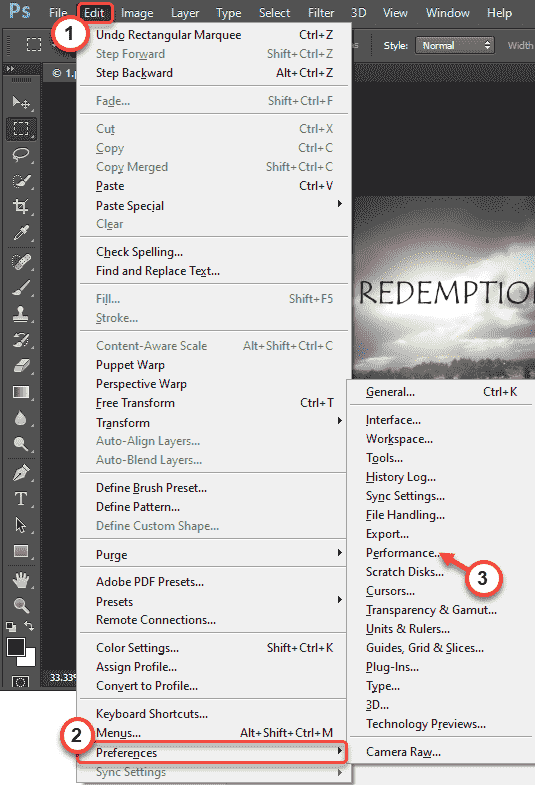
在编辑您的假期照片或调整您的徒步旅行照片时,AdobePhotoshop是业内最好的。但是在使用这个设计套件时,Photoshop可能会崩溃。与所有其他编辑工具一样,Photoshop也是一个非常消耗资源的软件。因此,如果它在您的系统上崩溃,请不要担心。只需按照我们的说明进行操作,您很快就会回来炫耀您在Photoshop上的技能。
解决方法——

遇到BIOS开启安全启动后黑屏或报错?本文详解安全启动的验证机制,提供针对Windows和Linux系统的具体修复步骤,包括密钥管理、CSM兼容性设置及驱动签名处理,帮助你恢复系统正常引导。

遇到Windows 11安装提示不支持或游戏反作弊报错?这通常是安全启动未开启所致。本文提供华硕、微星、技嘉等主流主板进入BIOS开启安全启动的具体步骤,并解析CSM兼容模式与密钥管理的注意事项,帮助用户快速解决系统兼容性问题。
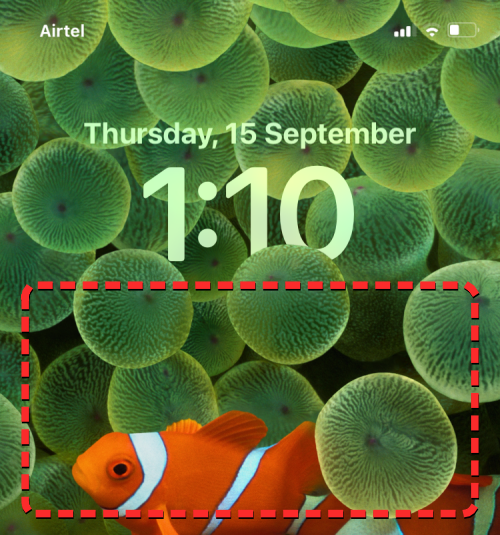
苹果允许用户在iPhone的各个部分添加小部件,包括主屏幕、今天视图和锁定屏幕。锁定屏幕的小部件使得查看天气、检查电池电量和其他信息更加便捷,甚至无需解锁设备。在这篇文章中,我们将解释如何在iPhone的锁定屏幕中添加和自定义小部件。如何将小部件添加到iPhone锁屏界面添加锁屏小部件非常简单,只需了解要添加的具体小部件即可。如果您想要添加本机不可用的小部件,需要先安装提供锁屏小部件的应用程序,然后才能将其添加至锁屏界面。此外,您还可以在多个锁屏界面上添加配置小组件,这些界面具有不同的小组件集。若要将锁定
在iPadOS17中,苹果推出重新设计的锁定屏幕与交互式小组件!升级iPadOS17预览版后,用户可个性化设置锁定屏幕和与小组件交互的全新方式;自动填充功能可智能识别并填充表格,让处理PDF更加轻松。Apple软件工程高级副总裁CraigFederighi表示,“通过锁定屏幕的交互式小组件、PDF与备忘录app的更新、信息app及FaceTime通话app的改进,iPadOS为用户提供更多方式,比以往更轻松、更快捷地完成任务。”iPadOS17中锁定屏幕与交互式小组件的改进具体表现在以下方面:美观的个性化
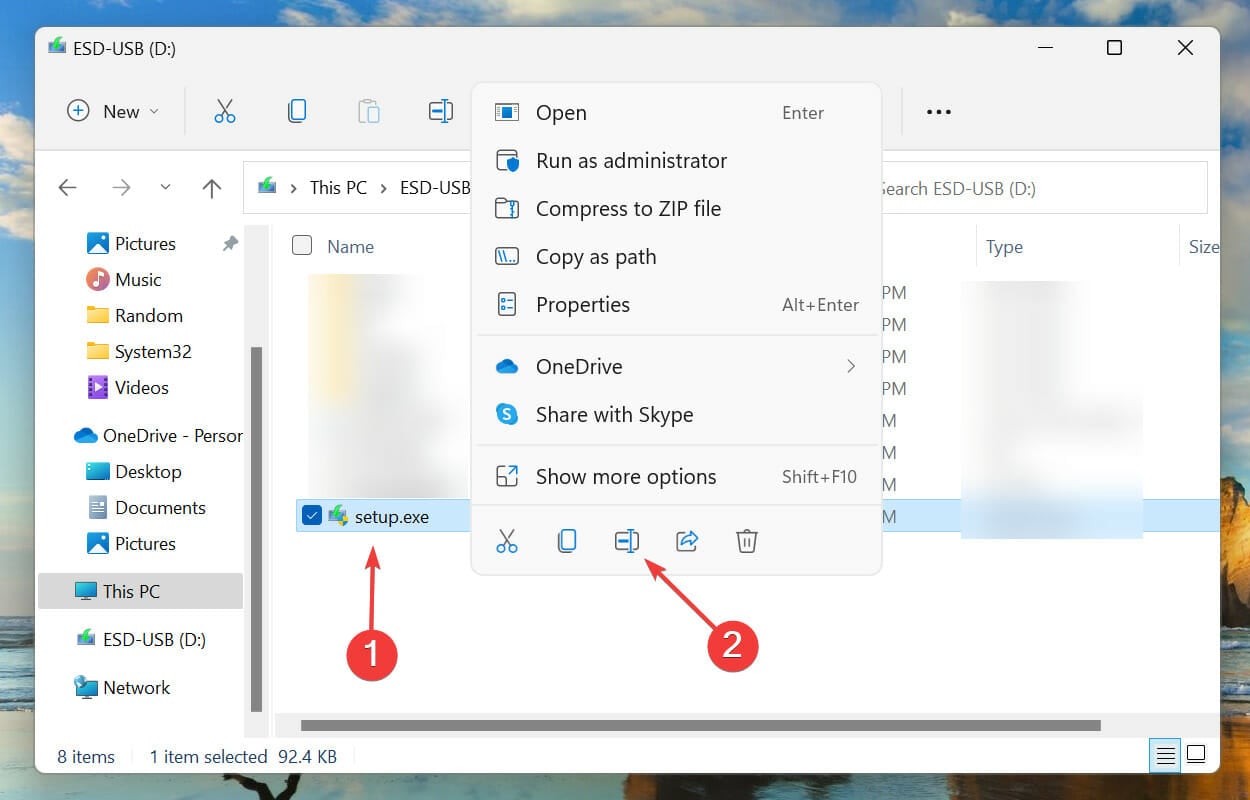
第三方计划是我们工作或学生生活的重要组成部分。您需要安装各种程序,例如编辑软件、学习应用程序、数据收集和存储工具。但是,在这样做的同时,用户在Windows11中遇到了NSIS错误。NSIS(NullsoftScriptableInstallSystem)是一个开源工具,有助于创建Windows安装程序。当您遇到错误时,它表示安装程序存在问题或阻止其运行的不利情况。如果安装程序在出现NSIS错误的情况下继续运行,则安装的软件可能已损坏,无法按设计工作。为防止出现这种情况,您应该确定导致





火山引擎是字节跳动旗下企业级云与AI服务平台。聚焦大模型核心能力,依托字节自研豆包多模态大模型,凭借火山方舟一站式平台,提供模型精调、推理部署、智能应用搭建等全链路服务,结合高性能AI算力,助力各行业快速落地大模型数字化与智能化应用。



