

如何在 Windows 11 上毫无问题地运行 Biomutant
Biomutant于2021年发布,是一款动作RPG视频游戏,由瑞典游戏开发商Experiment101开发,THQNordic发行。它设置在一个后世界末日的世界中,玩家可以探索广阔的地下区域和微型星系。玩家可以通过添加仿生身体部位来定制他们的角色,你甚至可以改变你的身体以获得新的能力;因此名称为Biomutant。该游戏可在控制台和Steam上使用,并且取得了一定程度的成功。然而,在游戏发布后不久,玩家就开始抱怨游戏在玩时崩溃,尤其是在Windows11上。无论出于何种原因,
Biomutant于 2021 年发布,是一款动作 RPG 视频游戏,由瑞典游戏开发商 Experiment 101 开发,THQ Nordic 发行。
它设置在一个后世界末日的世界中,玩家可以探索广阔的地下区域和微型星系。玩家可以通过添加仿生身体部位来定制他们的角色,你甚至可以改变你的身体以获得新的能力;因此名称为Biomutant。
该游戏可在控制台和 Steam 上使用,并且取得了一定程度的成功。然而,在游戏发布后不久,玩家就开始抱怨游戏在玩时崩溃,尤其是在 Windows 11 上。
无论出于何种原因,当玩家将电脑升级到 Windows 11 时,问题就会增加。
Biomutant 有什么问题,为什么?
根据互联网上的游戏玩家的说法,一些更常见的问题包括游戏随机崩溃、冻结、音频消失或视觉模糊。
这些问题同样困扰着 PC 玩家和主机游戏玩家。总的来说,这些问题在 Windows 10 上似乎很小,而在 Windows 11 上则很恼火。
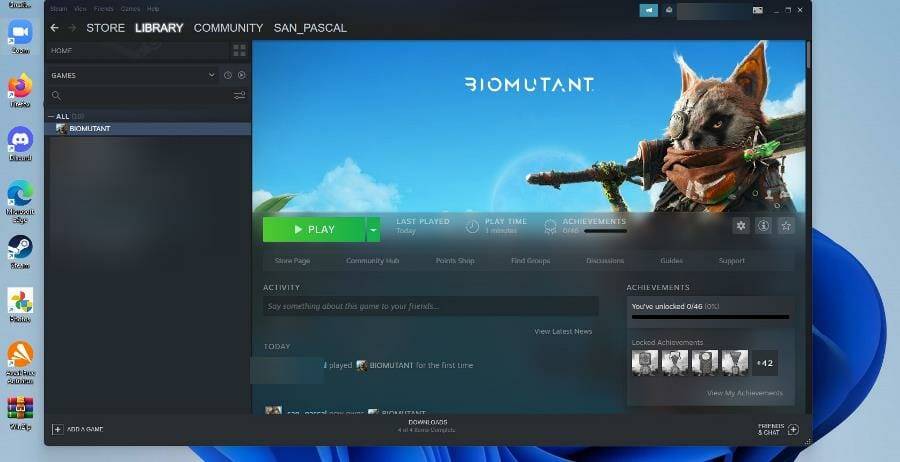
Biomutant是否可以在 Windows 11 上正常运行仍然未知。这可能只是游戏在 CPU 上的强度。
这是一个经过优化的游戏,但游戏仍然需要您的计算机提供大量资源。必须提到的是,如果这些解决方案中的任何一个最终都不起作用,那么您将不得不降级回 Windows 10。
本教程将向您展示如何在 Windows 11 上运行Biomutant。不幸的是,对于主机游戏玩家来说,他们运气不佳。
他们将不得不等到开发人员推出补丁来修复影响Biomutant 的崩溃问题。幸运的是,Windows 11 解决方案易于理解。
如何解决 Windows 11 上的 Biomutant 问题?
1.检查游戏文件完整性
- 打开 Steam 应用程序。
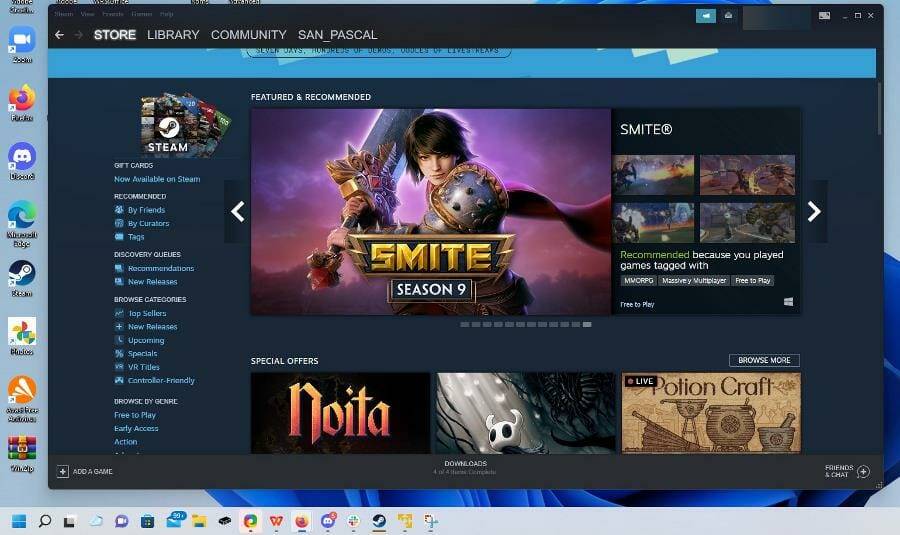
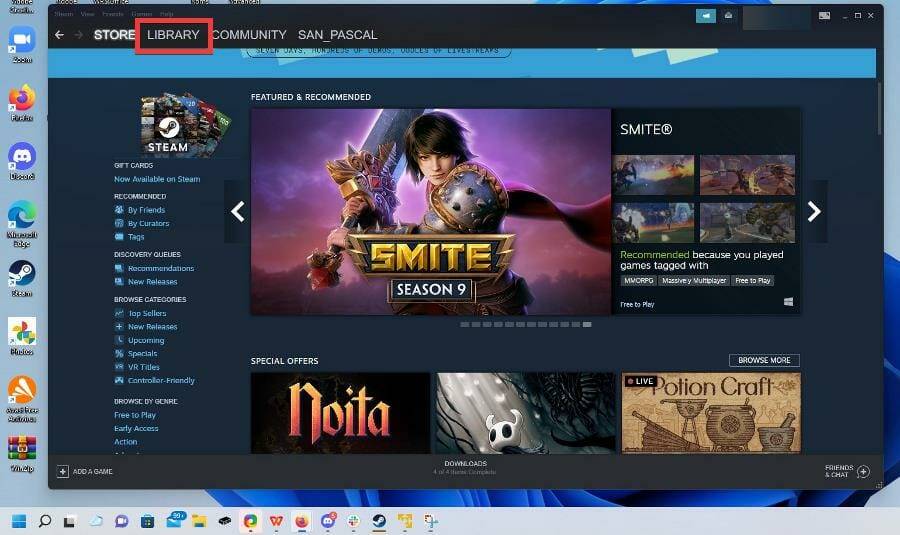
- 单击顶部栏中的库。
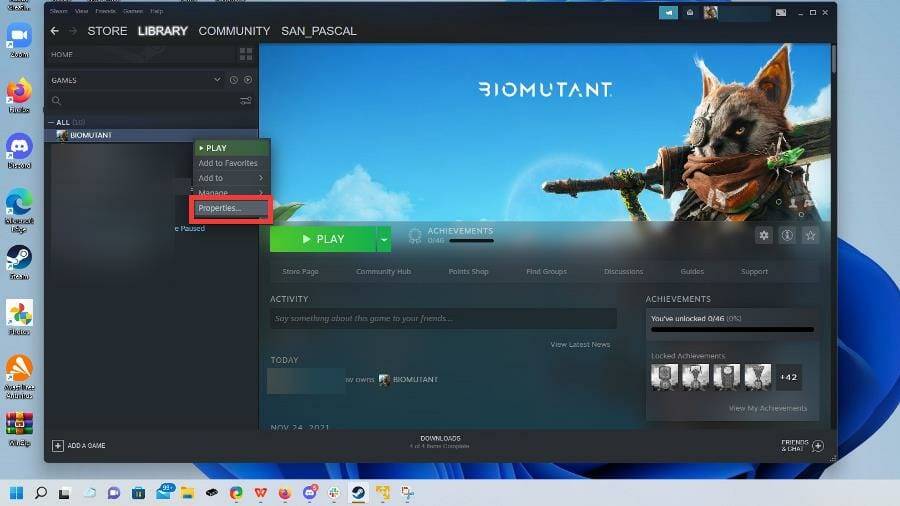
- 右键单击生物突变体并选择属性。
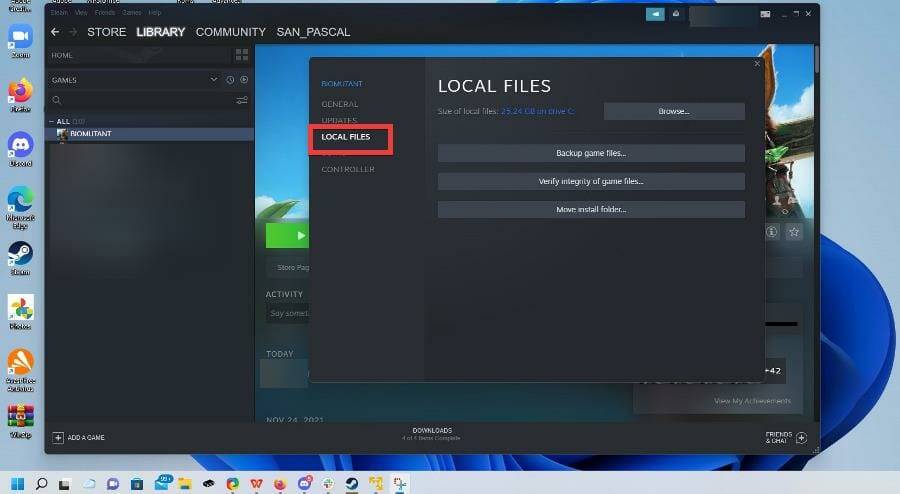
- 单击本地文件。
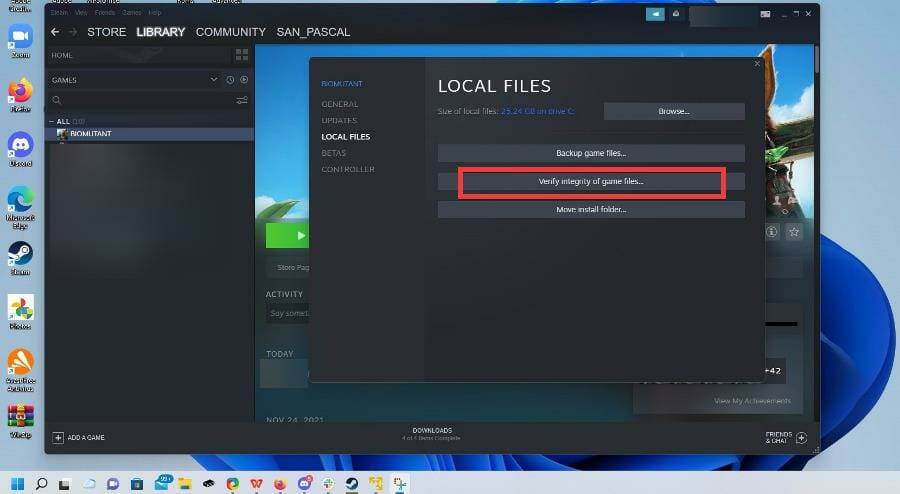
- 选择验证游戏文件的完整性...
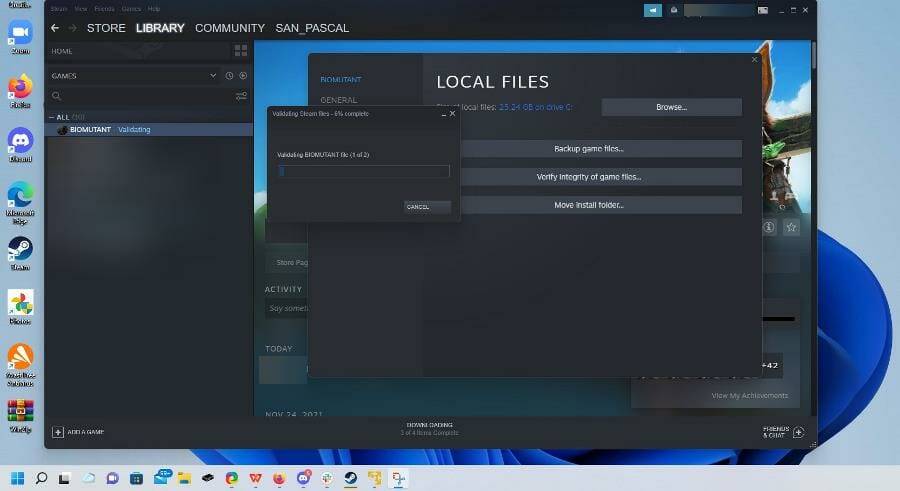
- 给 Steam 一些时间来验证文件。
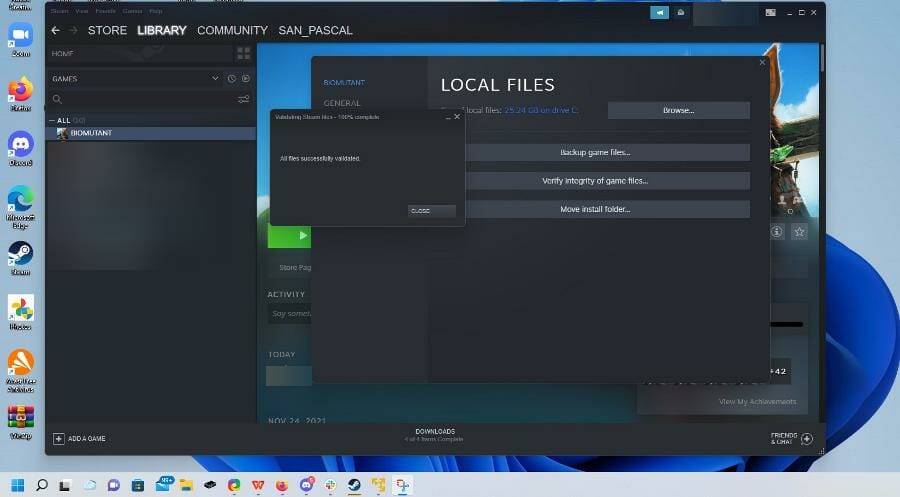
- 如果 Biomutant 文件显示没有问题,则 Steam 将声明所有文件均已成功验证。如果没有,请遵循以下解决方案之一。
2.更改叠加设置
- 像以前一样,右键单击 Steam 库中的 Biomutant。
- 选择属性。
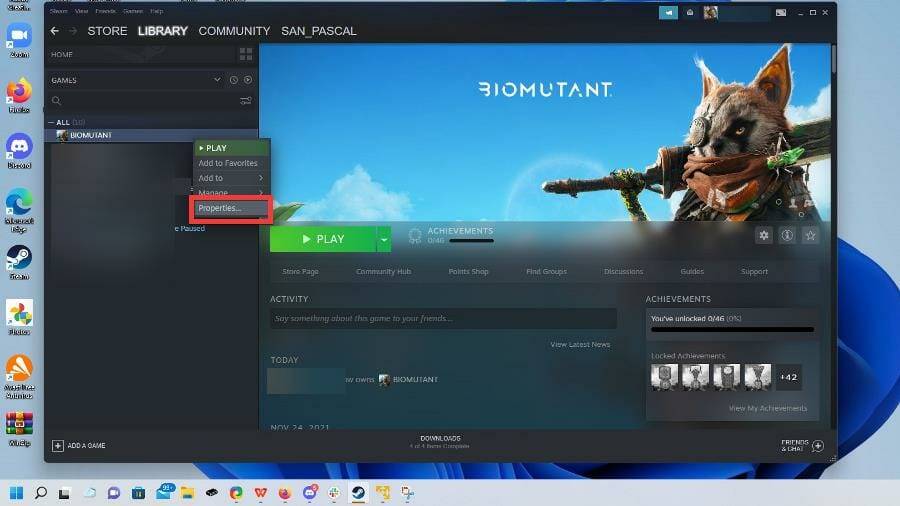
- 单击左侧的常规选项卡。
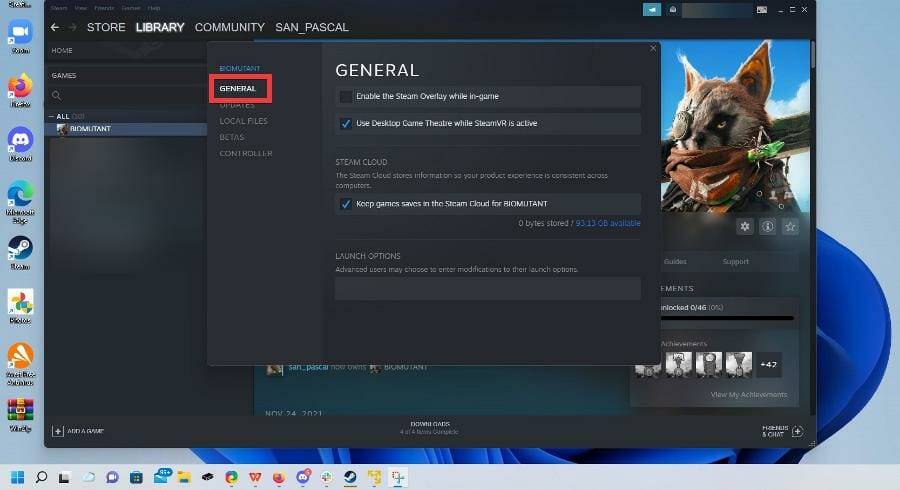
- 取消选中在游戏中启用 Steam 覆盖旁边的框。
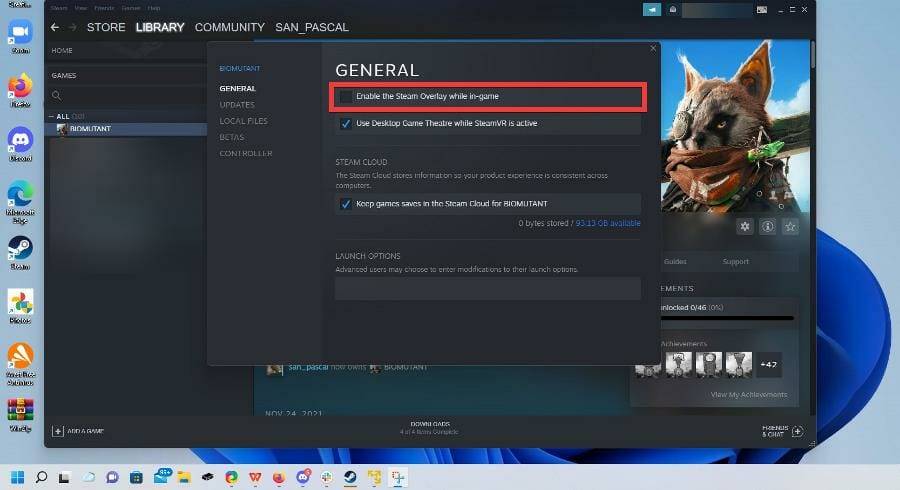
- 启动游戏,看看问题是否仍然存在。
3.安装最新的显卡驱动
- 单击任务栏中的放大镜图标以调出 Windows 11 搜索栏。
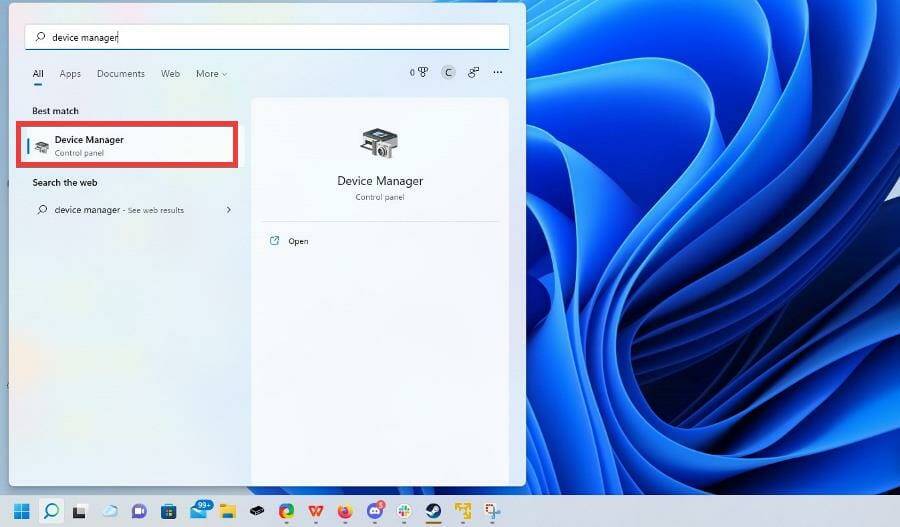
- 搜索设备管理器并单击您看到的第一个条目。
- 单击显示适配器。
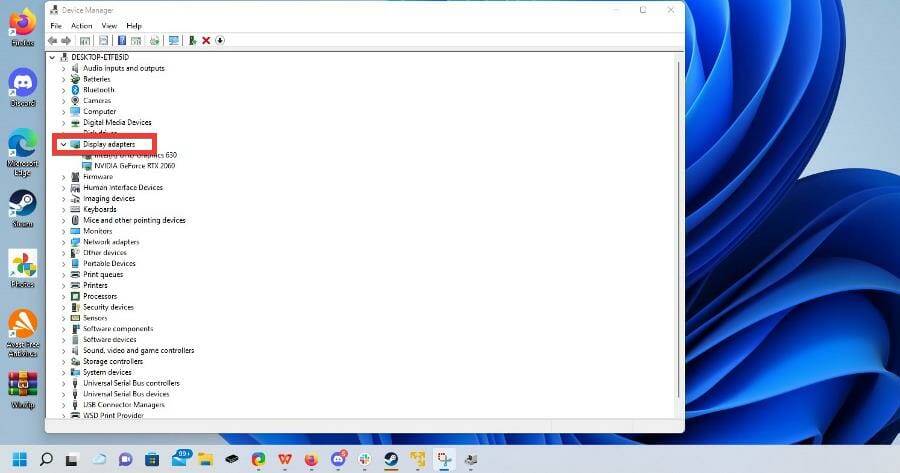
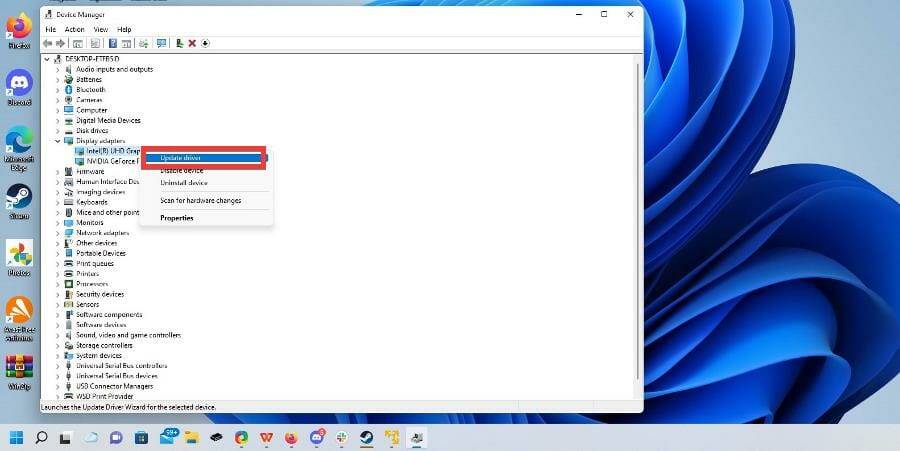
- 右键单击显卡并选择更新驱动程序。
- 选择自动搜索驱动程序。
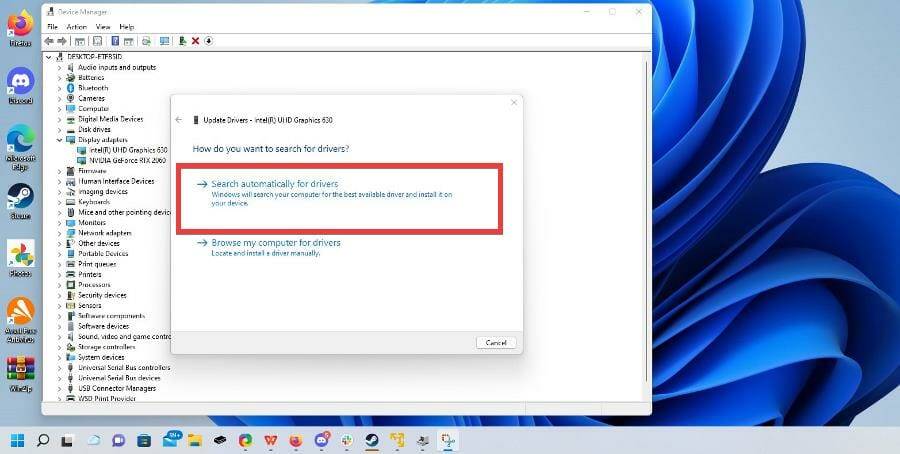
- Windows 11 将自动下载并安装任何可用的驱动程序。
4. 以高优先级运行 Biomutant
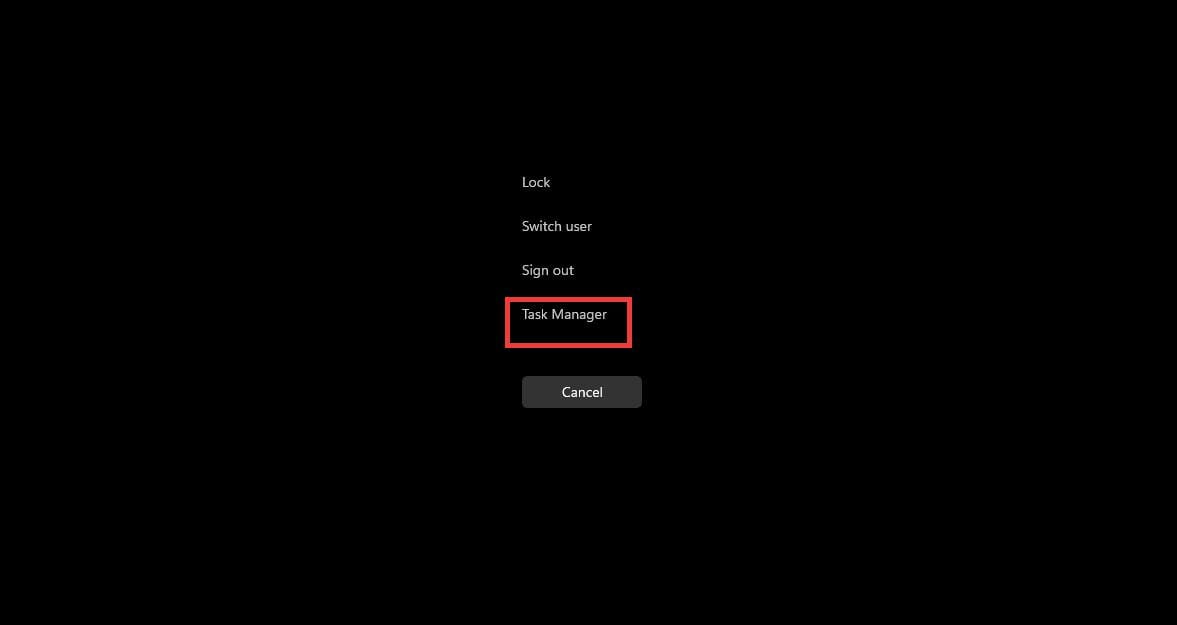
- 按ALT+CTRL+DEL键盘上的键。
- 选择任务管理器。
- 在任务管理器中,转到详细信息选项卡。
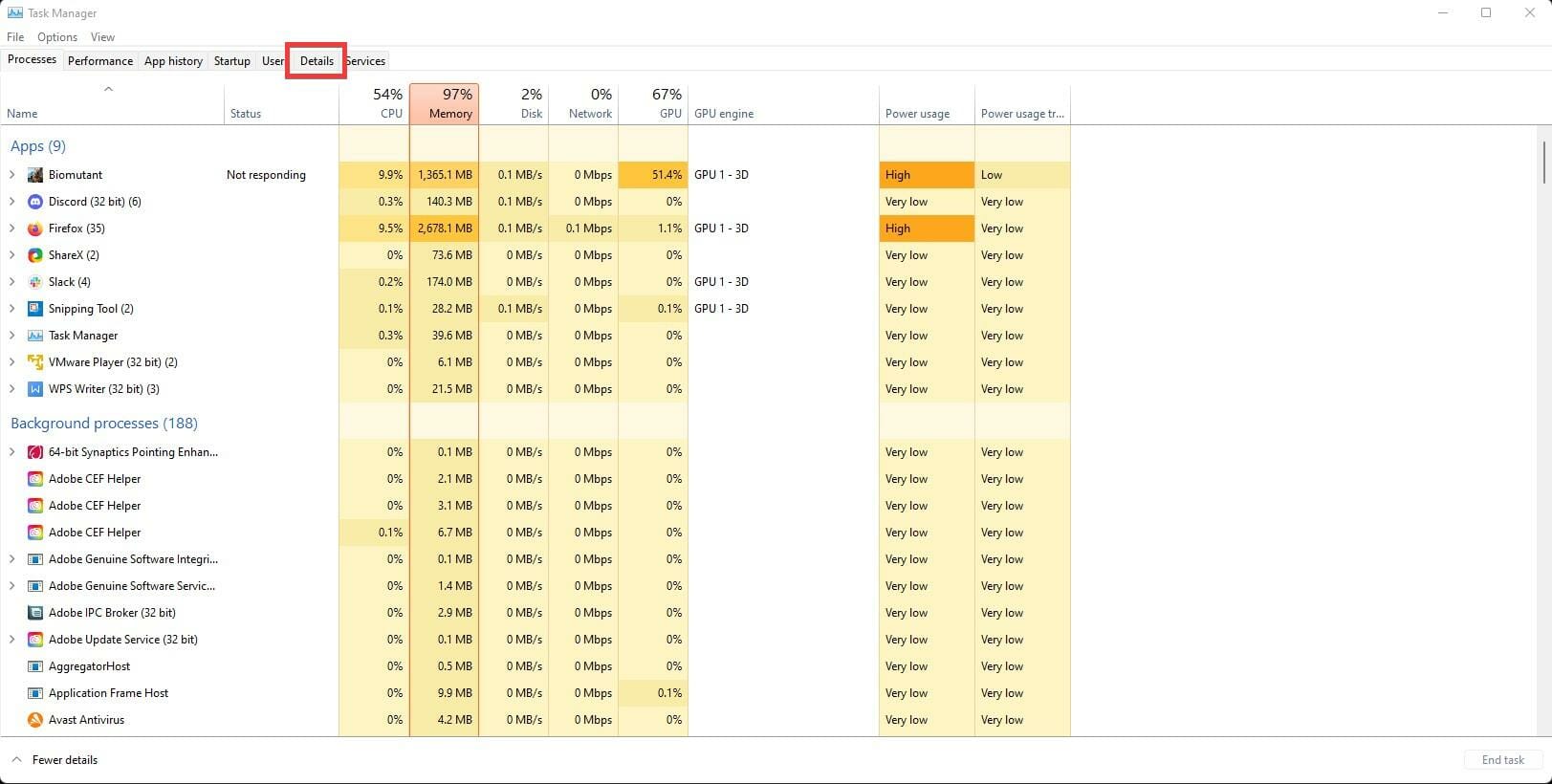
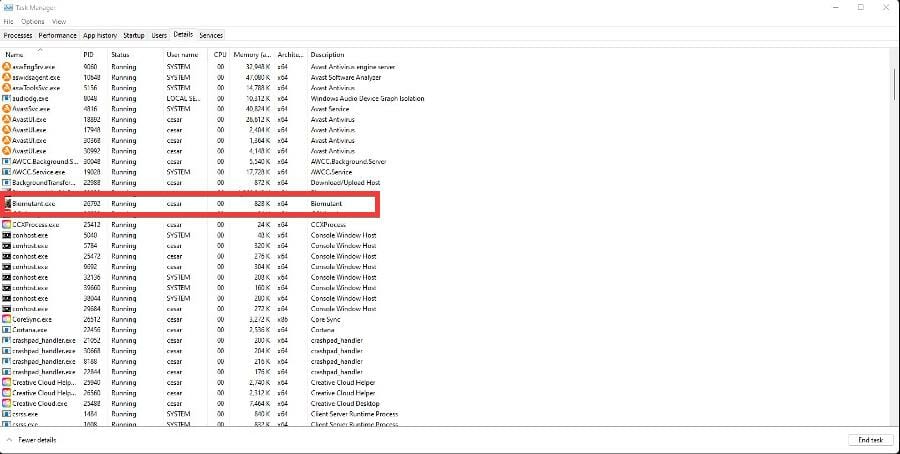
- 在应用列表中找到 Biomutant 并右键单击该条目。
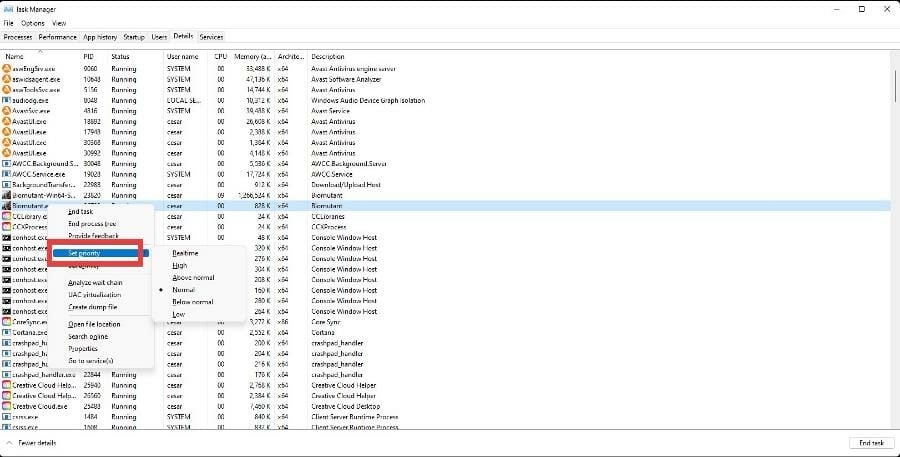
- 选择设置优先级。
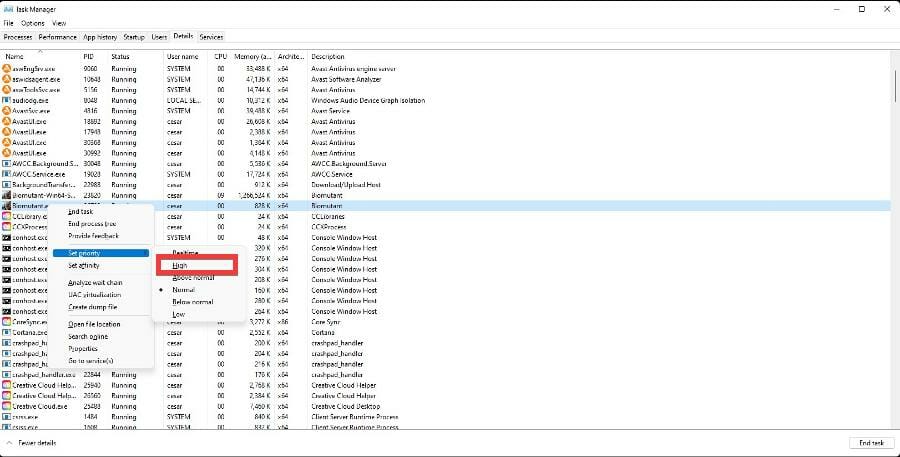
- 在下拉菜单中选择高。
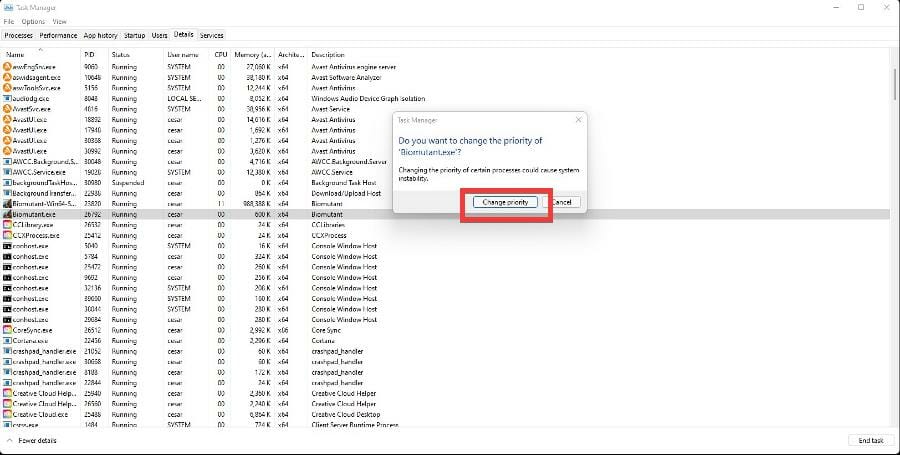
- 将出现一个窗口,询问您是否要更改 Biomutant 的优先级。选择更改优先级。
5. 限制为每秒 30 帧
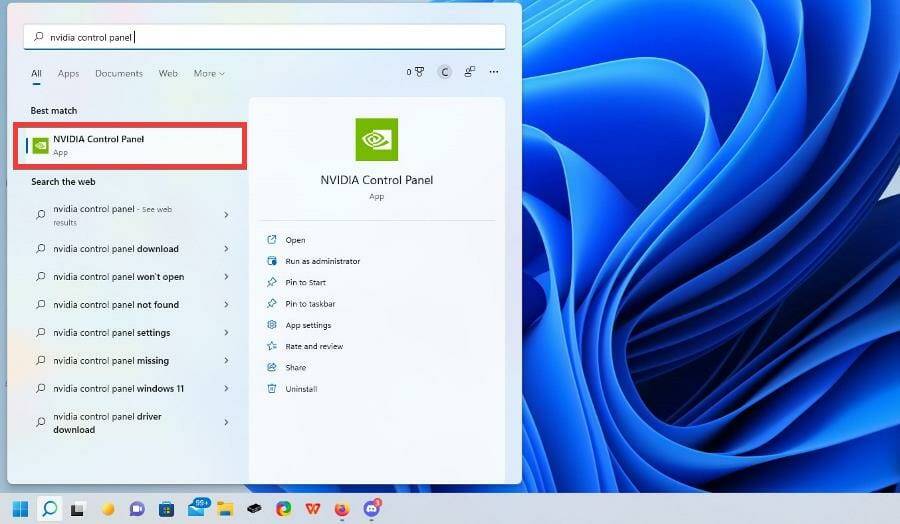
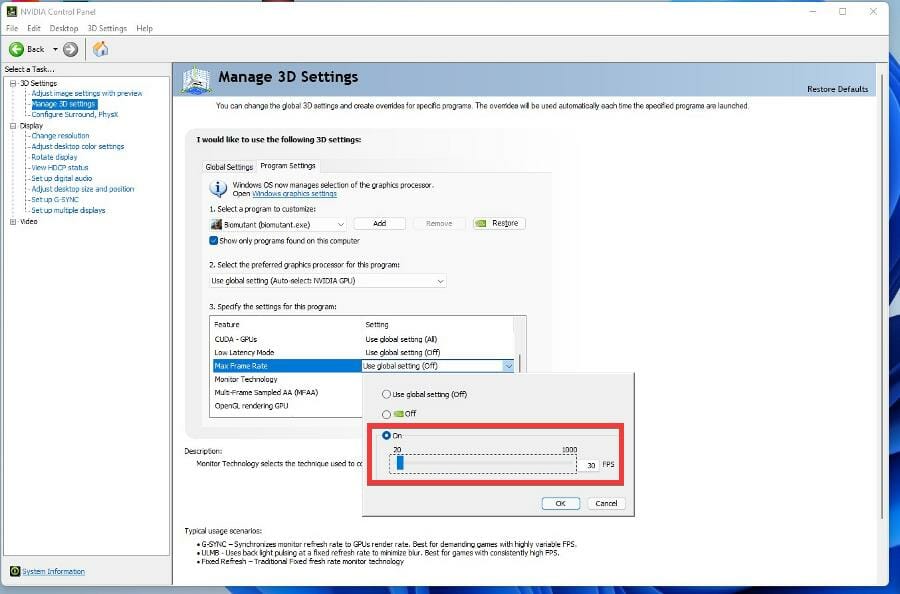
- 打开搜索栏并查找 NVIDIA 控制面板。这仅适用于您拥有 NVIDIA 显卡的情况。
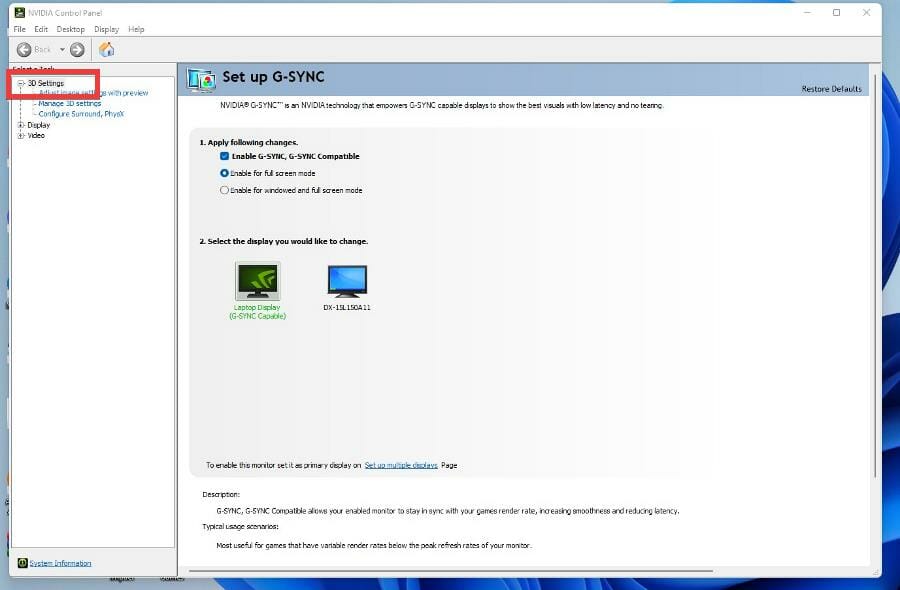
- 单击3D 设置。
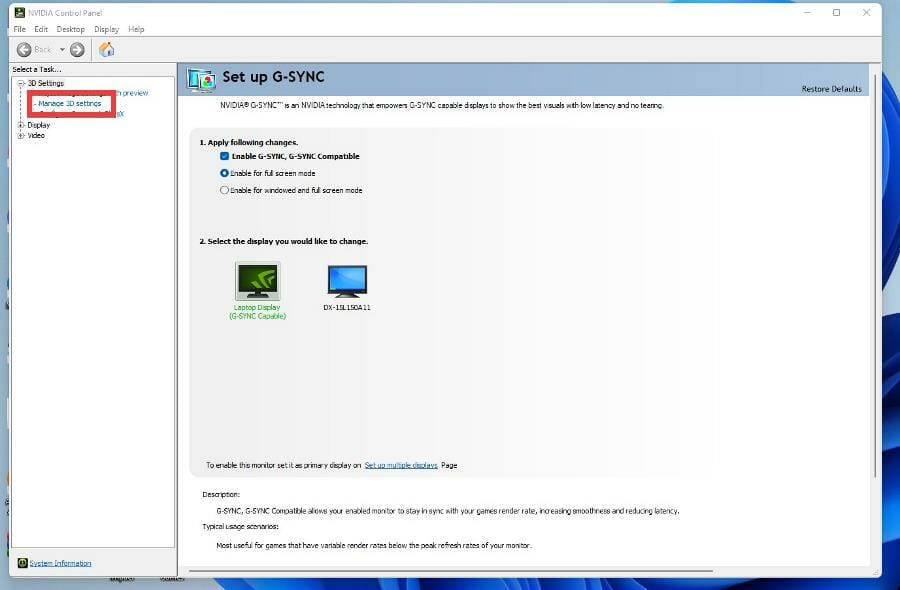
- 单击管理 3D 设置。
- 单击程序设置选项卡。
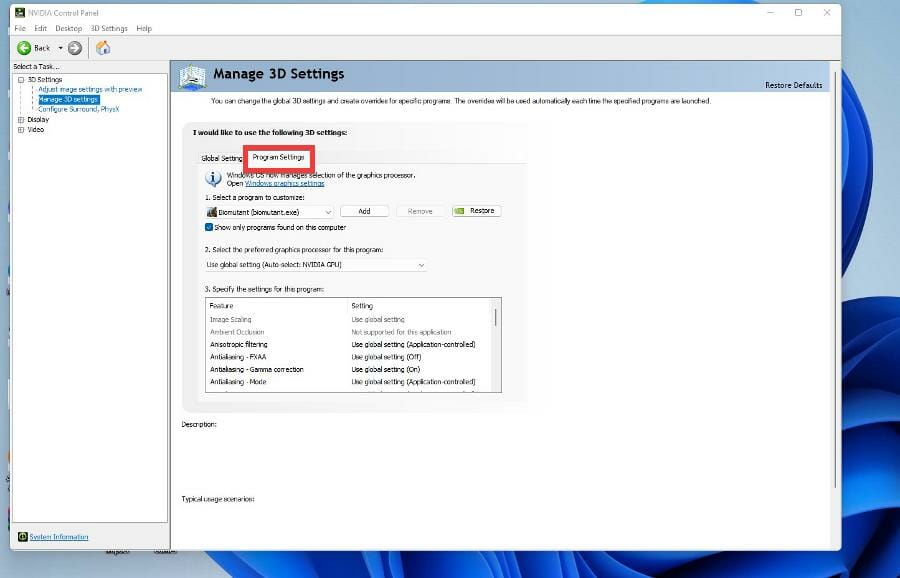
- 在Select a program to customize下,找到并选择Biomutant (biomutant.exe)。
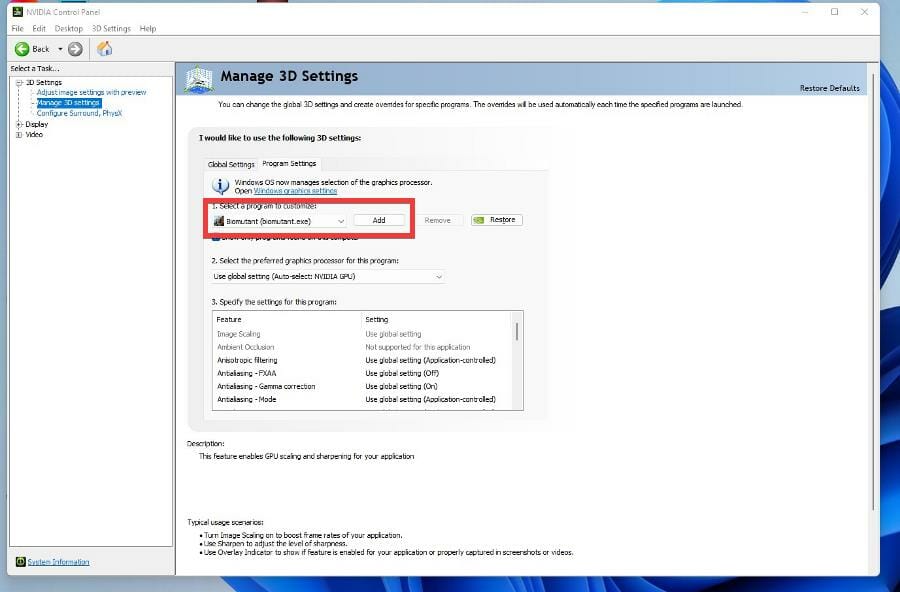
- 在指定此程序的设置下,找到并选择最大帧速率。
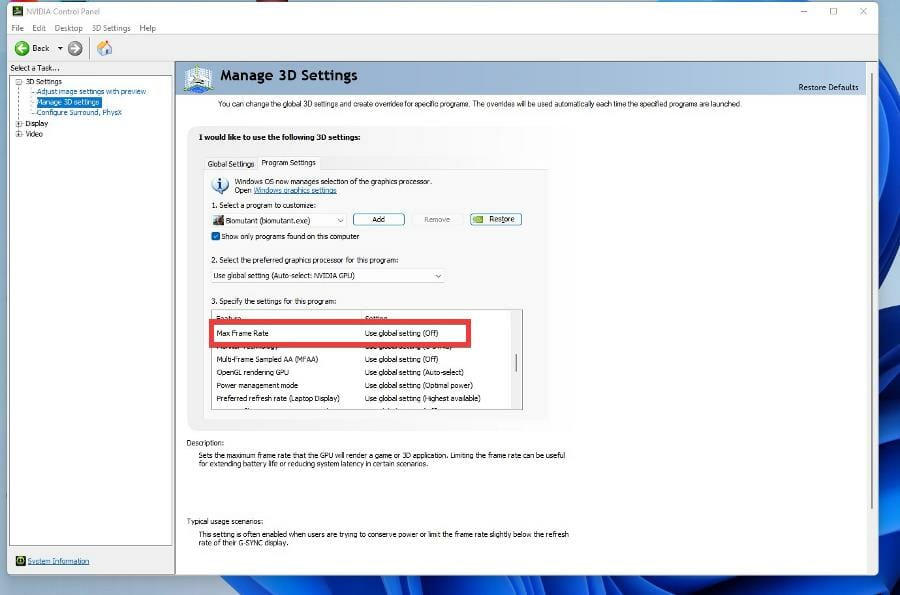
- 单击最大帧速率旁边的下拉菜单。
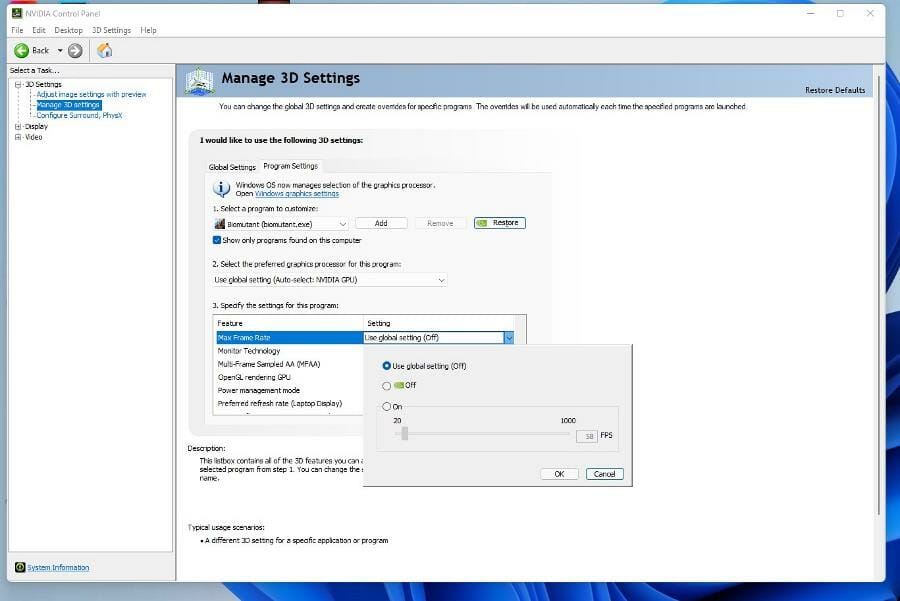
- 单击打开并将帧速率调整为 30 FPS。
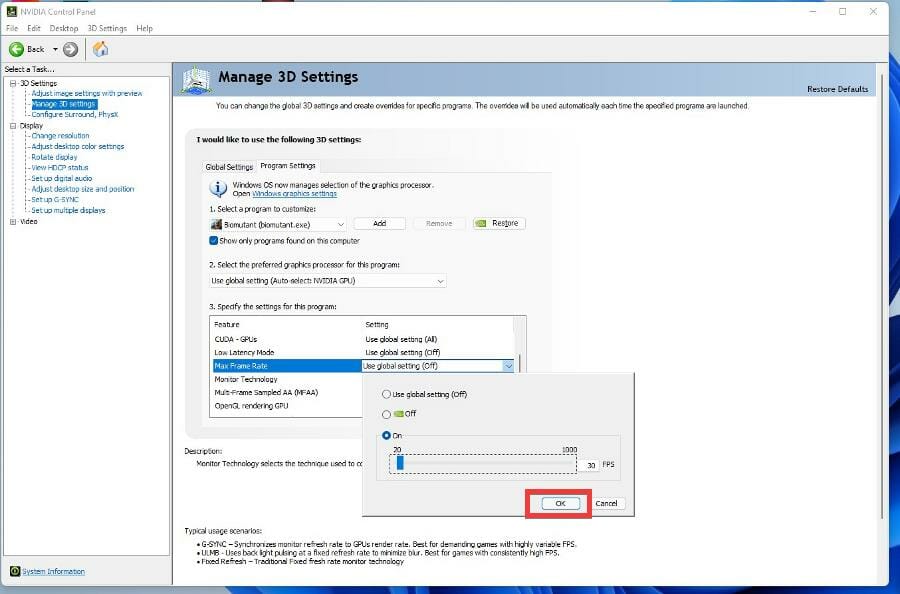
- 然后点击确定。
6. 安装 Visual C++ Redistributable
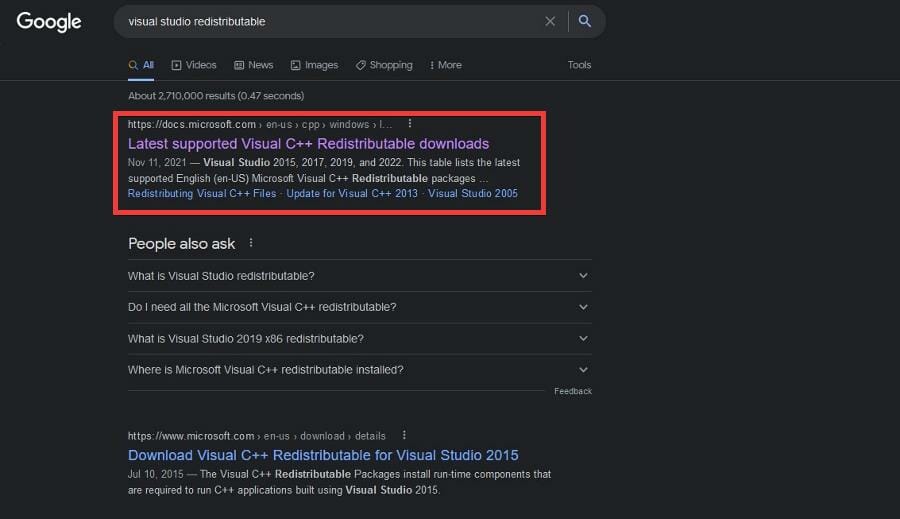
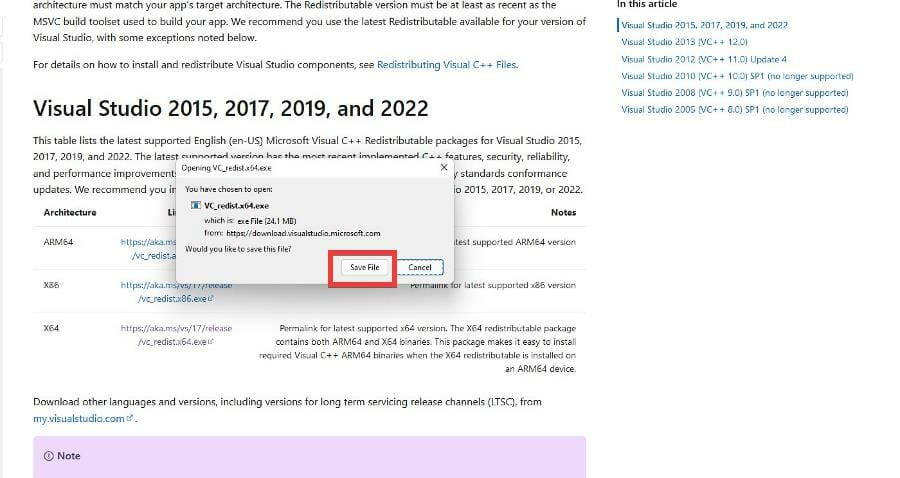
- 在 Web 浏览器中,搜索 Visual Studio Redistributable,然后单击说明最新支持的 Visual C++ Redistributable下载的条目。
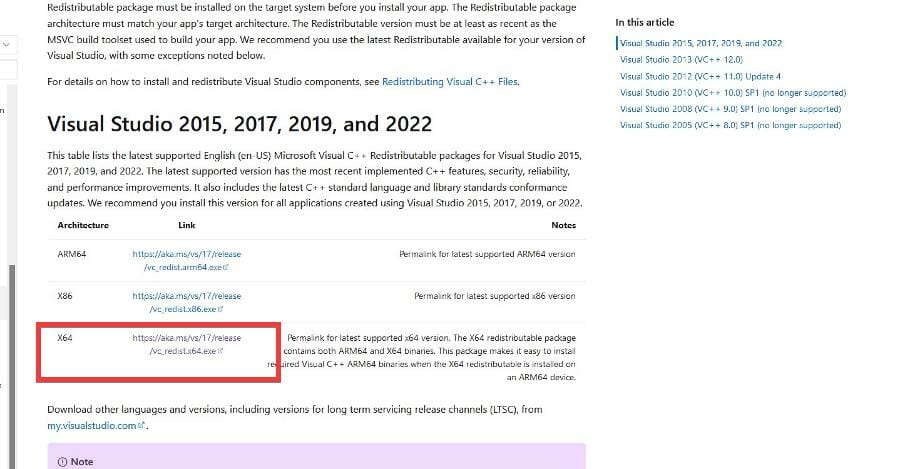
- 在 Visual Studio 2015、2017、2019 和 2022 下,选择适用于你的 Windows 版本的文件。在此示例中,本教程将选择 x64。
- 在出现的小窗口中单击保存文件。
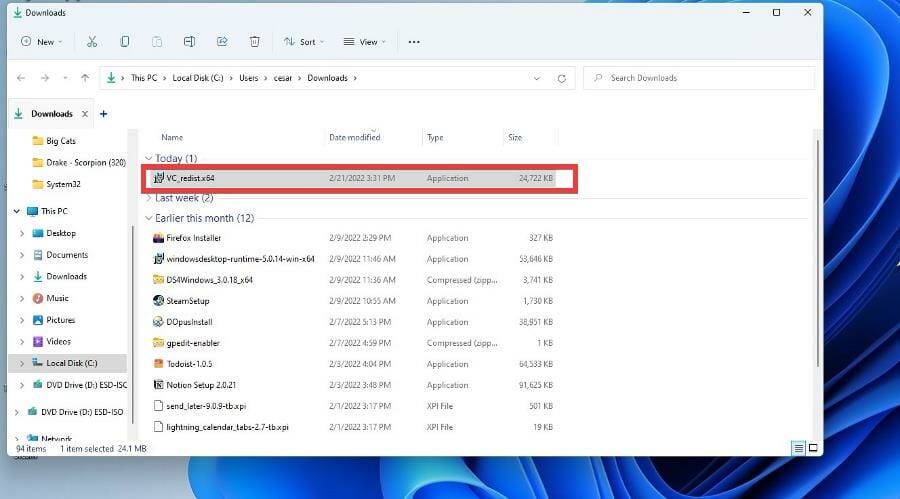
- 找到该文件并双击它。
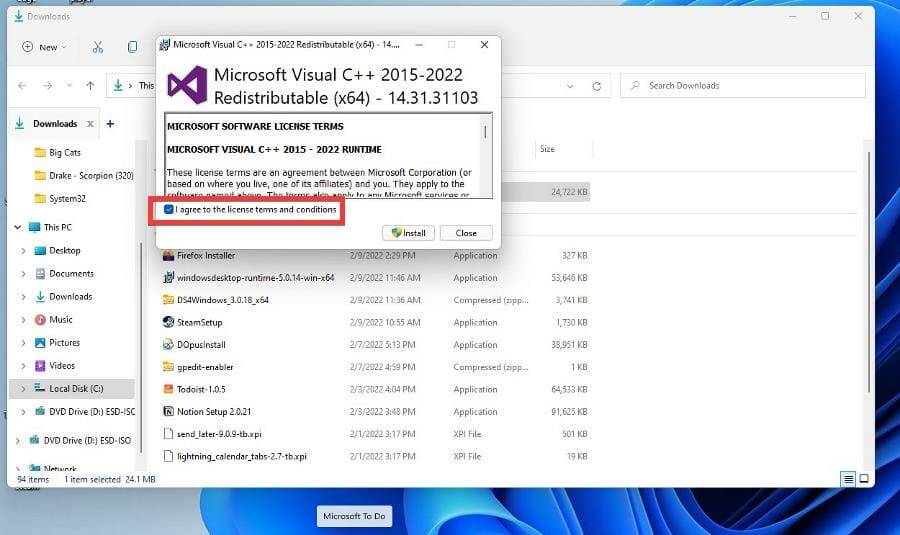
- 这将开始安装过程。单击我同意许可条款和条件旁边的框。
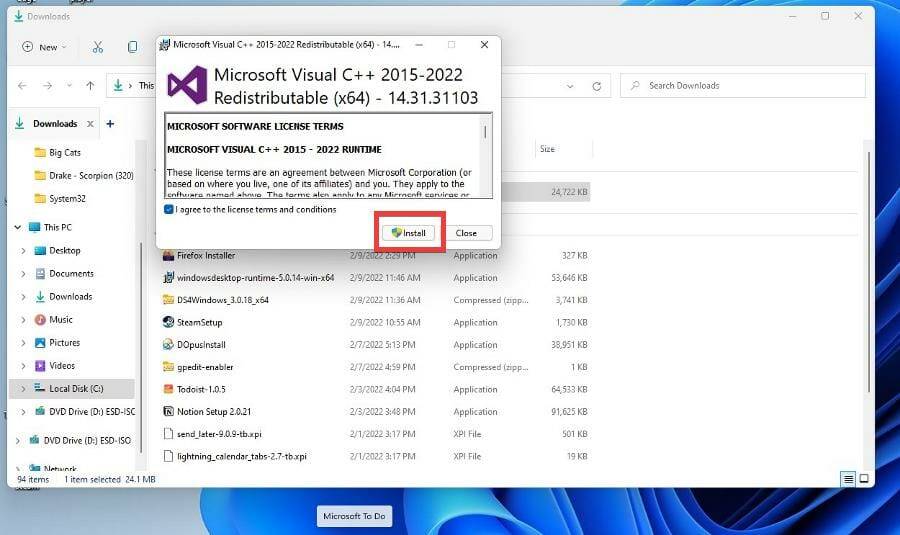
- 单击安装。
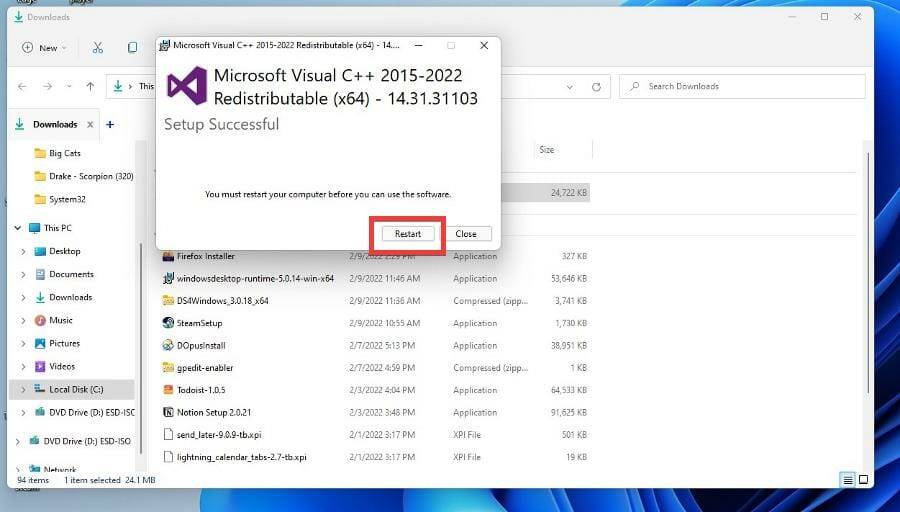
- 安装后,单击重新启动以重新启动计算机。
7. 恢复到 Windows 10
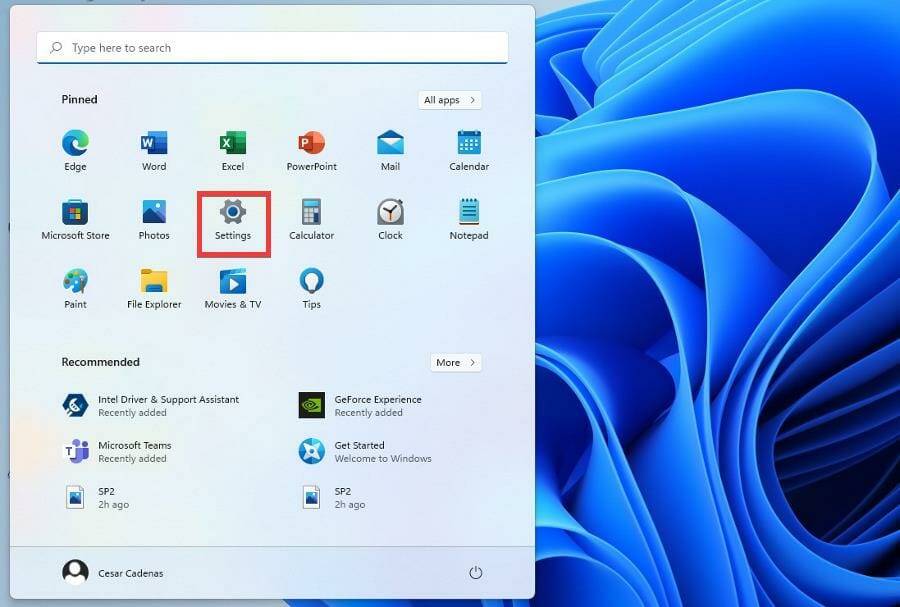
- 您可以通过单击“开始”菜单并选择“设置”图标来开始最后的努力。
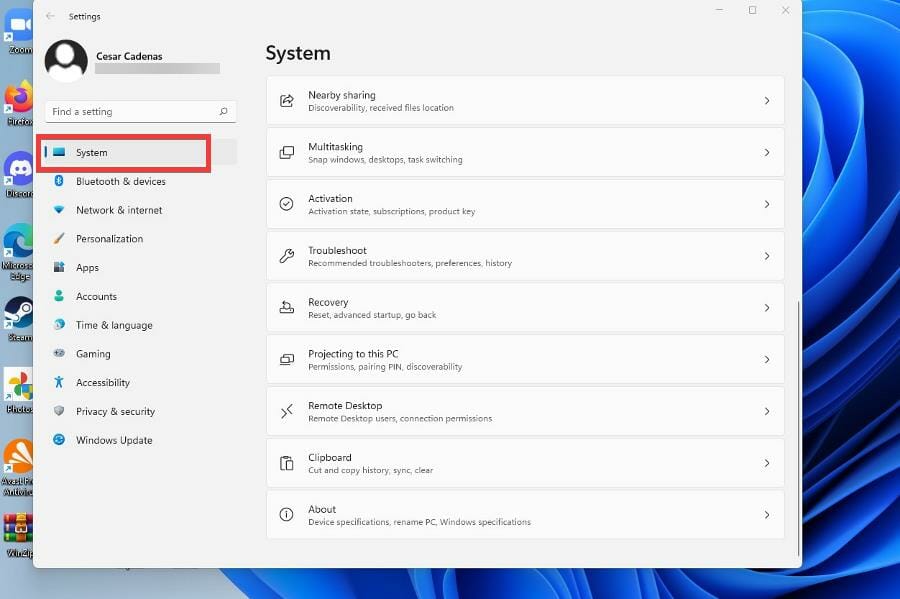
- 单击系统选项卡。
- 向下滚动并找到恢复选项卡。
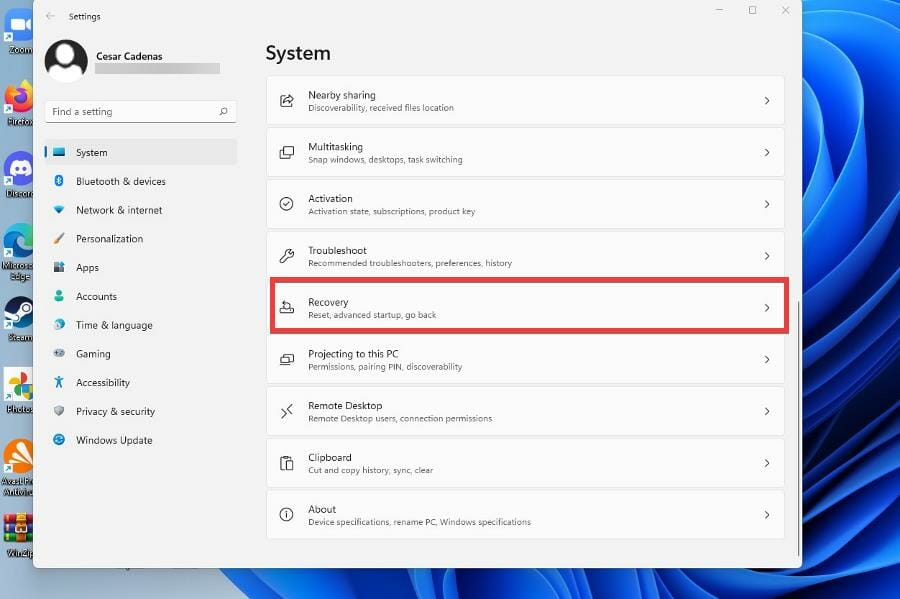
- 在恢复选项下,单击返回按钮将您的 Windows 11 计算机恢复到 Windows 10。
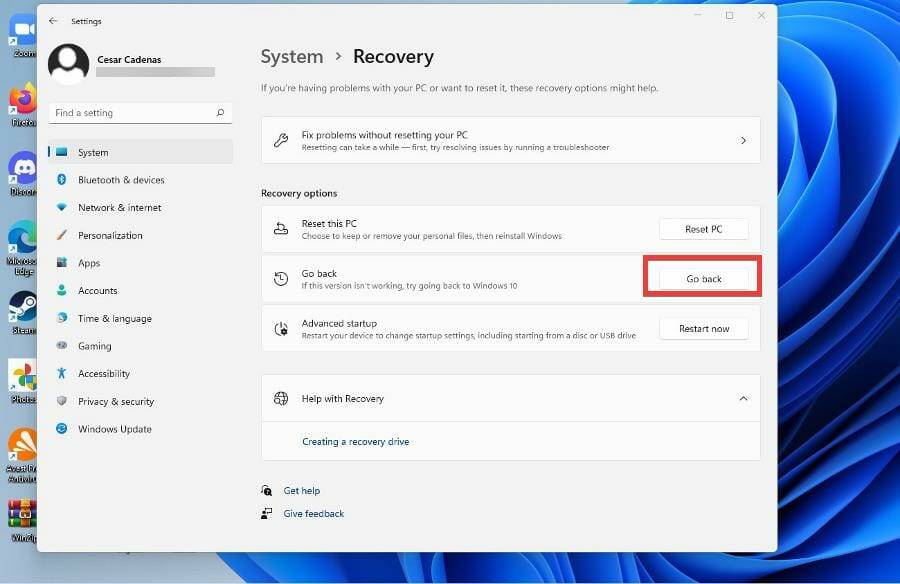
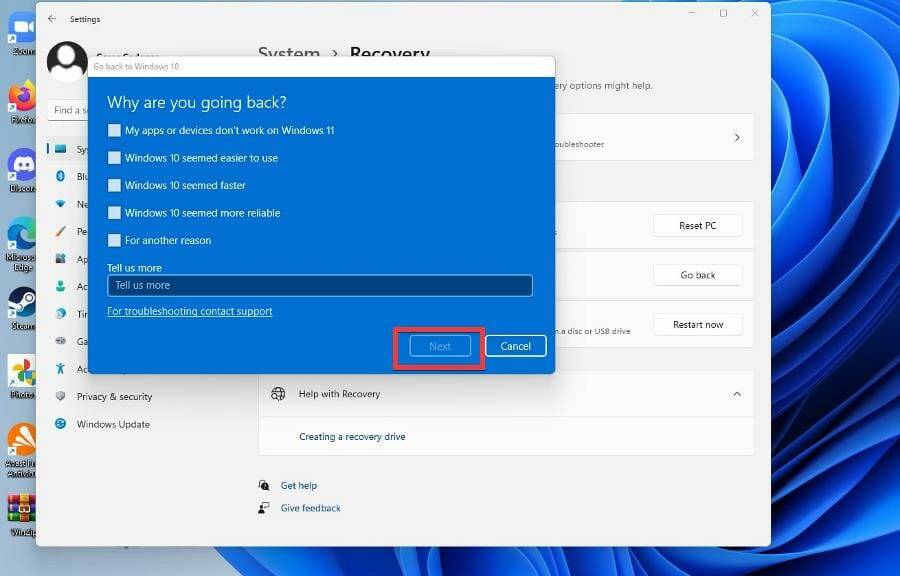
- 将出现一个蓝色窗口,询问您为什么要返回。选择一个答案,然后单击下一步。
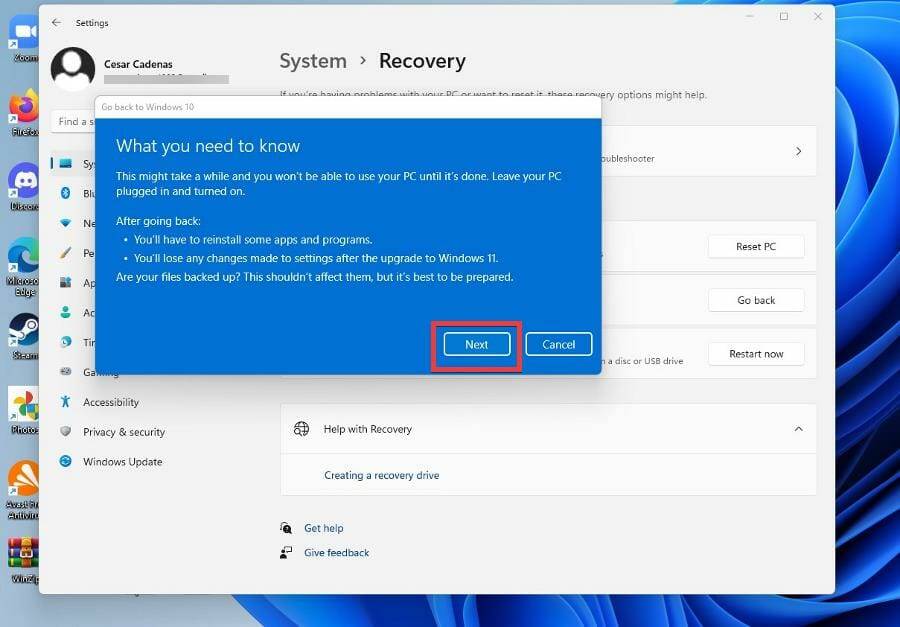
- 之后,蓝色窗口将让您知道您需要一些时间才能使用您的 PC,因为它会恢复到 Windows 11。单击“下一步”开始该过程。

漫蛙(Manwa):一个漫画爱好者的宝藏阅读平台 说起在线阅读漫画,漫蛙(Manwa)这个名字,在爱好者圈子里可谓是颇有分量。它能在众多同类平台里迅速占据一席之地,靠的可不是运气。海量的资源库和以用户为中心的设计,让它成功吸引了从新手到资深漫迷的广泛群体。无论是当下最火的日韩新番,还是那些承载着回忆

电脑安装了16GB内存却只显示15.8GB或更少?本文详解硬件保留、核显占用及系统设置导致的内存显示差异,提供从任务管理器到BIOS的完整排查方法。

很多人问58同城商家招聘有没有网页版?答案是肯定的,而且完全够用。企业HR和个体工商户可以直接在电脑浏览器上完成注册认证、职位发布和简历筛选,不下载客户端就能干活。不过第一次用要注意——千万别走错门,认准 https://zhaopin.58.com 这个入口。从首页瞎点容易掉进旧版页面,认证流程可

这类问题通常得手动打开特定探测地址来触发跳转:先访问http://www.msftconnecttest.com,如果没有反应,再按顺序尝试http://captive.apple.com和http://connectivitycheck.gstatic.com;MacBook这边,建议新建一个网络

OPPO云服务电脑端可通过官网访问,支持照片、联系人等数据多端实时同步,并针对大屏优化文件管理与浏览体验。采用二次验证与传输加密保障安全,支持断点续传、拖拽上传及常见文档与HEIC图片预览,界面适配灵活。

系统原生工具可精准筛选Mac大图:访达按像素尺寸搜索宽高均超限的图片;终端用find或mdfind按文件体积查找巨无霸图像;快捷指令自动生成含路径、尺寸、体积的CSV清单。你需要快速定位Mac上占用空间过大的图片文件,比如清理相册缓存、排查异常截图或筛选高分辨率素材——系统原生工具就能按像素尺寸或文

在Safari浏览器中,书签栏本身并不支持背景图的设置,大家所说的“背景图”实际上指的是起始页背景图。要知道,只有当新标签页的地址是start.safari.apple.com时,才能够对其背景进行设置。具体的操作路径是:先点击窗口右下角的齿轮图标,接着在弹出的菜单中选择“背景图像”,然后就可以挑选

0x00000024蓝屏通常是由NTFS文件系统损坏、硬盘物理缺陷、存储控制器驱动异常或ntfs.sys驱动故障引起的。以下是修复步骤:首先,使用chkdsk /f /r命令来修复文件系统;接着,通过sfc /scannow和DISM命令来修复系统文件;然后,利用CrystalDiskInfo检测硬

对于Mac用户而言,有三种方法可用于识别并删除重复图片,分别是:使用“照片”App的重复项相簿,它能通过AI分析原生图库;Cisdem Duplicate Finder,其支持哈希和视觉的双比对方式;以及Finder智能文件夹,它可以通过关键词和大小来筛选疑似副本。如果您在Mac上发现图库或文件夹中





火山引擎是字节跳动旗下企业级云与AI服务平台。聚焦大模型核心能力,依托字节自研豆包多模态大模型,凭借火山方舟一站式平台,提供模型精调、推理部署、智能应用搭建等全链路服务,结合高性能AI算力,助力各行业快速落地大模型数字化与智能化应用。



