

插入MathType公式行距变大的处理操作方法
方法一:用鼠标直接调整MathType公式大小在Word文档中,可以直接单击要修改的数学公式,当光标变成【双箭头】时,通过鼠标拖动,把要修改的数学公式调节到合适的大小。然而,这种方法只适合于只含有极少量数学公式的文档,否则操作比较繁琐,并且拖动的精确度也不高。方法二:设置页面格式在Word文档状态下中,调出【文件】——【页面设置】下拉菜单,在【文档网格】项中,勾选【无网格】项。这样也可以解决行距不同的问题。这可以说是一种解决方法,但是文章总体上的排版就错了,比如每页的行数不等了,对应的行距好像缩小了。方法
方法一:用鼠标直接调整MathType公式大小
在Word文档中,可以直接单击要修改的数学公式,当光标变成【双箭头】时,通过鼠标拖动,把要修改的数学公式调节到合适的大小。然而,这种方法只适合于只含有极少量数学公式的文档,否则操作比较繁琐,并且拖动的精确度也不高。
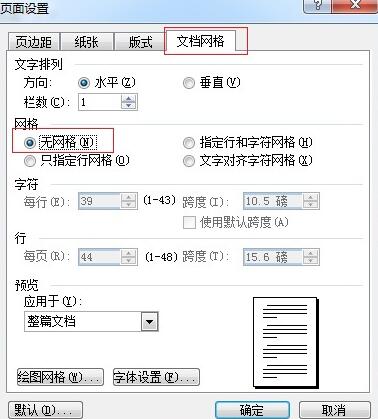
方法二:设置页面格式
在Word文档状态下中,调出【文件】——【页面设置】下拉菜单,在【文档网格】项中,勾选【无网格】项。 这样也可以解决行距不同的问题。这可以说是一种解决方法,但是文章总体上的排版就错了,比如每页的行数不等了,对应的行距好像缩小了。
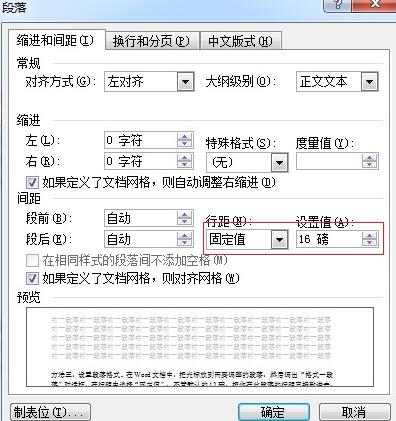
方法三:设置段落格式
在Word文档中,把光标放到需要调整的段落,然后调出【格式】——【段落】对话框,在行距中选择【固定值】,不管默认的12磅,把你在此段落的行距直接敲进去,比如设置成16磅(与单倍行距相近)。这可以说是一种解决方法,但是还是有它的缺点,如果公式大小不一致就不好用了,比如有分式时,分式就被部分掩盖了,用固定行距就不均匀了。
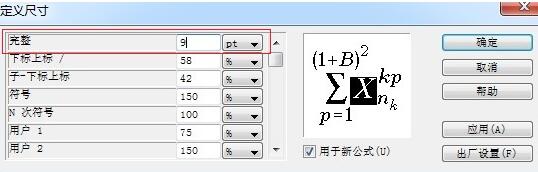
方法四:调整MathType公式大小
在MathType中,选择【大小】——【定义】将对话框中【完整】所对应的值改为【9 单位pt(磅)】,这样便可以解决在文字编写的Word文档中某一行使用MathType编辑公式后,发现行距明显变大的问题了。

想体验国行Apple智能?先确认你的iPhone是否为15 Pro及以上机型,再了解如何通过Developer应用获取iOS 27.3测试资格。本文详解设备核对、系统更新路径及主力机用户的稳定性建议,避免盲目升级。


面对 iOS 27.2 准正式版更新,用户应关注哪些实际变化?本文详细解读运动数据权限对广告的影响、音乐组件的外观调整以及国行智能功能的真实可用状态,帮助用户避免盲目升级,做出符合自身需求的决策。

面对iOS同时出现的两个正式版更新,iPhone 18用户应如何抉择?本文详解iOS 27.0.1的错误修复与iOS 26.7.1的安全维护区别,帮助用户根据实际需求判断是否更新。

详解 Sandboxie-Plus 在 Windows 下的下载选择、驱动安装、首次向导设置及新建 TestBox 沙盒步骤,指导用户正确启动沙盒程序并核对进程归属。

B站未登录可浏览首页推荐、热门视频及部分公开内容,但完整版动漫、高清画质、弹幕互动等功能需登录后使用,建议通过官网或App直接访问,避免第三方链接以防风险。

Process Lasso 怎么卸载?本教程详解 Windows 10/11 下通过系统设置卸载 Process Lasso 的步骤,包括如何处理 Bitsum 电源方案、检查任务管理器中的后台进程,确保软件及其核心服务被彻底移除。

手把手教你在固态硬盘上安装Windows系统,包含硬件准备、BIOS关键设置、纯净版系统安装及安装后的性能优化技巧,避免常见误区,提升电脑运行速度。

面对Windows12配置要求,别只盯着内存看。本文教你在Win11中准确记录处理器型号、磁盘剩余空间、TPM版本及安全启动状态,建立完整的设备档案,待官方标准明确后快速对照,避免盲目升级或误判兼容性。

网传Windows12配置要求多为误读,实则是Windows11的标准或AI PC的特定门槛。本文详解如何区分不同硬件要求,并指导用户正确查看当前电脑配置,避免盲目更换硬件。





火山引擎是字节跳动旗下企业级云与AI服务平台。聚焦大模型核心能力,依托字节自研豆包多模态大模型,凭借火山方舟一站式平台,提供模型精调、推理部署、智能应用搭建等全链路服务,结合高性能AI算力,助力各行业快速落地大模型数字化与智能化应用。



