

暴风激活工具怎么用?-暴风激活工具win10被拦截怎么办?
暴风激活工具怎么用?1.在本站下载暴风激活工具,下载后直接打开运行即可。以下小编以Win7系统为例为大家继续讲解如果使用暴风激活工具激活windows系统或office软件。由于暴风激活工具属于新的激活工具,还没有完全经过各大杀毒软件的检测,为了广大用户的激活成功率,先关闭电脑上的杀毒软件!打开后会看到如下界面,可以选择激活Office软件或同时激活Windows和Office软件。根据个人需求进行选择。3.选择要激活的选项后等待激活即可。4.系统激活完成后就会看到如下图,需要我们重启电脑激活信息才会生效
暴风激活工具怎么用?
1.在本站下载暴风激活工具,下载后直接打开运行即可。以下小编以Win7系统为例为大家继续讲解如果使用暴风激活工具激活windows系统或office软件。由于暴风激活工具属于新的激活工具,还没有完全经过各大杀毒软件的检测,为了广大用户的激活成功率,先关闭电脑上的杀毒软件!
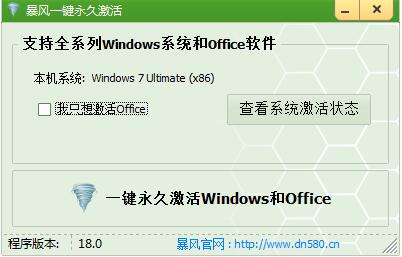
打开后会看到如下界面,可以选择激活Office软件或同时激活Windows和Office软件。根据个人需求进行选择。
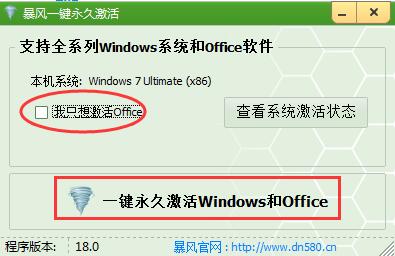
3.选择要激活的选项后等待激活即可。
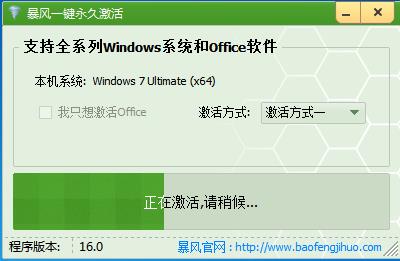
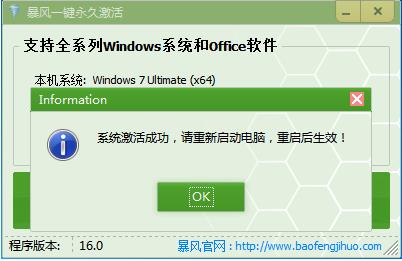
4.系统激活完成后就会看到如下图,需要我们重启电脑激活信息才会生效。点击OK重启即可。
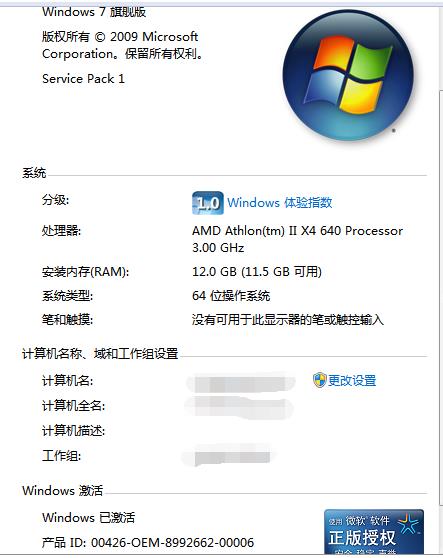
5、电脑重新启动后可以右键点击我的电脑点击属性,之后会打开系统面板,看下图windows激活模块已经显示激活啦。暴风激活工具激活windows系统到这里就完成了,是不是很简单?
暴风激活工具win10被拦截怎么办?
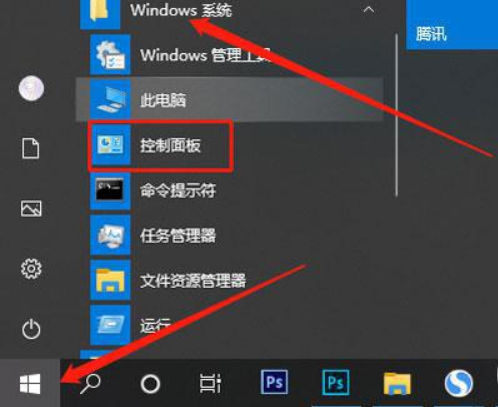
1、右键点击系统桌面左下角的【开始】,在开始菜单中点击【控制面板】;
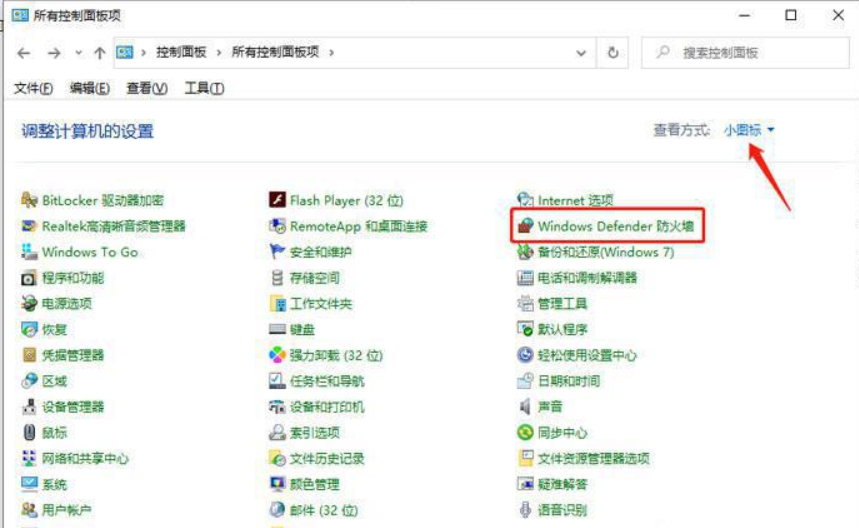
2、在打开的控制面板窗口,在右上角查看方式选择“小图标”,再点击Windows防火墙;
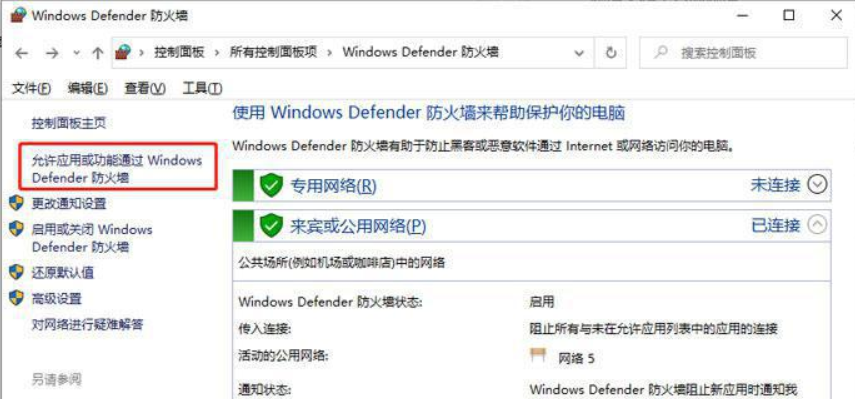
4、在Windows防火墙-允许应用窗口,点击:更改设置(N)(因为我们需要解除程序被防火墙阻止);
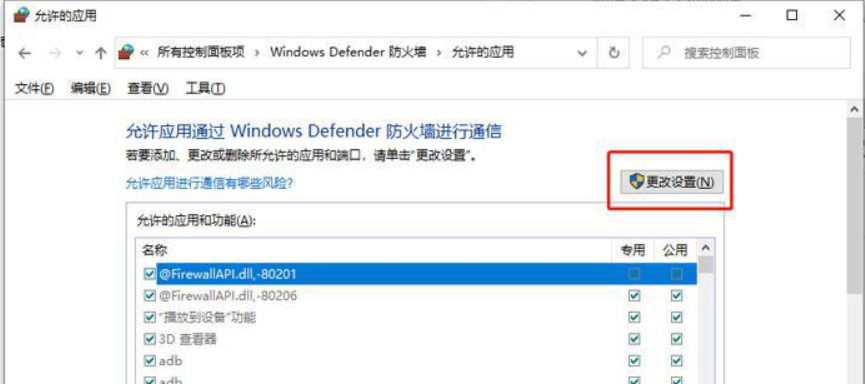
5、我们点击更改设置后,【允许其他应用(R)……】恢复了可点击的状态,点击:【允许其他应用(R)……】;
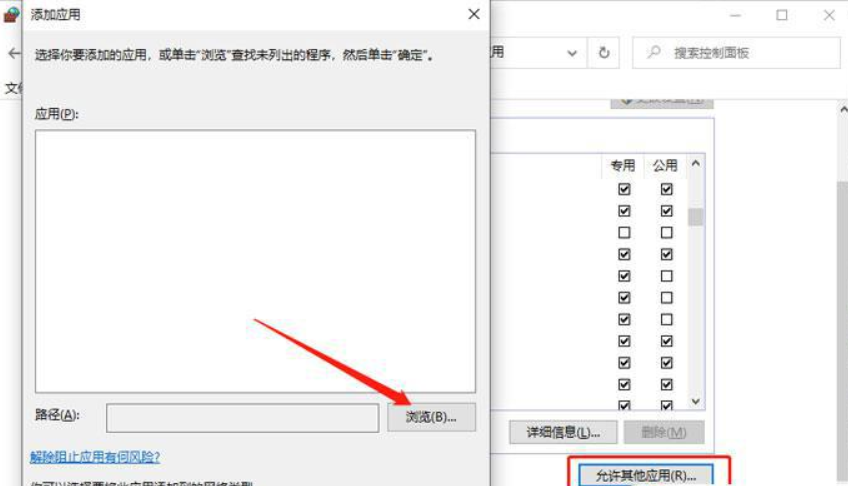
6、此时打开了一个添加应用的窗口,这里要求添加应用程序的路径,要找到被阻挡的软件的安装路径,点击:浏览;
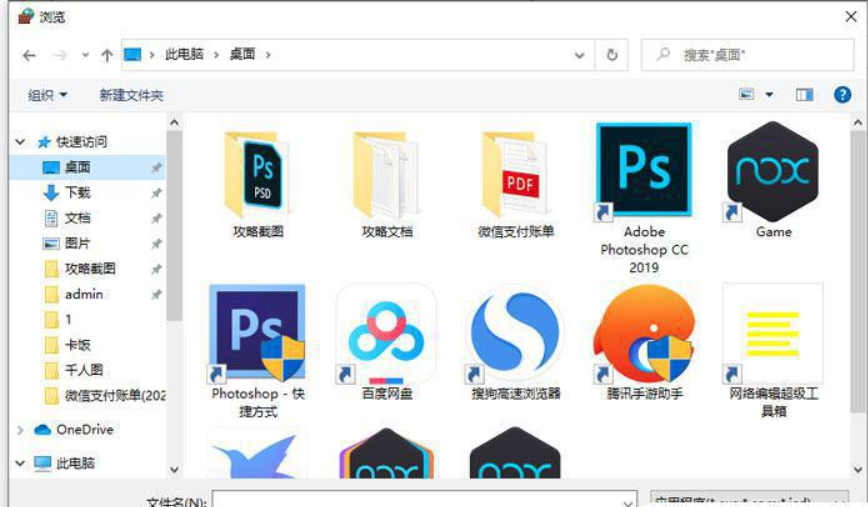
7、点击浏览以后,打开的是WindowsSystem32的文件夹窗口。而本机的被拦阻软件安装在ProgramFiles(x86)文件夹中,我们点击工具栏中向上的箭头,找到ProgramFiles(x86)文件夹;
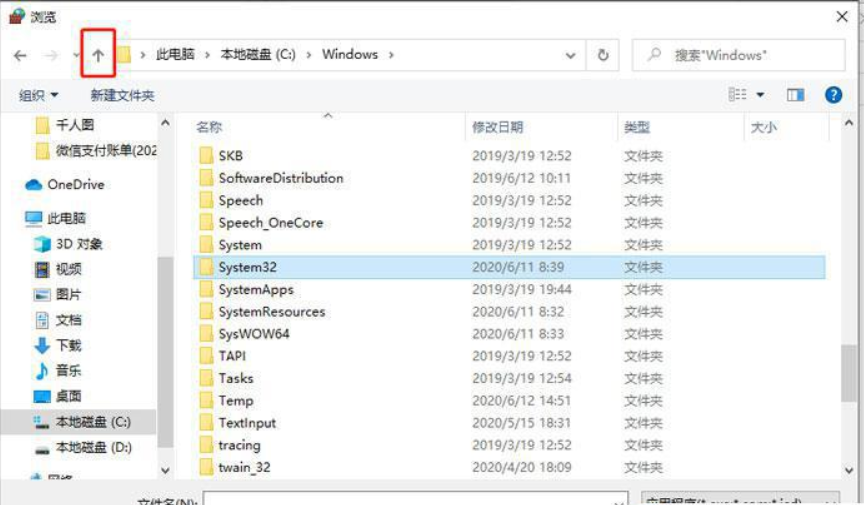
8、找到ProgramFiles(x86)文件夹以后,左键双击找到ProgramFiles(x86)文件夹;
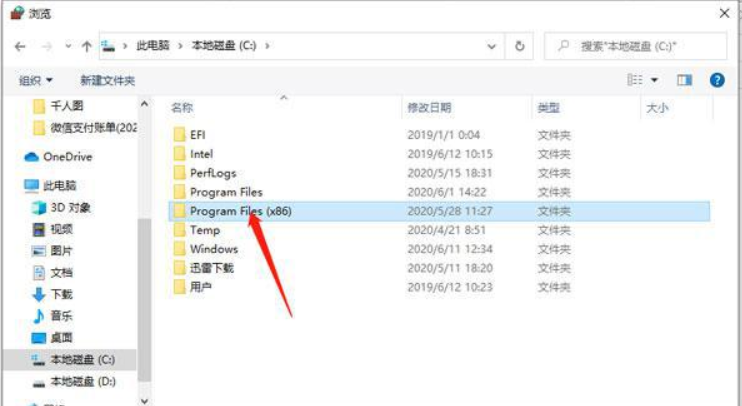
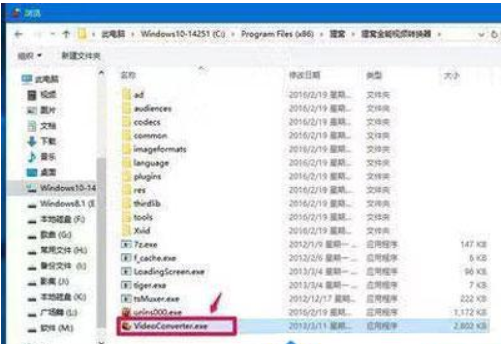
9、在被阻拦软件的文件窗口中,找到VideoConverter.exe(相对应的软件启动应用程序),并点击:VideoConverter.exe,再点击:打开;
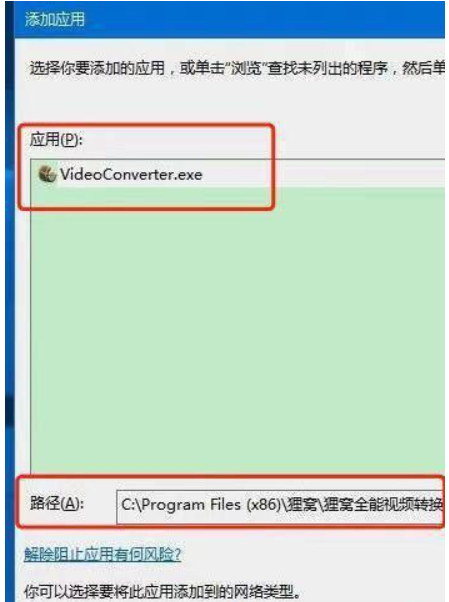
10、回到添加应用窗口,VideoConverter.exe显示在应用栏中,软件的路径也显示在路径(A)栏中,点击:添加;
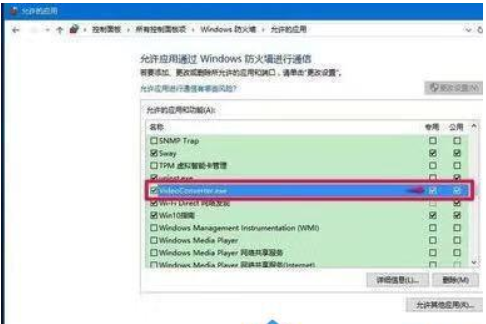
11、回到允许的应用窗口,我们可以看到VideoConverter.exe已经添加到允许的应用和功能列表中,点击VideoConverter.exe项专用的复选框打勾,再点击:确定,退出窗口。
12、再次打开对应的软件就不会出现阻拦了。
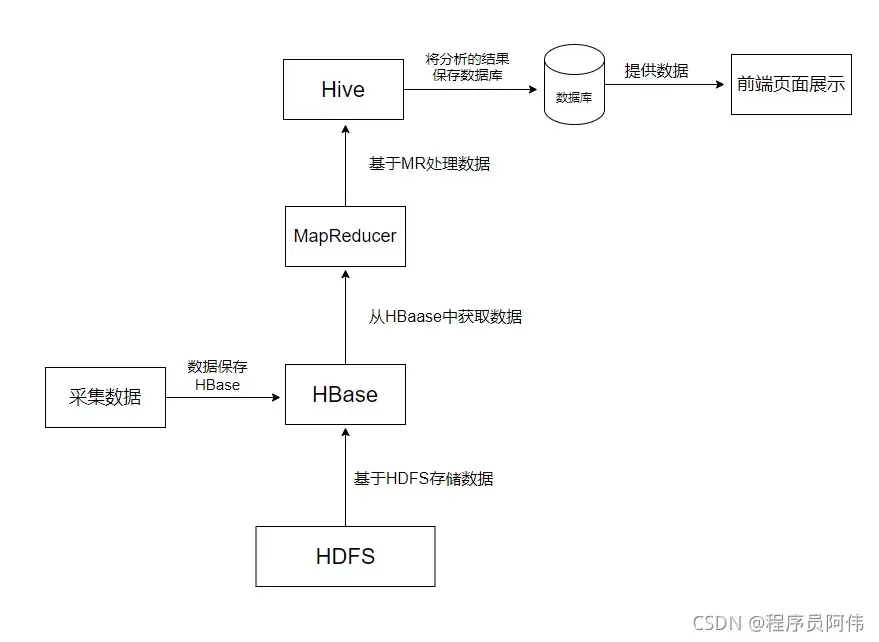
Hive是数据仓库工具,依赖HDFS和MapReduce实现离线批处理,延迟高,不支持随机写;HBase是分布式NOSQL数据库,支持海量数据实时随机读写。两者均基于Hadoop,常协作使用:数据先入HBase,Hive通过外部表关联分析,结果存入MySQL用于前端展示。

多闪网页版目前唯一能用的官方入口,就是 https://www.duoshan.com/。支持抖音扫码或手机号登录,能发视频动态、发阅后即焚视频消息、拖拽传文件,还能查看密友时刻相册。想直接在电脑上刷多闪、发视频、和好友聊天,不用下载App也不用折腾手机投屏,就得认准这个地址,同时确认当前功能是否都

很多朋友想在电脑上直接看看真实街道、店铺门面、建筑外立面——不是二维平面图,而是360度实景。这时候就得用百度地图网页版的街景功能。不过要注意,它并不会默认显示,得手动开启,而且只有那些已经采集过数据的区域才能用。 先说几个核心判断:入口藏得不算深,但操作路径有好几条;街景内的基础操作也简单,环视、

暴风激活工具是一款第三方工具,支持一键离线永久激活Windows与Office,以小巧便捷、智能识别为特点。其旗下还有针对Win10的LTWIN10工具。类似工具如Harrior亦宣称绿色安全。使用需注意风险,建议从可靠渠道获取并提前备份。

从可靠来源下载暴风激活工具并运行。激活前建议暂时关闭杀毒软件。打开工具后,根据需要选择激活Windows或Office,点击开始按钮。完成后重启电脑,在系统属性中确认激活状态。若在Windows10中被防火墙拦截,需进入防火墙设置,手动添加该工具为允许应用,即可解决拦截问题。

先说一个核心判断:作业检查与批改,从来不只是对答案那么回事。它更像是学习过程中的一面镜子——照出学生哪里学会了,哪里还模棱两可。猿辅导素养课在这块做了不少功课,拍照检查和作业批改两个功能,对日常学习来说确实挺实用。 拍照检查的便捷性 学生完成猿辅导素养课的作业后,想快速核对答案?直接打开作业页面,找
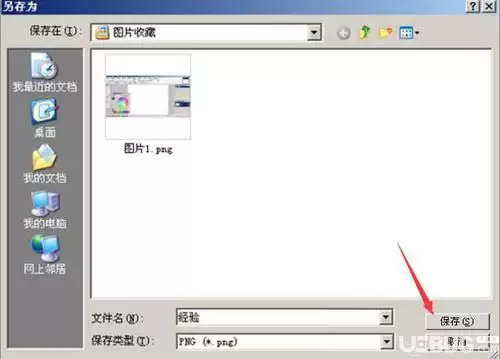
在图像处理软件paint.net中,高效地撤销和重做编辑操作,是提升创作流畅度的关键。这一切,都离不开其核心的“历史记录”功能。 历史记录功能的重要性 你可以把paint.net的历史记录功能想象成一位忠实可靠的创作伙伴。它默默记下你在图像上执行的每一个动作——从一笔一画的绘制、颜色的填充,到尺寸的
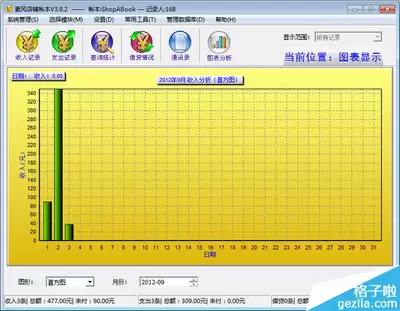
在摄影后期处理中,直方图就像一位不会说话的“曝光诊断师”。它用最直观的图形语言,告诉你照片的明暗秘密。对于使用darktable的摄影师而言,熟练掌握其直方图工具,无疑是实现精准曝光调整、提升画面质感的关键一步。 直方图基础 简单来说,直方图就是一张照片的“亮度普查报告”。它的横轴从左到右,代表了从
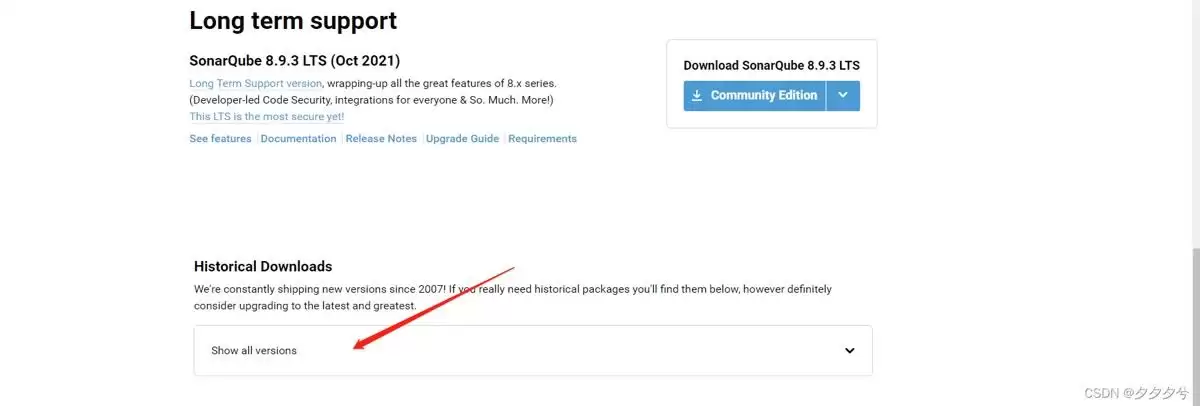
SonarQube是一款用于检测代码质量的开源工具,支持多种编程语言。安装时需根据本地JDK版本选择对应软件包,启动服务后可下载汉化插件实现中文界面。在IntelliJIDEA中安装SonarLint插件并绑定SonarQube服务器,配置项目关联后即可执行代码扫描,并在Web端查看详细的质量报告。
PageHelper是MyBatis生态中一款高效便捷的分页插件,支持多种主流数据库。它提供了多种灵活的使用方式,包括Mapper接口调用、RowBounds参数、offsetPage方法、参数方法调用以及参数对象方式。使用时需注意分页仅对紧随其后的第一个查询生效,避免配置多个插件,且不支持FORUPDATE语句和嵌套结果映射。实际开发中,既可使用内置的Pa





火山引擎是字节跳动旗下企业级云与AI服务平台。聚焦大模型核心能力,依托字节自研豆包多模态大模型,凭借火山方舟一站式平台,提供模型精调、推理部署、智能应用搭建等全链路服务,结合高性能AI算力,助力各行业快速落地大模型数字化与智能化应用。



