

SonarQube安装以及结合idea使用方式及说明
SonarQube是一款用于检测代码质量的开源工具,支持多种编程语言。安装时需根据本地JDK版本选择对应软件包,启动服务后可下载汉化插件实现中文界面。在IntelliJIDEA中安装SonarLint插件并绑定SonarQube服务器,配置项目关联后即可执行代码扫描,并在Web端查看详细的质量报告。
代码质量检测SonarQube安装及结合idea使用
在软件开发中,代码质量是决定项目长期健康度的关键。一个功能强大的开源工具——SonarQube,正是为此而生。它通过丰富的插件体系,能够对Ja va、C#、PHP、Python等多种主流编程语言的代码进行深度扫描,从代码异味、潜在漏洞、重复率等多个维度,为团队提供清晰的质量管理视图。
一. SonarQube下载
第一步是获取SonarQube。前往其官方网站下载时,有一个关键点需要注意:务必选择与你本地Ja va环境(JDK)版本相匹配的SonarQube版本。例如,如果你使用的是JDK 8,那么对应兼容的版本通常是SonarQube 7.7系列。在下载页面,你可以清晰地找到版本对应关系。
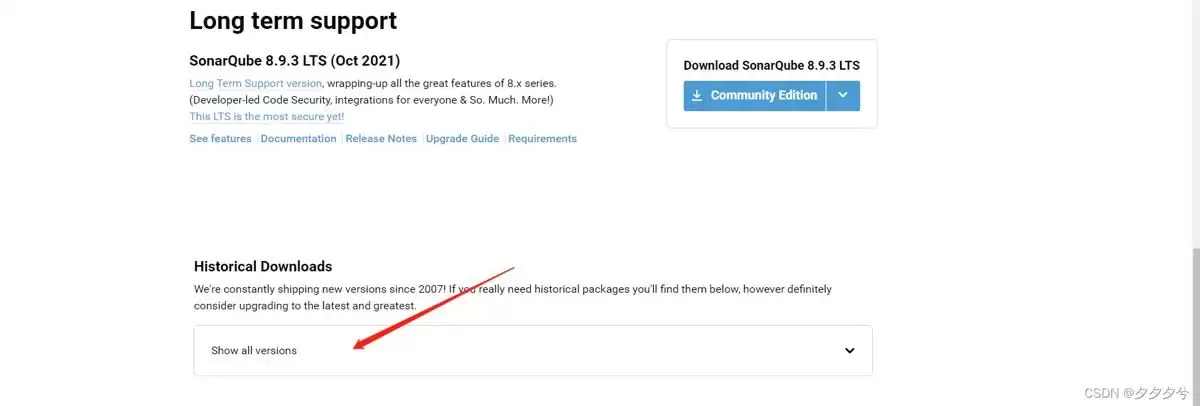
根据你的JDK版本,选择正确的安装包进行下载即可。

二. SonarQube启动及汉化
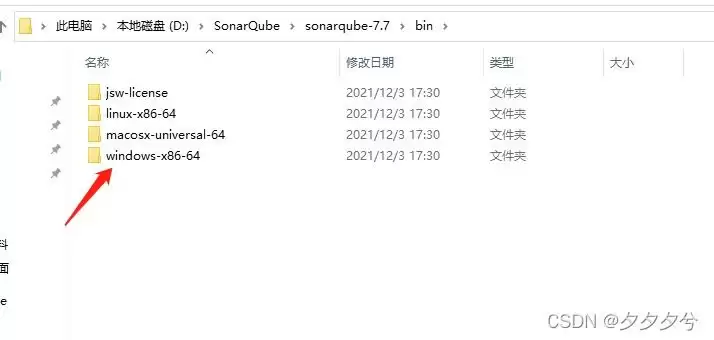
下载完成后,直接解压压缩包。进入解压后的目录,你会看到针对不同操作系统的子文件夹。以Windows环境为例,进入对应的文件夹。前提是,你的系统已经正确配置了Ja va运行环境。
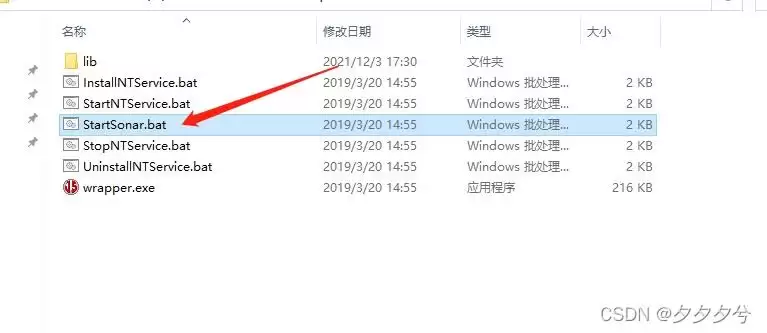
找到启动脚本(如StartSonar.bat),双击运行。等待控制台提示启动成功后,打开浏览器,访问 http://127.0.0.1:9000。如果能看到SonarQube的登录页面,说明服务已经成功启动。
对于中文用户,界面的汉化能提升使用体验。你需要下载对应版本的汉化插件(jar包)。在插件市场或相关社区找到与你SonarQube版本号一致的汉化包。
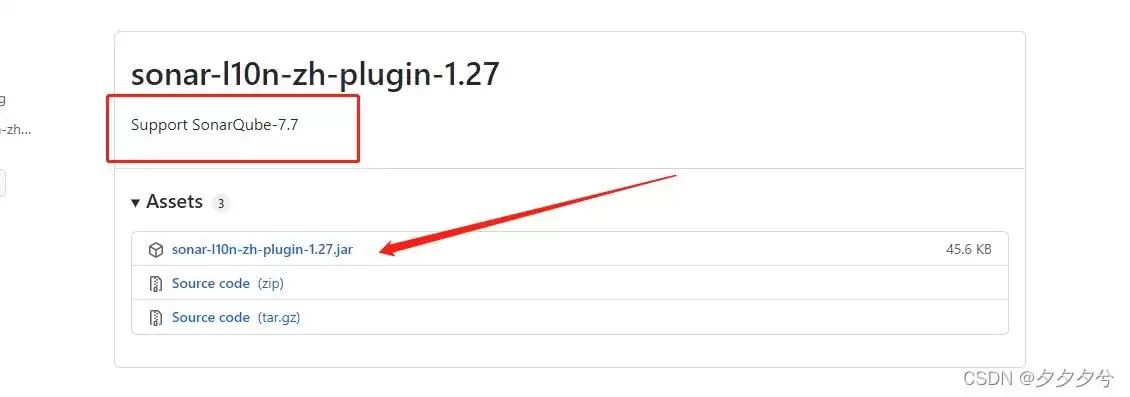
下载后,将这个jar文件放入SonarQube安装目录下的 extensions/plugins 文件夹中。
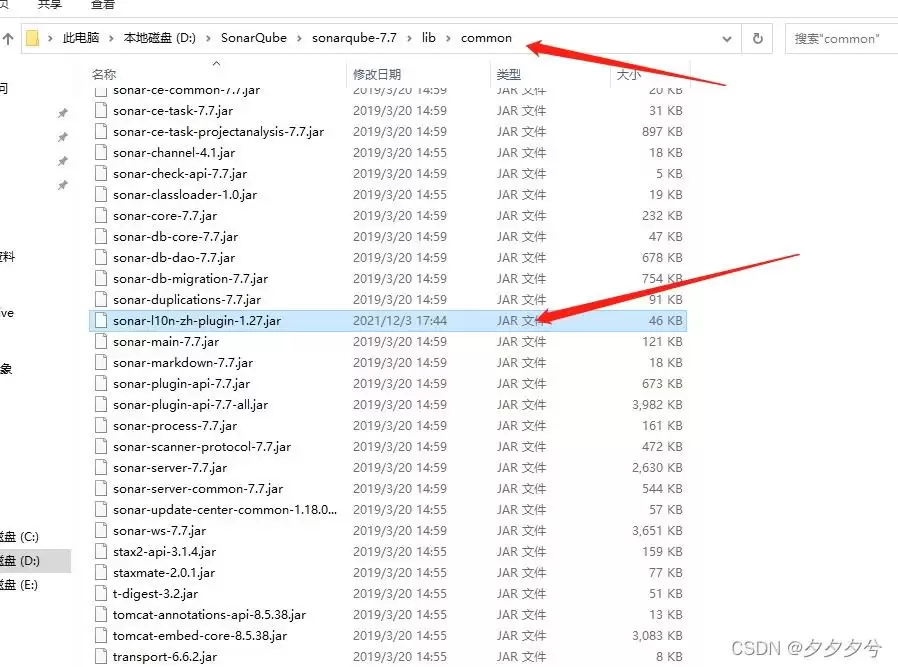
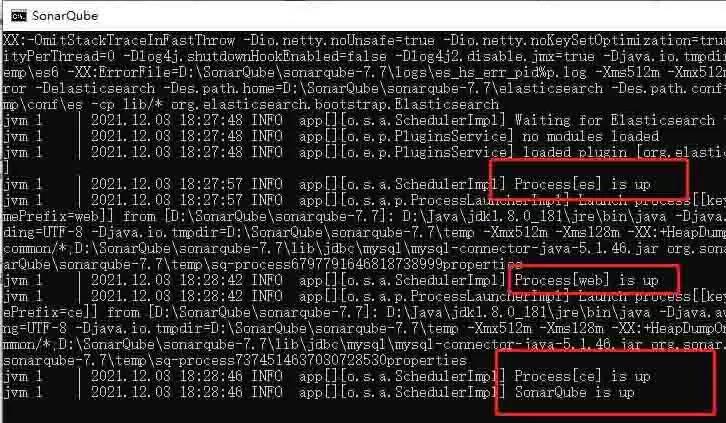
重启服务:如果SonarQube服务正在运行,需要先停止它。可以在任务管理器中结束相关的Ja va进程(通常有两到三个),然后重新运行启动脚本。看到如下所示的启动成功日志,即表示汉化插件已加载。
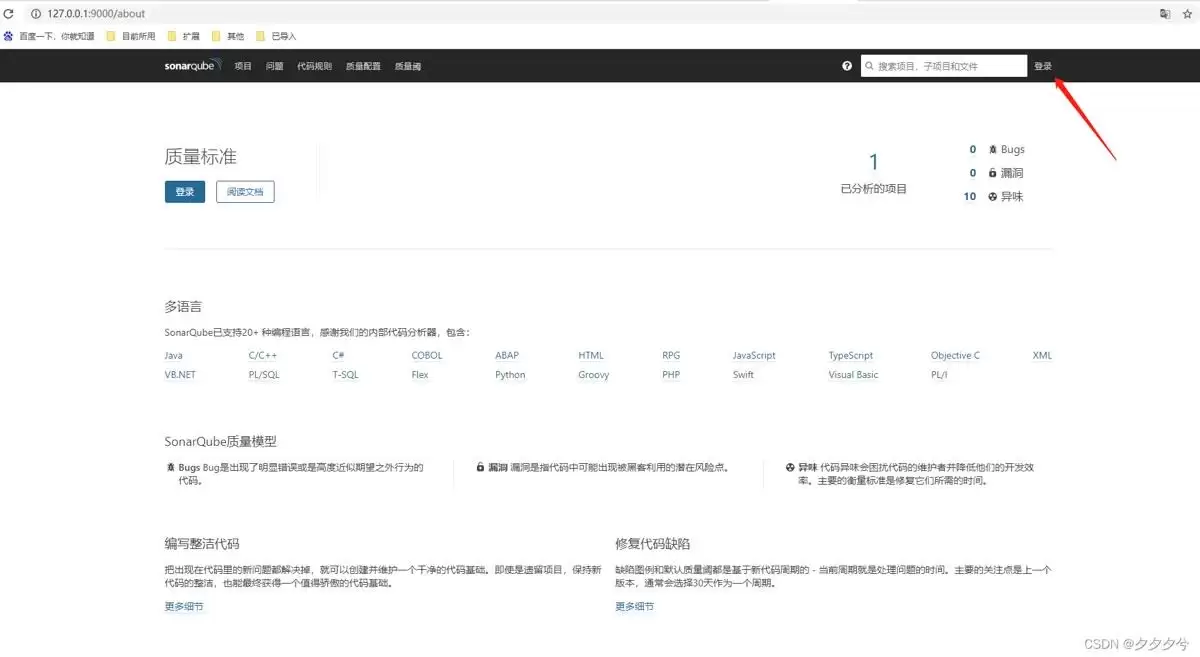
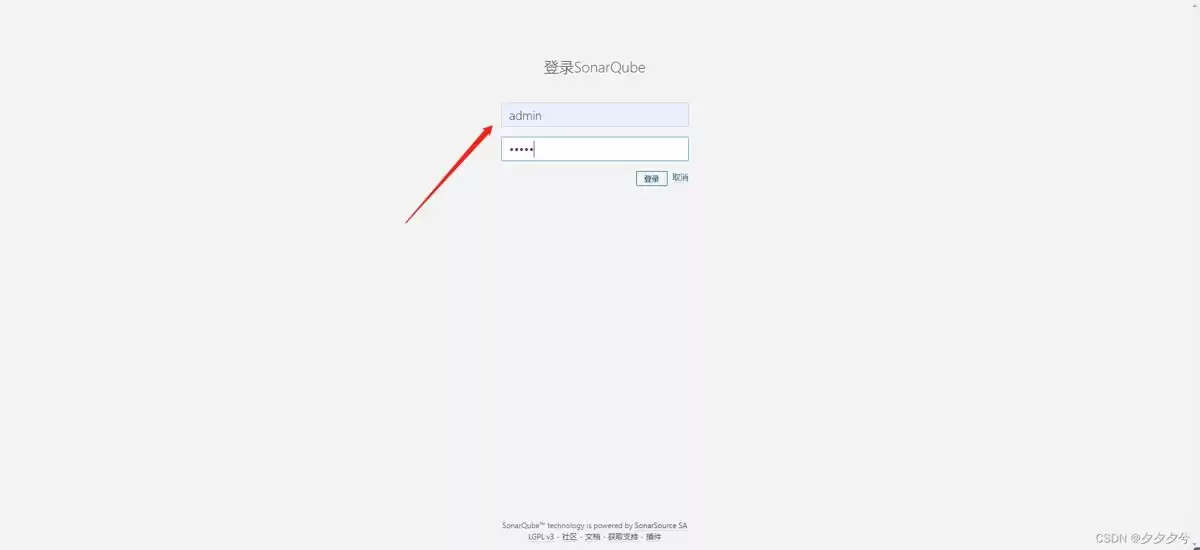
再次访问 http://127.0.0.1:9000,点击登录,使用默认账号密码(均为 admin)进入,现在你看到的就是中文界面了。
三. 结合idea进行使用
将SonarQube集成到日常的开发工具中,可以实现代码质量的实时反馈。这里以IntelliJ IDEA为例。
首先,在IDEA中安装插件。通过 File -> Settings -> Plugins 打开插件市场,搜索“SonarLint”并安装。
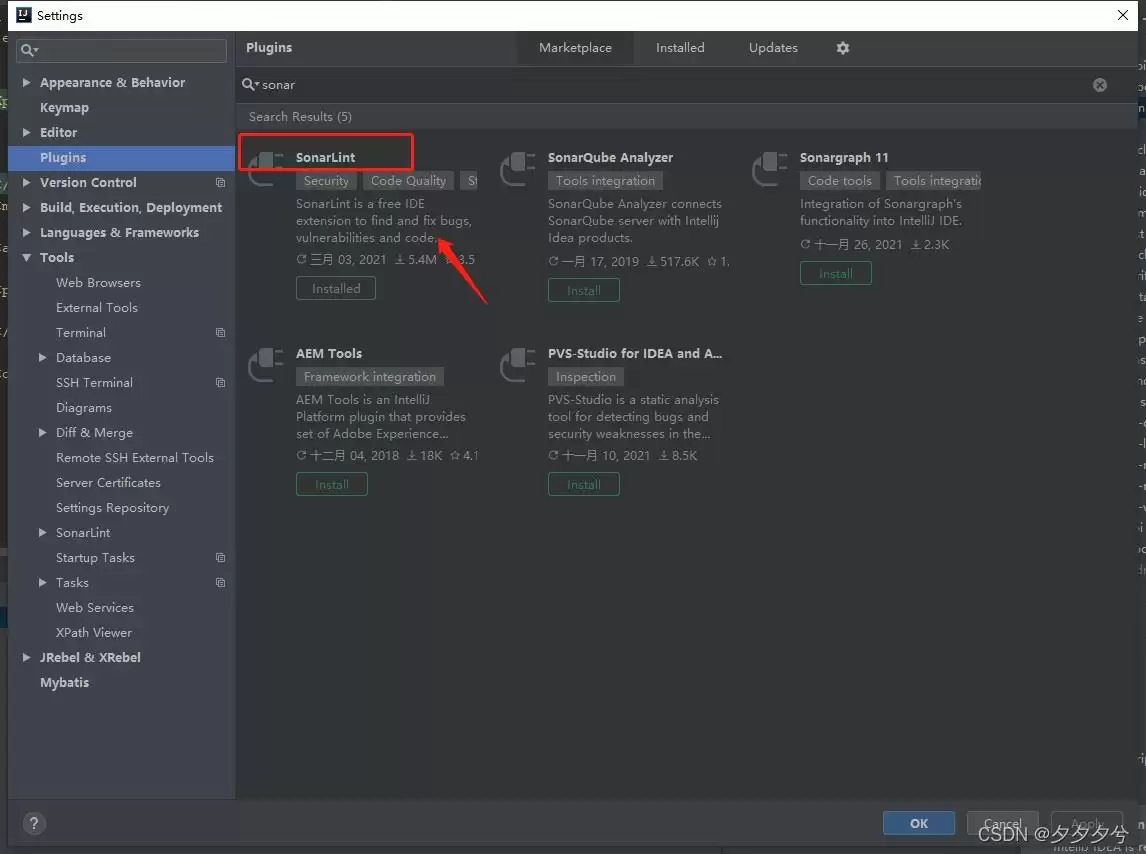
安装完成后重启IDEA使其生效。之后,在 Settings -> Tools 中找到 SonarLint 配置项。
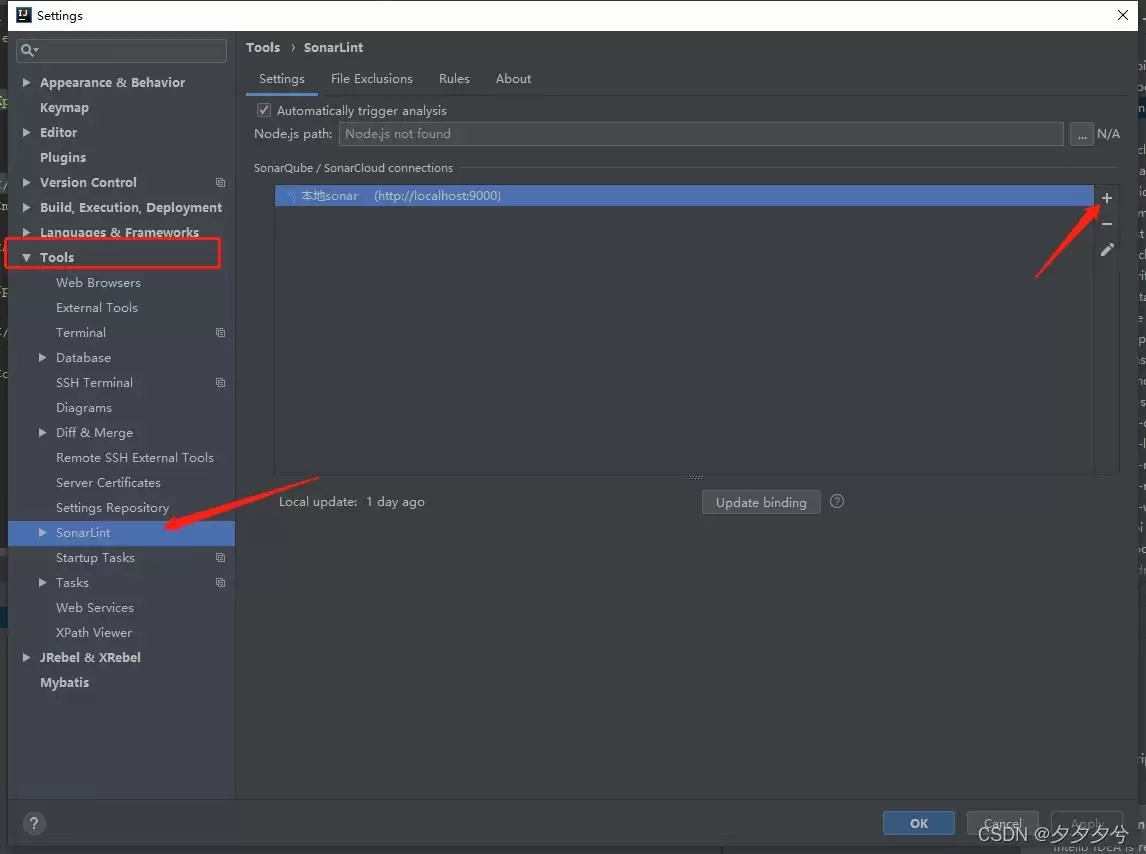
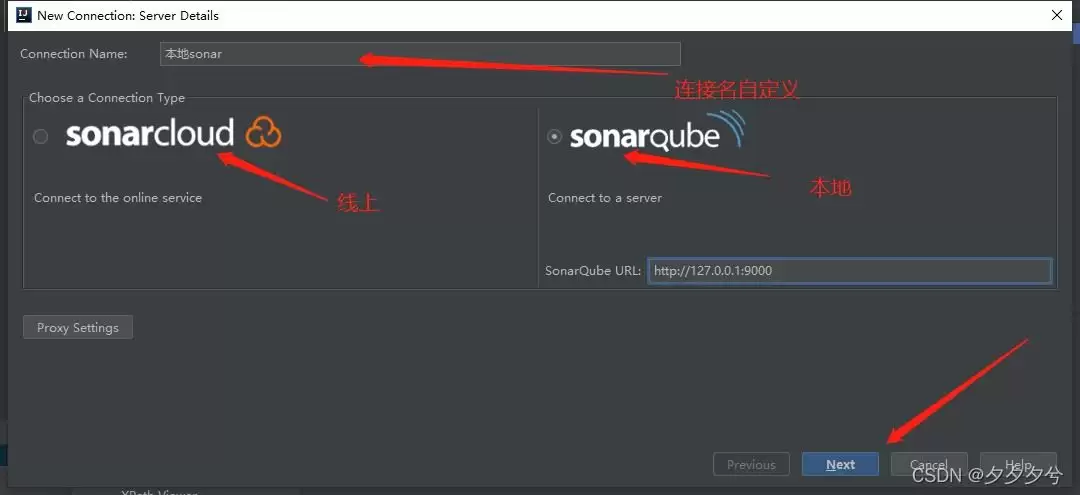
点击“+”号添加绑定。在“Configuration Name”中填写一个易于识别的名称,比如你的SonarQube服务器地址。连接类型选择“SonarQube”,并在“SonarQube URL”中填入你的服务器地址(例如 http://localhost:9000)。
点击“Next”后,会要求填写Token。这个Token需要回到SonarQube服务器端生成。
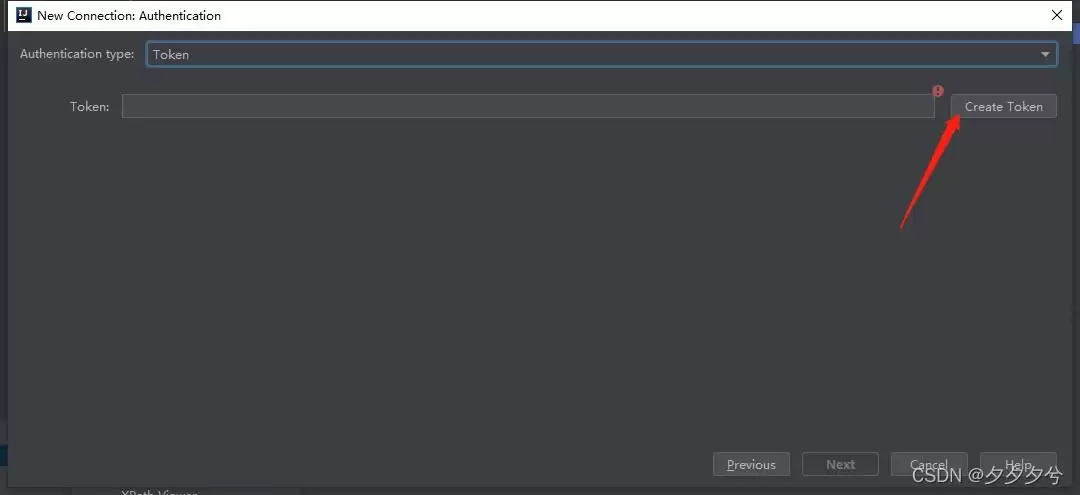
在IDEA配置页面点击“Create Token”,浏览器会自动跳转到SonarQube的登录页面。使用admin账户登录后,进入用户账户的“安全”页面,生成一个新令牌并复制。
将复制的令牌粘贴回IDEA的Token输入框中,完成绑定。
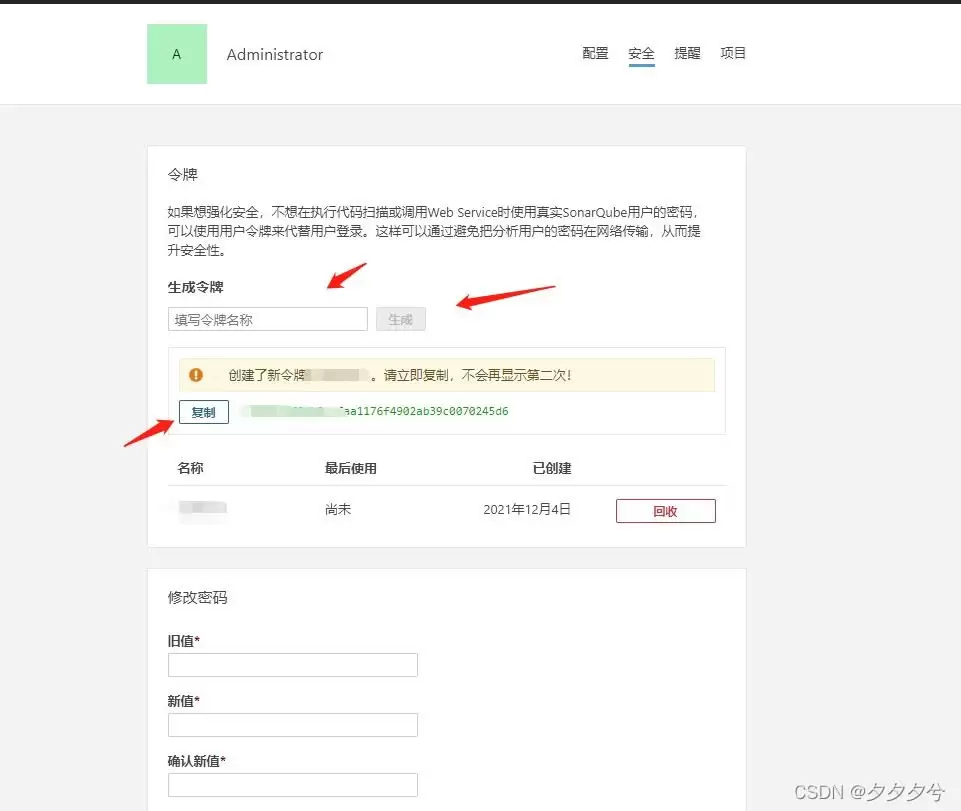
接下来,需要在SonarQube的Web界面创建一个项目。进入“项目”菜单,点击“创建新项目”,填写项目标识和显示名称。
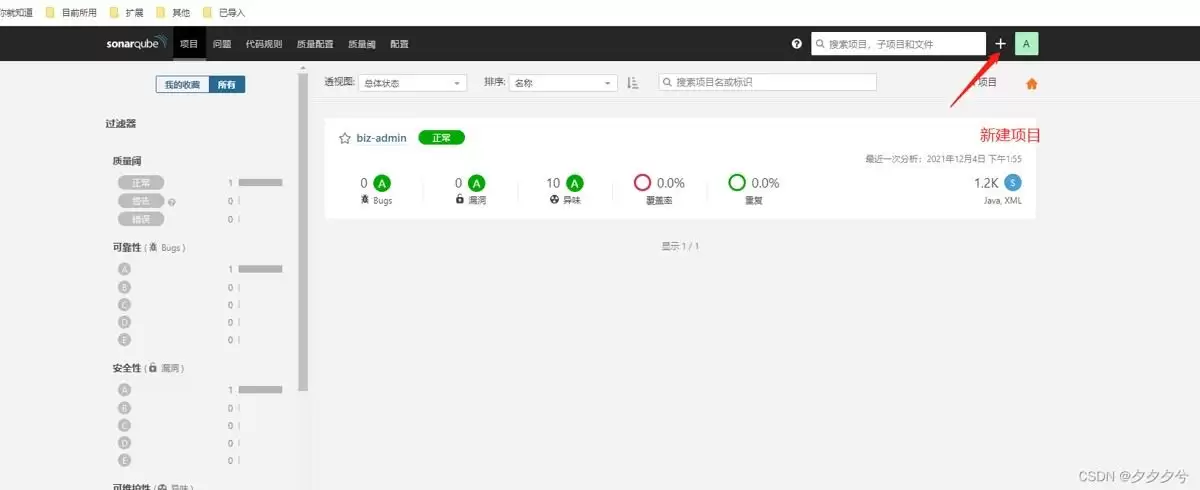
项目创建成功后,回到IDEA的SonarLint配置,在“Project binding”部分,选择刚才在服务器上创建的项目,即可完成关联。
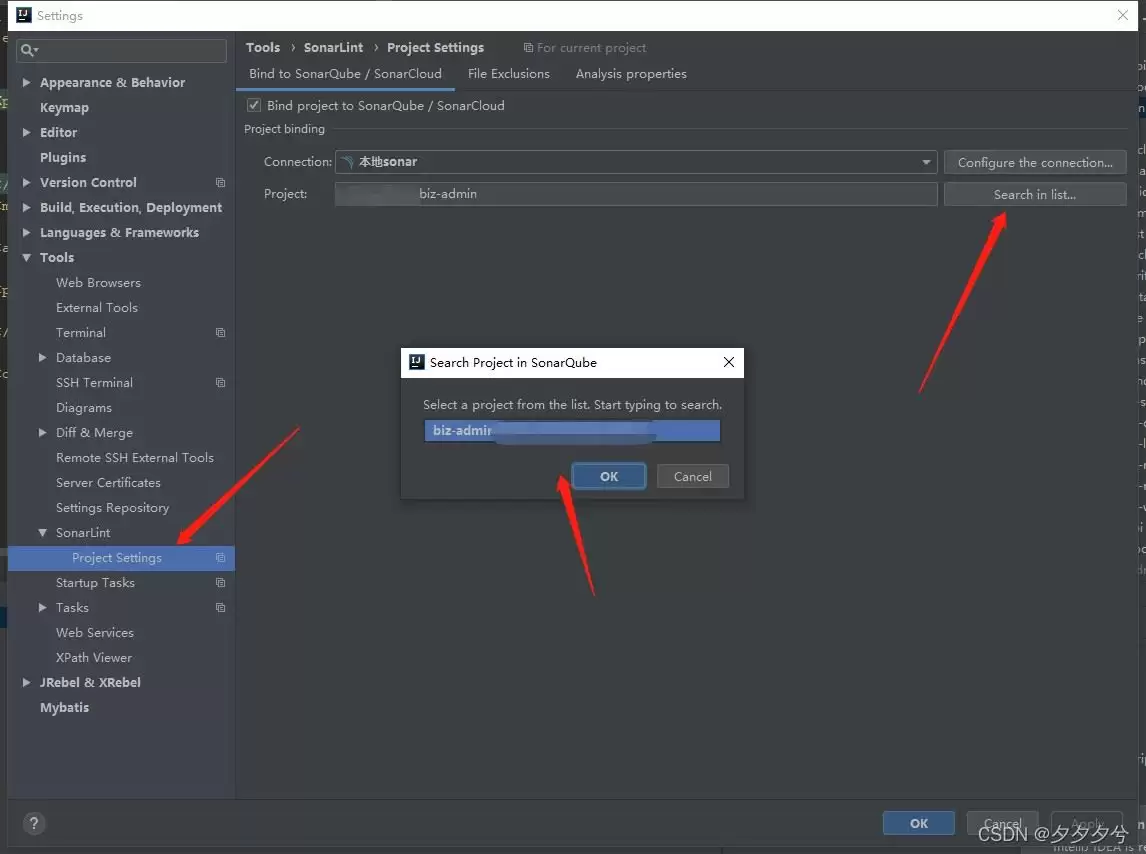
进行代码分析
对于Ma ven项目,一种常用的分析方式是在项目的 pom.xml 文件中添加Sonar扫描插件配置:
            org.sonarsource.scanner.ma ven
            sonar-ma ven-plugin
            3.6.0.1398


        sonar

            true


            http://localhost:9000
配置完成后,在IDEA侧边栏的Ma ven工具窗口中,找到并双击执行 sonar:sonar 目标。
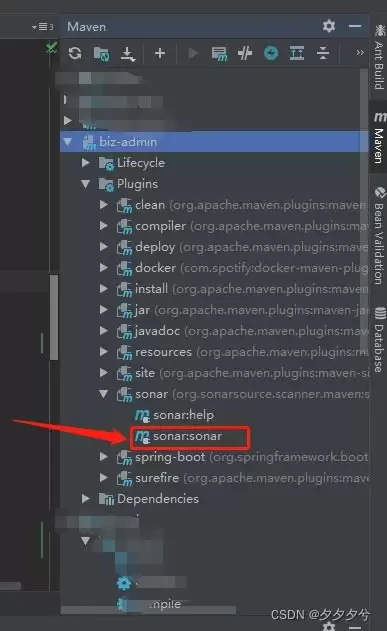
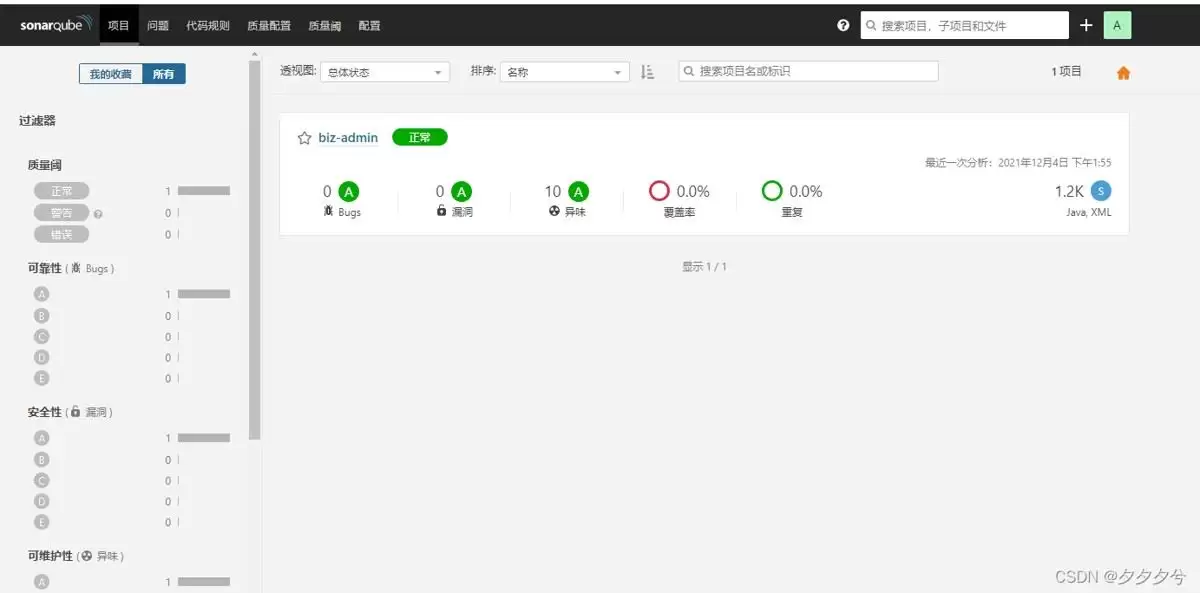
分析任务执行完毕后,在SonarQube的项目列表页面(http://127.0.0.1:9000/projects)就能看到详细的检测报告,包括代码覆盖率、漏洞、异味和重复代码等指标。
总结
通过以上步骤,我们完成了SonarQube从下载安装、服务启动、界面汉化到与IntelliJ IDEA开发环境集成的全过程。这套组合能为开发团队提供一个从编码时实时提示到项目级质量看板的完整解决方案,是提升代码规范性与项目可维护性的有效实践。
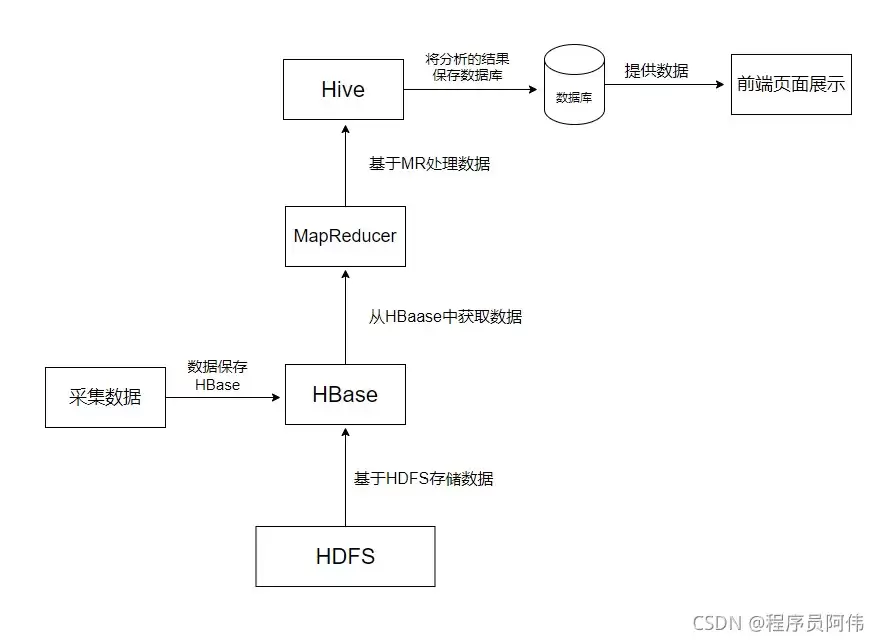
Hive是数据仓库工具,依赖HDFS和MapReduce实现离线批处理,延迟高,不支持随机写;HBase是分布式NOSQL数据库,支持海量数据实时随机读写。两者均基于Hadoop,常协作使用:数据先入HBase,Hive通过外部表关联分析,结果存入MySQL用于前端展示。

多闪网页版目前唯一能用的官方入口,就是 https://www.duoshan.com/。支持抖音扫码或手机号登录,能发视频动态、发阅后即焚视频消息、拖拽传文件,还能查看密友时刻相册。想直接在电脑上刷多闪、发视频、和好友聊天,不用下载App也不用折腾手机投屏,就得认准这个地址,同时确认当前功能是否都

很多朋友想在电脑上直接看看真实街道、店铺门面、建筑外立面——不是二维平面图,而是360度实景。这时候就得用百度地图网页版的街景功能。不过要注意,它并不会默认显示,得手动开启,而且只有那些已经采集过数据的区域才能用。 先说几个核心判断:入口藏得不算深,但操作路径有好几条;街景内的基础操作也简单,环视、

先说一个核心判断:作业检查与批改,从来不只是对答案那么回事。它更像是学习过程中的一面镜子——照出学生哪里学会了,哪里还模棱两可。猿辅导素养课在这块做了不少功课,拍照检查和作业批改两个功能,对日常学习来说确实挺实用。 拍照检查的便捷性 学生完成猿辅导素养课的作业后,想快速核对答案?直接打开作业页面,找
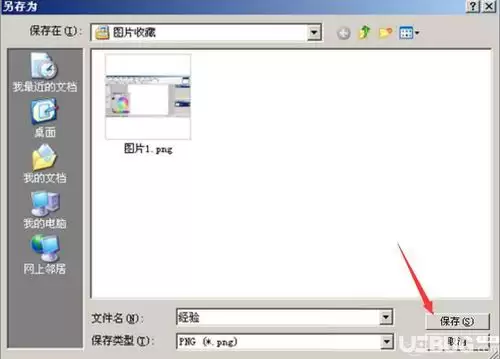
在图像处理软件paint.net中,高效地撤销和重做编辑操作,是提升创作流畅度的关键。这一切,都离不开其核心的“历史记录”功能。 历史记录功能的重要性 你可以把paint.net的历史记录功能想象成一位忠实可靠的创作伙伴。它默默记下你在图像上执行的每一个动作——从一笔一画的绘制、颜色的填充,到尺寸的
在摄影后期处理中,直方图就像一位不会说话的“曝光诊断师”。它用最直观的图形语言,告诉你照片的明暗秘密。对于使用darktable的摄影师而言,熟练掌握其直方图工具,无疑是实现精准曝光调整、提升画面质感的关键一步。 直方图基础 简单来说,直方图就是一张照片的“亮度普查报告”。它的横轴从左到右,代表了从
PageHelper是MyBatis生态中一款高效便捷的分页插件,支持多种主流数据库。它提供了多种灵活的使用方式,包括Mapper接口调用、RowBounds参数、offsetPage方法、参数方法调用以及参数对象方式。使用时需注意分页仅对紧随其后的第一个查询生效,避免配置多个插件,且不支持FORUPDATE语句和嵌套结果映射。实际开发中,既可使用内置的Pa
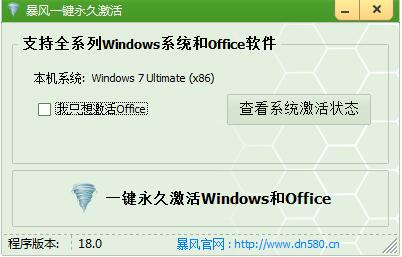
暴风激活工具怎么用?1.在本站下载暴风激活工具,下载后直接打开运行即可。以下小编以Win7系统为例为大家继续讲解如果使用暴风激活工具激活windows系统或office软件。由于暴风激活工具属于新的激活工具,还没有完全经过各大杀毒软件的检测,为了广大用户的激活成功率,先关闭电脑上的杀毒软件!打开后会看到如下界面,可以选择激活Office软件或同时激活Windows和Office软件。根据个人需求进行选择。3.选择要激活的选项后等待激活即可。4.系统激活完成后就会看到如下图,需要我们重启电脑激活信息才会生效

VueRouter中的命名路由是如何使用的?在Vue.js中,VueRouter是一种官方提供的路由管理器,它可以用于构建单页应用程序。VueRouter允许开发者定义路由并将其映射到特定的组件,以控制页面之间的跳转和导航。命名路由是其中一个非常有用的特性,它允许我们在路由定义中指定一个名称,然后可以通过名称来跳转到相应的路由,使得路由跳转更
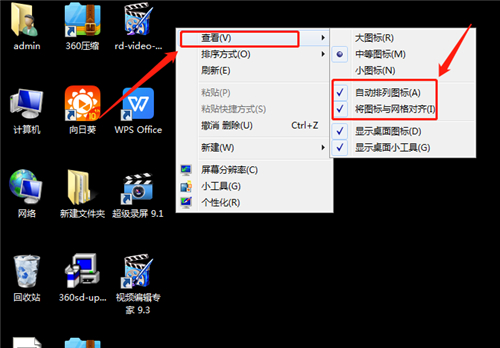
最近,小编收到了朋友们的咨询,说为什么他的win7系统不能随意放置算机桌面图标,事实上,可以哦,操作非常简单,下面的小边将教你win7系统任意放置桌面图标的操作方法。Win7系统任意放置桌面图标的操作方法。右击桌面空白处,选择查看,然后点击自动排列图标和将图标与网络对齐取消前钩,然后尝试桌面图标是否可以移动。本文详细介绍了如何让桌面上的图标随意放置_如何让桌面上的图标随意移动。我希望这篇文章的解决方案能帮助你解决问题。




Postman是一套面向API全生命周期的开发与测试平台,可在Mac上发送和调试多种协议请求,管理集合、环境及认证信息,并完成脚本测试、模拟服务、监控、文档发布和团队协作。它适合开发、测试及运维人员使用,提供个人免费方案。

Docker Desktop 是 Docker 官方为 Mac 提供的容器开发环境,集成 Docker Engine、命令行工具、Compose、Build、Kubernetes 与图形化管理界面。

Android Studio 是 Google 面向安卓应用开发提供的官方集成开发环境,基于 IntelliJ IDEA 构建。它整合智能代码编辑、Gradle 构建、界面预览、设备模拟、性能分析、调试测试及 APK 分析等工具。

PixPix 是面向品牌、卖家和内容团队的在线 AI 图片视频创作平台,提供图视频 Agent、无限画布、图片生成、视频生成、自然语言编辑及商品套图、产品精修和带货视频等电商工具。

Postman 是面向 API 全生命周期的开发与协作平台。Windows 桌面版可用于构建和发送 HTTP、GraphQL、gRPC、WebSocket、MQTT 等请求,并提供环境变量、集合、脚本测试、模拟服务、监控、文档及团队工作区等

Docker Desktop 为 Windows 开发者提供集成式容器环境,内置 Docker Engine、命令行工具、Compose、Build 与 Kubernetes 等组件,可在本机完成镜像构建、容器运行、日志查看和资源管理。