Altium Designer 13添加泪滴的具体操作步骤
 发布于2025-05-20 阅读(50)
扫一扫,手机访问
第一步,先打开altium designer 13这款软件,然后用这软件打开一块你画过的PCB板,或是直接从软件自带的PCB中任选一块打开
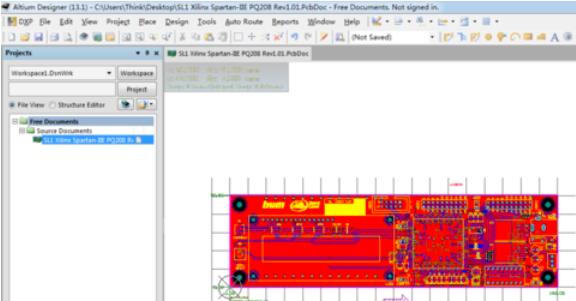
第二步,先仔细看下面这块PCB的插件孔位置的连线,是没有添加泪滴时的情况,这样设计的电路板不是很可靠,需要来添加泪滴用以改进
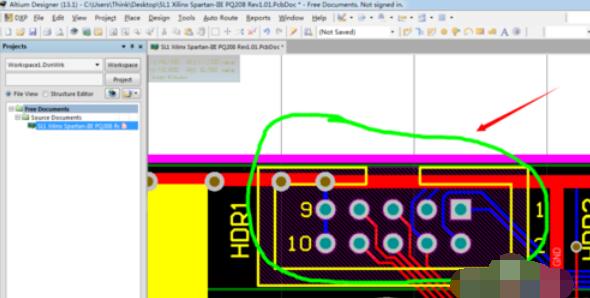
第三步,添加泪滴的方法,执行tools-teardrops,这样就会弹出如相所示的对话框,进如下图所示配置
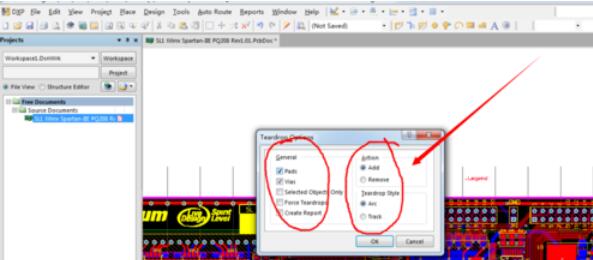
第四步,通过上面的配置后,软件就会开始进行泪滴的添加,如下图如示,是添加完后的情况
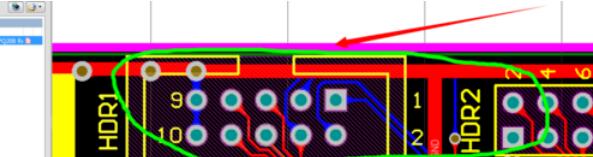
第五步,将添加完后的情况进行放大,如下图所示,对比会发现添加前和添加后的效果,这样的连接会让系统更加稳定

本文转载于:https://xiazai.zol.com.cn/jiqiao/124629.html 如有侵犯,请联系zhengruancom@outlook.com删除。
免责声明:正软商城发布此文仅为传递信息,不代表正软商城认同其观点或证实其描述。
免责声明:正软商城发布此文仅为传递信息,不代表正软商城认同其观点或证实其描述。
产品推荐
-

售后无忧
立即购买>- DAEMON Tools Lite 10【序列号终身授权 + 中文版 + Win】
-
¥150.00
office旗舰店
-

售后无忧
立即购买>- DAEMON Tools Ultra 5【序列号终身授权 + 中文版 + Win】
-
¥198.00
office旗舰店
-

售后无忧
立即购买>- DAEMON Tools Pro 8【序列号终身授权 + 中文版 + Win】
-
¥189.00
office旗舰店
-

售后无忧
立即购买>- CorelDRAW X8 简体中文【标准版 + Win】
-
¥1788.00
office旗舰店
-
 正版软件
正版软件
- 麒麟OS怎么查看系统运行负荷 银河麒麟uptime命令
- 麒麟OS系统运行负荷查看指南:从uptime到CPU核心数的完整解读 在麒麟OS中评估系统性能,尤其是判断CPU资源是否吃紧、系统响应是否可能变慢,一个绕不开的关键指标就是系统平均负载。它就像系统CPU任务队列的“拥堵指数”,数值越高,意味着排队等待处理的任务越多。而要快速、准确地获取并理解这个指标
- 1小时前 19:28 0
-
 正版软件
正版软件
- Mac怎么清理MySQL的错误日志 苹果数据库空间管理
- Mac上MySQL错误日志清理与空间管理实战指南 在Mac上维护MySQL,你是否遇到过磁盘空间悄然告急的情况?很多时候,问题的根源并非数据表,而是那个持续增长的/usr/local/var/mysql/*.err错误日志文件。它就像一位沉默的记录员,忠实记下每一次服务的波动,久而久之便占据了可观的
- 1小时前 19:28 0
-
 正版软件
正版软件
- Mac怎么使用Keynote制作电影级PPT 苹果演示技巧
- 在Mac上,用Keynote也能做出电影感演示?这五个高阶技巧是关键 想让你的Keynote演示告别平淡,拥有电影大片般的视觉冲击力?秘诀在于跳出静态图文思维,深度挖掘其内置的动态媒体控制、精细动画与专业影像处理潜能。下面这五个具体操作路径,或许能为你打开新世界的大门。 成品ppt在线生成,百种模板
- 1小时前 19:28 0
-
 正版软件
正版软件
- MacBook键盘背光灯不亮怎么办 苹果电脑快捷键设置
- Mac键盘背光不亮?别急着送修,按这六步走一遍 遇到MacBook键盘背光不亮,先别慌。只要设备能正常开机,没有其他硬件故障的迹象,这个问题多半出在设置、感应或者系统策略上,自己动手就能解决。下面这份排查指南,从最简单直接的操作到系统底层的重置,帮你一步步找到症结所在。 一、使用Fn+F5/F6组合
- 2小时前 18:56 0
-
 正版软件
正版软件
- 如何开启Win11内置的“实时翻译”字幕 观看外语视频实时翻译方法
- 需激活Windows 11实时字幕与翻译功能:一、Win+Ctrl+L快捷键触发全流程;二、Win+A进快速设置开启并校准语种;三、Win+I进系统设置管理语言包与修复异常 看外语视频时,想要系统自动生成实时字幕并同步翻译成中文?这事儿其实不难,关键在于激活Windows 11内置的那套“实时字幕与
- 2小时前 18:56 0
最新发布
-
 1
1
- 《抖音》充值抖币官网入口
- 516天前
-
 2
2
- 大麦网官网订票入口
- 411天前
-
 3
3
- 直接点击打开漫蛙网页版
- 526天前
-
 4
4
- 天堂漫画免费入口及最新观看链接
- 198天前
-
 5
5
- 喵趣漫画官网
- 519天前
-
 6
6
- B站免费入口长期可用指南
- 259天前
-
 7
7
- 中国裁判文书网官网入口查询
- 187天前
-
 8
8
- 58动漫网入口及永久访问方法
- 143天前
-
 9
9
- 次元城动漫官网入口
- 479天前
相关推荐
热门关注
-

- Xshell 6 简体中文
- ¥899.00-¥1149.00
-

- DaVinci Resolve Studio 16 简体中文
- ¥2550.00-¥2550.00
-

- Camtasia 2019 简体中文
- ¥689.00-¥689.00
-

- Luminar 3 简体中文
- ¥288.00-¥288.00
-

- Apowersoft 录屏王 简体中文
- ¥129.00-¥339.00