

CorelDRAW中对象的对齐和分布
使用CorelDRAW 2019(Win系统)处理多个对象时,对象的位置分布是相当重要的。当页面中包含有许多个对象时,我们往往需要把它们进行对齐和分布的操作,使它们按照一定规律均匀地分布在图纸中。
使用CorelDRAW 2019(Win系统)处理多个对象时,对象的位置分布是相当重要的。当页面中包含有许多个对象时,我们往往需要把它们进行对齐和分布的操作,使它们按照一定规律均匀地分布在图纸中。本文就来教大家CorelDRAW中怎样对齐和分布对象

图片1:CorelDRAW软件图标
对象的对齐和分布命令在工作界面上方的“对象”菜单栏下,分别还有多个子命令。
一、CorelDRAW对齐
对齐中包括多种对齐方式,顶部对齐、底部对齐、左对齐、右对齐、水平居中和垂直居中对齐,包括还有与网格对齐,这些都是需要我们熟知并掌握的对齐方式。
在执行对齐命令时,要注意的内容主要有两点。
1.顺序选择
关于对齐对象的选择是至关重要的,选择对象的顺序会决定最后对齐完成后的位置,选择的前后顺序也就决定了哪个对象是作为对齐标准,而哪个对象是作为移动者。
例如,在下图中,我们将右边填充砖块的矩形作为对齐的移动者,将左边绿色的矩形作为对齐标准执行对齐命令时,要先选择砖块矩形,然后按住shift键,再选择绿色矩形。

图片2:对齐前
如果要执行三个或三个对象以上的对齐命令,基本操作也是一样的,先选择移动的对象,最后一个选择对齐标准。
2.对齐的快捷键命令
执行对齐命令时,可以有多种方法,在“对象”菜单栏下可以找到对齐命令,但为了简化操作,还是建议大家将几个对齐命令的快捷键都记下来,记忆时很简单,关于哪个方向的对齐就是这个方法英文单词的首字母。
在完成选择后,直接在英文输入法状态下键入对齐快捷键,就可以完成对齐命令了。

图片3:CorelDRAW左对齐
二、CorelDRAW分布
分布是将多个对象均匀地分布在页面中,分布命令的执行需要打开泊坞窗。
框选多个对象后,点击“对象”菜单栏下的“对齐与分布”命令中的最后一个子命令“对齐和分布”,也可以通过快捷组合键“Ctrl+shift+A”,就可以打开右侧泊坞窗中的对齐和分布命令。

图片4:打开CorelDRAW对齐和分布泊坞窗
在这个小窗口中,我们可以看到各种对齐和分布的类型,对齐命令在左侧,分布命令在右侧,选择操作对象后就可以执行对齐和分布命令了。

图片5:对齐和分布窗口
这就是关于CorelDRAW中的对齐和分布命令的基本内容了,更多精彩内容,敬请关注正软网络zhengruan。

本文详细介绍如何使用CorelDRAW绘制逼真的石英手表效果图。通过椭圆工具、造型修剪、圆锥与射线渐变填充、文本排列及阴影调和等核心功能,分步演示表盘、指针、刻度及背景的合成过程。教程包含具体的RGB颜色参数与操作路径,适合CorelDRAW初学者与进阶用户学习矢量插画技巧。

结构体大小的计算并非简单相加,而是受数据对齐和填充字节的影响。1.数据对齐是为了提升CPU访问内存效率,成员起始地址需是其对齐值的整数倍;2.结构体整体大小必须是最大成员对齐值的整数倍,否则需在末尾填充;3.成员顺序影响结构体大小,合理排列可减少填充;4.可使用#pragmapack指令修改默认对齐方式,但需权衡性能与兼容性;5.不同平台对齐规则可能不同,跨平台开发时需注意差异;6.通过调整成员顺序、使用位域、指针等方式可减小结构体大小;7.对齐虽提升性能但也可能浪费内存,应根据需求进行优化。

首先通过段落对齐功能实现文字对齐,选中文字后在“开始”选项卡点击“两端对齐”按钮;其次可通过右键段落设置对话框精确调整对齐方式;最后可使用Ctrl+J快捷键快速实现两端对齐,提升编辑效率。
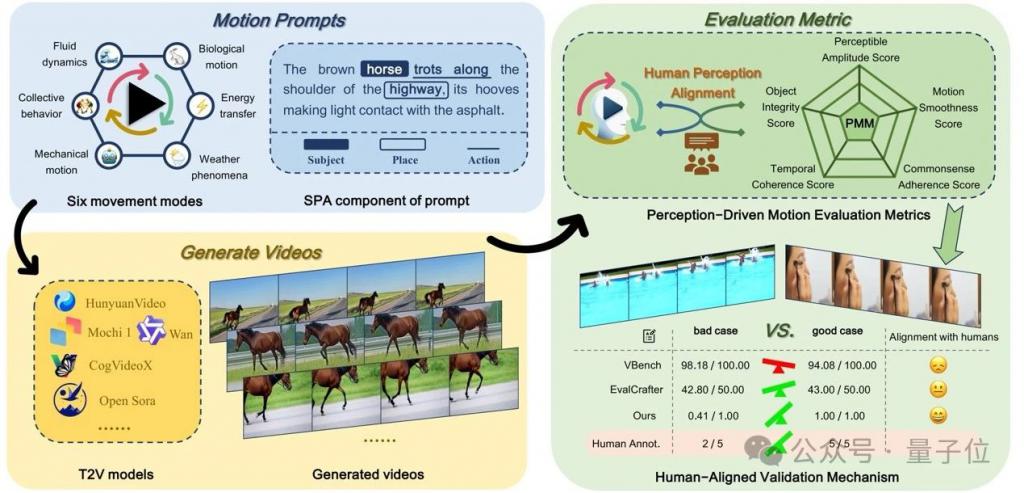
测一测现有AI生成视频是否符合物理运动规律!来自阿里-高德、中科院的研究人员提出一个面向感知对齐的视频运动生成基准。名为VMBench,是首个开源的运动质量评测基准,通过整合运动评估指标与人类感知对齐的评测方法,揭示现有模型在生成物理合理运动方面的不足。△图1VMBench的整体结构新基准测试涵盖了六种主要的运动模式类别,每个提示都构建为围绕三个核心组件(主体、地点和动作)的综合运动。作者提出了一种新颖的多维视频运动评估方法,包含五个源自感知偏好的以人类为中心的质量指标。利用由流行的T2V
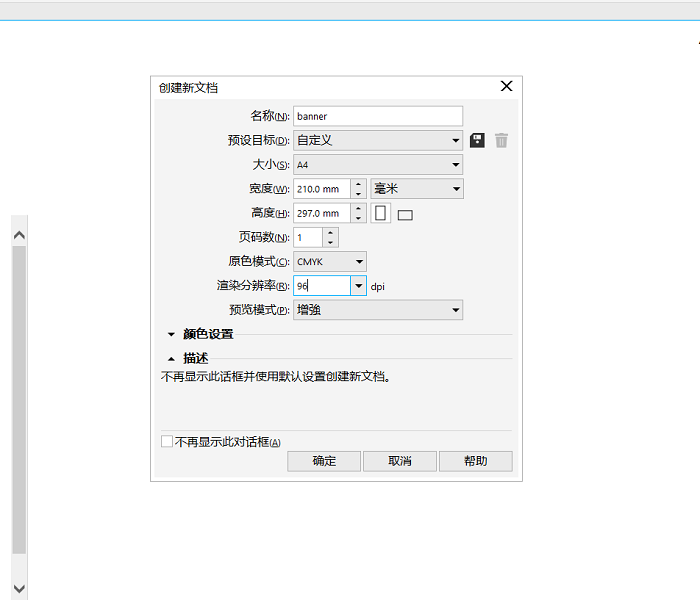
今天小编就给大家分享一下,如何使用cdr如何制作banner的教程,希望喜欢使用CorelDRAW的朋友可以在这篇教程中汲取一些有价值的东西。我们所用的软件是CorelDRAW X8。
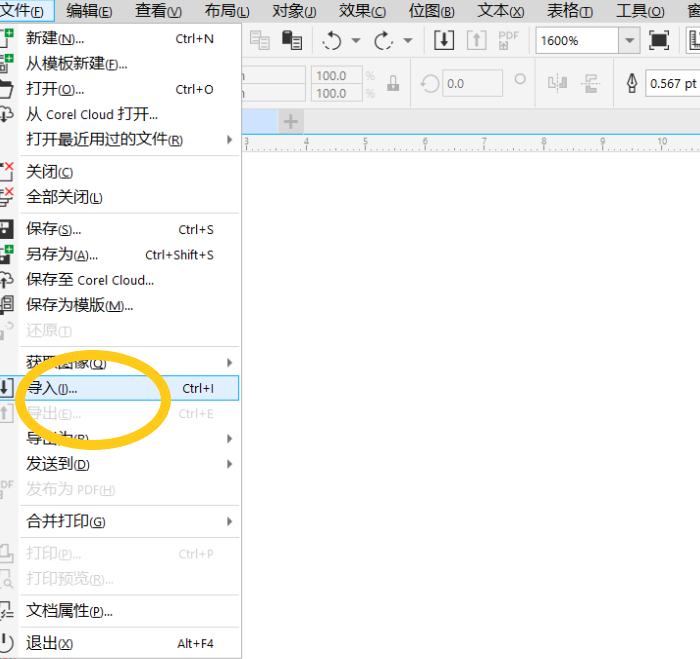
CorelDRAW如何抠图?在我们的生活中有很多地方会用到抠图,在科技迅速发展的今天,抠图也似乎变成了人们的必备功能,不会抠图有时会给我们带来许多的不便,这时候就需要一个简单易上手的软件来帮助自己。今天正软小编就为大家介绍用CorelDRAW抠图的两种方法,希望可以为大家带来便利。
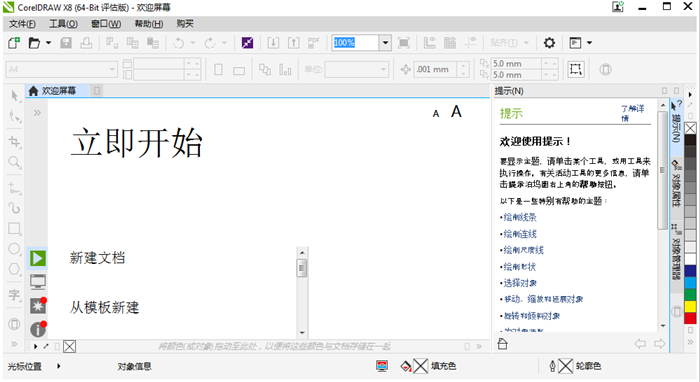
CorelDRAW如何绘制业务流程图?小编曾经有幸在银行工作过一段时间,发现了银行业务多且复杂,新员工培训文件多为文字介绍,一个业务需要多个岗位协作,如果有一个环节进行变动,就需要更新很多文件,培训文件维护起来即为困难。这个时候我就在想如果可以将这些业务绘制成流程图,会不会更容易进行学习,在多次尝试后,小编发现CorelDRAW在绘制业务流程图这方面具有其他软件无法比拟的优点,接下来跟着正软小编一起来看看如何用CorelDRAW来绘制业务流程图吧。
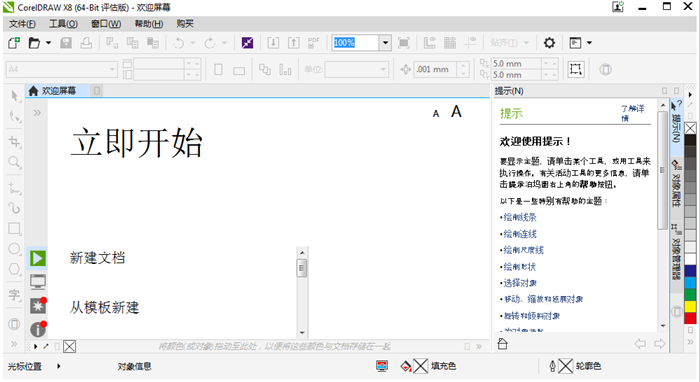
CorelDRAW如何制作手机壁纸?平时我们总是可以在手机壁纸软件上看到多种多样的壁纸,总能看到有些喜欢的壁纸下面写着收费,此刻想必内心是崩溃的。在学习使用CorelDRAW之后,我发现可以自己去制作一些简单的壁纸。四叶草是幸运草,我们可以自己制作四叶草用来当手机壁纸,CorelDRAW的使用步骤并不复杂,本篇文章正软小编将会一步一步教大家如何制作四叶草,很适合业余爱好者哦。

CorelDRAW如何复制图形?在CorelDRAW中,我们常常会用到图形对象,也经常需要cdr复制图形,今天正软小编就来给大家盘点一下cdr复制图形的几种方法,以供大家日后使用方便。小编用来的演示的软件版本是CorelDRAW 2019 for Win。为了方便演示,小编在CorelDRAW 2019中事先画了6个颜色不一的圆形,如下图所示。
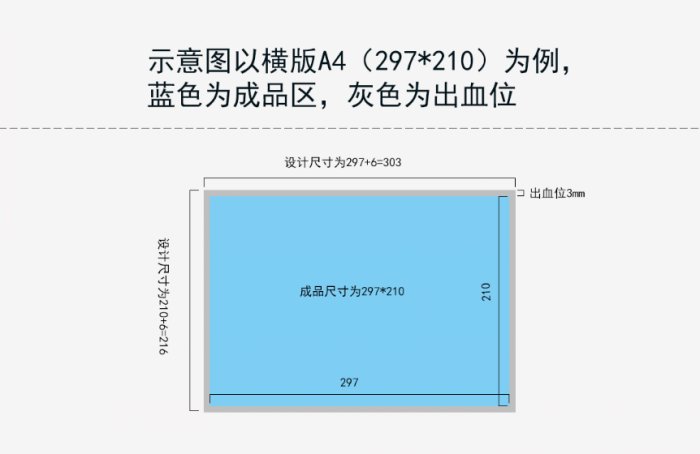
出血位,一种常见的印刷术语,在印刷品中,设计的图形一般比成品尺寸要大,会加一些延伸,专门用来给生产工艺中的公差范围使用,以避免最后裁切的成品中有白边或是裁到内容。多出来的部分在印刷后要被裁掉,这部分就叫做出血或出血位。当我们用CDR制作如单页,画册等印刷品时,当然也必须考虑留出出血位。今天我来给大家演示一下怎么在CorelDRAW 2019 for Win中设置出血位。





火山引擎是字节跳动旗下企业级云与AI服务平台。聚焦大模型核心能力,依托字节自研豆包多模态大模型,凭借火山方舟一站式平台,提供模型精调、推理部署、智能应用搭建等全链路服务,结合高性能AI算力,助力各行业快速落地大模型数字化与智能化应用。



