

cdr制作banner的方法
CorelDRAW X8一款平面设计软件,目前新增了支持4k显示屏功能,其高水准的工艺能让你在设计过程中灵活多变,保证图像画质不失真。
今天小编就给大家分享一下,如何使用cdr如何制作banner的教程,希望喜欢使用CorelDRAW的朋友可以在这篇教程中汲取一些有价值的东西。我们所用的软件是CorelDRAW X8。
CorelDRAW作为一款平面设计软件,除了排版上使用有些不便,但是ps能制作出来的效果,在CorelDRAW中也完全可以实现。
今天小编就给大家分享一下,如何使用cdr如何制作banner的教程,希望喜欢使用CorelDRAW的朋友可以在这篇教程中汲取一些有价值的东西。我们所用的软件是CorelDRAW X8。
第一步
我们登陆正软商城下载并安装这款软件。
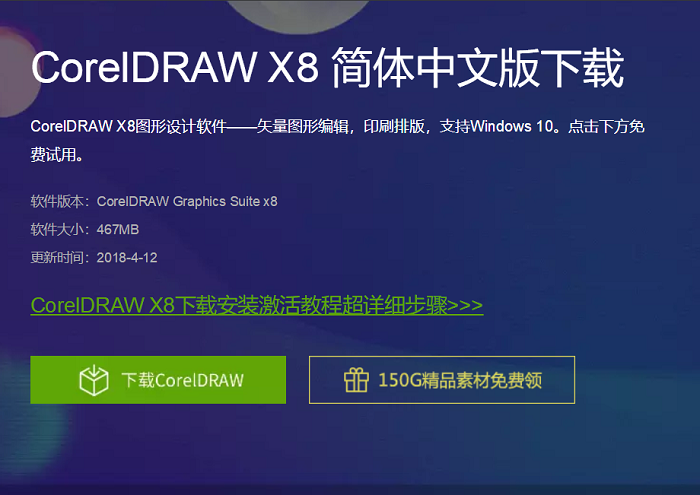
图1:CorelDRAW中文网下载界面
第二步
双击桌面CorelDRAW图标,然后运行软件,按照自己设计需要的图片大小,新建一个空白文档。由于小编是给大家举例子,所以名称暂定banner,随后调整渲染分辨率为96,最后点击确定就可以了。
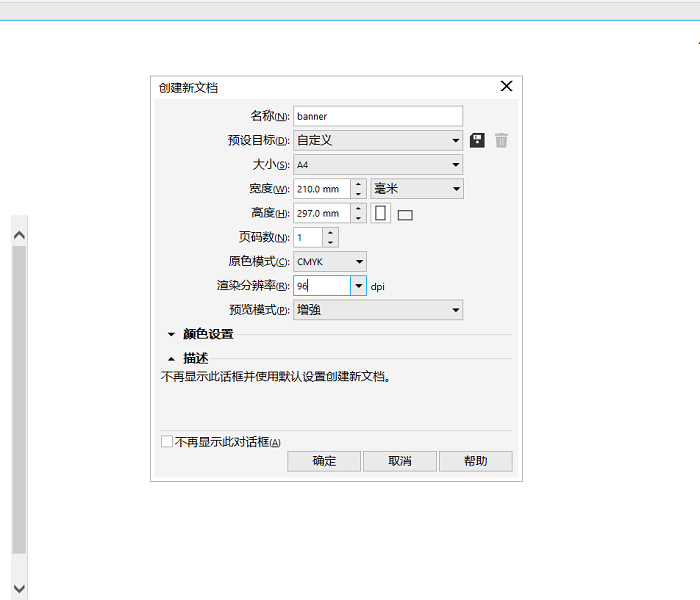
图2:CorelDRAW新建文档
第三步
我们选择“文件”→“导入”命令。选择一张我们提前准备好的背景图片,随后点击导入按钮即可。
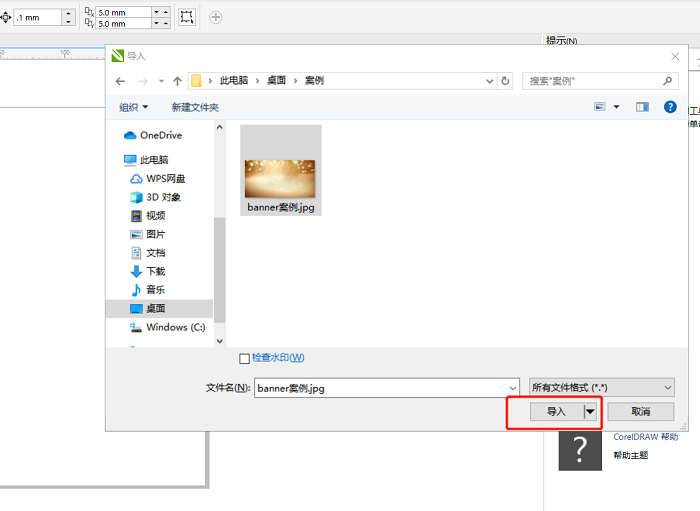
图3:CorelDRAW导入背景素材
第四步
点击图片背景图片,拖拽鼠标,调整图片至合适的大小。
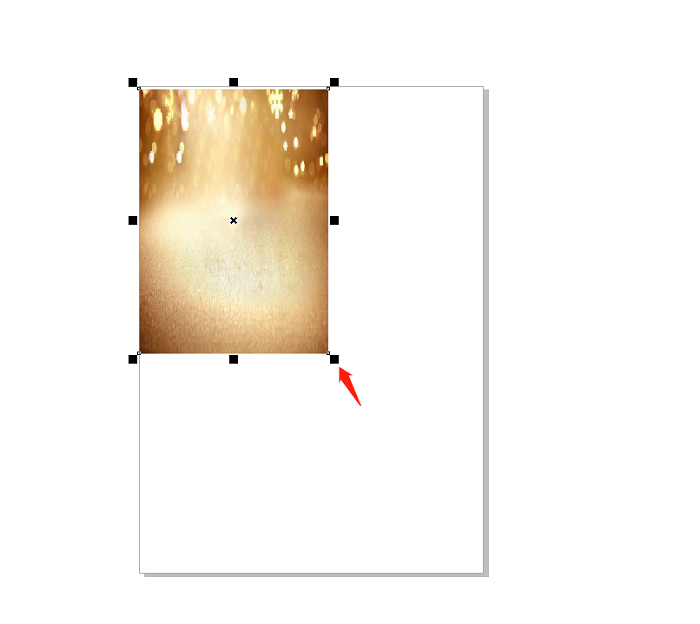
图4:CorelDRAW中调整素材大小
第五步
选择左侧工具栏,选择“裁剪工具”,在背景图层拖拽一个合适的可定义的裁剪区域,并调整位置。
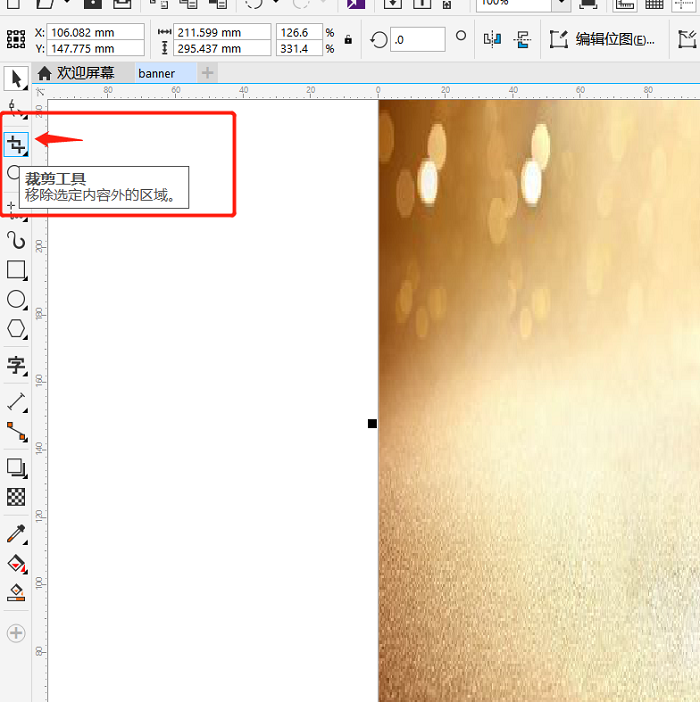
图5:CorelDRAW裁剪工具
第六步
按键盘Enter键,查看效果。

图6:CorelDRAW中查看效果
第七步
选择上方工具栏,“位图”→“模糊”→“高斯模糊”。
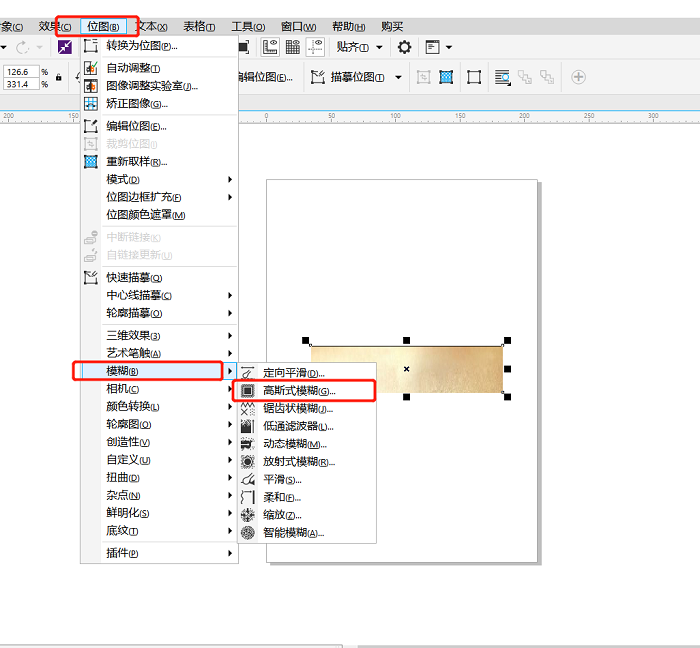
图7:CorelDRAW设置模糊
第八步
根据设计需要,调整“半径”的像素数字大小,随后点击确定即可。
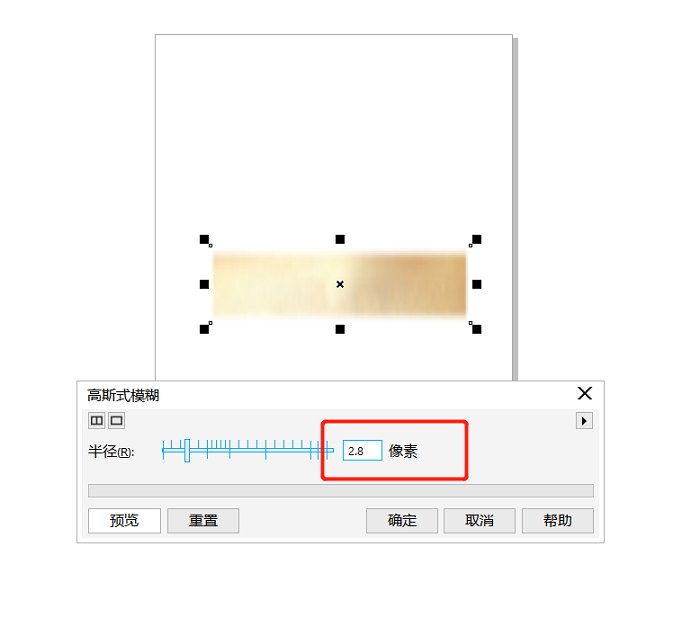
图8:CorelDRAW调整高斯模糊数值
第九步
选择左侧工具栏,选择“矩形工具”在图片上绘制出设计需要的大小图形。
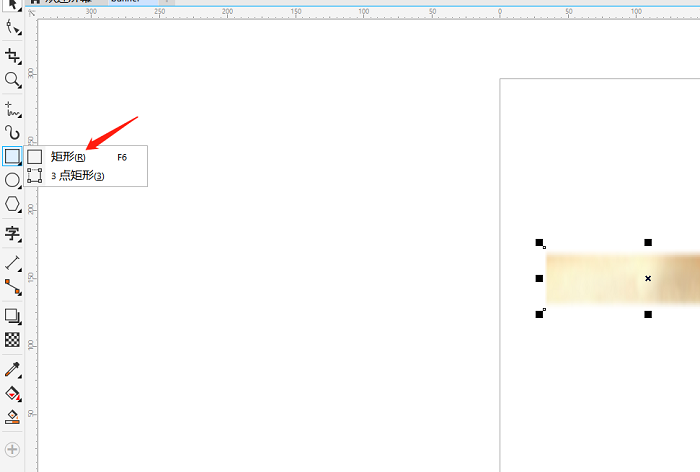
图9:CorelDRAW绘制矩形
第十步
把绘制的矩形填充成白色,然后选择在左侧工具栏中选择“透明度工具”→“均匀透明度”随后按照设计需要,调整数值的大小。
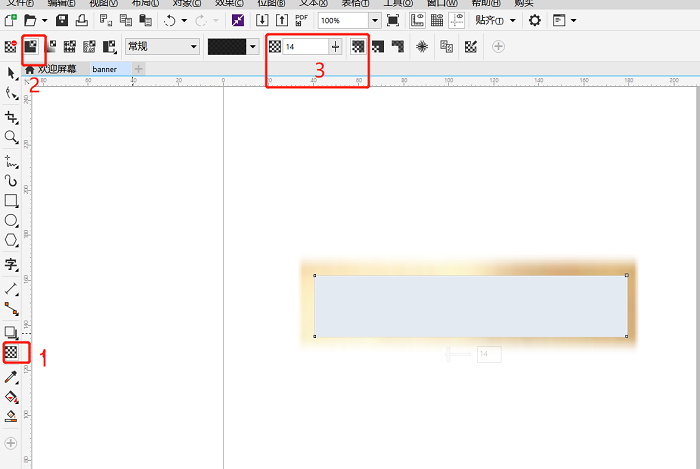
图10:CorelDRAW调整数值大小
第十一步
在左侧工具栏中选择“阴影工具”,拖动鼠标到合适的位置,随后设置阴影的大小和阴影的羽化值。
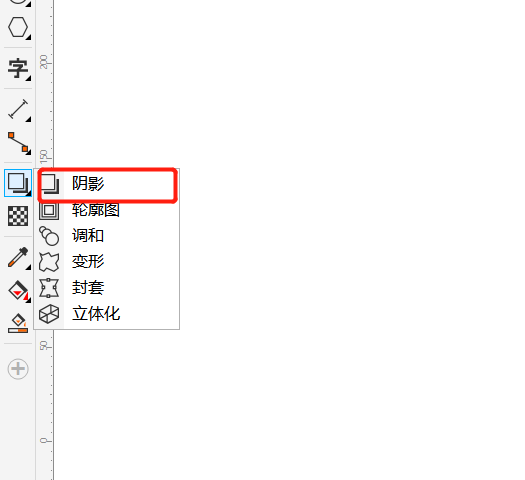
图11:CorelDRAW中设置阴影和羽化值
第十二步
接下来在左侧的工具栏中选择“文本工具”输入设计需要的文字即可,也可以对文字进行大小、颜色的调整。
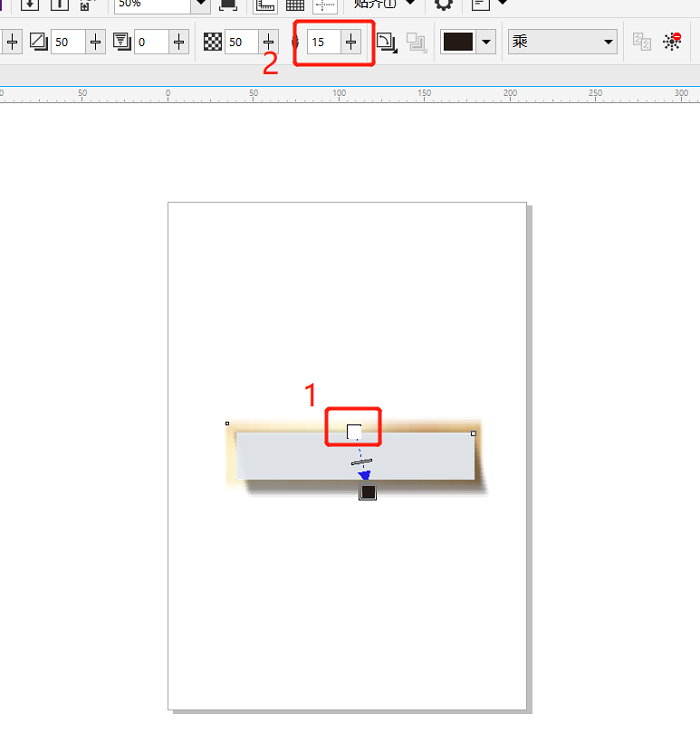
图12:CorelDRAW中输入文字
至此,我们用CorelDRAW就完整的制作出了一个banner。

面向需要提升后期效率的摄影用户,本文详解Luminar Neo与Photoshop协同工作的具体方法。针对常见痛点,文章首先说明如何在Windows系统下通过安装向导或软件菜单自动导入Luminar Neo PS插件,实现AI功能与PS工具的无缝衔接;随后分享三种批量修图实用技巧,包括复制调整参数、利用相册快速切换以及按日期筛选图片,帮助用户在保持画质一致性的同时大幅缩短处理时间。
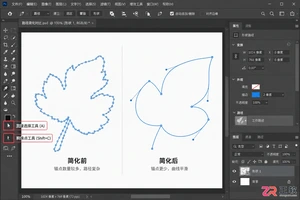
学习如何在Photoshop中使用直接选择工具、删除锚点工具和转换点工具来简化复杂路径,减少多余节点并使曲线更平滑,提升选区或矢量形状的质量。
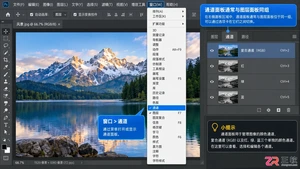
深入解析Photoshop通道的作用与功能,涵盖RGB/CMYK颜色通道原理、Alpha通道选区存储技巧及专色通道应用,适合初学者快速掌握通道面板的核心用途。
想了解Photoshop图层效果和样式怎么弄?本文从软件界面出发,详解图层面板入口、混合选项设置及常见效果如投影、内阴影、外发光的应用方法,适合新手快速上手。

学习如何使用Photoshop钢笔工具进行专业级抠图。本文提供分步操作指南,涵盖路径绘制、锚点调整、羽化设置及选区转换,帮助设计师高效处理复杂边缘图像。
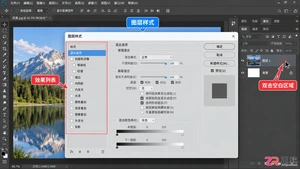
想了解Photoshop图层样式怎么用?本文从界面布局出发,详细解析图层样式面板的各个区域,涵盖投影、内阴影、外发光等常用效果的设置方法,适合新手快速上手。
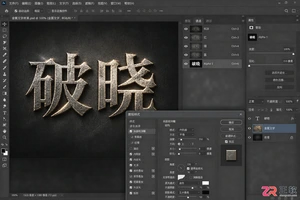
详细步骤讲解如何在Photoshop中使用Alpha通道创建文字选区,并通过滤镜和图层样式叠加制作逼真的金属质感文字效果,适合UI设计与海报制作。
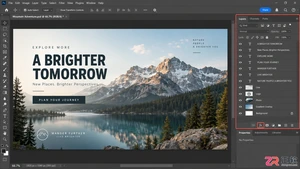
找不到Photoshop图层样式?本文详解图层面板中的“fx”入口、双击图层技巧以及顶部菜单栏路径,带你熟悉投影、描边等常用效果的设置界面。
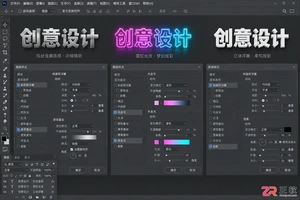
学习使用Photoshop图层样式快速制作金属字、霓虹灯字和3D立体字。全程保留文字可编辑性,步骤清晰,适合新手快速掌握常用字体效果制作方法。
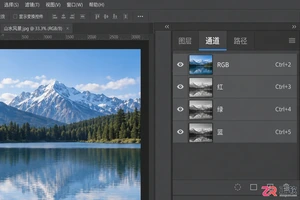
找不到Photoshop通道面板?本文详解通道面板在界面中的默认位置,提供通过菜单和快捷键调出的方法,并简要说明其与图层面板的关系及基础用途。





火山引擎是字节跳动旗下企业级云与AI服务平台。聚焦大模型核心能力,依托字节自研豆包多模态大模型,凭借火山方舟一站式平台,提供模型精调、推理部署、智能应用搭建等全链路服务,结合高性能AI算力,助力各行业快速落地大模型数字化与智能化应用。



