

如何根据当前时间戳创建文件/文件夹并为其命名
如果您正在寻找根据系统时间戳自动创建文件和文件夹并为其命名的方法,那么您来对地方了。有一种超级简单的方法可以用来完成这项任务。然后,创建的文件夹或文件可用于各种目的,例如存储文件备份、根据日期对文件进行排序等。在本文中,我们将通过一些非常简单的步骤解释如何在Windows11/10中自动创建文件和文件夹,并根据系统的时间戳对其进行命名。使用的方法是批处理脚本,非常简单。希望你喜欢阅读这篇文章。第1节:如何根据系统当前时间戳自动创建文件夹并命名第1步:首先,导航到要在其中创建文件夹的父文件夹,
如果您正在寻找根据系统时间戳自动创建文件和文件夹并为其命名的方法,那么您来对地方了。有一种超级简单的方法可以用来完成这项任务。然后,创建的文件夹或文件可用于各种目的,例如存储文件备份、根据日期对文件进行排序等。
在本文中,我们将通过一些非常简单的步骤解释如何在 Windows 11/10 中自动创建文件和文件夹,并根据系统的时间戳对其进行命名。使用的方法是批处理脚本,非常简单。希望你喜欢阅读这篇文章。
第 1 节:如何根据系统当前时间戳自动创建文件夹并命名
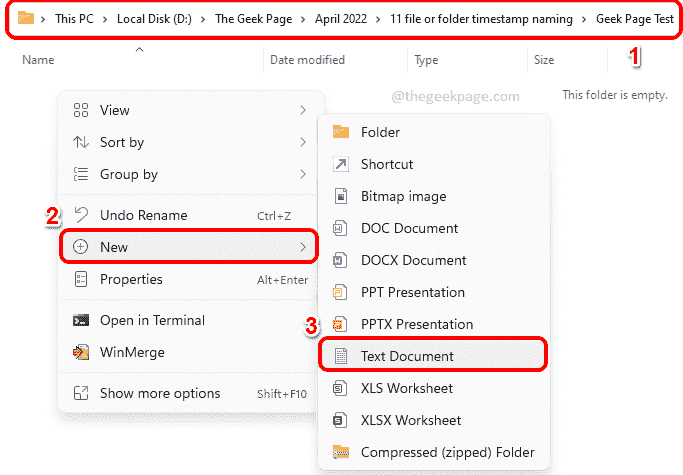
第 1 步:首先,导航到要在其中创建文件夹的父文件夹,并根据系统的当前时间戳对其进行命名。
接下来,右键单击空白区域,单击新建,然后单击文本文档选项。
第 2 步:现在双击新创建的文本文档进行编辑。

第 3 步:在记事本中打开文本文档后,将以下脚本复制并粘贴到其上。
回声设置 CUR_YYYY=%date:~10,4%设置 CUR_MM=%date:~4,2%设置 CUR_DD=%date:~7,2%设置 CUR_HH=%time:~0,2%如果 %CUR_HH% lss 10(设置 CUR_HH=0%time:~1,1%)设置 CUR_NN=%time:~3,2%设置 CUR_SS=%time:~6,2%设置 CUR_MS=%time:~9,2%设置 SUBFILENAME=%CUR_DD%-%CUR_MM%-%CUR_YYYY%_%CUR_HH%.%CUR_NN%.%CUR_SS%mkdir %SUBFILENAME%
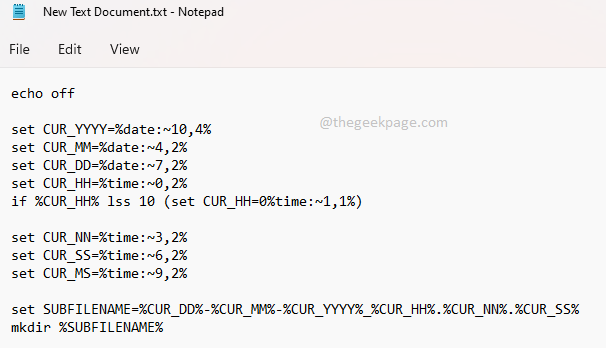
完成以上脚本的复制后,不要忘记同时按下 CTRL + S 键以保存文件。
脚本说明
该脚本首先从系统时间中提取当前的日、月、年、小时、分钟、秒和毫秒。负责该部分的脚本如下。
设置CUR_YYYY =%date:~10,4%设置CUR_MM =%date:~4,2%设置CUR_DD =%date:~7,2%设置CUR_HH =%time:~0,2%如果 %CUR_HH% lss 10(设置 CUR_HH=0%time:~1,1%)设置CUR_NN =%time:~3,2%设置CUR_SS =%time:~6,2%设置CUR_MS =%time:~9,2%
所以创建的变量如下:
CUR_YYYY – 存储年份
CUR_MM – 存储月份
CUR_DD – 存储当天
CUR_HH – 存储小时
CUR_NN – 存储分钟
CUR_SS – 存储秒数
CUR_MS – 存储毫秒
下面的行是负责格式化文件夹名称的行。根据以下行,文件夹的名称将采用Day-Month-Year_Hours.Minutes.Seconds格式。然后将格式保存在名为SUBFILENAME 的变量中。
设置 SUBFILENAME=%CUR_DD%-%CUR_MM%-%CUR_YYYY%_%CUR_HH%.%CUR_NN%.%CUR_SS%
最后,使用mkdir命令创建文件夹。
mkdir %SUBFILENAME%
如何调整命名格式
- 如果您需要其他格式来命名您的文件夹,您可以使用上面部分中解释的变量。例如,如果您希望文件夹名称的格式类似于 Year_Month_Day-Seconds.Hours.Minutes,那么您设置的 SUBFILENAME行将必须更改如下。
设置 SUBFILENAME=%CUR_YYYY%-%CUR_MM%-%CUR_DD%_%CUR_SS%.%CUR_HH%.%CUR_NN%
结果 ==> 2022-04-15_58.21.15
- 您还可以更改变量之间的分隔符。例如,如果您希望连字符也用来分隔时间而不是点,那么您的SUBFILENAME必须更改为以下内容。
设置 SUBFILENAME=%CUR_DD%-%CUR_MM%-%CUR_YYYY%_%CUR_HH%-%CUR_NN%-%CUR_SS%
结果 ==> 15-04-2022_21-18-26
- 如果您希望Date元素和Time元素之间没有分隔符,但需要在日期和时间之间使用连字符,则 SUBFILENAME 将是:
设置 SUBFILENAME=%CUR_DD%%CUR_MM%%CUR_YYYY%_%CUR_HH%%CUR_NN%%CUR_SS%
结果 ==> 15042022_211849
第 4 步:接下来,回到您保存文本文档的文件夹,单击它,然后按F2键重命名它。
提供您选择的名称,但您必须将扩展名指定为bat。这是最重要的部分。

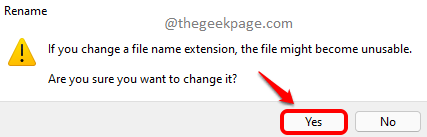
第 5 步:重命名并单击其他位置后,您将看到重命名确认对话框。单击是按钮继续下一步。
第 6 步:您的批处理脚本现在可以执行了。双击文件以执行它。
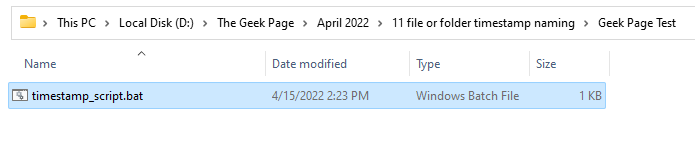
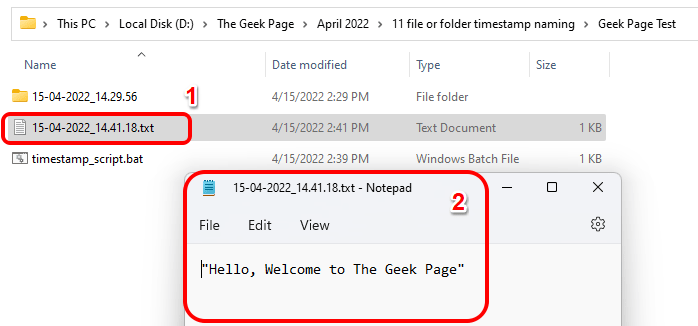
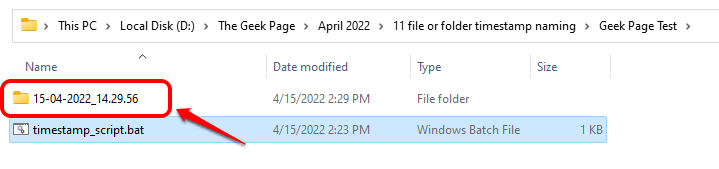
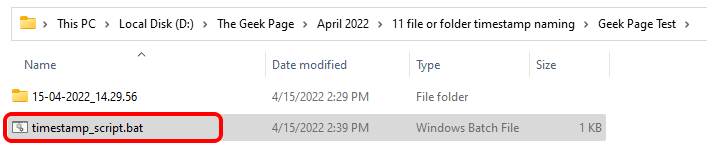
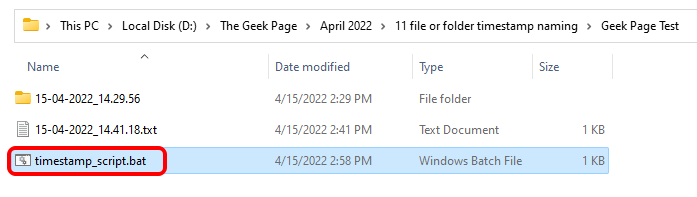
第7步:魔术!将在与批处理脚本相同的文件夹内创建一个新文件夹,其命名基于系统的当前时间戳。
第 2 节:如何根据系统的当前时间戳自动创建文件并命名
在第 1 节中,我们创建了一个基于系统当前时间戳命名的文件夹。在本节中,让我们看看如何根据系统当前的时间戳自动创建文件并为其命名。
首先,创建第 1 节中详述的批处理文件。
第 1 步:右键单击您从第 1 节创建的批处理文件,然后单击显示更多选项。
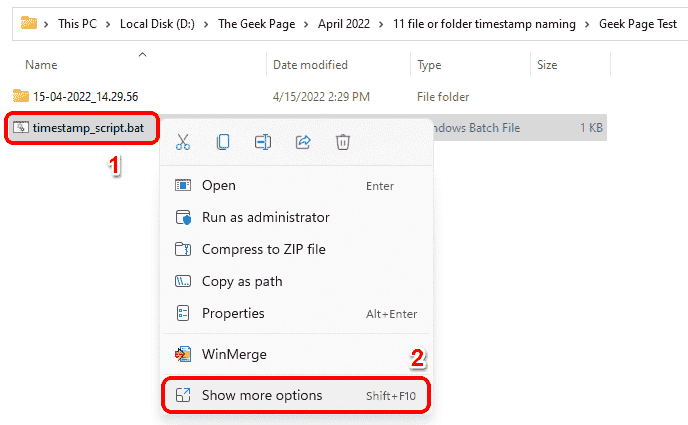
第 2 步:从展开的菜单中,单击“编辑”选项。

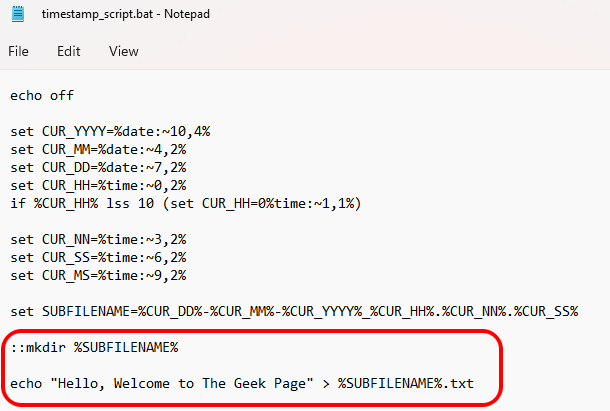
第 3 步:现在,注释掉最后的mkdir 行。这是负责制作文件夹的脚本部分。
要在批处理脚本中注释掉 一行,您需要在该行的开头添加2 个冒号。这将使脚本忽略冒号后面的行。因此,您的 mkdir 行将如下所示,并且在脚本执行期间将被忽略。
::mkdir %SUBFILENAME%
现在,让我们使用相同的命名格式添加将创建文件的行。
echo "你好,欢迎来到极客页面" > %SUBFILENAME%.txt
因此,需要出现在批处理脚本文件中的最终代码应如下所示。
回声设置 CUR_YYYY=%date:~10,4%设置 CUR_MM=%date:~4,2%设置 CUR_DD=%date:~7,2%设置 CUR_HH=%time:~0,2%如果 %CUR_HH% lss 10(设置 CUR_HH=0%time:~1,1%)设置 CUR_NN=%time:~3,2%设置 CUR_SS=%time:~6,2%设置 CUR_MS=%time:~9,2%设置 SUBFILENAME=%CUR_DD%%CUR_MM%%CUR_YYYY%_%CUR_HH%%CUR_NN%%CUR_SS%::mkdir %SUBFILENAME%echo "你好,欢迎来到极客页面" > %SUBFILENAME%.txt
不要忘记像往常一样同时按下CTRL 和 S键来保存文件。
第 4 步:双击您的批处理脚本以执行它。
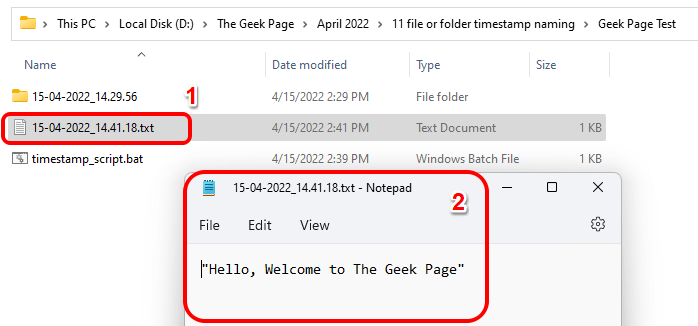
第5步:你去!现在使用默认文本Hello, Welcome to The Geek Page创建了一个新文件。您可以双击文本文件将其打开。您可以编辑文件并根据您的选择添加任何文本,就像您通常编辑和保存文本文件的方式一样。享受!
第三节:如何根据系统当前时间戳自动创建文件夹和文件并命名
在本节中,双击批处理文件后,将自动创建一个文件和一个文件夹,它们都将根据系统当前的时间戳命名。
第 1 步:右键单击您在第 2 节中创建的批处理脚本,然后单击显示更多选项。
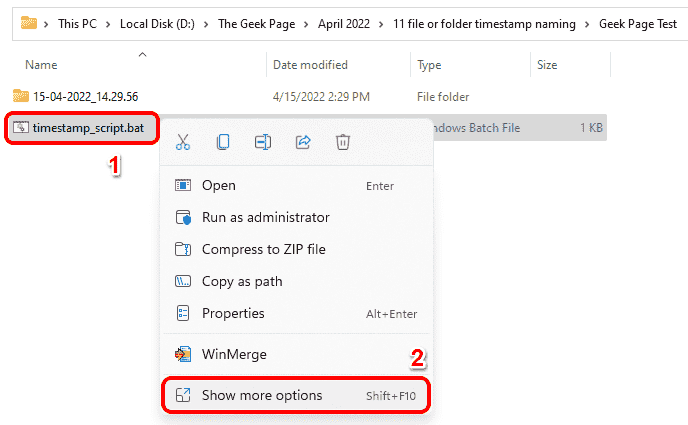
第 2 步:单击下一步中的“编辑”选项。
第 3 步:要创建文件夹以及文件,请从mkdir行的开头删除:: 。
您的最终脚本应如下所示。
回声设置 CUR_YYYY=%date:~10,4%设置 CUR_MM=%date:~4,2%设置 CUR_DD=%date:~7,2%设置 CUR_HH=%time:~0,2%如果 %CUR_HH% lss 10(设置 CUR_HH=0%time:~1,1%)设置 CUR_NN=%time:~3,2%设置 CUR_SS=%time:~6,2%设置 CUR_MS=%time:~9,2%设置 SUBFILENAME=%CUR_DD%%CUR_MM%%CUR_YYYY%_%CUR_HH%%CUR_NN%%CUR_SS%mkdir %SUBFILENAME%echo "你好,欢迎来到极客页面" > %SUBFILENAME%.txt
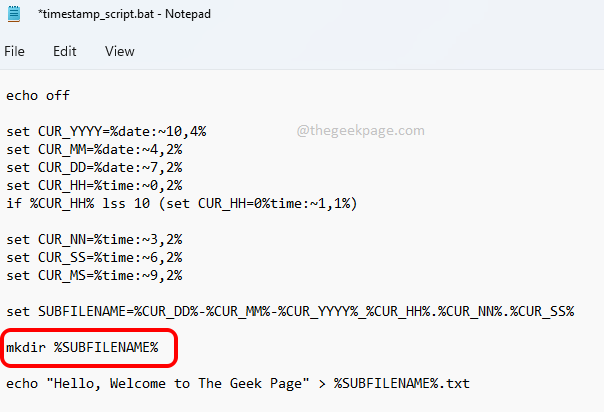
与往常一样,同时按CTRL + S键保存文件。
第4步:保存后双击批处理文件执行。
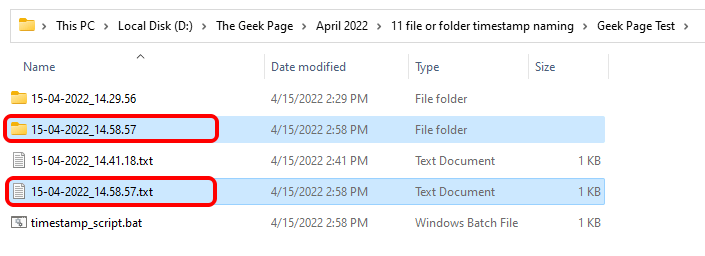
第5步:瞧!您可以看到现在创建了一个新文件和一个文件夹,它们都根据您系统的当前时间戳命名。

详细讲解在Java中获取当前系统时间并进行格式化输出的两种核心方案:基于Java 8全新日期时间API的DateTimeFormatter与传统遗留的SimpleDateFormat,包含完整代码示例、线程安全机制对比及生产选型建议。
深入讲解在MySQL中查询指定日期数据的SQL编写方法,区分DATE与DATETIME字段类型的差异,详解等值匹配、左闭右开范围查询、DATE()函数利弊、索引效率及常见误区。
学习如何使用Photoshop的图像处理器和动作批处理功能快速统一修改大量图片的尺寸。本教程提供详细的操作步骤,包括动作录制、参数设置及批量执行流程,帮助用户高效完成图片 resizing 任务。

如何为PDF添加电子签名与可信时间戳? 在数字文档流转中,确保文件的完整性和签署时间的权威性至关重要。电子签名搭配可信时间戳,恰恰能同时解决“谁签的”和“何时签的”这两个核心问题,让一份PDF文件具备法律效力和审计价值。那么,具体该如何操作呢?其实,从专业桌面软件到便捷的在线工具,都有相应的解决方案

OffsetDateTime.now()默认使用系统时区偏移,易因服务器时区不一致导致时间错乱。业务中应显式指定时区(如UTC或固定偏移),避免依赖系统默认。其精度与Instant一致,但需注意序列化与数据库写入时的偏移语义一致性。
Instant.now()返回基于Unix纪元的UTC纳秒偏移量,不受本地时区影响,无需额外转换。实际精度取决于操作系统硬件,通常为毫秒级。序列化或存储时需注意纳秒可能被数据库或框架截断丢失。

System.nanoTime()基于内核单调时钟,纳秒级分辨率且严格单调递增,不受系统时钟调整(如NTP)影响。此方法仅用于计算两个时刻间的耗时差值,不可获取绝对时间或日历时间,广泛应用于高精度性能测量与算法耗时分析。

Java的长整型可精确存储大时间戳,但跨语言JSON传输至JavaScript时,由于JavaScript的数字类型采用双精度浮点数,仅能安全表示2的53次方以内的整数,超过则精度丢失。解决方法:对外输出可能超限的长整型值一律转为字符串。

金山文档支持五种插入时间戳方法:一、插入可自动更新的动态日期时间;二、用快捷键插入静态日期或时间;三、在页眉页脚嵌入动态时间戳;四、通过文档属性添加元数据级时间戳;五、在表格中用=TODAY()或=NOW()函数生成实时时间。 在金山文档里给内容加上一个“时间印记”,是很多工作场景下的刚需。无论是记
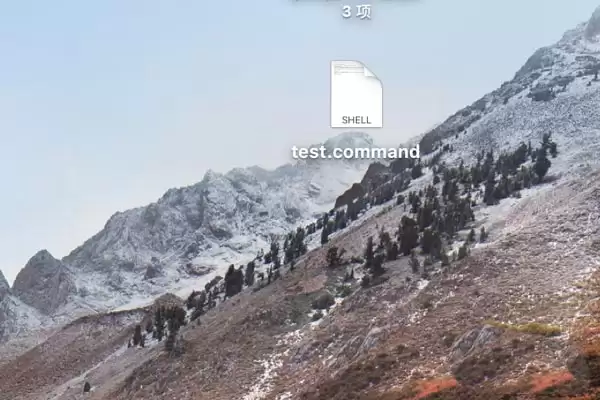
mac系统如何执行批处理? 用惯了Windows的朋友,对批处理文件(.bat)一定不陌生。双击一下,一大堆繁琐操作自动搞定,那种效率提升的畅快感,谁用谁知道。那么问题来了:在macOS系统里,有没有类似的一键批处理功能呢? 答案是肯定的。mac不仅具备同等能力,操作起来也很直观。下面,我们就一步步





火山引擎是字节跳动旗下企业级云与AI服务平台。聚焦大模型核心能力,依托字节自研豆包多模态大模型,凭借火山方舟一站式平台,提供模型精调、推理部署、智能应用搭建等全链路服务,结合高性能AI算力,助力各行业快速落地大模型数字化与智能化应用。



