

如何关闭 Windows 11 任务栏中应用程序的闪烁效果?
如何禁用Windows11任务栏上的闪烁应用程序通知可能很有价值,但在您尝试完成工作时它们也可能会分散您的注意力。例如,在许多不同的情况下,应用程序会在任务栏上闪烁,例如它们启动时或者需要您注意新消息或未读消息时。禁用任务栏上的闪烁应用程序非常简单,不再需要破解注册表。相反,您可以从“设置”应用程序中完成所有操作。要停止闪烁Windows11任务栏上的应用程序:单击“开始”按钮或按Windows键并打开“设置”。或者,您可以使用键盘快捷键Windows键+I直接打开“设置”。
如何禁用 Windows 11 任务栏上的闪烁应用程序
通知可能很有价值,但在您尝试完成工作时它们也可能会分散您的注意力。例如,在许多不同的情况下,应用程序会在任务栏上闪烁,例如它们启动时或者需要您注意新消息或未读消息时。
禁用任务栏上的闪烁应用程序非常简单,不再需要破解注册表。相反,您可以从“设置”应用程序中完成所有操作。
要停止闪烁 Windows 11 任务栏上的应用程序:
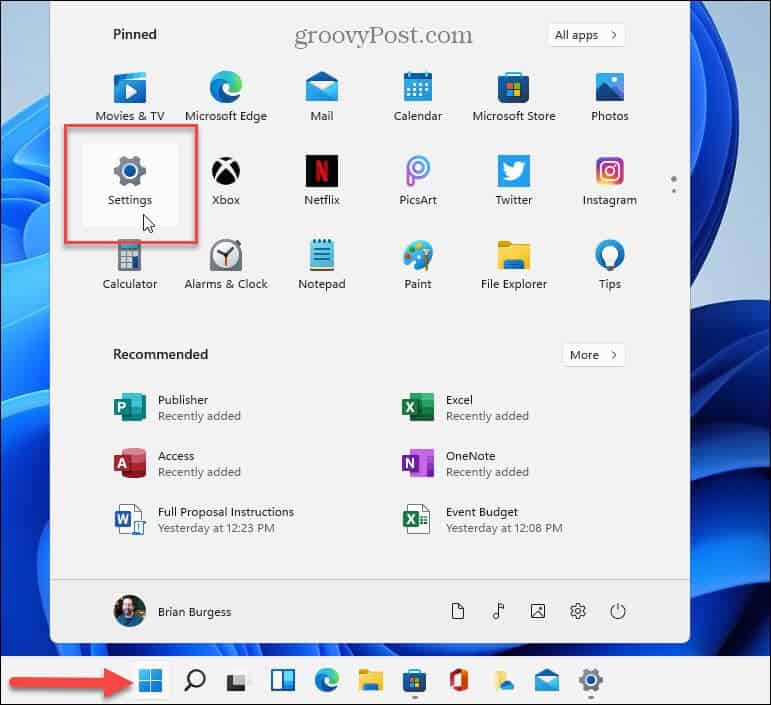
- 单击“开始”按钮或按Windows 键并打开“设置”。或者,您可以使用键盘快捷键Windows 键 + I直接打开“设置”。
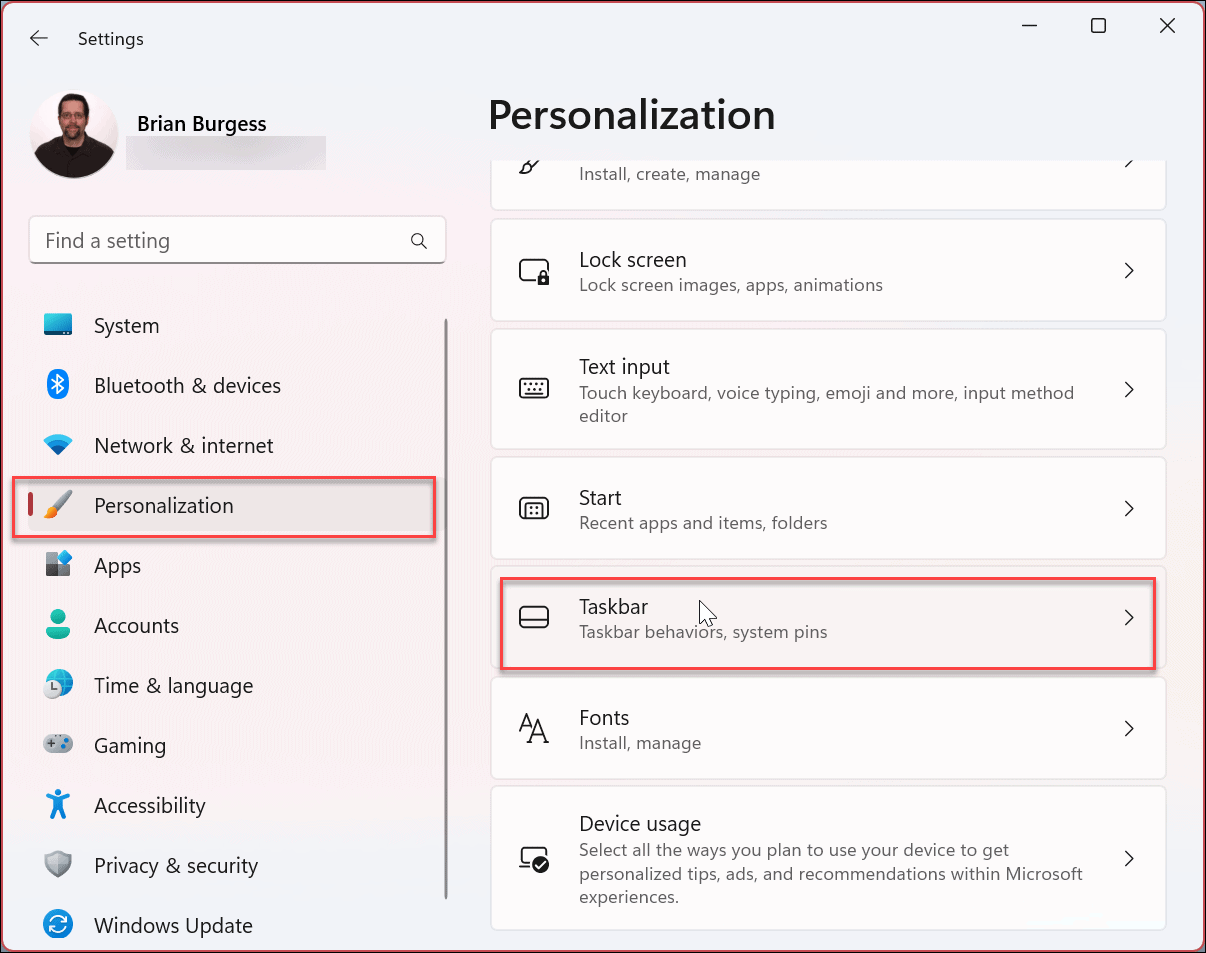
- 当“设置”应用程序启动时,在左侧面板中选择“个性化”,然后单击右侧的“任务栏”选项。
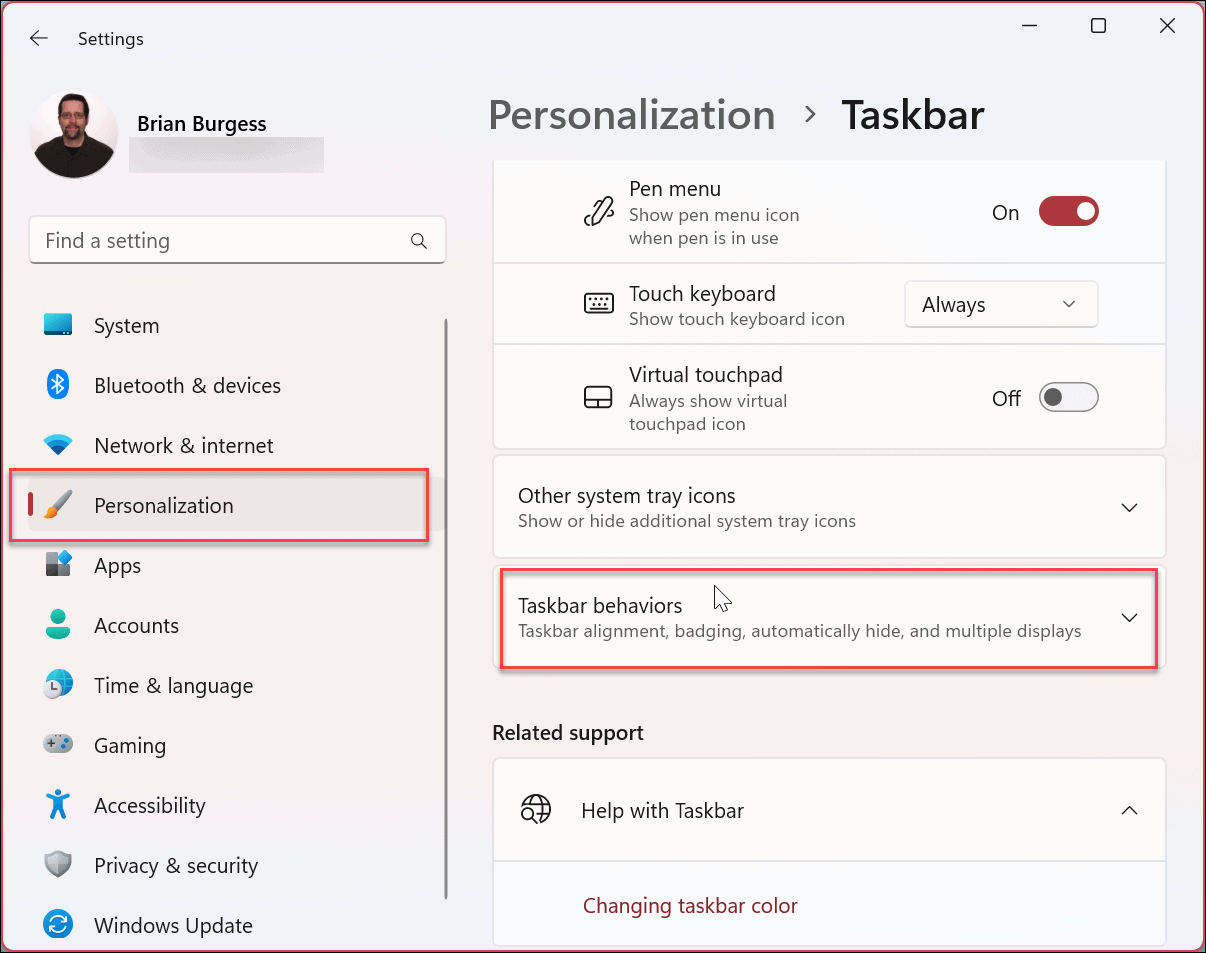
- 当任务栏选项打开时,向下滚动并单击任务栏行为以展开选项列表。
- 展开任务栏菜单后,向下滚动并取消选中在任务栏应用程序选项上显示闪烁。
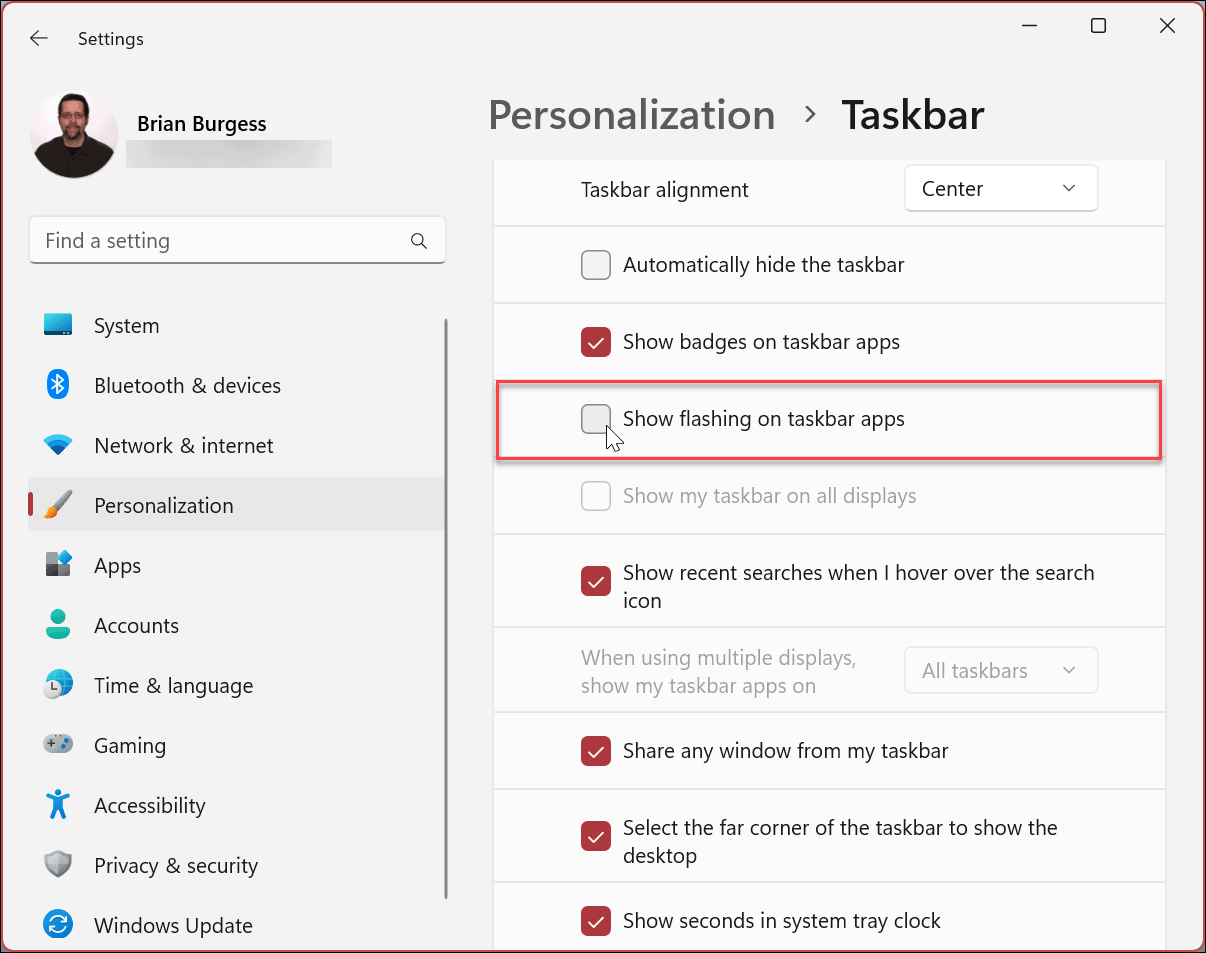
执行上述步骤后,您将禁用 Windows 11 任务栏上的闪烁应用程序。不会有确认通知,因此您可以继续并关闭“设置”应用程序。
自定义 Windows 11 任务栏
通知和警报可能很有用,但同时也很烦人。例如,如果您发现任务栏上闪烁的应用程序和其他通知太多,则关闭该选项将提供更无干扰的体验。
分心更少,您将能够像工作一样完成工作,而不是保持大量的闪烁和声音。您可能对接下来如何禁用应用程序通知声音感兴趣。
对于 Windows 10 上的通知,您有多种选择。例如,您可以在 Windows 11 上使用 Focus Assist或设置活动时间以避免更新重启通知。此外,您可能对在Windows 10 上管理通知可以采取的其他步骤感兴趣。
Omdia预估,到2030年全球MiniLED电视出货量将逼近3000万台,RGBLED电视达710万台。其中中国市场MiniLED电视出货1040万台,RGBLED电视150万台。两大技术因高画质与低成本优势,正驱动电视增长,大屏化趋势进一步强化其优势。
全球首款AI智能体手机将于7月17日在WAIC2026亮相,由努比亚推出。该机为量产机型,搭载系统级AI引擎,可自主跨App完成复杂操作,实现从“能回答”到“能干活”的交互升级,标志AI智能体技术规模化落地。
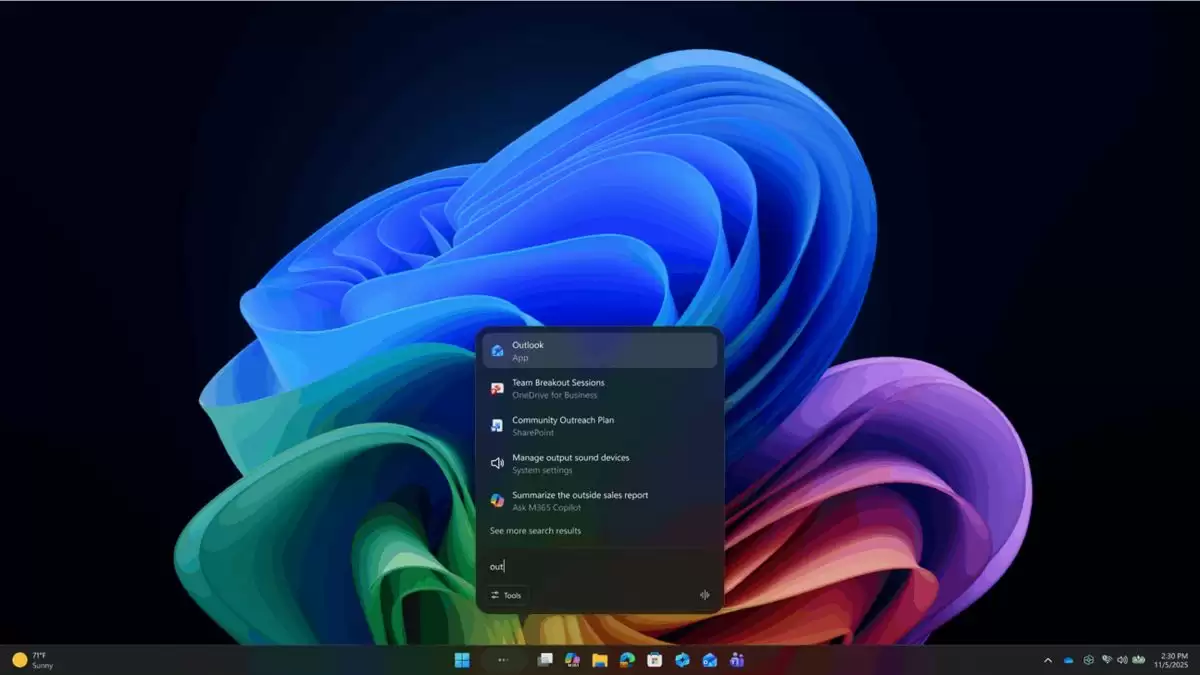
在今天Ignite 2025大会的舞台上,微软甩出了一组重量级更新:Windows 11的系统级AI能力,这次终于瞄准了任务栏。核心思路很直接——把Copilot和AI智能体直接“嵌”进你的日常操作里,而不是放在一个边缘角落里等你去找。 具体来说,新增的“询问Copilot”(Ask Copilot
报告:IBM最近放了个大招——未来五年,他们打算往量子计算领域砸超过100亿美元。目标很明确:在2029年之前,造出全球第一台能稳定跑复杂计算任务、且没有误差的大型量子计算机。说起来,IBM在这块儿早就布局了,目前已经部署了超过90套量子计算系统,这个数量,比其他所有同行加起来都多。 就在IBM宣布
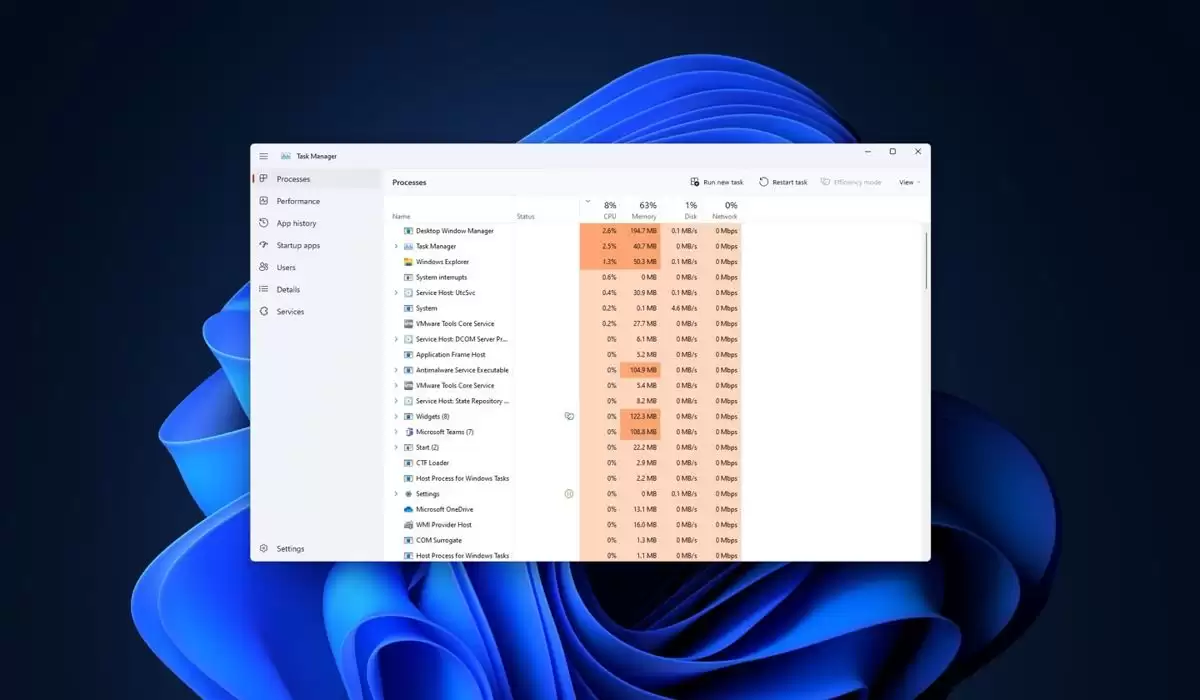
建议安装!Win11可选更新KB5070311修复任务栏崩溃和游戏卡顿两大顽疾 好消息终于来了。科技媒体Windows Latest在12月3日发布的最新测试报告显示,Windows 11最新的11月可选更新KB5070311,确实拿下了两个让用户头疼已久的核心问题:任务栏及文件资源管理器的崩溃,以
首先重启Windows资源管理器可快速修复任务栏图标跳动问题,若无效则使用微软电脑管家进行专项修复,或检查并卸载引发冲突的系统更新如KB5004300,还可尝试禁用Windows推送通知服务以排除异常刷新原因。
可通过任务栏设置、注册表编辑器、组策略编辑器或禁用Win+C快捷键四种方式隐藏Windows11任务栏的Chat图标:一、在任务栏设置中关闭“聊天”开关;二、在注册表HKEY_LOCAL_MACHINE\SOFTWARE\Policies\Microsoft\Windows下新建WindowsChat项并创建值为3的ChatIcon;三、通过gpedit.msc启用“从任务栏隐藏聊天图标”策略;四、在组策略中启用“配置聊天”并设为“禁用”以阻止Win+C触发。
Win11任务栏位置调整主要有两种方法:1.修改注册表,存在一定风险,需谨慎操作;2.使用第三方工具,但要确保来源可靠。微软限制了任务栏位置调整功能,可能是为了适配平板模式或保持体验一致。若修改注册表后出现问题,可恢复备份、改回原始值或使用系统还原。此外,还可通过设置隐藏图标、调整缩放比例等方式自定义任务栏。
Win11任务栏图标错位可通过以下方法解决:1.重启电脑以重新加载任务栏;2.通过任务管理器重启“Windows资源管理器”进程;3.检查任务栏设置,确保位置为“底部”且未启用自动隐藏;4.运行ie4uinit.exe-show命令清理图标缓存;5.修改注册表删除StuckRects3和Taskband下的异常键值并重启;6.更新显卡驱动以防兼容性问题;7.排查软件冲突,卸载可能影响任务栏的程序。日常应定期更新系统、谨慎安装软件、保持系统清洁以防止此类问题再次发生。





火山引擎是字节跳动旗下企业级云与AI服务平台。聚焦大模型核心能力,依托字节自研豆包多模态大模型,凭借火山方舟一站式平台,提供模型精调、推理部署、智能应用搭建等全链路服务,结合高性能AI算力,助力各行业快速落地大模型数字化与智能化应用。



