

如何在 Windows 11 中共享打印机
如何在Windows11上启用文件和打印机共享在设置共享打印机之前,您需要前往网络和共享中心并打开文件和打印机共享选项。要在Windows11上启用文件和打印机共享:打开开始菜单并键入cpl或控制面板。从最佳匹配结果中选择控制面板。确保查看方式选项设置为类别,然后单击查看网络状态和任务链接。接下来,单击左侧的更改高级共享设置链接。现在,您要展开网络发现部分并确保启用网络发现和打开文件和打印机共享。单击底部的保存更改按钮以使设置生效。如何在Windows11中共享打印机有几种方法
如何在 Windows 11 上启用文件和打印机共享
在设置共享打印机之前,您需要前往网络和共享中心并打开文件和打印机共享选项。
要在 Windows 11 上启用文件和打印机共享:
- 打开开始菜单并键入cpl 或 控制面板。
- 从最佳匹配结果中选择 控制面板 。

- 确保查看方式选项设置为类别,然后单击查看网络状态和任务 链接。
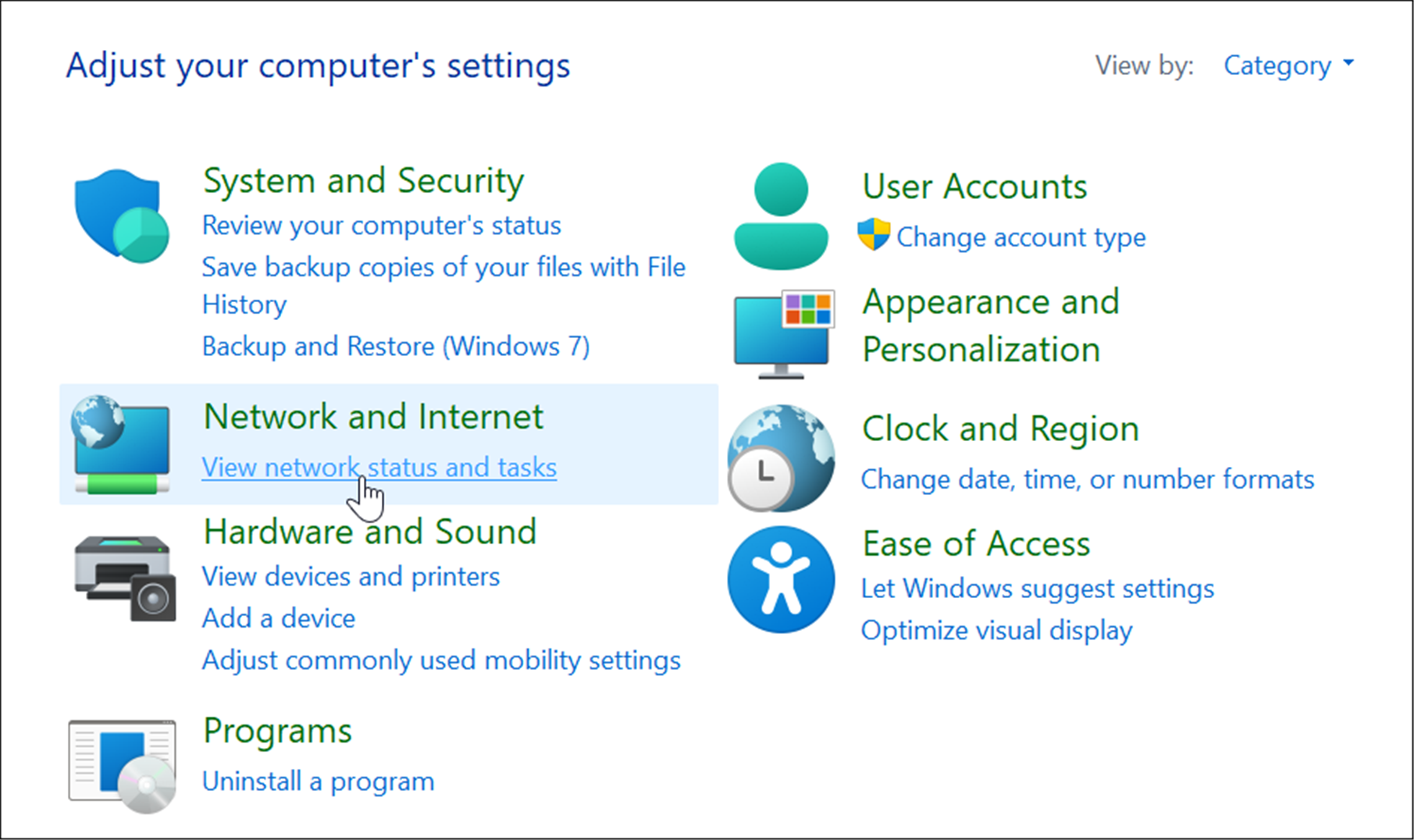
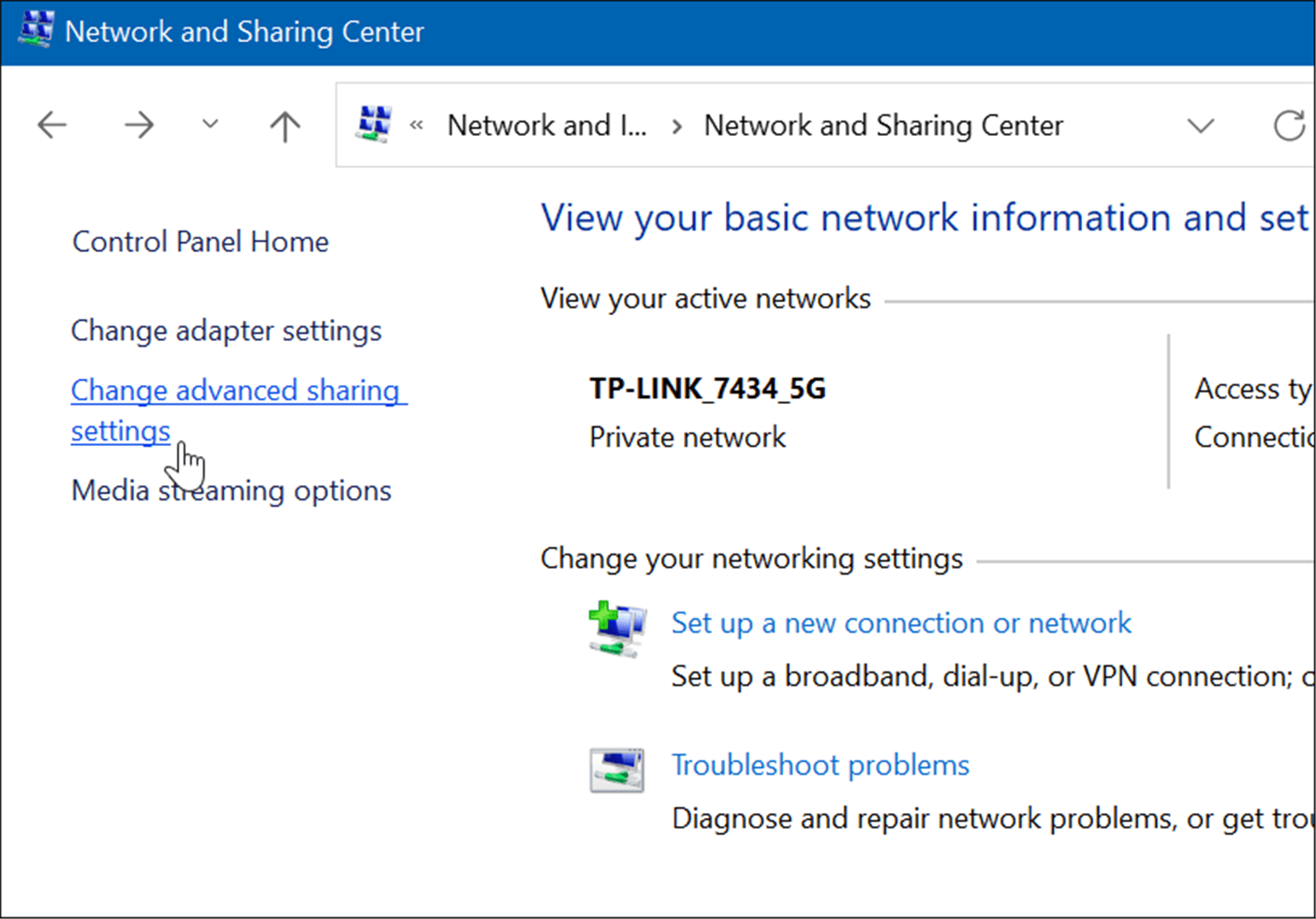
- 接下来,单击左侧的更改高级共享设置链接。
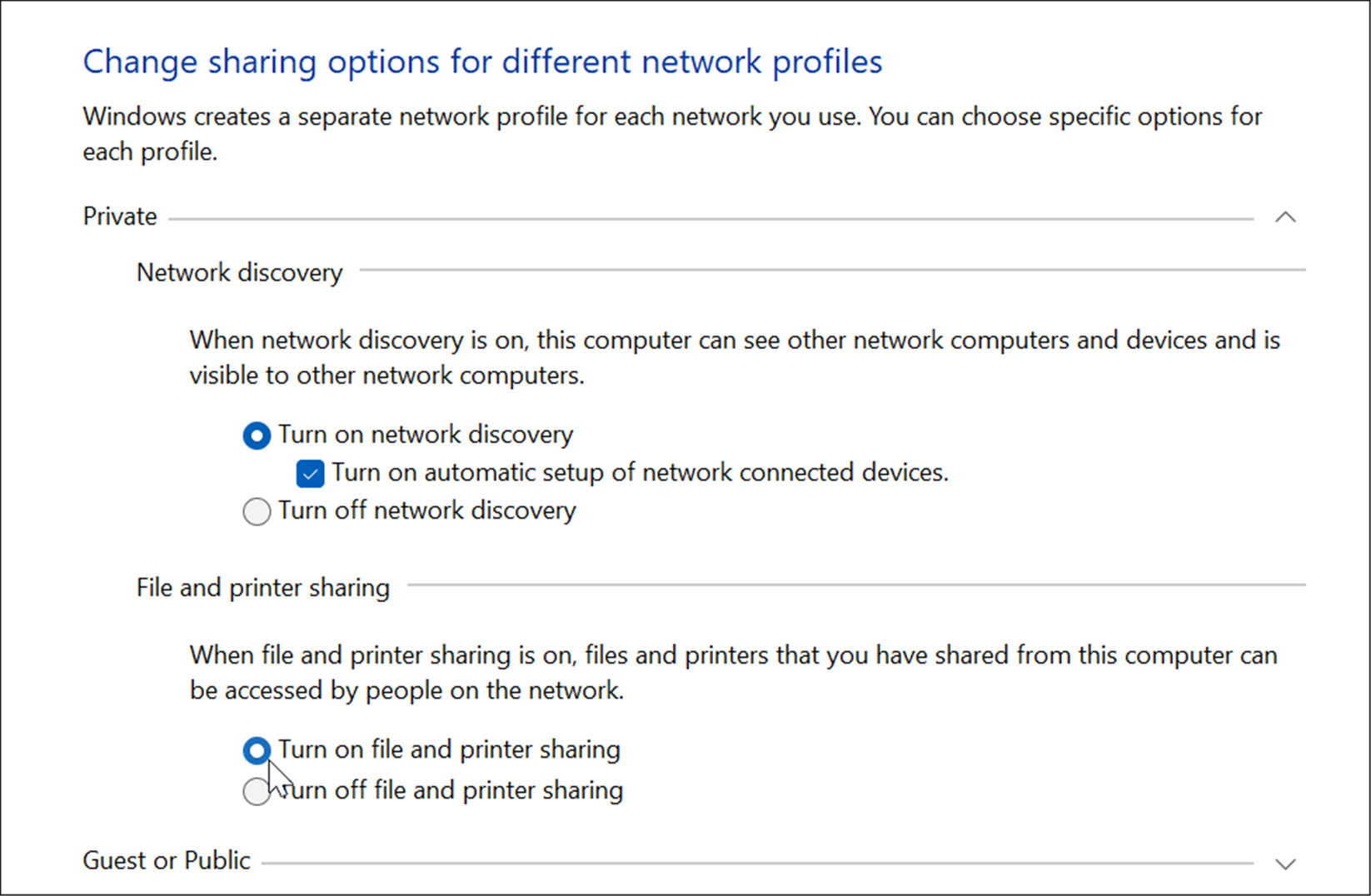
- 现在,您要展开网络发现部分并确保启用网络发现和打开文件和打印机共享。
- 单击底部的保存更改按钮以使设置生效。
如何在 Windows 11 中共享打印机
有几种方法可以从 Windows 11 共享您的打印机。首先,我们将看看通过“设置”应用程序来实现它。
您可以使用以下步骤从 Windows 11 共享打印机:
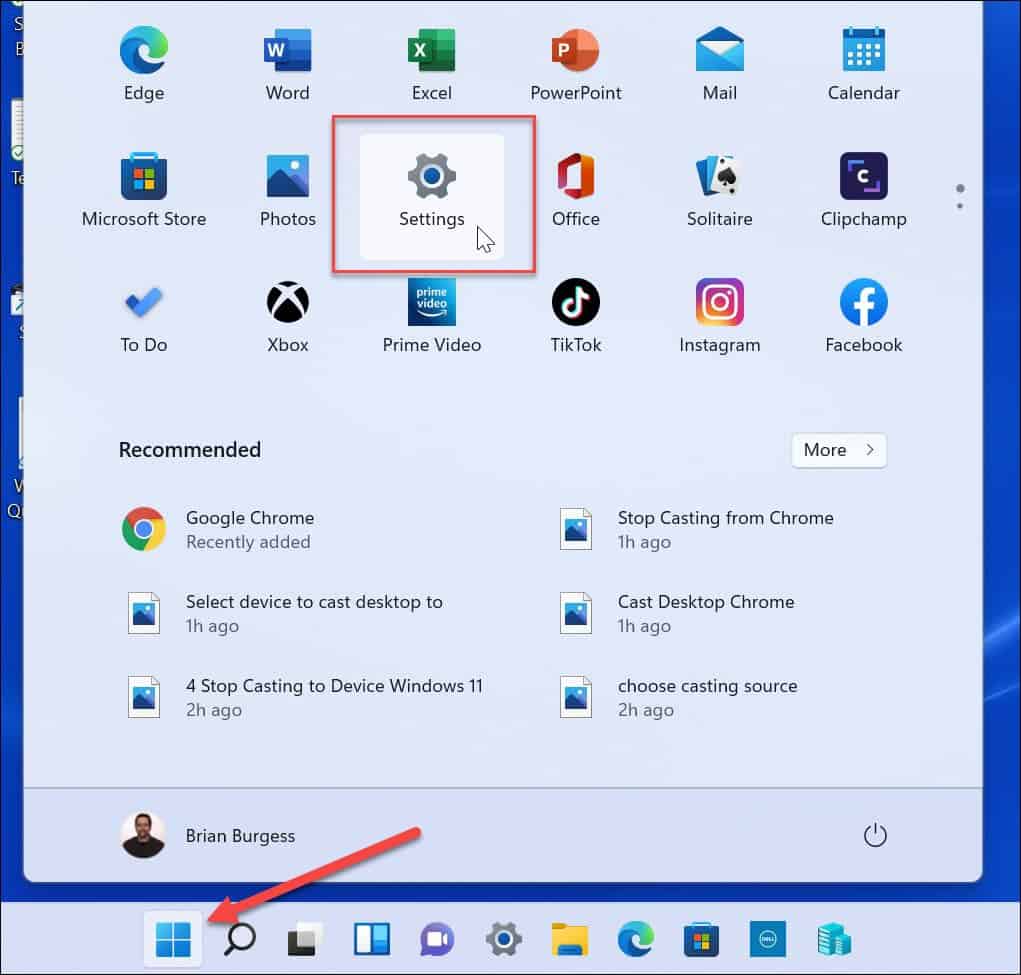
- 单击开始或按Windows 键并打开设置。您也可以按Windows 键 + I直接打开它。
- 当设置应用程序打开时,单击蓝牙和设备,然后选择右侧的打印机和扫描仪选项。
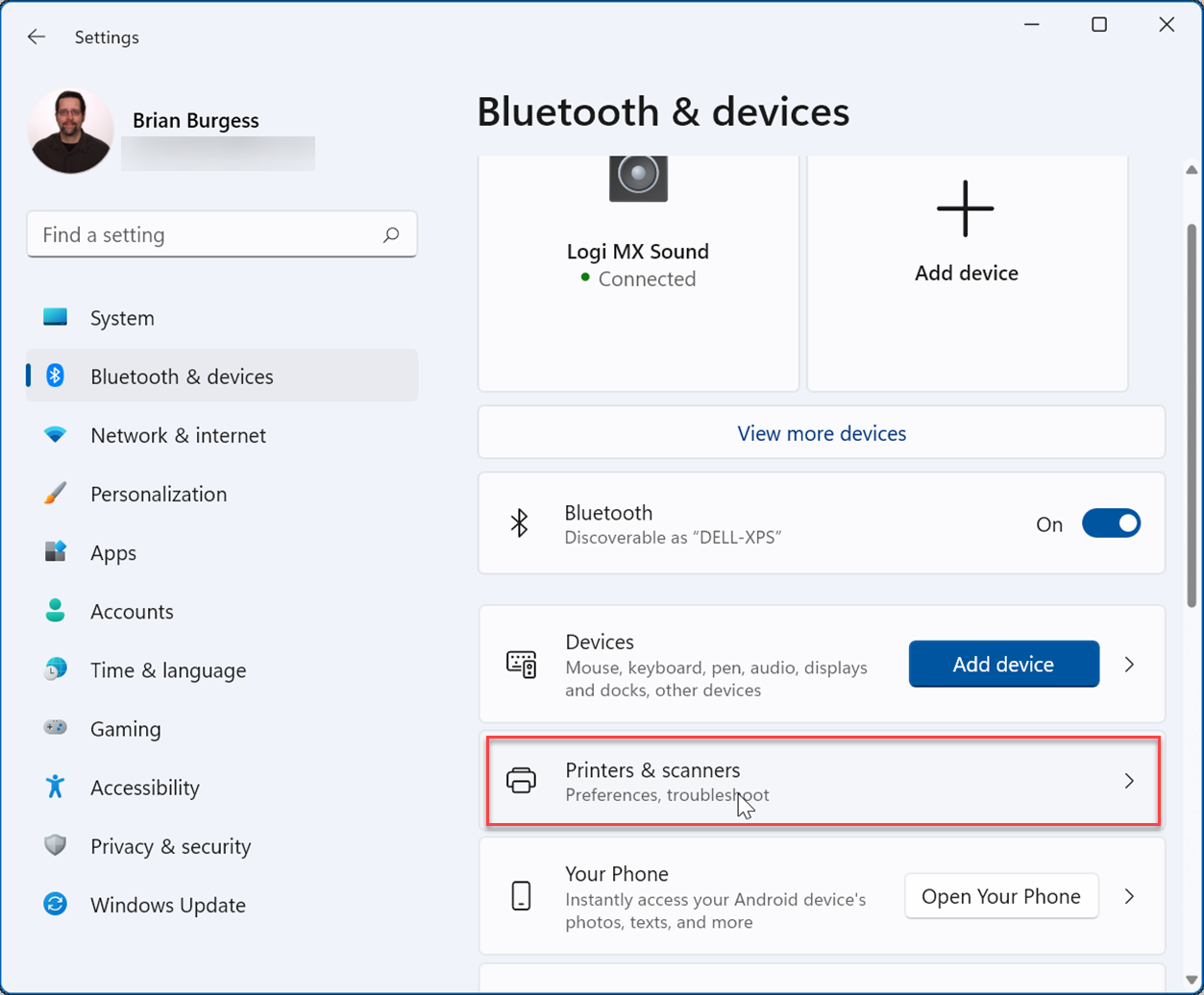
- 接下来,单击要共享的打印机。
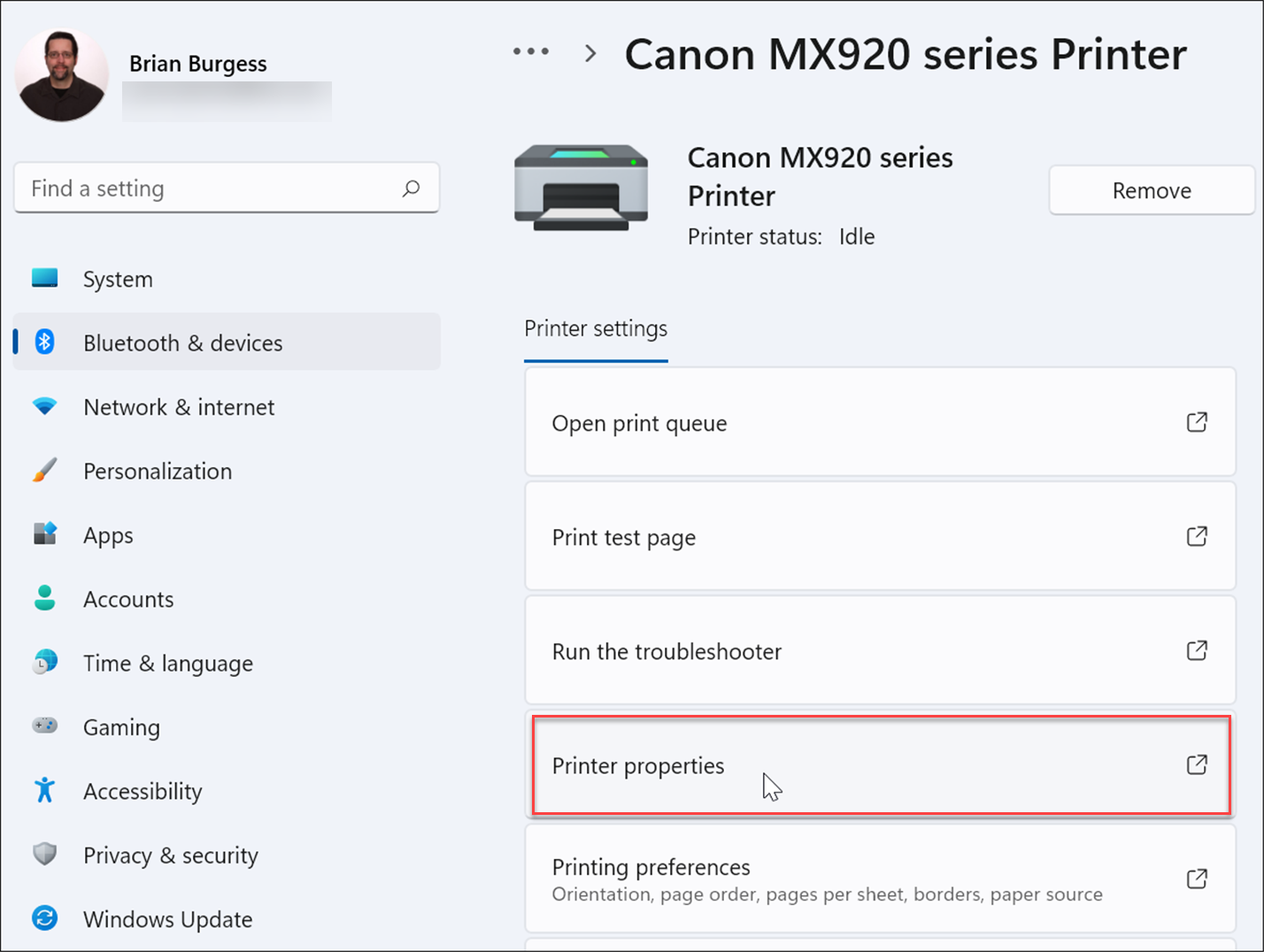
- 接下来,单击以下屏幕上的打印机属性选项。
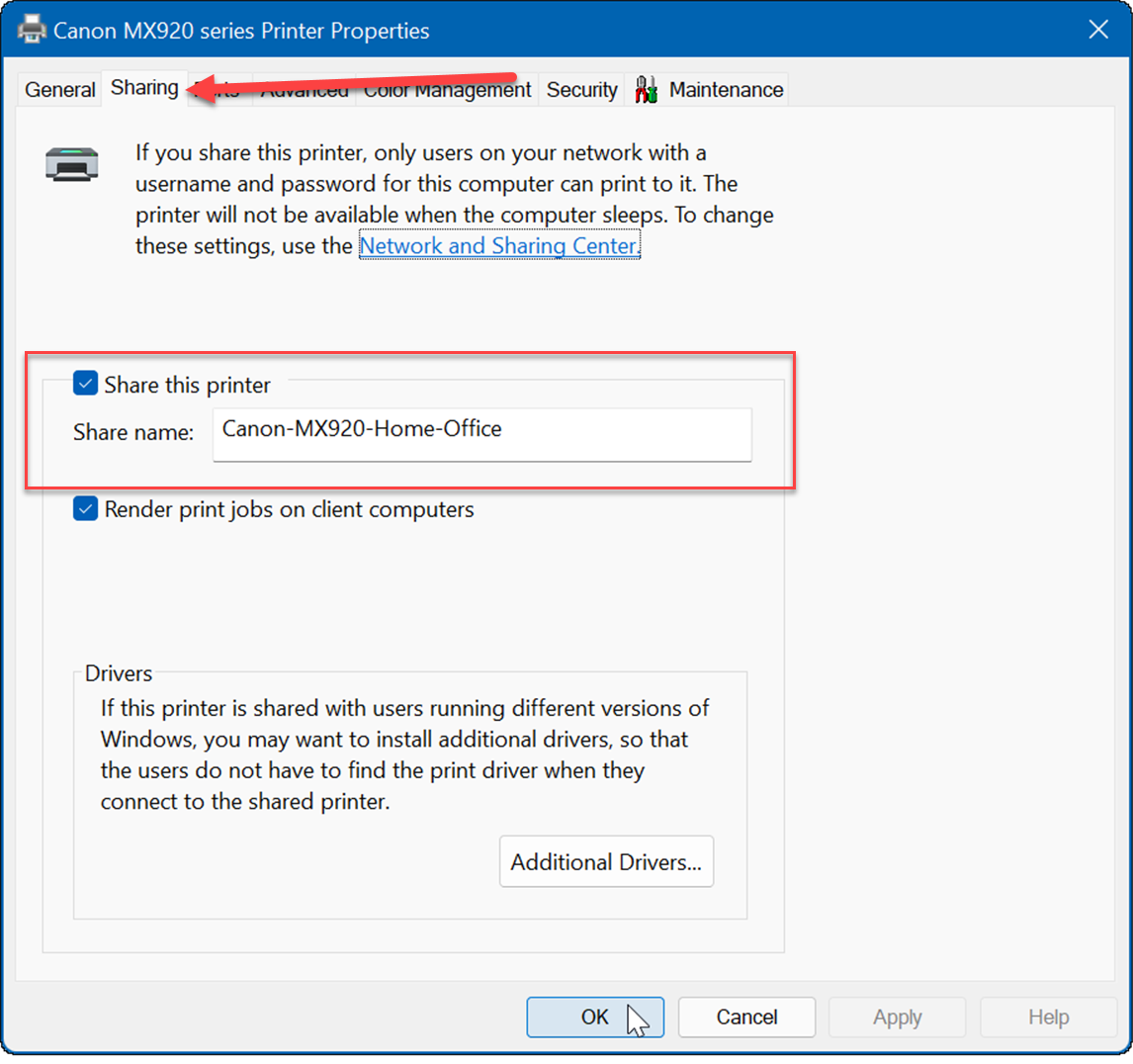
- 当打印机属性窗口打开时,单击共享 选项卡。选中共享此打印机框,并为打印机命名,以便日后易于记忆和管理。完成后,单击屏幕底部的应用和确定。
如何通过 Windows 11 上的控制面板共享打印机
您还可以按照以下步骤使用 Windows 11 中的控制面板共享打印机:
- 单击开始或按Windows 键,键入cpl,然后打开控制面板。
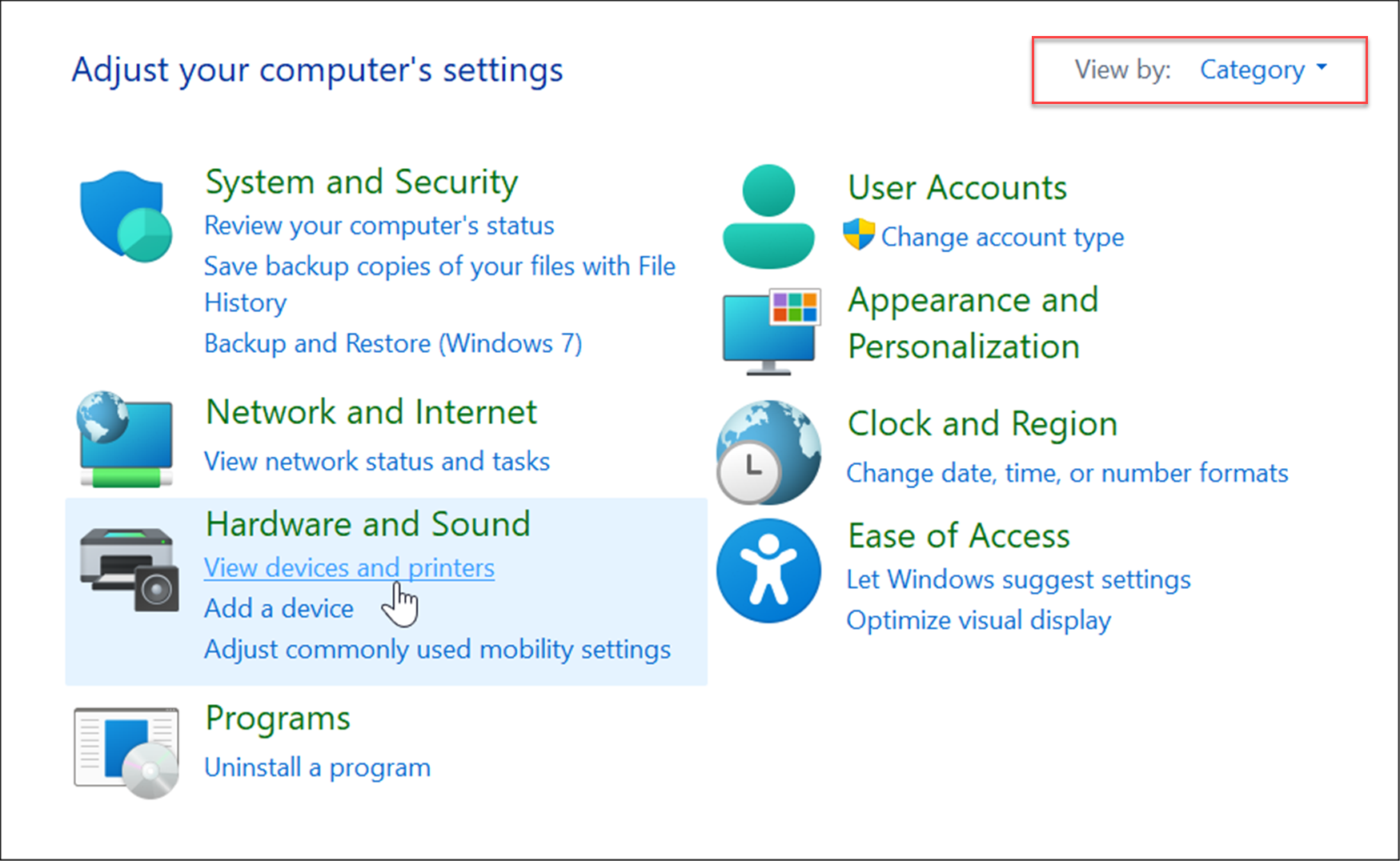
- 当控制面板打开时,确保查看方式设置为类别,然后单击查看设备和打印机 链接。
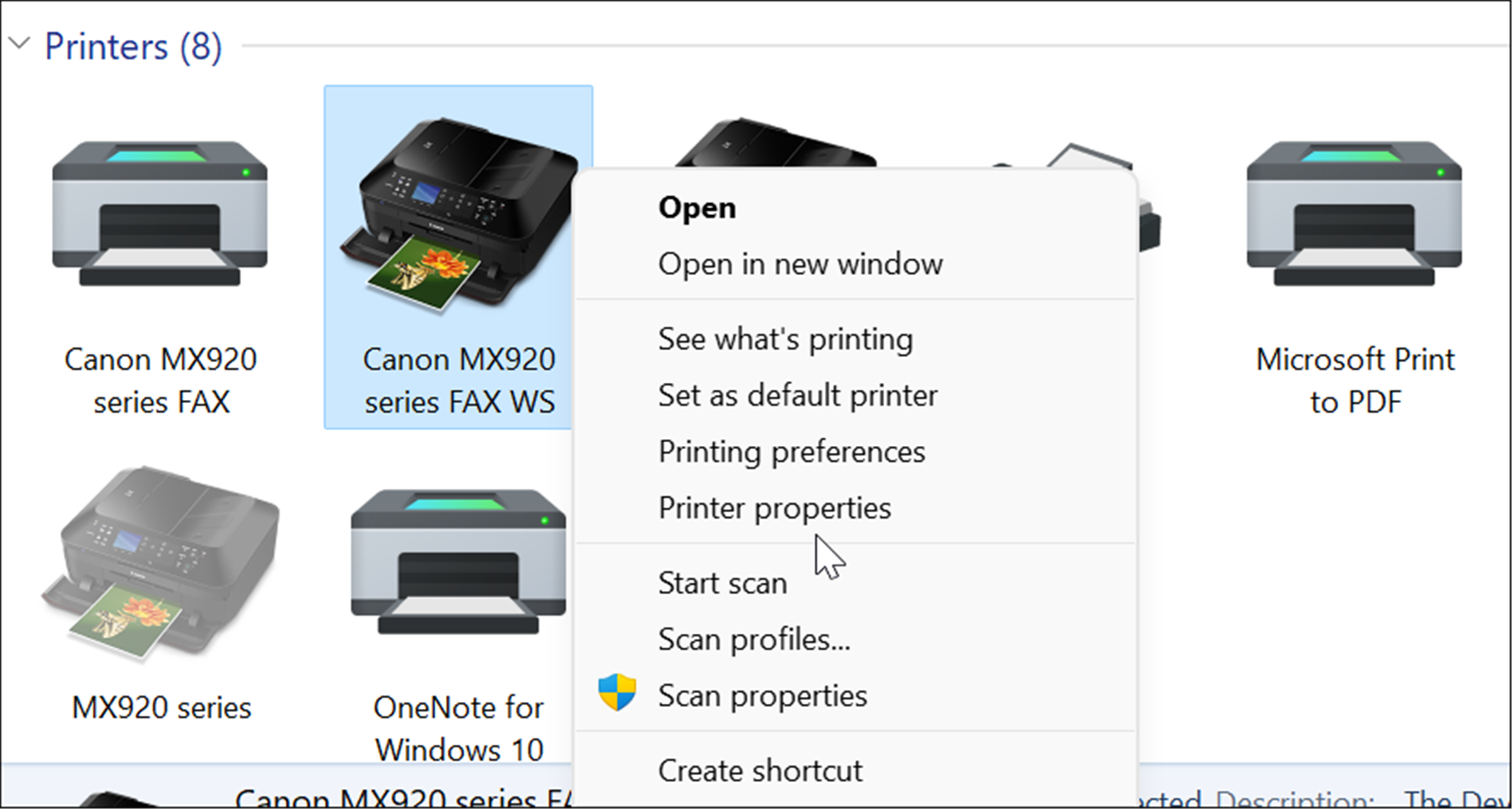
- 右键单击要共享的打印机,然后从菜单中选择打印机属性。
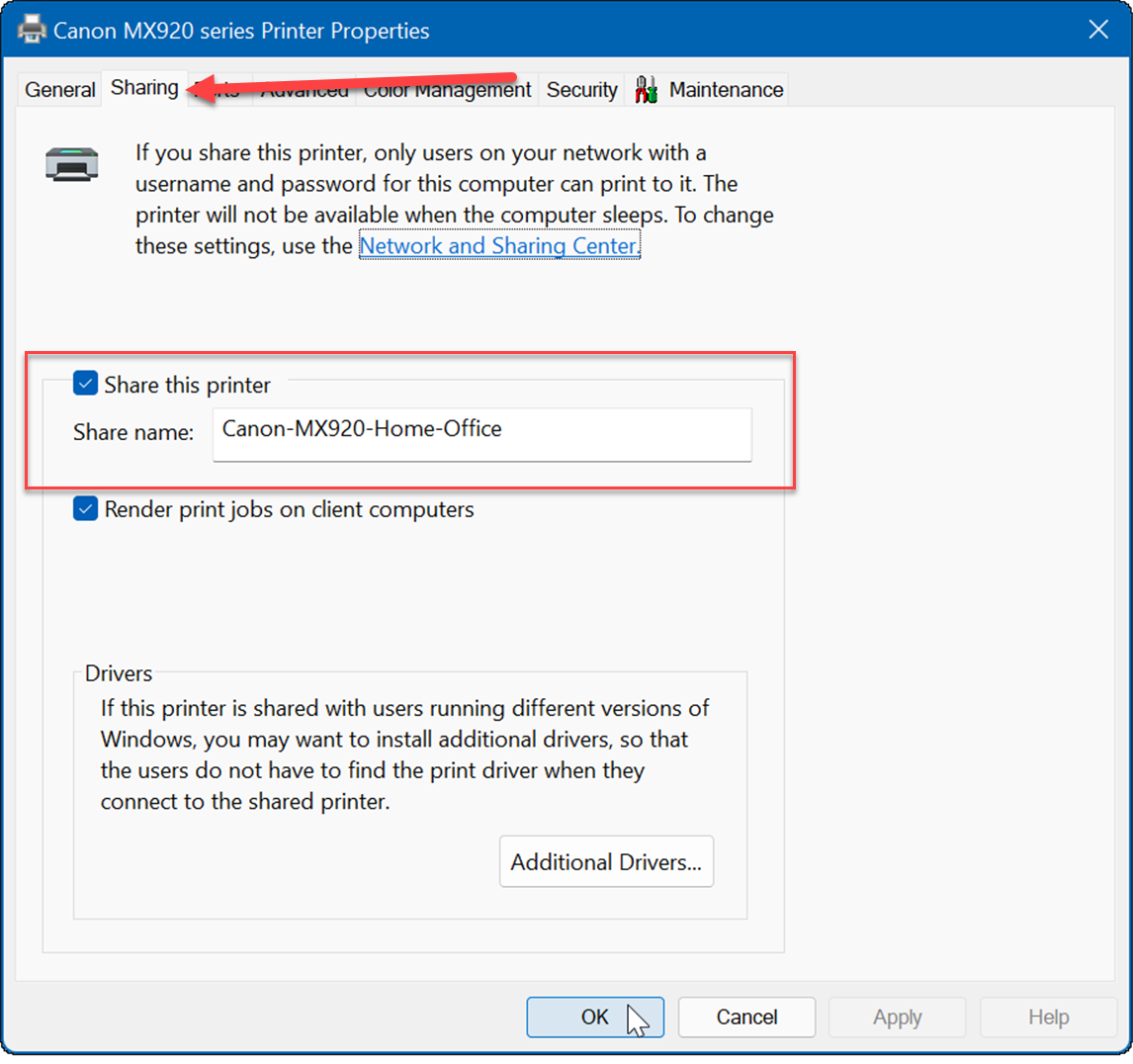
- 选择顶部的共享选项卡,选中共享此打印机框,然后输入共享名称。完成后,单击应用和确定以共享打印机。
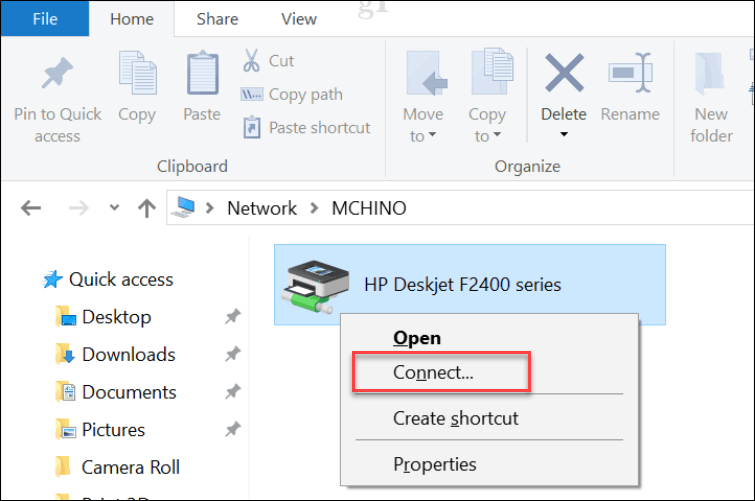
- 现在打印机已共享,您可以从网络上的其他 PC 连接到它。为此,请打开文件资源管理器并选择 网络文件夹。
- 右键单击共享打印机并从菜单中选择连接。
在 Windows 11 上打印
对于 PDF、共享文档和电子邮件,打印硬拷贝已不再像以前那样重要。但是,Windows 11 仍然内置了打印功能,如果您需要共享打印机,您仍然可以。还没有在 Windows 11 上?您还可以从 Windows 10 共享打印机。

想知道WinRAR怎么卸载?本教程详解Windows 11“已安装的应用”与Windows 10“应用和功能”的标准卸载路径,以及找不到程序时如何使用控制面板安全移除,并指导卸载后的文件关联处理。
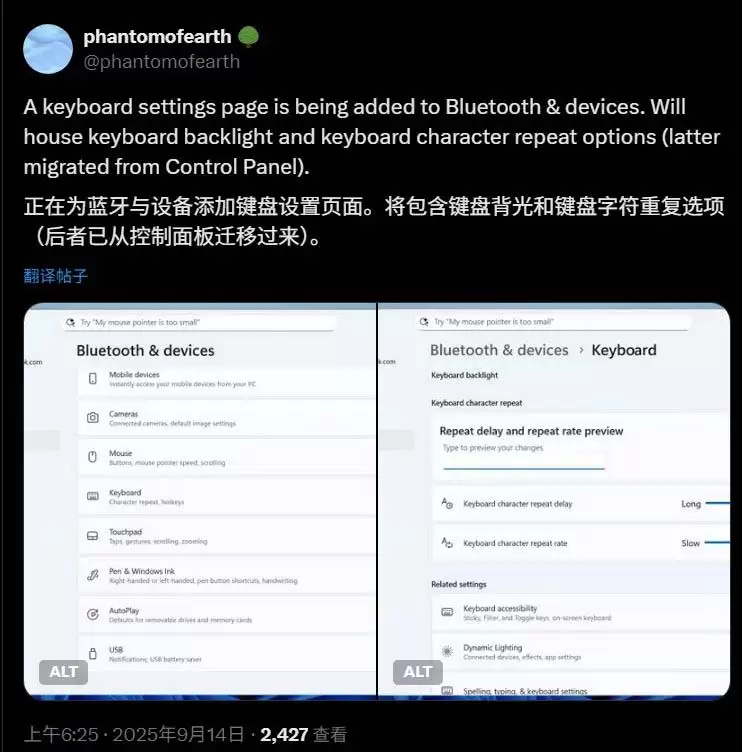
微软正不断将传统控制面板的功能迁移到 Windows 11 的设置应用中,最新改变是增加了一个新的键盘设置部分。 这不,最新的动态来了。X平台用户 @phantomofearth 最近发现,在 Dev 和 Beta 预览渠道的最新 Windows 11 版本里,藏着一个新的键盘设置选项。这个功能可不
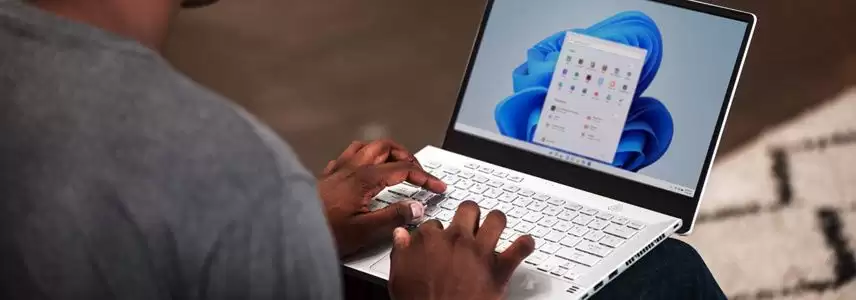
控制面板怎么打开? Windows的演进,就像城市的新旧更迭。经典的「控制面板」作为老城区,功能强大却略显陈旧;而现代化的「设置」应用则是拔地而起的新区,界面清爽,更对新手友好。过去十年,微软一直在做的就是这场“功能迁移”的大工程。时至今日,尤其是Windows 11 24H2版本之后,绝大多数日常

在我们日常使用电脑的过程中,控制面板是一个非常重要且常用的工具。特别是对于Windows10系统用户来说,控制面板扮演着调整系统设置和管理设备的重要角色。本文将为大家详细介绍Windows10控制面板的功能和使用技巧,帮助大家更好地利用这一工具来优化自己的电脑使用体验。首先,让我们来了解一下控制面板的位置。在Windows10系统中,控制面板可以通过多种方式
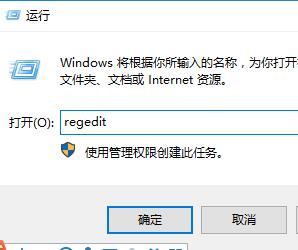
在使用Windows10操作系统时,部分用户可能会遇到一个颇为头疼的问题,即打开控制面板后,原本应显示各项系统设置选项的界面竟呈现一片空白。这一问题可能会阻碍用户进行常规的系统设置与管理操作,极大地影响了用户体验。为帮助解决这一困扰,下面就为大家带来详细的解决方案,有需要的小伙伴接着往下看吧。解决方法1、“Win+R”快捷键开启运行,输入“regedit”,回车打开。2、进入到注册表编辑器界面后,依次点击左侧栏中的“HKEY_LOCAL_MACHINESOFTWAREMicrosoftWindowsCur
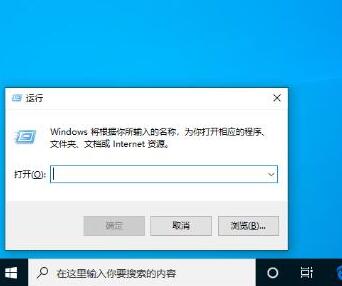
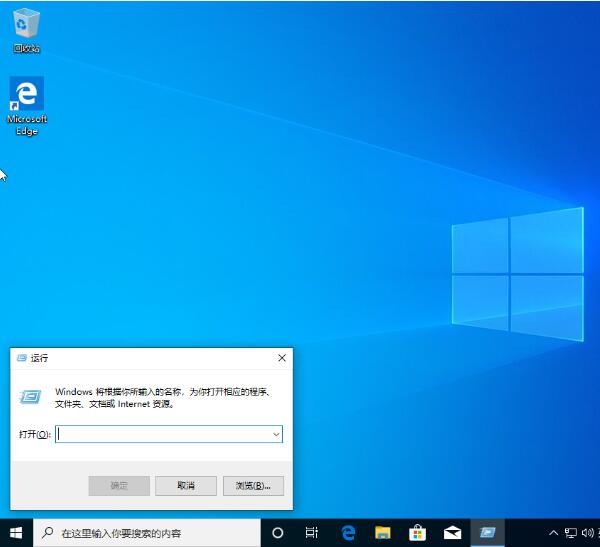
1、打开运行窗口;如图所示:2、键入命令【control】(控制面板),再按下【确定】按钮或回车键;如图所示:3、这时控制面板便会自动弹出了。
Windows10作为目前最流行的操作系统之一,在日常使用中控制面板的作用和功能至关重要。控制面板是Windows操作系统中用来实现系统设置和配置的重要工具,通过控制面板用户可以对计算机系统进行各种设置和调整,从而实现个性化和优化操作系统的目的。本文将深入探讨Windows10控制面板的使用方法、功能和一些实用技巧,帮助读者更好地理解和利用这一功能强大的
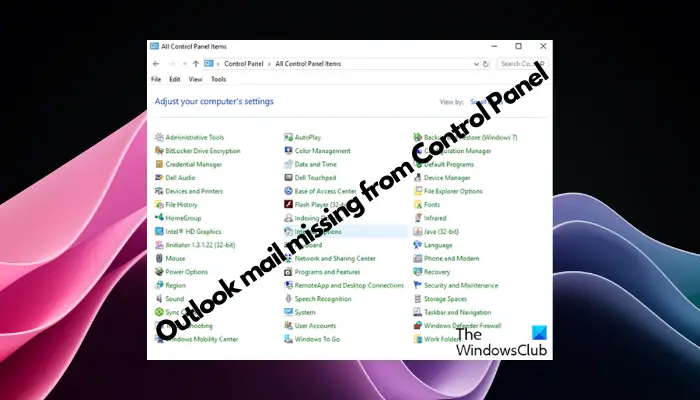
Windows11的控制面板中是否缺少Outlook邮件图标?这一意外情况在一些依赖OutlookMail满足通信需求的个人中引起了困惑和担忧。为什么我的Outlook电子邮件没有显示在控制面板中?控制面板中没有Outlook邮件图标可能有几个可能的原因:Outlook未正确安装。从MicrosoftStore安装Office应用程序不会将邮件小程序添加到控制面板。mlcfg32.cpl文件在控制面板中的位置丢失。注册表中的mlcfg32.cpl文件路径不正确。操作系统当前未配置为运行此应用程序。Wind





火山引擎是字节跳动旗下企业级云与AI服务平台。聚焦大模型核心能力,依托字节自研豆包多模态大模型,凭借火山方舟一站式平台,提供模型精调、推理部署、智能应用搭建等全链路服务,结合高性能AI算力,助力各行业快速落地大模型数字化与智能化应用。



