

如何在 Windows 11 中设置自定义电源计划?
如何在Windows11上创建自定义电源计划自定义电源计划允许您确定Windows如何对不同情况作出反应。例如,如果您希望显示器在一段时间后关闭,但又不想让它进入睡眠状态,您可以创建一个自定义计划来执行此操作。在Windows11上创建自定义电源计划:打开开始菜单并键入控制面板。从搜索结果中选择控制面板。在控制面板中,将查看方式选项更改为大图标。接下来,选择电源选项。单击电源选项菜单中的创建电源计划选项。从提供的选项中选择您要使用的基本电源计划。在底部的计划名称字段中为其指定一个描述性名
如何在 Windows 11 上创建自定义电源计划
自定义电源计划允许您确定 Windows 如何对不同情况作出反应。例如,如果您希望显示器在一段时间后关闭,但又不想让它进入睡眠状态,您可以创建一个自定义计划来执行此操作。
在 Windows 11 上创建自定义电源计划:
- 打开 开始菜单并键入控制面板。
- 从搜索结果中选择控制面板。

- 在控制面板中,将查看方式选项更改为大图标。
- 接下来,选择电源选项。
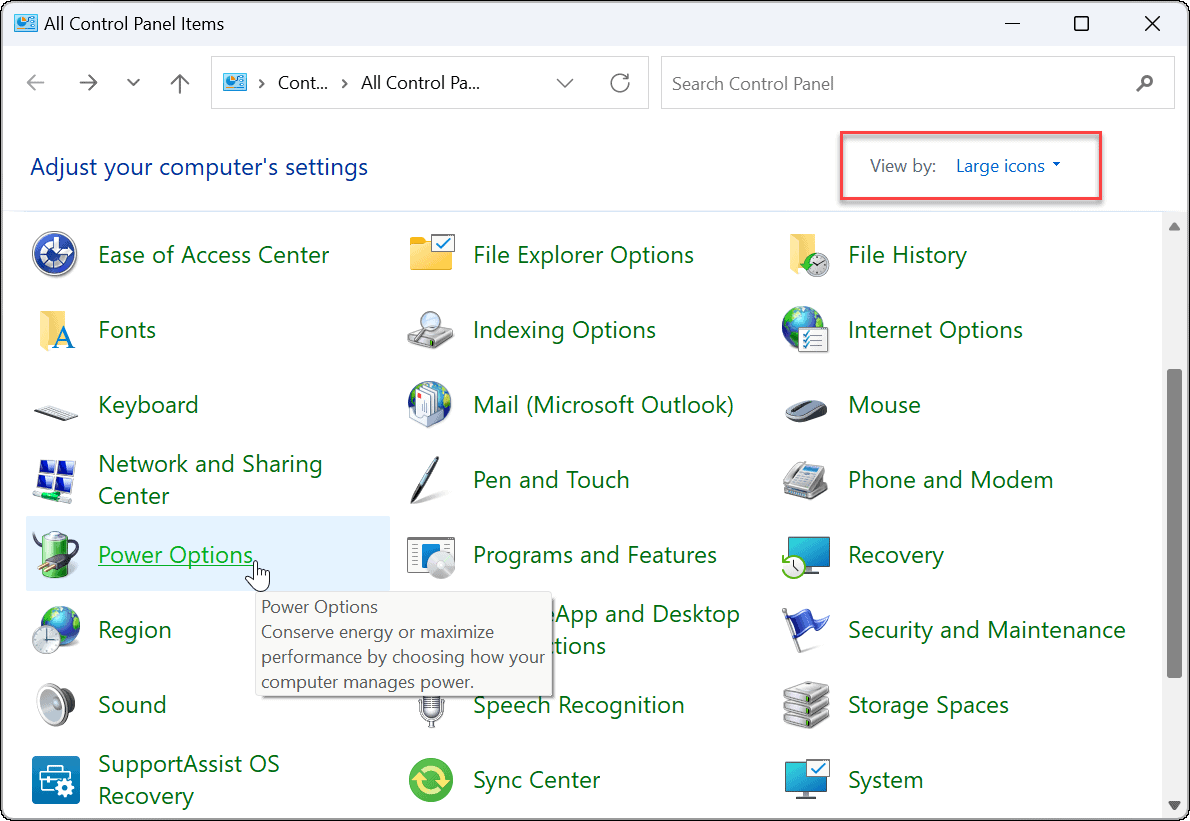
- 单击电源选项菜单中的创建电源计划选项。
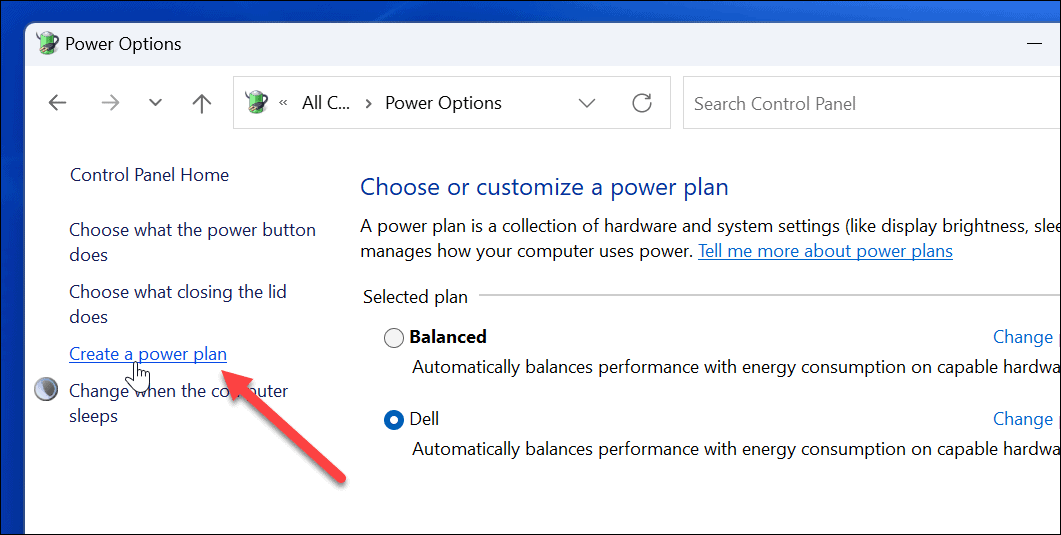
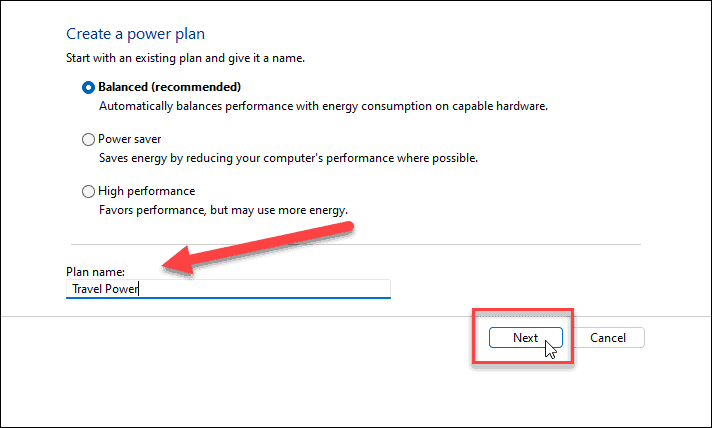
- 从提供的选项中选择您要使用的基本电源计划。
- 在底部的计划名称字段中为其指定一个描述性名称。
- 单击下一步。
- 选择何时关闭显示器并使 PC 进入睡眠状态。
- 单击创建。
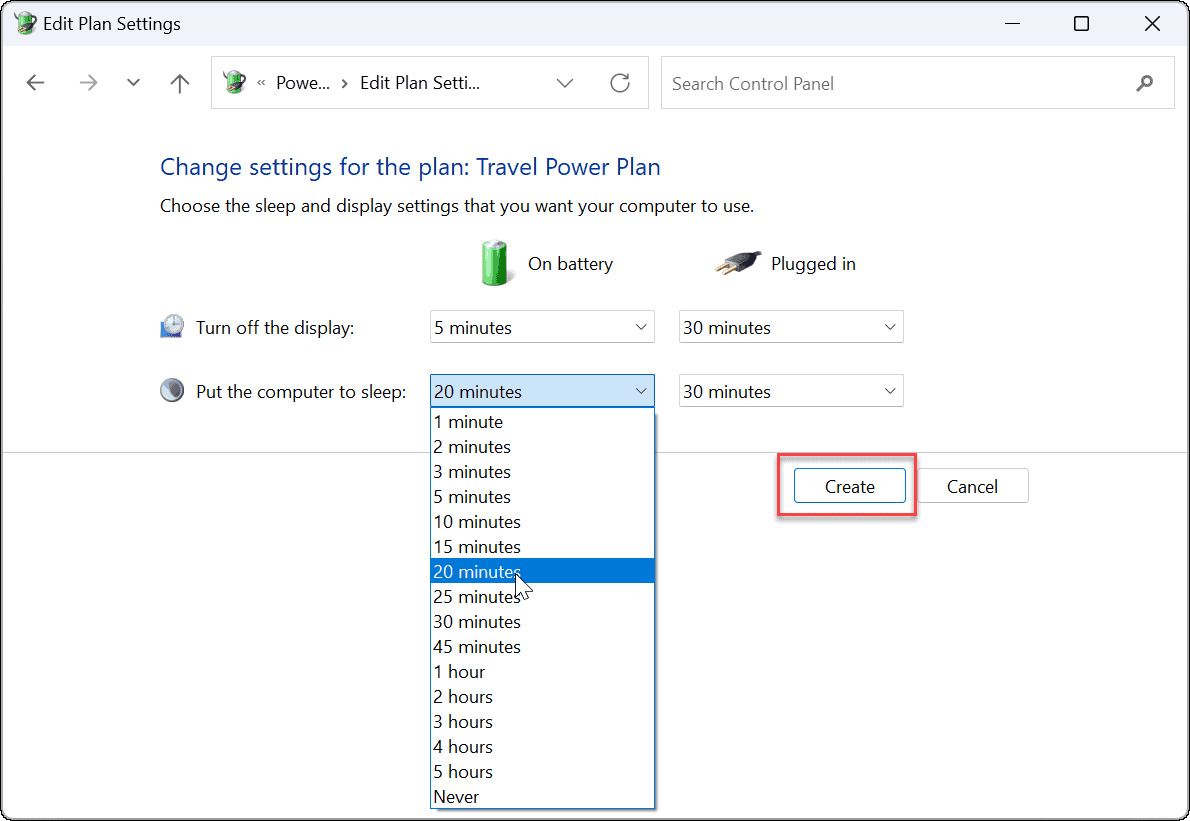
- 您创建的电源计划现在将成为“电源选项”部分中的一个选项。
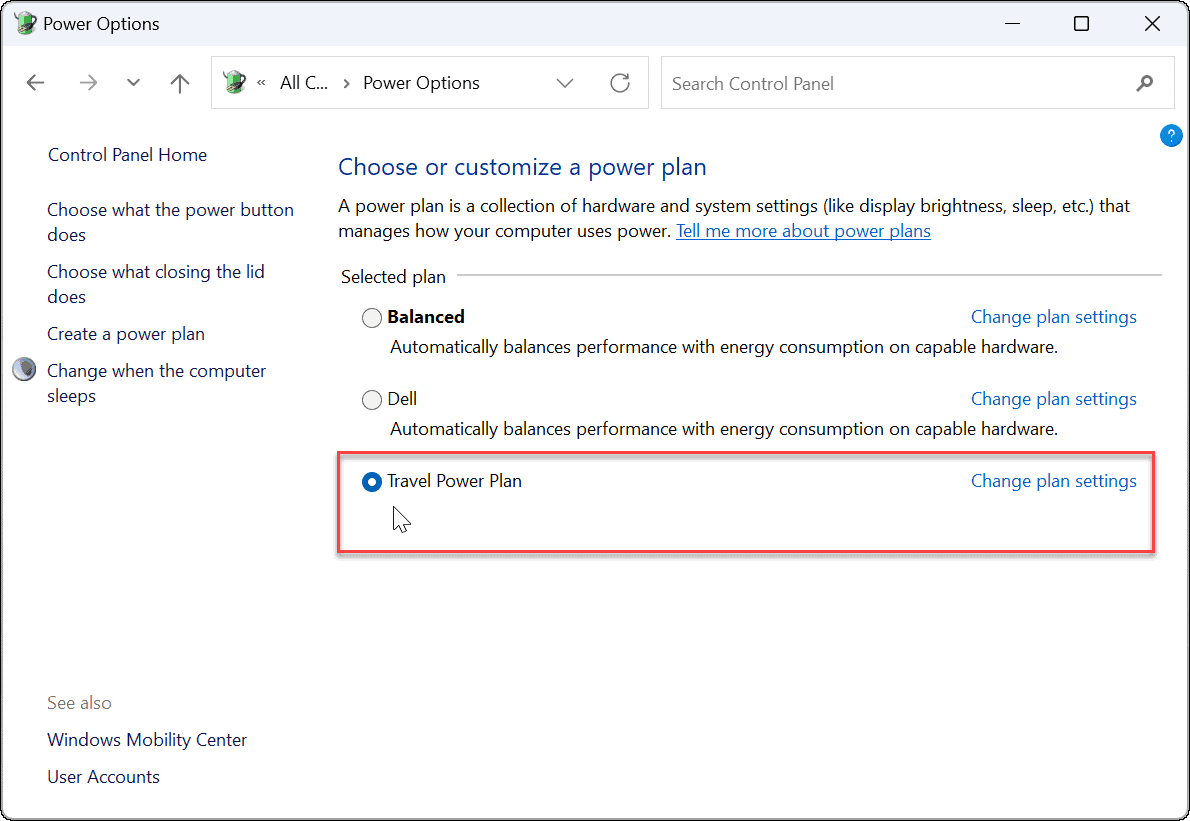
如何在 Windows 11 上自定义电源计划
现在您已在 Windows 11 上创建了新的电源计划,您可能需要进一步自定义它。
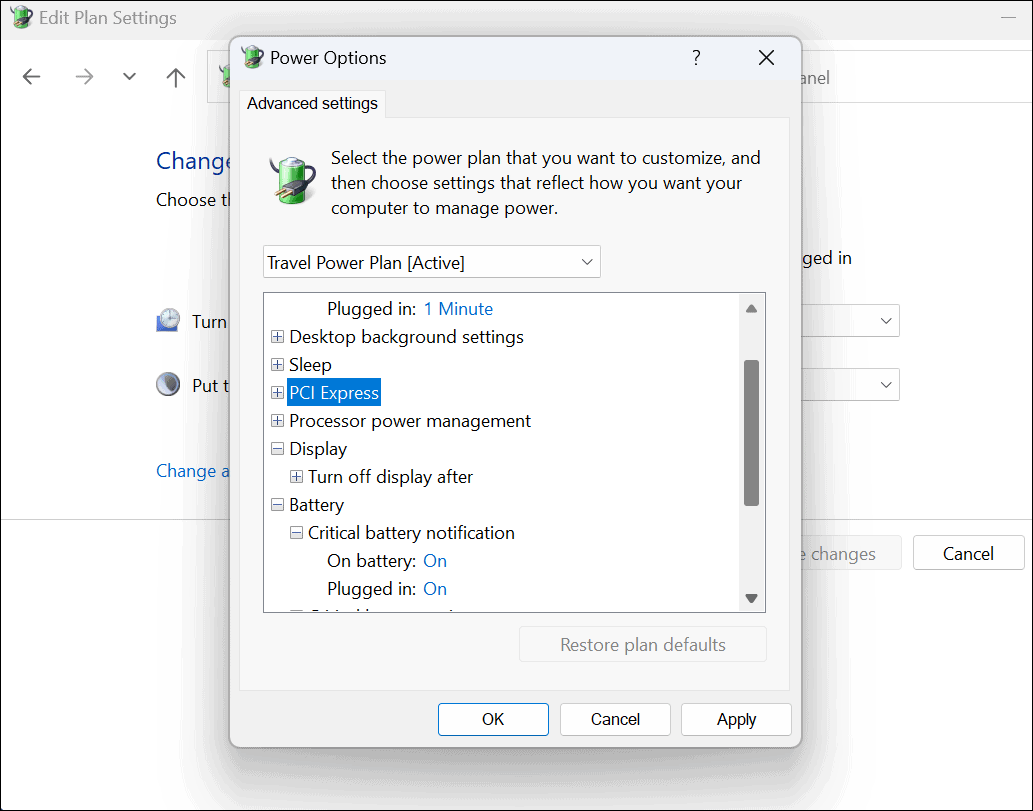
选项多种多样,但您可以配置何时关闭硬盘(不是 SSD)、PC 的睡眠选项、用于控制关键电池通知的电池设置、处理器电源管理、唤醒定时器、USB 设置(打开选择 PC)等。但是,我们建议使用 PCI Express 和处理器电源管理的默认设置。
在 Windows 11 上自定义电源计划:
- 打开开始菜单并搜索控制面板。
- 从搜索结果中选择控制面板。
- 接下来,单击控制面板中的电源选项。

- 找到您的电源计划,然后单击它旁边的更改计划设置选项。
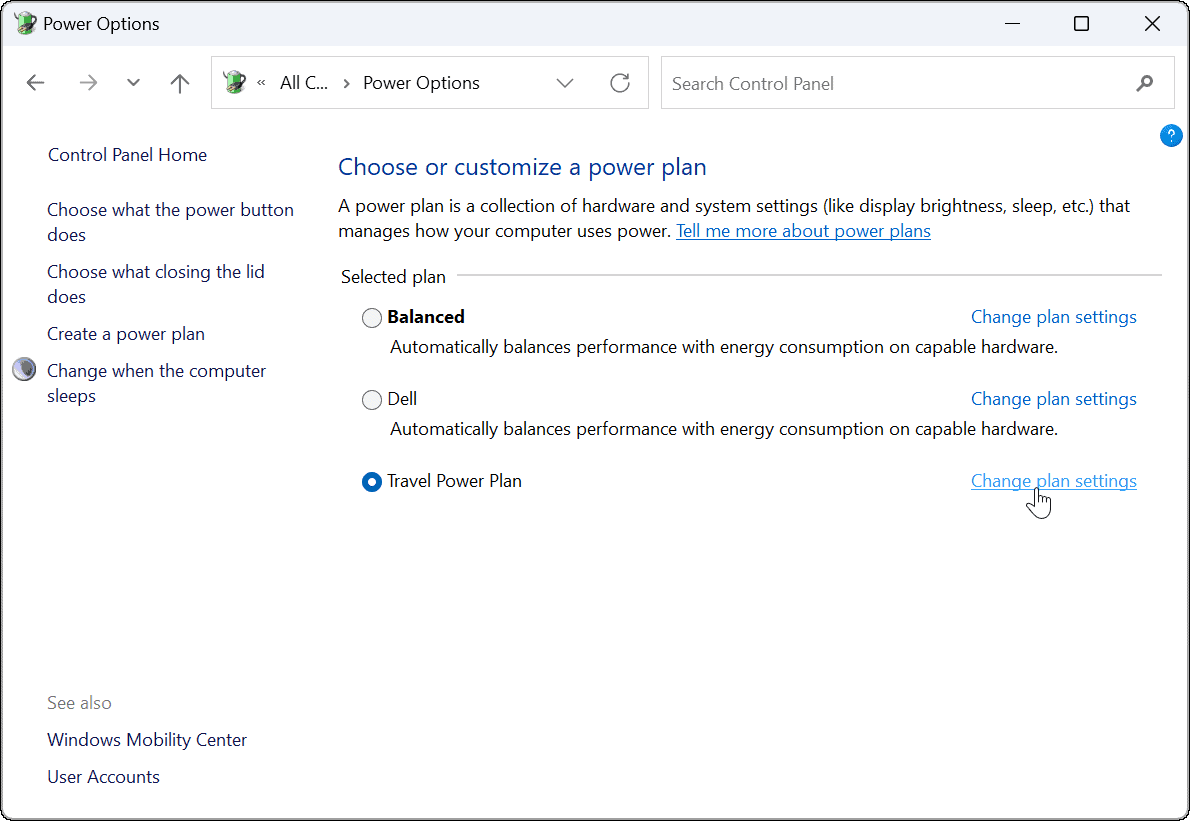
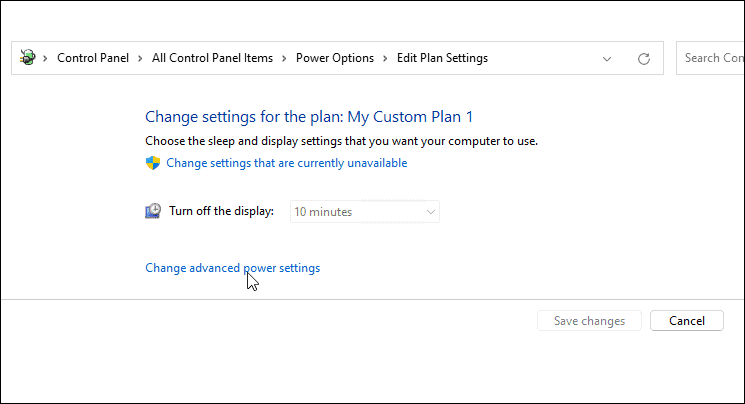
- 单击更改高级电源设置 选项。
- 在打开的高级设置窗口中,进一步配置您的电源设置。
- 要保存更改,请按OK。
如何在 Windows 11 上删除自定义电源计划
您为 Windows 11 PC 创建的自定义电源计划是否未按预期工作?您可以随时删除它。
要在 Windows 11 上删除您的电源计划:
- 打开开始菜单并搜索控制面板。
- 从搜索结果中选择控制面板。
- 在控制面板中,选择电源选项。
- 确保未选择您要删除的计划。如果是,请先选择另一个计划。
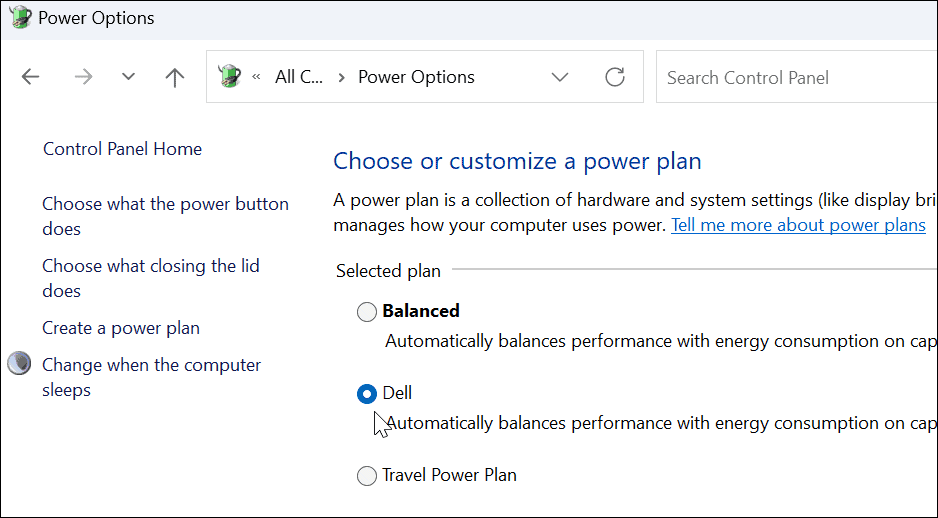
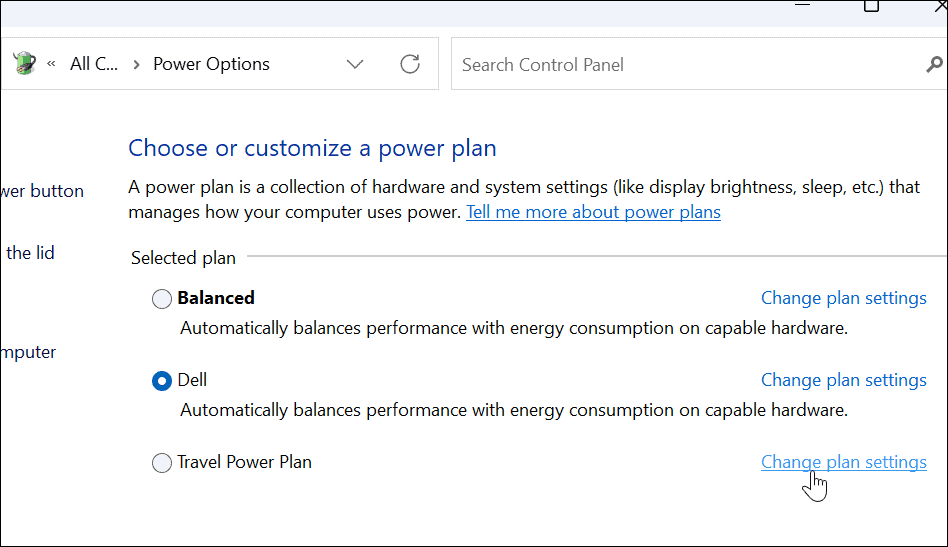
- 选择您创建的自定义计划旁边的更改计划设置链接。
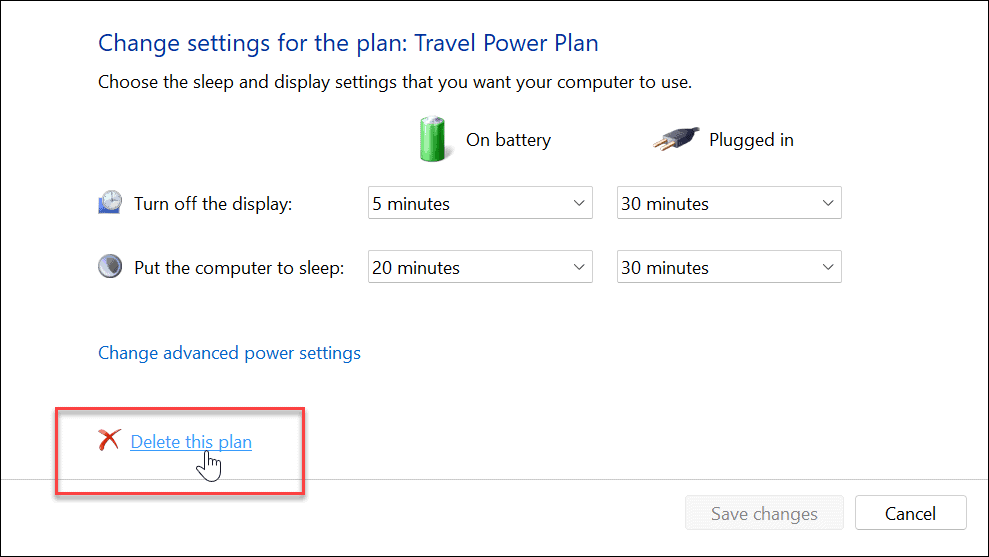
- 单击删除此计划 选项。
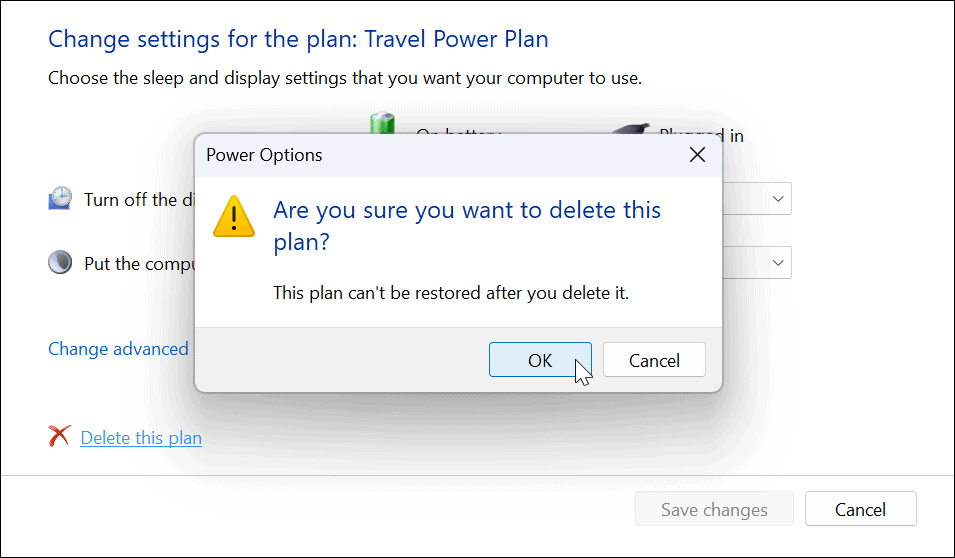
- 出现验证消息时单击确定。
Windows 11 上的电源管理
使用上述步骤,您可以在 Windows 11 上创建自定义电源计划。默认计划适用于大多数用户,但如果您需要启用或禁用某些设置,您可以创建自定义计划并在需要时切换到它.
同样重要的是要注意电源计划与电源模式不同。有相似之处,但电源模式允许设备优化电池寿命并在需要时提供额外的电池性能。
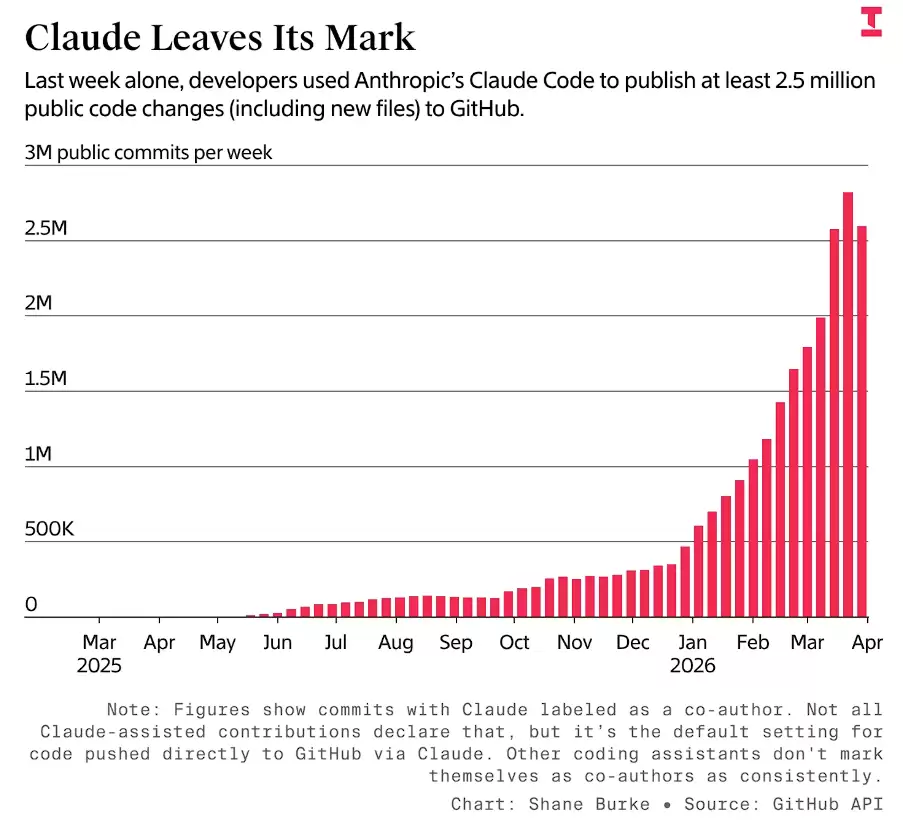
AI编程浪潮正以超乎预期的速度重塑软件开发基础设施 软件开发的基础设施正在经历一场由AI驱动的剧变,其速度之快,超出了许多人的预期。作为核心的代码托管平台,GitHub正处在这场风暴的中心,一场由AI Agent驱动的流量海啸,已经让它的服务器负载频频告急。 就在4月7日,科技媒体The Infor
Excel主要用于数据处理和分析,核心功能包括数据输入、计算、图表制作和数据管理,广泛应用于财务分析、项目管理、数据报告等场景。Excel的核心功能有哪些?Excel的核心功能包括但不限于以下几个方面:数据输入和编辑:Excel允许用户轻松输入和编辑大量数据。无论是简单的文本,还是复杂的公式,Excel都提供了强大的编辑功能。比如,我记得刚开始用Excel的时候,常常为一个小小的公式搞得头昏脑涨,但随着时间的推移,逐渐掌握了它的精髓。计算和公式:Excel的公式和函数是其最强大的功能之一。从简单的加减乘除

自动从Excel工作簿中删除前导零是否令人沮丧?当您在单元格中输入数字时,Excel通常会删除数字前面的前导零。默认情况下,它将缺少显式格式的单元格条目视为数值。前导零在数字格式中通常被认为是无关紧要的,因此被省略。此外,前导零可能会在某些数值运算中造成问题。因此,零被自动删除。本文将教你如何在Excel中保留前导零,以确保输入的帐号、邮政编码、电话号码等数字数据格式正确。在Excel中,如何允许数字前面有零?您可以在Excel工作簿中保留数字的前导零,有多种方法可供选择。您可以通过设置单元格格式或使用目
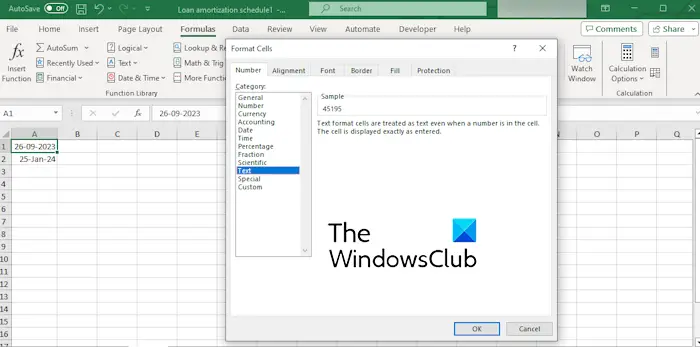
如果您在Excel中遇到数字被自动更改为日期,或者日期变成随机数字的问题,本文将提供解决方案。一些用户反映,当他们输入数字时,数字会自动变成日期。这一问题通常是由单元格格式引起的。Excel不断将数字更改为最新如果MicrosoftExcel中的数字一直更改为日期,则可以使用以下方法解决此问题:将单元格设置为文本格式。在数字前插入撇号。使用选择性粘贴。1]将单元格设置为文本格式要防止Excel自动调整数字格式,首先需要将相关单元格的格式更改为文本。下面是实现此目的的简单步骤:首先,用数字选择所有有问题的单

本文将向您介绍如何在Excel单元格中创建新的文本行。在Excel中,文本行是以文本形式显示在电子表格中的内容块。这些内容可以涵盖姓名、数字、电子邮件地址等信息。为什么要在Excel单元格中开始新的文本行?在Excel中创建新的文本行不仅可以提高电子表格的整洁度和视觉吸引力,还可以更好地组织数据并使其更易于理解。这种分行方法可以使文本内容更清晰地呈现在单元格中,有助于减少混乱和提高数据的可读性。此外,适当的文本分行还可以帮助用户快速浏览和比较不同单元格中的信息,从而提高工增强可读性更有效地组织信息避免单元
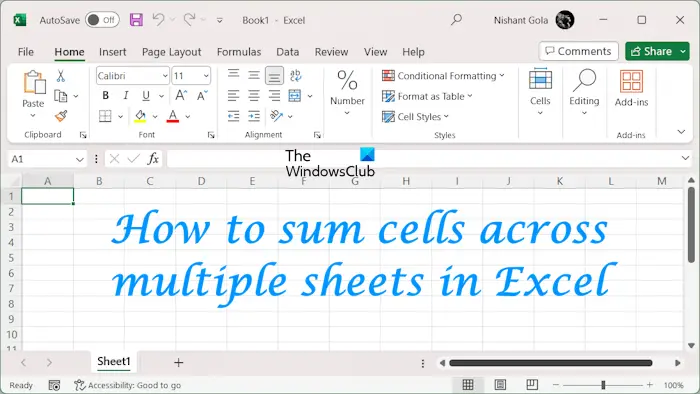
本文将演示如何在Excel中对多个工作表中的单元格进行求和。MicrosoftExcel是一个功能强大的电子表格程序,用于数据管理。在处理数据时,可能需要跨多个单元格进行求和。本指南将指导您如何轻松实现这一目标。如何在Excel中对多个工作表中的单元格求和在Excel中对多个工作表中的单元格求和时,可能会遇到以下两种情况:添加单个单元格值在单元格区域中添加值我们将在这里介绍这两种方法。在Excel中跨多个工作表添加单个单元格值我们收集了包含6家不同公司在连续四个月(从1月到4月)的销售额的样本数据。总销售
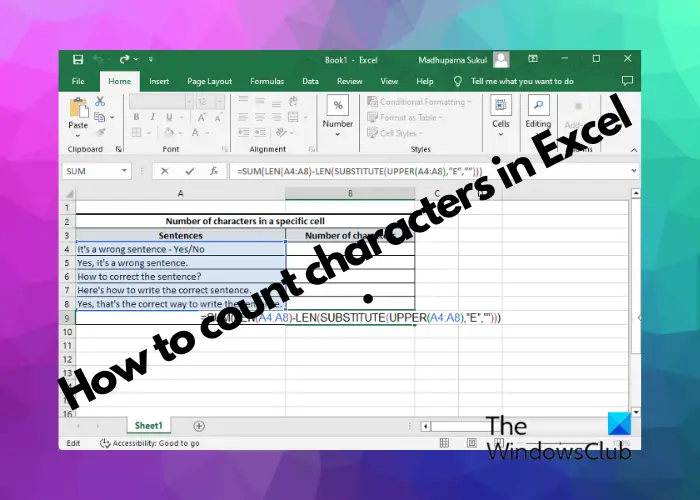
尽管Excel主要用于处理数字数据,但也可以在单元格中包含文本。因此,若您需要在Excel中传输数据并限制单元格中的字符数量,您可能需要了解如何计算字符数。鉴于这些因素,我们撰写了这篇文章,旨在分享一些实用的技巧,以帮助您在MicrosoftExcel中轻松计算字符数,就如计算单词数一样简便。如何在MicrosoftExcel中计算字符尽管您可能需要计算单个单元格中的字符,但在实际工作中,您可能还需要对多个单元格或单元格范围执行相同的操作。我们提供详细指南,帮助您在MicrosoftExcel中处理字符计
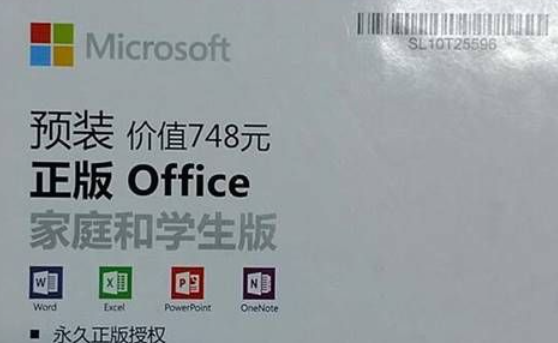
在我们所购买或下载的软件中,经常会发现其内置了MicrosoftOffice应用程序。然而,尽管这些应用程序已经被安装在您的系统上,它们仍然只是试用期版本,并无法供用户无偿地长期使用。为了解决这个问题,请您参照以下内容进行实际操作。Win10家庭版怎样用免费的电子表格一、自带office激活1、一般你购买的电脑外包装上都会有office的标识,比如说下面这样。2、然后我们再打开电脑以后随便点击一个office里面的功能。3、然后根据需求登录一个账户,再进行账号的激活就可以了。二、也可以下载一些不需要激活的
WPS软件作为文字,文档处理必不可少的帮手,在实际应用操作中,经常需要在单元格里进行操作,处理文字,文档,关于单元格的知识有很多。今天就让小编介绍一下关于WPS一个单元格怎么分成两个的具体操作步骤。1.首先我们打开需要编辑的WPS表格,选择需要将一个单元格分成两个的单元格文档。2.点击打开数据中的“分列”。3.然后在弹出来的窗口中选择“固定宽度”,点击“下一步”。4.在弹出来的窗口中点击需要分列的地方,回车确定。举一反三,此时如果需要改为3个,也可以将数字改为3。5.然后点击完成。6.还有一种方法就是函数
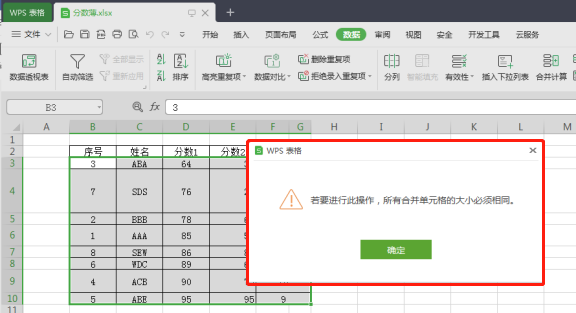
相信很多一部分人都会使用WPS表格制作一些文件,也都会简单的排序,那么当你在排序过程中,有没有遇到过页面提示所有合并单元格大小必须相同呢,不要慌,下面小编来帮大家解决在排序时遇到提示所有单元格大小必须相同怎么处理。下希望能对大家有所帮助,让我们一起来学习一下吧!在排序数据时,可能会出现单元格大小必须相同的提示。这种情况通常是因为所选区域中包含合并单元格,导致其中某些单元格与其他单元格的大小不一致,导致无法进行排序操作。这种情况会导致数据无法按照预期进行排序,需要先解决合并单元格的问题,确保所有单元格的大小





火山引擎是字节跳动旗下企业级云与AI服务平台。聚焦大模型核心能力,依托字节自研豆包多模态大模型,凭借火山方舟一站式平台,提供模型精调、推理部署、智能应用搭建等全链路服务,结合高性能AI算力,助力各行业快速落地大模型数字化与智能化应用。



