

如何解决在 Windows 11 或 10 中无法识别 iPhone 的问题?
许多iPhone/iPad/iPod用户报告遇到连接到Windows11PC后无法识别或检测到他们的设备的问题。在这种情况下,即使设备通过闪电电缆物理连接到您的系统,但Windows不会检测到它。一旦您遇到此问题,您将无法将任何文件从您的设备传输到您的系统,或者您的设备也可能无法充电。此外,一些用户提到他们的Apple设备在WindowsPC上的iTunes应用程序中不可见。如果您是这样的iPhone/iPad/iPod用户,您的设备在Windows11上遇到此问题
许多 iPhone/iPad/iPod 用户报告遇到连接到 Windows 11 PC 后无法识别或检测到他们的设备的问题。在这种情况下,即使设备通过闪电电缆物理连接到您的系统,但 Windows 不会检测到它。一旦您遇到此问题,您将无法将任何文件从您的设备传输到您的系统,或者您的设备也可能无法充电。此外,一些用户提到他们的 Apple 设备在 Windows PC 上的 iTunes 应用程序中不可见。
如果您是这样的 iPhone/iPad/iPod 用户,您的设备在 Windows 11 上遇到此问题,请继续阅读本文。在这里,我们策划了一些故障排除修复程序,可以帮助您解决此问题。
修复 1 – 卸载并重新安装 iTunes 和 Apple 移动设备支持
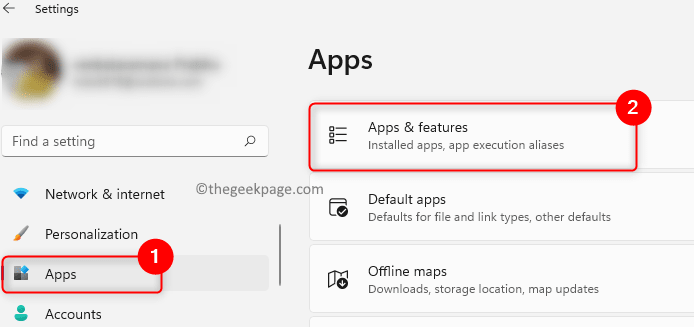
1. 同时按下Windows 和 I键打开 Windows设置页面。
2. 单击设置窗口左侧窗格中的应用程序选项卡。
3. 在此设置窗口的右侧,选择选项应用程序和功能。
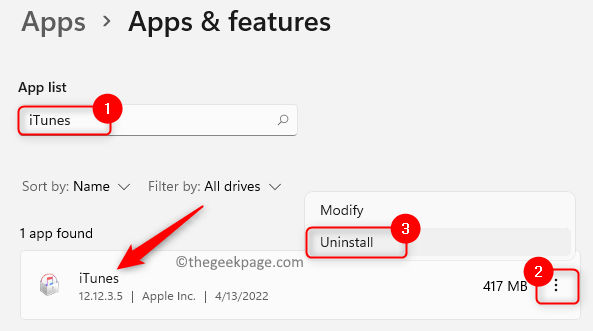
4. 在已安装应用程序列表中查找iTunes。
5. 在右端,单击与iTunes应用程序关联的三个垂直点,然后选择卸载。
6.在弹出的确认提示中,再次点击卸载。
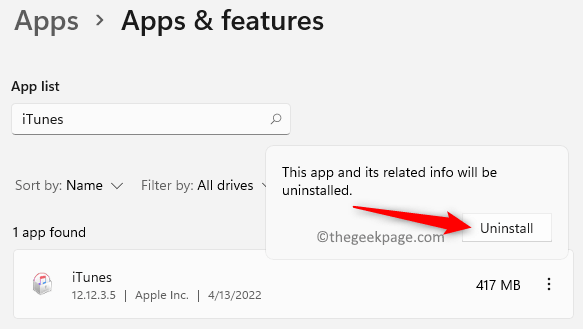
7. 等待 iTunes 从您的 PC 上卸载。
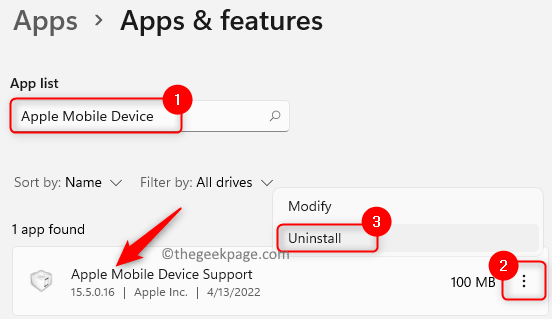
8. 现在,再次在应用列表中搜索Apple Mobile Device Support。
9. 重复步骤 4 和 5 ,从您的计算机上卸载 Apple Mobile Device Support软件。
10. 进入苹果官方下载页面。下载特定于您的 Windows PC 的 iTunes 版本。
11. 安装 iTunes 并在出现提示时执行重新启动。
12. 重新连接您的 Apple 设备并检查它是否被您的系统识别/检测到。
修复 2 – 更新 Apple 移动设备 USB 驱动程序
1. 单击任务栏中的开始(蓝色窗口形状)按钮。
在 Windows 搜索框中键入设备管理器。
2. 在出现的搜索结果中,单击设备管理器。
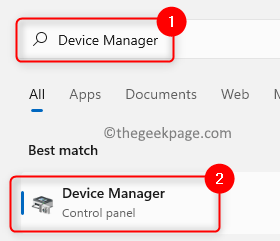
3. 在设备管理器窗口中, 通过单击旁边的箭头向下滚动并展开通用串行总线设备。
4.右键单击 Apple移动设备 USB 设备并选择更新驱动程序。
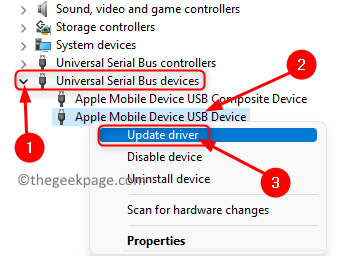
5. 这将打开 Apple 移动设备 USB 设备的更新驱动程序窗口。
在此窗口中单击选项自动搜索驱动程序 。
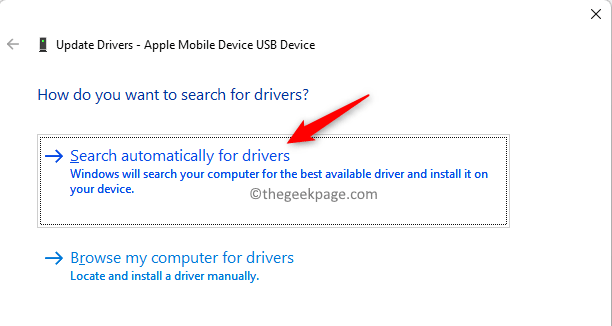
6. 如果有任何新的更新可用,它们将被自动下载并安装。
更新完成后,将显示一条消息,说明设备的驱动程序已更新到最新版本。
7.重新启动您的PC并检查您的iPhone设备无法识别的问题是否已解决。
修复 3 – 更改 Apple 移动设备服务的启动类型
1.使用Windows + R键打开运行。
2.输入services.msc并按Enter打开Windows 服务。
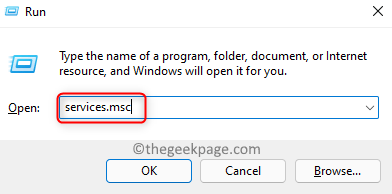
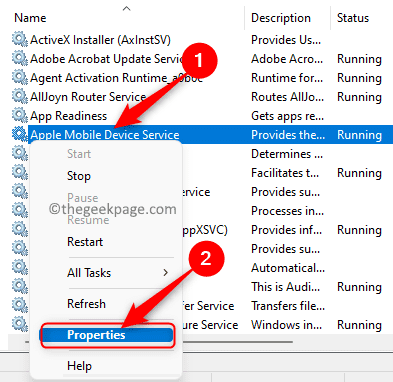
3. 在服务列表中找到Apple Mobile Device Service。
4. 要打开Apple 移动设备服务的属性,请右键单击它并选择选项属性。
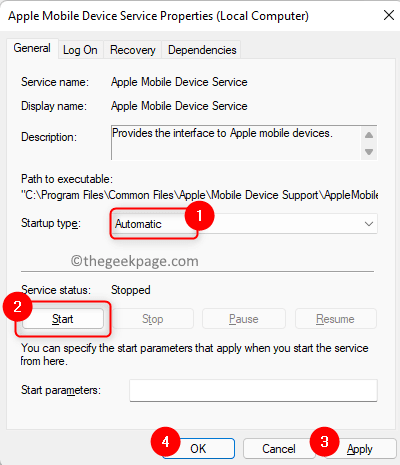
5. 在属性窗口中,确保Apple 移动设备服务的启动类型设置为自动。
6. 如果服务状态已停止,则单击开始按钮使服务处于运行状态。
7. 单击应用,然后单击确定以保存更改。
8.重新启动您的计算机。重新连接您的 Apple 设备并检查问题是否已解决。
修复 4 – 禁用并重新启用 Apple 移动设备驱动程序
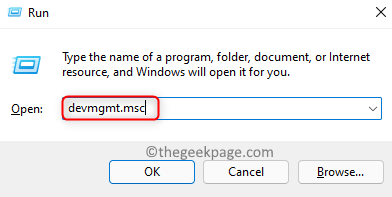
1. 按Windows + R并键入devmgmt.msc打开设备管理器。
2. 向下滚动到设备管理器底部并找到通用串行总线设备。
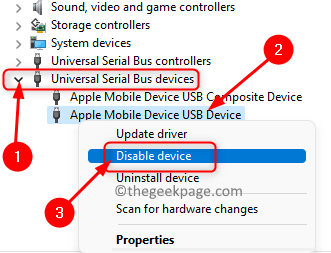
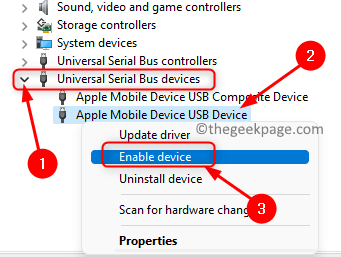
3.单击旁边的小箭头,展开通用串行总线设备 部分。
4.右键单击 Apple Mobile Device USB 设备并选择禁用设备。
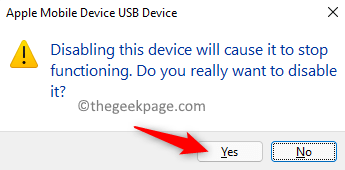
5. 在带有警告消息的窗口中单击是,以确认您是否要继续禁用此设备。
6. 再次右键单击Apple Mobile Device USB 设备并选择启用设备。
7. 检查您的 Apple 设备是否在文件资源管理器中被检测到并可见。

当Win+Shift+S或PrtSc键失效时,本文指导用户逐步检查键盘Fn锁定状态、更新键盘驱动程序以及排查第三方软件的热键拦截,快速恢复截图功能。
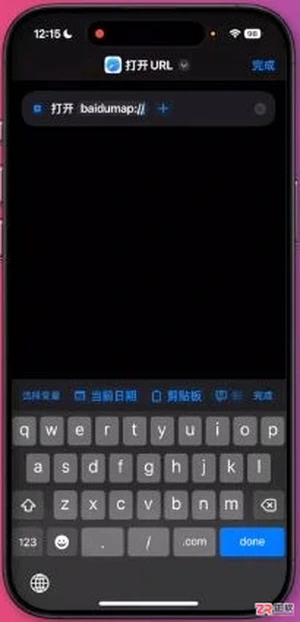
查看 iPhone 快捷指令中 baidumap 协议示例、打开 URL 动作及添加主屏幕入口的界面,区分启动方式与广告展示效果。
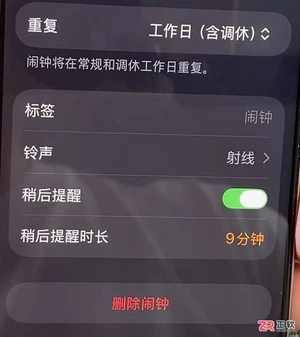
本文详细解析 iOS 27 国行版中值得关注的实用功能,包括如何设置含调休的工作日闹钟、调整独立闹钟音量、高效布局整页组件以及管理快捷指令自动化。同时澄清了连接助理、第三方组件及系统恢复功能的常见误区,帮助用户在不增加学习成本的前提下提升日常使用体验。
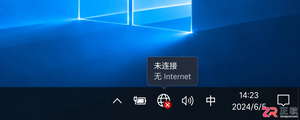
Win10重装系统后无法连接网络?本文详解如何通过另一台设备下载驱动、检查网络适配器状态及使用系统自带工具修复网络配置,快速恢复上网功能。
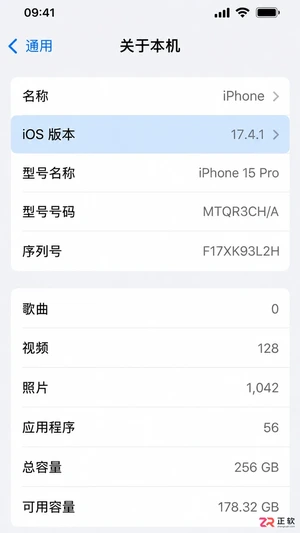
想在 iPhone 上使用灵活计算器?本教程详解如何在 App Store 搜索并安装 FlexiCalc,确认 iOS 15+ 系统要求,完成首次计算测试,并解决下载失败或同步异常等常见问题,助您安全高效地开始使用。

想知道灵活计算器在手机和电脑上怎么用最高效?本文详解两端在输入节奏、布局整理及账号同步上的核心区别,助你避免数据丢失,建立顺畅的跨设备记账习惯。
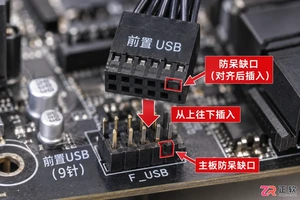
针对电脑主机前置USB接口无法识别设备的问题,本文提供一套基于因果逻辑的排查流程。涵盖检查机箱内部USB针脚连接、验证BIOS中USB控制器状态、更新芯片组驱动以及排除供电不足等常见原因,帮助用户快速恢复接口功能。
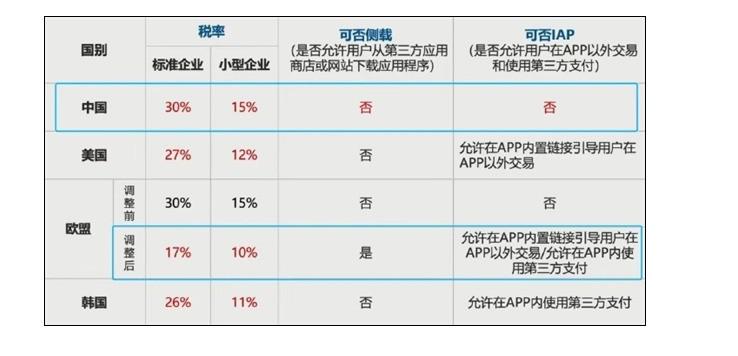
苹果AppStore推出限时充值奖励,但“苹果税”争议持续发酵。活动期间,用户充值5元至1000元,可获得10%额外奖励,每人限一次,截止日期为2025年2月2日。然而,这项活动并未缓解外界对苹果公司AppStore30%佣金政策(俗称“苹果税”)的担忧。在中国,这一抽成比例被认为是全球最高的,引发广泛争议。一位苹果软件开发者指出,在直播行业,扣除30%的“苹果税”后,100元的礼物收入仅剩70元,还要支付主播分成(35-50元)、运营成本(流量推广、人力等)。一个五人团队每月成本可能高达
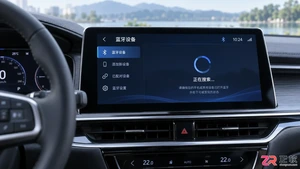
详解iPhone连接汽车蓝牙的完整步骤,涵盖开启可见性、车机端操作及自动连接设置。针对搜索不到设备、连接失败等常见问题提供排查思路,帮助iOS用户实现稳定的车载音频与通话体验。





火山引擎是字节跳动旗下企业级云与AI服务平台。聚焦大模型核心能力,依托字节自研豆包多模态大模型,凭借火山方舟一站式平台,提供模型精调、推理部署、智能应用搭建等全链路服务,结合高性能AI算力,助力各行业快速落地大模型数字化与智能化应用。



