

Windows 11 找不到 Gpedit.msc?尝试这些修复
在Windows11中,有一项称为组策略编辑器(Gpedit.msc)的功能,用于查看、配置和更改组策略配置。管理员使用它来实施系统范围的策略更改,同时影响网络上的所有用户。同样,普通用户可能会以相同的方式使用它对他们的计算机系统进行无数调整和更新。我们都必须知道,Windows11有四种不同的版本:专业版、家庭版、学生版和企业版。绝大多数个人电脑都预装了Windows11家庭版。请务必注意,组策略编辑器(Gpedit.msc)不包含在其安装中。相反,GPE仅在Wind
在 Windows 11 中,有一项称为组策略编辑器 ( Gpedit.msc ) 的功能,用于查看、配置和更改组策略配置。
管理员使用它来实施系统范围的策略更改,同时影响网络上的所有用户。
同样,普通用户可能会以相同的方式使用它对他们的计算机系统进行无数调整和更新。我们都必须知道,Windows 11 有四种不同的版本:专业版、家庭版、学生版和企业版。
绝大多数个人电脑都预装了 Windows 11 家庭版。请务必注意,组策略编辑器 ( Gpedit.msc ) 不包含在其安装中。相反,GPE 仅在 Windows 专业版中可用。
在这种情况下,如果您按照本文中的说明操作,您可以使用 Windows 11 家庭版上的组策略编辑器,这将教您一些解决方法。但首先,让我们看看 GPResult 做了什么。跟着!
GPResult 有什么作用?
组策略是所有 Microsoft 操作系统版本的内置功能,允许管理员监视和控制用户帐户和计算机帐户的操作。
它支持在活动目录环境中集中管理和设置众多操作系统和帐户功能。
组策略对象是一起使用的组策略设置的集合。这可以被视为操作系统用户帐户可用的主要安全机制,用于保护用户帐户以及连接到它的任何计算机。
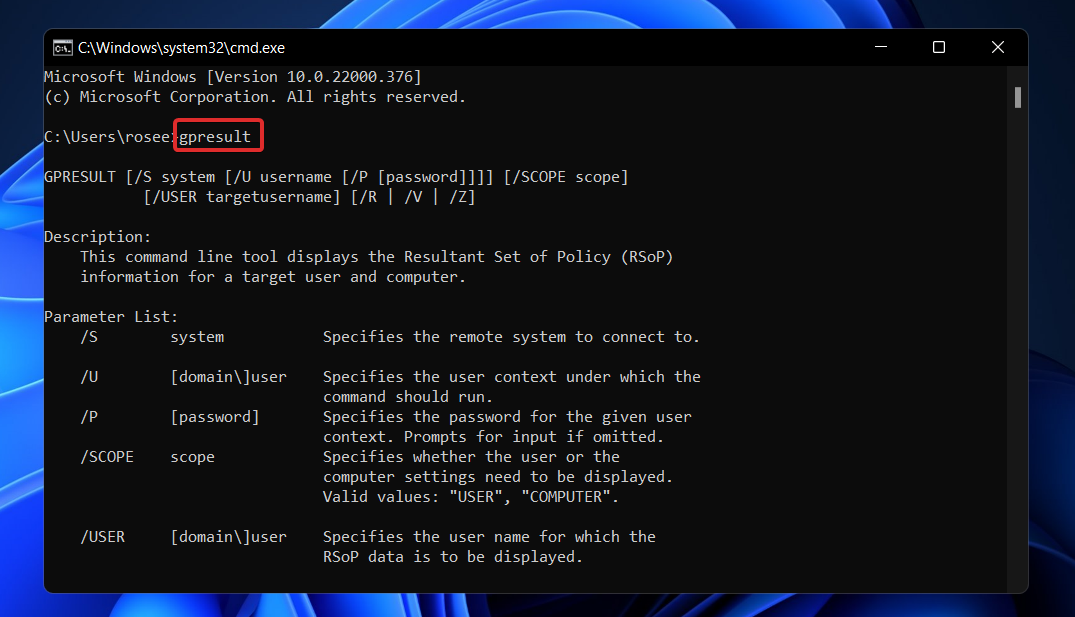
GPResult 是一个命令行实用程序,可显示有关用户和计算机的策略结果集 (RsoP) 信息的信息。这意味着生成的报告显示哪些组策略对象已应用于特定用户和计算机。
当您单击 GPO 顺序时,它将提供更多信息,例如上次应用组策略的时间、运行它的域控制器以及用户和计算机所属的安全组。
如何修复 Windows 11 找不到 Gpedit.msc?
1. 使用批处理文件启用组策略编辑器
- 按 Windows + S 键打开 搜索 栏,然后键入 Notepad并单击最相关的结果以运行它。
- 键入或粘贴以下批处理文件代码,然后单击左上角的文件并选择另存为选项:
 @echo off
pushd "%~dp0"
dir /b %SystemRoot%\servicing\Packages\Microsoft-Windows-GroupPolicy-ClientExtensions-Package~3*.mum >List.txt
dir /b %SystemRoot%\servicing\Packages\Microsoft-Windows-GroupPolicy-ClientTools-Package~3*.mum >>List.txt
for /f %%i in ('findstr /i . List.txt 2^>nul') do dism /online /norestart /add-package:"%SystemRoot%\servicing\Packages\%%i"
pause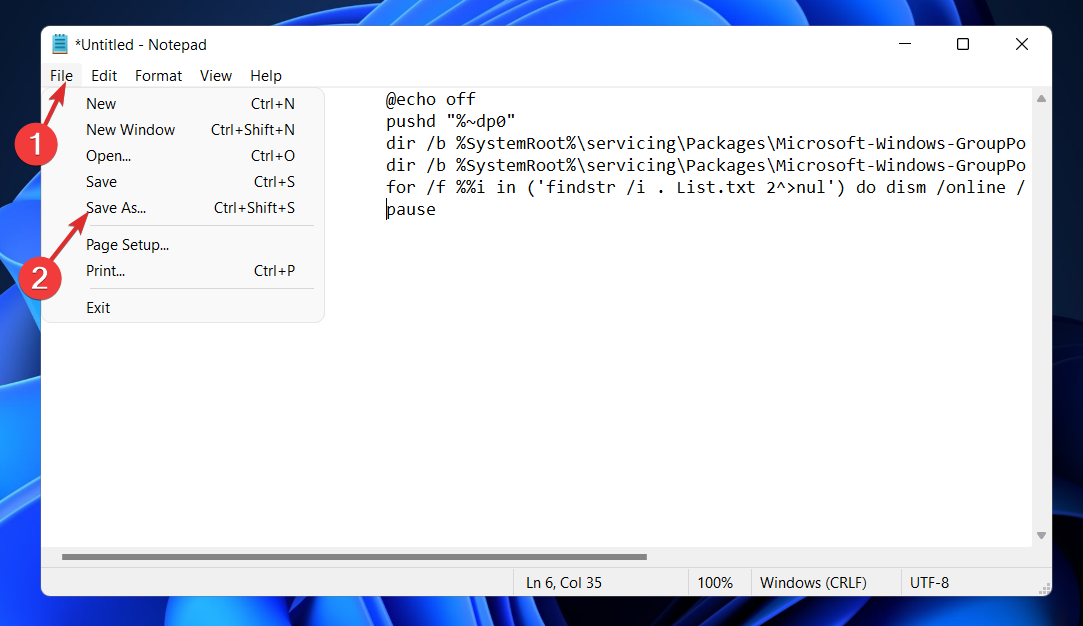
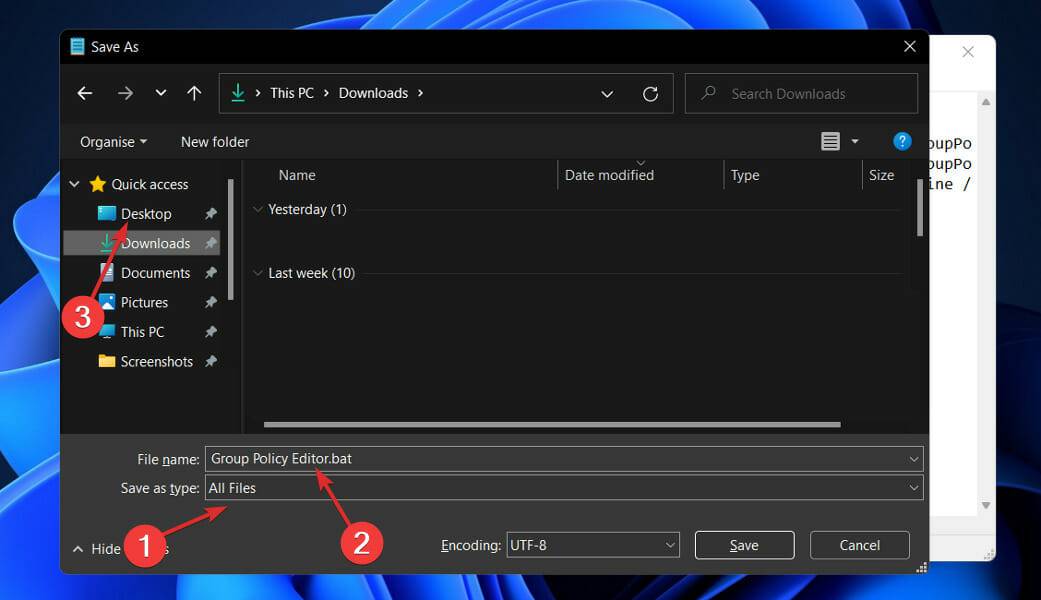
- 接下来,从保存类型下拉菜单中选择所有文件选项,在文件名文本框中输入组策略 Editor.bat,然后选择桌面以将文件保存在那里。
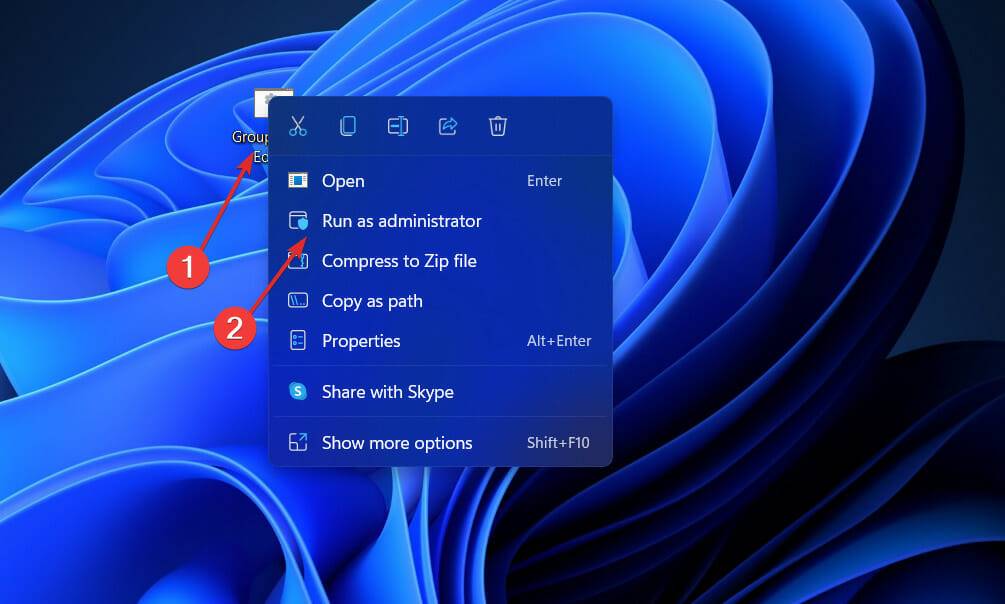
- 此后,右键单击保存在桌面上的组策略编辑器批处理文件,然后选择以管理员身份运行。
此时将出现一个命令提示符窗口。等到它说 100% 再继续。在关闭该窗口之前,请确保此操作已正确完成。
2. 通过命令提示符启用组策略编辑器
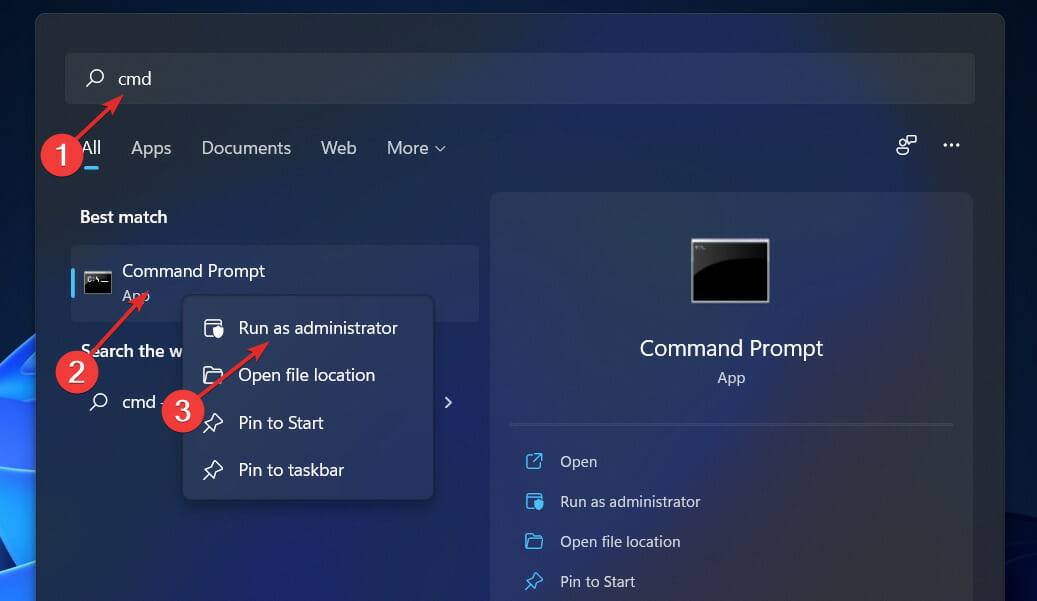
- 按 Windows + S 键打开 搜索 栏,然后键入 cmd 并右键单击最相关的结果以管理员身份运行它。
- 现在键入或粘贴以下命令并Enter在每个命令后按:
FOR %F IN ("%SystemRoot%\servicing\Packages\Microsoft-Windows-GroupPolicy-ClientTools-Package~.mum") DO ( DISM /Online /NoRestart /Add-Package:"%F" )
FOR %F IN ("%SystemRoot%\servicing\Packages\Microsoft-Windows-GroupPolicy-ClientExtensions-Package~.mum") DO (
DISM /Online /NoRestart /Add-Package:"%F")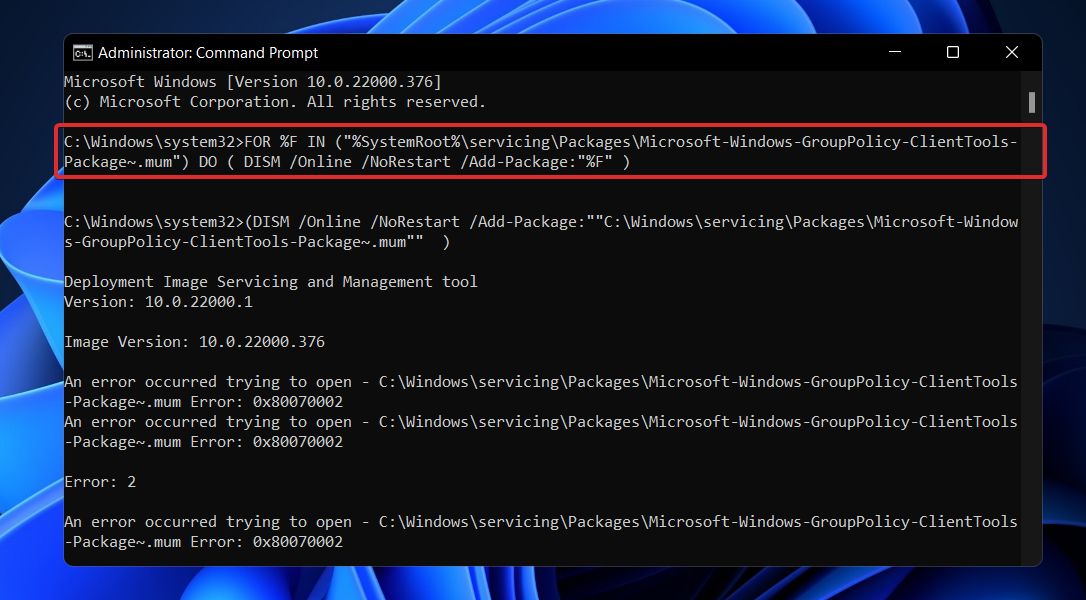
一旦进程完成并达到 100%,您可以关闭命令提示符窗口并再次尝试打开 Gpedit.msc。
3. 更新Windows
- 按 Windows + I 键打开 设置 应用程序,然后单击 左侧面板中的Windows 更新。
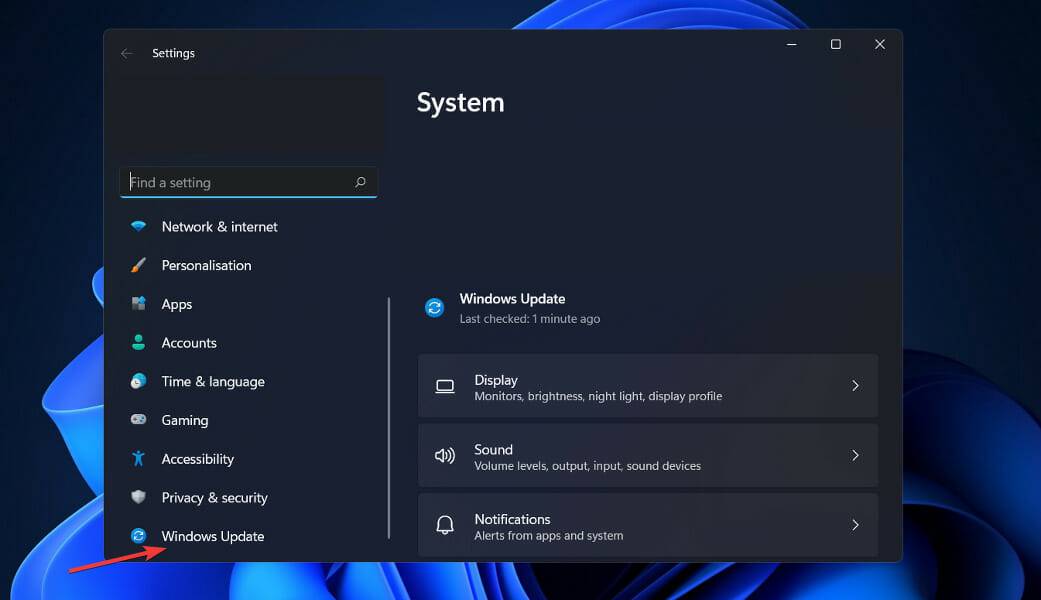
- 如果您有任何新更新要下载,请单击“立即 安装” 按钮并等待该过程完成,否则单击“ 检查更新” 按钮。
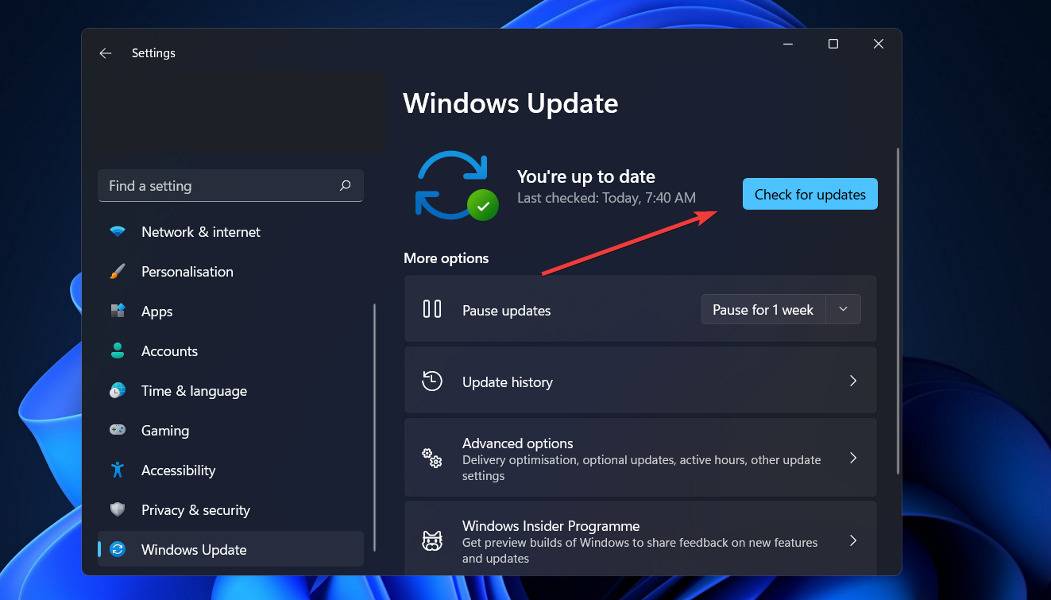
如果您运行的是旧版本的 Windows,这可能是导致错误的一个因素,可以通过更新操作系统来纠正。最有可能的是,该错误将在软件的后续更新中得到解决。
我应该使用组策略对象吗?
组策略对象 (GPO) 是一组设置,可以使用 Windows 的 Microsoft 管理控制台 (MMC) 中的组策略编辑器生成。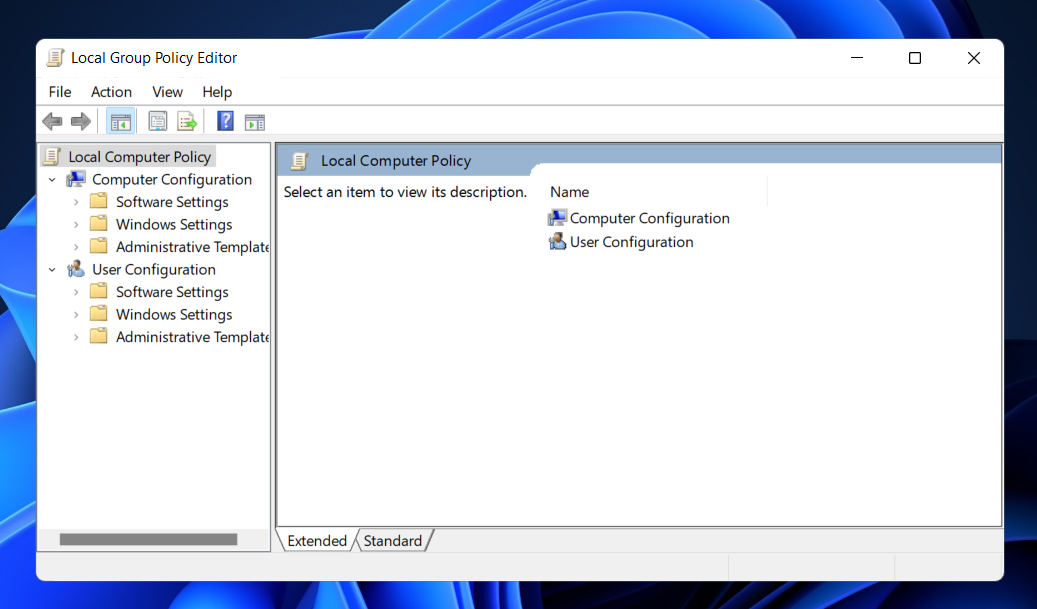
GPO 可以与单个或多个 Active Directory 容器(例如站点、域或组织单位)相关联,具体取决于配置。MMC 使用户能够构建组策略对象来设置基于注册表的策略、安全选择和程序安装。
快速回答是您应该使用它们。组策略是一种强大的工具,可确保您的数据和核心 IT 基础设施设置安全。
也许您会惊讶地发现 Windows 开箱即用并不是特别安全。有几个安全漏洞,其中大部分可以在 GPO 的帮助下关闭。
如果您不弥合这些安全漏洞,您就会容易受到各种安全风险的影响。
例如,GPO 可以帮助您实施最低权限策略,以确保您的用户仅拥有执行任务所需的权限。
想知道Windows 10家庭版和专业版怎么选?本文不聊跑分,只讲远程桌面、磁盘加密和组策略等关键功能的实际差异,帮你判断是否真的需要升级到专业版。
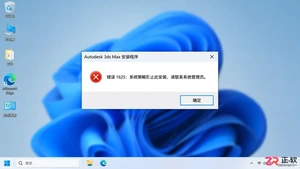
遇到3ds Max安装报错1625?这通常是因为系统禁止了Windows Installer服务。本文提供通过组策略编辑器和注册表编辑器两种方法,快速解除限制并成功安装3ds Max。

电脑安装了16GB内存却只显示15.8GB或更少?本文详解硬件保留、核显占用及系统设置导致的内存显示差异,提供从任务管理器到BIOS的完整排查方法。

刷新主板BIOS需先下载对应型号最新版本,用WinFlash工具备份当前BIOS,再点击更新选择新文件。刷新过程严禁断电或中断,若失败切勿重启,可尝试换版本或还原备份。建议提前关闭杀毒软件,使用UPS电源确保稳定。
首先尝试进入安全模式重启组策略服务,若无效则重命名GroupPolicy缓存文件夹,再运行SFC与DISM修复系统文件,最后检查HKEY_CURRENT_USER注册表权限是否正确。
解决“组策略阻止了这个程序”问题需识别并修改相关组策略设置,1.首先通过事件查看器确认阻止程序的具体组策略;2.使用本地组策略编辑器检查并禁用“禁止用户安装”或“用户账户控制”中的限制策略;3.通过注册表编辑器将DisableMSI设为0以启用WindowsInstaller;4.在AppLocker中创建允许规则解除对特定程序的阻止;5.确保程序具有有效数字签名;6.尝试以管理员身份运行程序;7.重启计算机使更改生效;若修改后仍无法运行,8.运行gpupdate/force刷新策略并检查权限、兼容性、安

组策略命令(GroupPolicy)是Windows系统中的一种管理工具,它允许用户通过集中的方式设置和管理计算机和用户的策略。然而,有时候我们可能会遇到组策略命令无法打开的情况,这给我们的工作带来了一些困扰。在本文中,我们将探讨一些可能导致组策略命令无法打开的原因,并提供相应的解决方法。首先,可能的原因之一是系统权限问题。在Windows系统中,只有具有
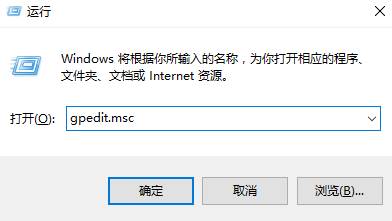
随着Win10逐渐广泛应用,许多用户沿用Win7的习惯对系统进行调整,然而,部分用户可能遭遇无法添加本地用户、缺失本地用户和组、本地策略缺失等问题。接下来让我们探讨其原因并寻求解决办法。win10教育版组策略中没有计算机配置:1、按下快捷键启动“运行”,输入gpedit.msc然后点击确定启动组策略编辑器。2、左侧菜单依次展开:用户设置—管理模板—Windows组件—mircosoft管理控制台—受限的/许可管理单元。3、右侧找到并双击打开。4、选择或,点击应用即可。至此,您将能在设置完成后的系统中找到选
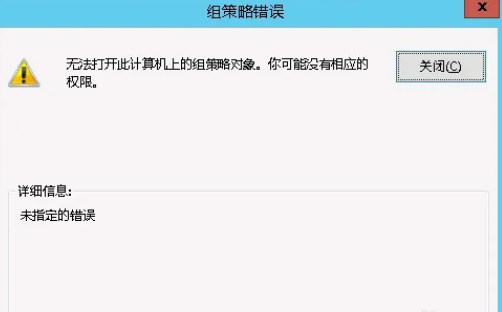
在使用电脑时,操作系统偶尔也会出现故障。今天遇到的问题是在访问gpedit.msc时,系统提示无法打开组策略对象,因为可能缺乏正确的权限。未能打开这台计算机上的组策略对象解决方法:1、访问gpedit.msc时,系统提示无法打开该计算机上的组策略对象,因为缺乏权限。详细信息:系统无法定位指定的路径。2、用户点击关闭按钮后,弹出如下错误窗口。3、立即查看日志记录,并结合记录信息,发现问题出在C:\Windows\System32\GroupPolicy\Machine\registry.pol文件上。经过查





火山引擎是字节跳动旗下企业级云与AI服务平台。聚焦大模型核心能力,依托字节自研豆包多模态大模型,凭借火山方舟一站式平台,提供模型精调、推理部署、智能应用搭建等全链路服务,结合高性能AI算力,助力各行业快速落地大模型数字化与智能化应用。



