

如何使用 Microsoft Word 生成随机段落?
想知道如何快速轻松地在Word文档中生成用于各种目的的随机文本?厌倦了一直从其他地方复制和粘贴文本?您按Enter键,Word会立即为您生成随机文本怎么样?听起来很酷?那么,准备好迎接你生命中的惊喜吧。继续阅读,学习一个超酷的Word技巧,可以为您节省大量时间。希望你喜欢阅读这篇文章!第1节:使用Rand()公式生成随机文本rand()公式函数可用于在Word文档中轻松生成随机文本。让我们看看如何做到这一点。没有任何参数的Rand()函数如果调用rand()函数时在大括号内没有任
想知道如何快速轻松地在 Word 文档中生成用于各种目的的随机文本?厌倦了一直从其他地方复制和粘贴文本?您按Enter键,Word 会立即为您生成随机文本怎么样?听起来很酷?那么,准备好迎接你生命中的惊喜吧。
继续阅读,学习一个超酷的 Word 技巧,可以为您节省大量时间。希望你喜欢阅读这篇文章!
第 1 节:使用 Rand() 公式生成随机文本
rand()公式函数可用于在 Word 文档中轻松生成随机文本。让我们看看如何做到这一点。
没有任何参数的 Rand() 函数
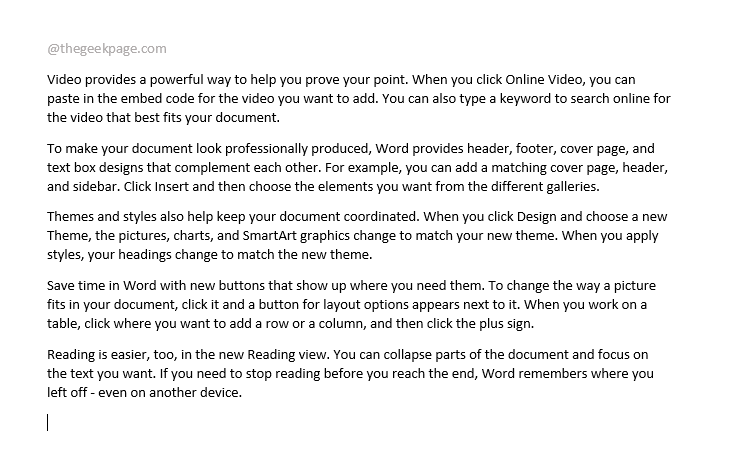
如果调用rand()函数时在大括号内没有任何参数,则默认情况下,将生成5 个段落,每个段落 3 个句子。
第 1 步:打开 Word 文档,然后简单地复制并粘贴以下公式。
=兰德()
粘贴公式后按Enter键。
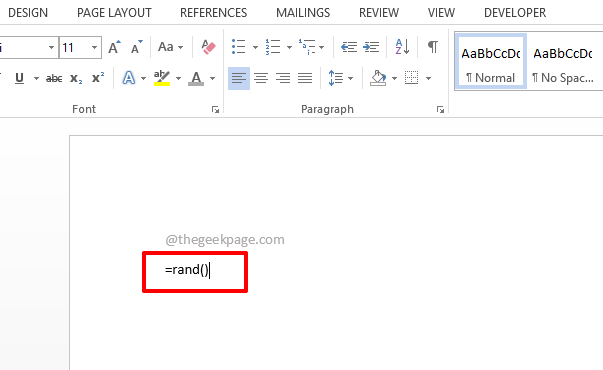
第2步:就是这样。您的随机文本现在已成功生成。由于您没有在rand()函数中提供任何参数,因此默认情况下会生成5 个段落,每个段落包含3 个句子。
带参数的 Rand() 函数
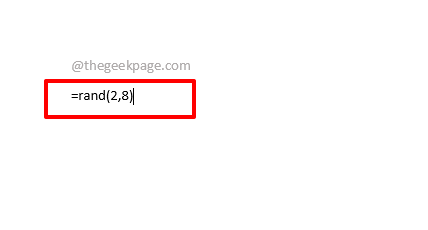
如果要生成特定数量的段落,并且希望每个段落中出现特定数量的句子,则可以在rand()函数的参数列表中指定。
第 1 步:就像以前一样,将以下公式复制并粘贴到您的 Word 文档中。
=兰德(2,8)
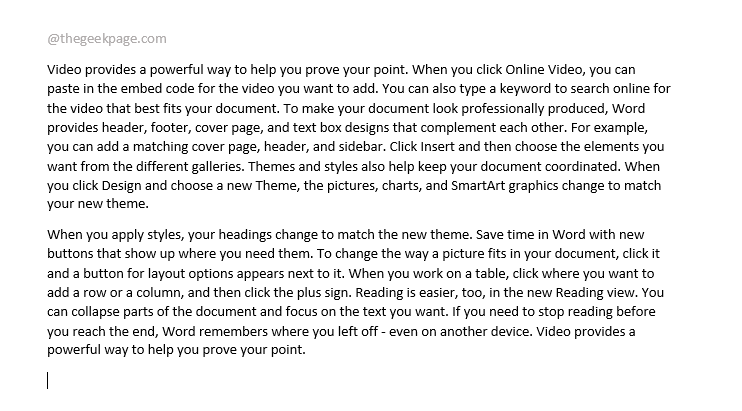
2代表段落数,8代表每段的句子数。如果你需要 3 个段落和 2 个句子,那么你的 rand 函数应该是=rand(3,2)。
第 2 步:按Enter键后,您可以看到成功为您生成了 2 个段落,每个段落 8 个句子。
第 2 部分:使用 Launch() 公式生成随机文本
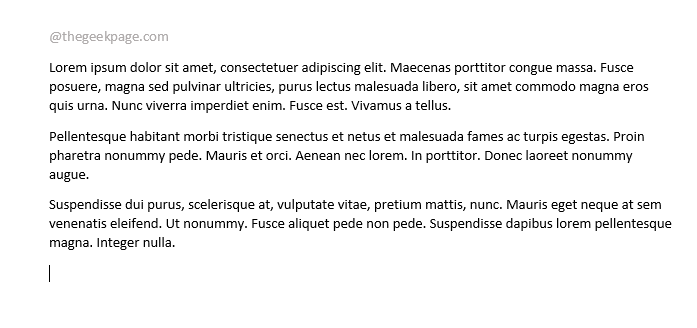
如果您需要生成经典的 lorem 文本而不是一些随机文本,您可以使用 lorem 公式函数。
第 1 步:只需将以下公式复制并粘贴到您的 Word 文档中。
=lorem(,)
注意:请记住将
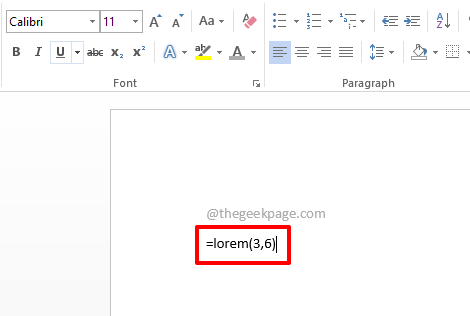
第 2 步:按Enter键将在您的文档中生成 lorem 文本。
第 3 节:使用 Rand.old() 公式生成随机文本
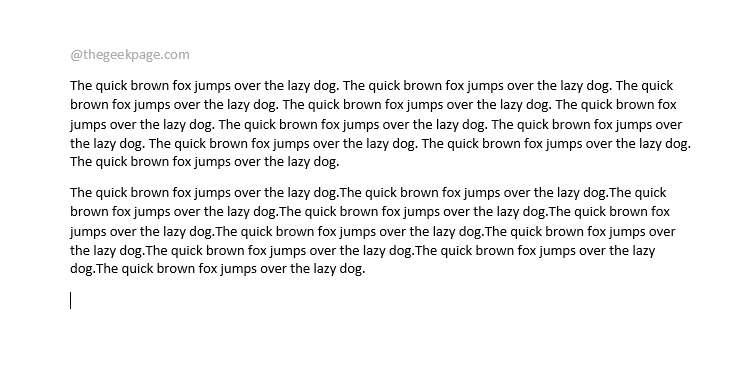
我们都记得 pangram一只敏捷的棕色狐狸跳过了懒惰的狗。如果要生成此文本,可以使用rand.old()函数。
第 1 步:输入或复制并粘贴以下公式。
=rand.old(,)
注意:将
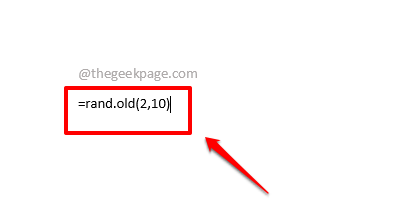
第 2 步:按Enter键,亲眼看看魔法!
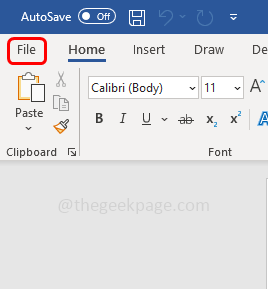
我们都知道CtrlV用于粘贴复制的内容。但是也可以使用Insert键代替CtrlV或代替右键单击并粘贴复制的内容。此选项默认情况下不可用,想要使用它的人必须对设置进行一些更改。它可以通过各种方法完成。在本文中,我们将讨论如何启用插入键来粘贴MicrosoftWord中的内容。方法1:更改MicrosoftWord中的设置第1步:打开MicrosoftWord 第二步:点击Word文档左上角的文件选项第3步:向下滚动并单击左下角的选项第4步:在打开的窗口中,
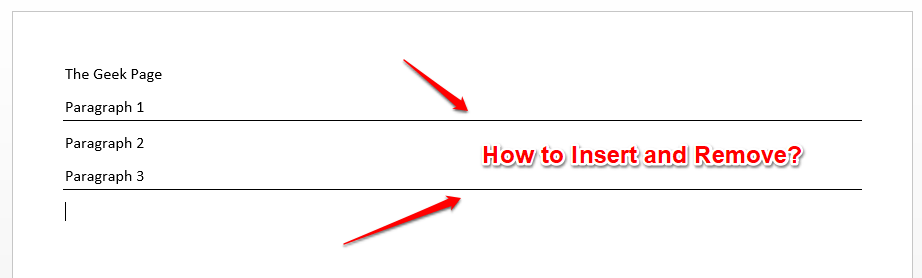
对于MicrosoftWord,插入水平线非常有用。您可以使用它分隔不同的部分。但是许多用户不知道如何在MicrosoftWord中插入水平线。许多人仍然对它是形状还是其他东西感到困惑。嗯,在Word中分隔不同部分的水平线实际上是一个分节符。在本文中,让我们看看如何轻松插入水平线以及如何删除它们。希望你喜欢阅读这篇文章。第1节:如何在MicrosoftWord中插入水平线在MicrosoftWord中插入水平线非常简单,只需2个步骤即可完成。让我们看看这两个步骤是什么!第
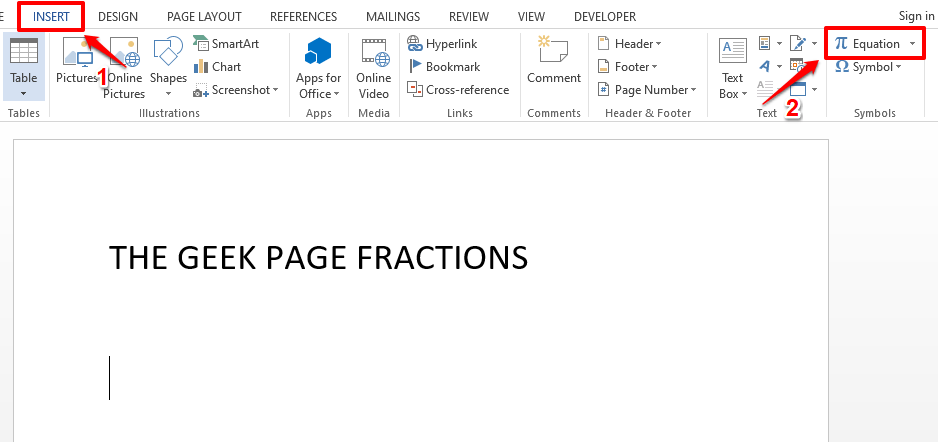
我们都知道MicrosoftWord非常灵活,并且具有许多功能。最重要的是我们知道如何充分利用MicrosoftWord提供的功能。其中一个令人惊奇的功能是在您的Word文档中插入一个分数值。许多地方都使用分数。但是当我们在Word文档中插入分数时,它的格式并不总是像分数一样。在本文中,我们通过一些非常简单的步骤解释了如何轻松地将格式良好的分数数字插入到MicrosoftWord文档中。继续阅读,了解如何轻松掌握这个超级方便的Word技巧。在MicrosoftWord中
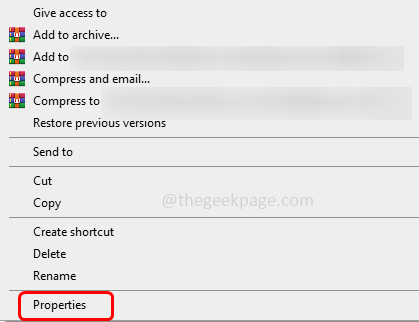
MicrosoftWord文档在保存时包含一些元数据。这些详细信息用于在文档上识别,例如创建时间、作者是谁、修改日期等。它还具有其他信息,例如字符数,字数,段落数等等。如果您可能想要删除作者或上次修改的信息或任何其他信息,以便其他人不知道这些值,那么有一种方法。在本文中,让我们看看如何删除文档的作者和上次修改的信息。删除微软Word文档中的作者和最后修改的信息步骤1–转到保存需要更改上次修改信息的 Microsoft文档的位置步骤2–右键单击文档,然后从出现的列表中单击属性第3步
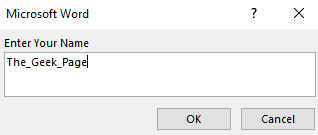
假设您有一个要求,您必须从50个人那里收集数据。您可以将Word文件发送给他们,他们可以轻松填写。但是您需要所有50个文档中的格式和对齐方式以及其他所有内容都相同。好吧,如果您将原始Word文件提供给这50个人,而不是50个相同的文档,您将得到50个完全不同的文档,不用说。那么,有解决办法吗?当然,您知道我们总有适合您的解决方案!让我们谈谈模板!Word模板是您的任务的完美解决方案。通过使用Word模板,您可以在用户打开模板文档时提示他们输入一些数据。他们可以在用户提
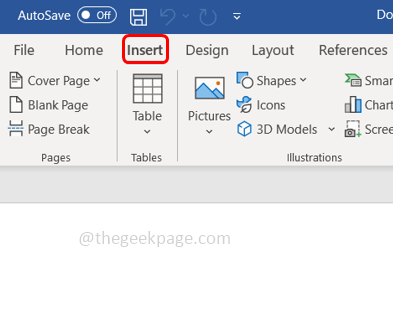
更改图像的透明度或将图像淡入背景也可以使用MicrosoftWord完成。它可以让您调整颜色和透明度,应用背景效果等等。在本文中,我们将看到在Word中使图像透明是多么容易和简单。如何使图像看起来透明第1步:打开MicrosoftWord,然后在顶部单击插入选项第2步:单击“形状”下拉菜单并选择您选择的形状。在这里,我将选择矩形。第三步:画一个矩形选择单词页上的一个区域,然后右键单击它。第4步:从出现的选项中单击“填充”下拉菜单并选择“图片”以添加图像。第5步:单击Stock
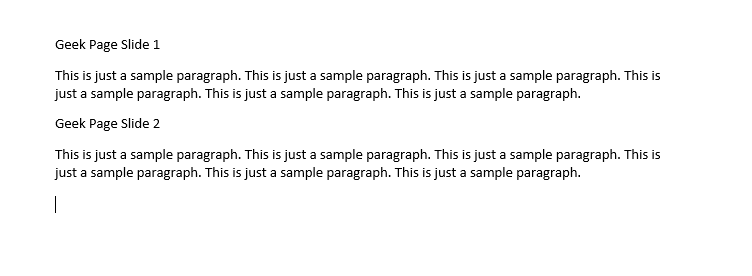
因此,您有一个包含不同标题部分的Word文档,您需要在MicrosoftPowerPoint中打开它,进行一些修改,然后最终将其保存为PowerPoint文件。好吧,您一定尝试了许多解决方案,但可能还没有找到合适的解决方案。不要再找了,你终于到了正确的地方。在本文中,我们详细介绍了如何通过一些非常简单的步骤轻松地将MicrosoftWord文件转换为PowerPoint文件。继续阅读,掌握这个绝妙的技巧!第1部分:格式化Word文档第1步:在MicrosoftWor
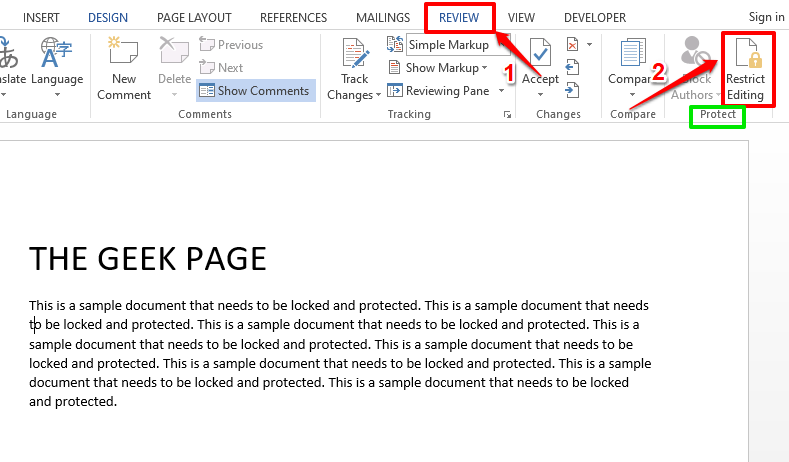
如果您不锁定和保护Word文档,其他人打开您的Word文档并覆盖它的可能性非常高。好吧,确保没有其他人编辑您的Word文档的一种方法是打印出来。但可以肯定的是,此选项并不总是实用的,因为这涉及物理副本。另一种选择是将您的Word文档转换为PDF,然后共享PDF。但确实有可用的PDF编辑器,而且编辑PDF也很容易。那么还有其他解决方案吗?您如何锁定您的文档并设置密码,以便任何想要编辑您的文档的人都必须输入此密码?听起来很酷?那么,请继续阅读。如何锁定和保护MicrosoftW

如何解决ABBYY PDF Transformer+插件未显示在MS Office中?为了更好地创建和转换PDF文档,ABBYY PDF Transformer+通常与Microsoft Word、Excel和PowerPoint集成(相关文章请参考ABBYY PDF Transformer+与Microsoft Word、Excel、PowerPoint集成),但有不少小伙伴发现ABBYY PDF Transformer+插件并未显示在MS Office中,本文正软小编将具体介绍解决这一问题的方法。
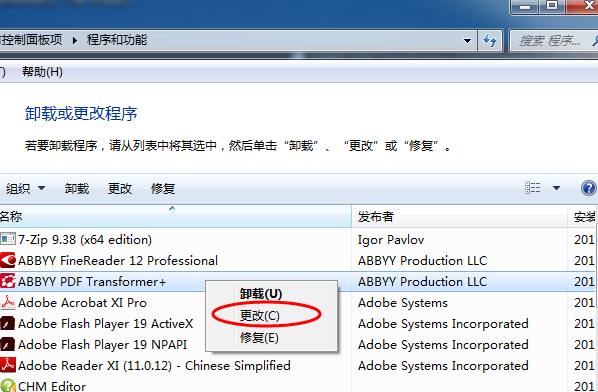
ABBYY PDF Transformer+是一款可创建、编辑、添加注释及将PDF文件转换为其他可编辑格式的通用工具,可与Microsoft Office应用程序和Windows Explorer集成,集成后只需点击鼠标,就可打开、创建或转换PDF文档,本文将为大家详细讲解ABBYY PDF Transformer+与Microsoft Word、Excel、PowerPoint集成。





火山引擎是字节跳动旗下企业级云与AI服务平台。聚焦大模型核心能力,依托字节自研豆包多模态大模型,凭借火山方舟一站式平台,提供模型精调、推理部署、智能应用搭建等全链路服务,结合高性能AI算力,助力各行业快速落地大模型数字化与智能化应用。



