

基于gentoo怎么安装Nginx,php和mysql

PhpStorm 是 JetBrains 推出的专业 PHP 集成开发环境,可在 Mac 上完成代码编写、智能检查、重构、调试、测试和数据库管理。它支持主流 PHP 框架、Composer、Git、Docker 与远程解释器。
1、先在/etc/make.conf加入sync站点,待会儿要用emerge进行同步。复制代码代码如下:sync="rsync://rsync.gentoo.org/gentoo-portage"在执行emerge--sync同步portage树。2、升级portage版本,要不待会儿安装mysql的时候会提示portage版本旧的!复制代码代码如下:emergeportage先定义use:复制代码代码如下:/etc/portage/package.usedev-lang/phpclimingxmlftp
1、先在/etc/make.conf加入sync站点,待会儿要用emerge进行同步。
复制代码 代码如下:
sync="rsync://rsync.gentoo.org/gentoo-portage"
在执行 emerge --sync 同步portage树。
2、升级portage 版本,要不待会儿安装mysql的时候会提示portage 版本旧的!
复制代码 代码如下:
emerge portage
先定义use:
复制代码 代码如下:
/etc/portage/package.use
dev-lang/php cli ming xml ftp curl pdo mysqli mysql sqlite json cgi ctype gd hash
www-servers/nginx fastcgi
编辑/etc/portage/package.keywords
www-servers/spawn-fcgi ~x86
3、安装 mysql nginx php spawn-fcgi pecl-apc pecl-memcache。
复制代码 代码如下:
emerge mysql nginx php spawn-fcgi pecl-apc pecl-memcache
4、配置mysql。
复制代码 代码如下:
mkdir -p /data0/mysql/data
mysql_install_db --user=mysql --basedir=/usr --datadir=/data0/mysql/data
配置my.cnf
复制代码 代码如下:
rm -f /etc/mysql/my.cnf
vim /etc/mysql/my.cnf
[client]
port = 3306
socket = /var/run/mysqld/mysqld.sock
[mysql]
prompt="(\u:s135[\d]> "
no-auto-rehash
[mysqld]
bind-address = 173.252.207.109
user = mysql
port = 3306
socket = /var/run/mysqld/mysqld.sock
basedir = /usr
datadir = /data0/mysql/data
open_files_limit = 600
back_log = 20
max_connections = 100
max_connect_errors = 200
table_cache = 60
external-locking = false
max_allowed_packet = 16m
sort_buffer_size = 128k
join_buffer_size = 128k
thread_cache_size = 10
thread_concurrency = 8
query_cache_size = 0m
query_cache_limit = 2m
query_cache_min_res_unit = 2k
default_table_type = myisam
thread_stack = 192k
transaction_isolation = read-uncommitted
tmp_table_size = 512k
max_heap_table_size = 32m
/var/log/slow.log
/var/log/error.log
long_query_time = 1
log_long_format
server-id = 1
#log-bin = /usr/local/mysql/data/binlog
binlog_cache_size = 2m
max_binlog_cache_size = 4m
max_binlog_size = 512m
expire_logs_days = 7
key_buffer_size = 4m
read_buffer_size = 1m
read_rnd_buffer_size = 2m
bulk_insert_buffer_size = 2m
myisam_sort_buffer_size = 4m
myisam_max_sort_file_size = 10g
myisam_max_extra_sort_file_size = 10g
myisam_repair_threads = 1
myisam_recover
[mysqldump]
quick
max_allowed_packet = 16m
mysqladmin -uroot password ""
启动mysql
/etc/init.d/mysql start
5、配置nginx
vim /etc/nginx/nginx.conf
复制代码 代码如下:
user nginx nginx;
worker_processes 1;
error_log /var/log/nginx/nginx_error.log crit;
pid /var/run/nginx.pid;
#specifies the value for maximum file descriptors that can be opened by this process.
worker_rlimit_nofile 52100;
events
{
use epoll;
worker_connections 52100;
}
http
{
include mime.types;
default_type application/octet-stream;
#charset gb2312;
server_names_hash_bucket_size 128;
client_header_buffer_size 32k;
large_client_header_buffers 4 32k;
client_max_body_size 8m;
sendfile on;
tcp_nopush on;
keepalive_timeout 70 20;
tcp_nodelay on;
server_tokens off;
fastcgi_connect_timeout 300;
fastcgi_send_timeout 300;
fastcgi_read_timeout 300;
fastcgi_buffer_size 64k;
fastcgi_buffers 4 64k;
fastcgi_busy_buffers_size 128k;
fastcgi_temp_file_write_size 128k;
gzip off;
gzip_min_length 1k;
gzip_buffers 4 16k;
gzip_http_version 1.0;
gzip_comp_level 2;
gzip_types text/plain application/x-javascript text/css application/xml;
gzip_vary on;
server
{
server_name www.freebsdsystem.org;
root /data0/www/wwwroot/;
index index.html index.htm index.php;
location ~ .*\.php?$
{
#fastcgi_pass unix:/tmp/php-cgi.sock;
fastcgi_pass 127.0.0.1:9000;
fastcgi_index index.php;
include fcgi.conf;
}
location ~ .*\.(gif|jpg|jpeg|png|bmp|swf)$
{
expires 30d;
}
location ~ .*\.(js|css)?$
{
expires 1h;
}
log_format blog '$remote_addr - $remote_user [$time_local] "$request" '
'$status $body_bytes_sent "$http_referer" '
'"$http_user_agent" $http_x_forwarded_for';
access_log /var/log/nginx/blog.log blog;
}
}
配置spawn-fcgi
复制代码 代码如下:
vim /usr/local/bin/php-fcgi
#!/bin/sh
# author:coralzd
# powered by www.freebsdsystem.org
bin=/usr/bin/php-cgi
case $1 in
start)
echo "starting php-cgi"
spawn-fcgi -a 127.0.0.1 -p 9000 -c 8 -u nginx -g nginx -f /usr/bin/php-cgi 2>&1 >/dev/null &
echo "done"
stop)
killall php-cgi
echo "php-cgi stop"
*)
echo "usage start|stop";;
esac
6、开机启动 nginx mysql
复制代码 代码如下:
rc-update add nginx default
rc-update add mysql default
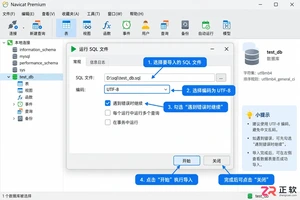
详解Navicat导入数据库的标准步骤,涵盖SQL脚本执行与CSV数据导入两种核心场景。针对导入过程中常见的字符集乱码、主键冲突及外键约束错误,提供具体的设置方法与修复建议,确保数据迁移准确无误。
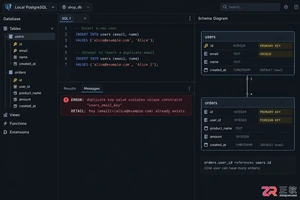
深入理解SQL PRIMARY KEY与UNIQUE约束的区别。文章从行标识与重复限制的目标出发,详解主键的非空特性、外键引用角色以及多数据库对NULL值的处理差异。结合users表实战示例,指导开发者如何根据字段稳定性与业务语义合理选择约束类型,避免设计误区。
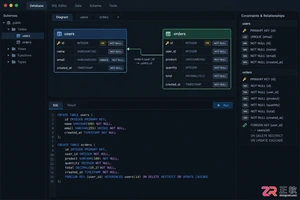
刚开始设计关系型数据库?了解PRIMARY KEY、FOREIGN KEY、UNIQUE、NOT NULL、CHECK、DEFAULT等约束的作用、语法和排错方法。本文以PostgreSQL语法为主,结合用户订单场景,清晰展示如何防止脏数据并处理常见约束冲突。
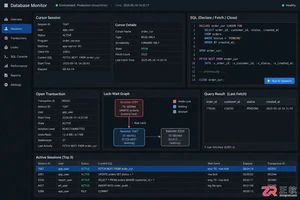
深入解析SQL游标导致的死锁与资源未释放问题。通过PostgreSQL与MySQL语法对比,展示如何识别长事务持锁、分析锁等待链,并提供短事务提交、异常清理及批量处理的最佳实践,确保数据库连接与锁资源及时释放。
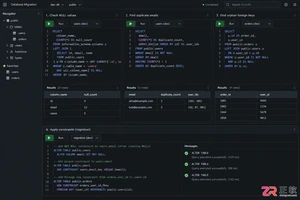
后端开发者在维护数据库时,常需对现有表添加主键、唯一或外键约束。若直接执行ADD CONSTRAINT,往往因存量数据不合规导致报错。本文详解操作前的数据清洗步骤、标准SQL语法及MySQL等特殊写法,帮助你在生产环境安全完成结构变更。
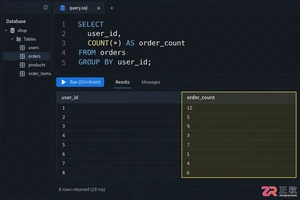
针对 SQL 初学者的分组统计实战指南。深入解析 GROUP BY 分组机制、WHERE 与 HAVING 的执行时机差异,以及 COUNT 函数对 NULL 值的处理逻辑。通过具体代码示例演示如何正确筛选聚合结果,并排查因 JOIN 连接导致的统计数据异常,提升报表准确性。
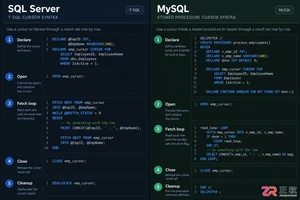
本文详细对比SQL Server和MySQL中游标的基本用法。从DECLARE声明到FETCH遍历,再到CLOSE关闭与DEALLOCATE/Handler清理,解析两者在语法结构、变量接收及异常处理上的核心差异。通过标准代码示例展示如何安全使用游标,避免资源泄漏,适用于需要进行数据库存储过程开发或跨平台迁移的开发者。
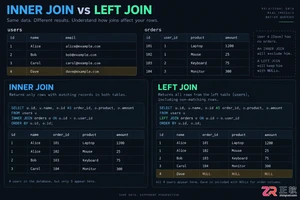
深入解析SQL中INNER JOIN与LEFT JOIN的核心区别。通过users和orders表实例,展示匹配行保留与NULL补位机制,重点讲解ON与WHERE子句中放置右表过滤条件的不同后果,提供防止LEFT JOIN退化的实战技巧及行数异常排查步骤。
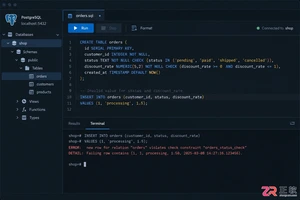
深入理解 SQL CHECK 约束在 PostgreSQL、MySQL 等数据库中的实现差异。文章通过订单业务场景,讲解如何定义单列范围与多列逻辑约束,分析 NULL 值对布尔条件的影响,并提供修改已有表结构时的安全操作建议,帮助开发者构建更健壮的数据完整性防线。
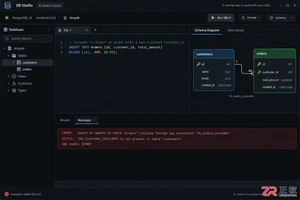
后端开发中,如何正确使用 SQL 外键约束来维护订单与明细表的关系?本文通过 PostgreSQL 示例,深入讲解外键的创建语法、插入顺序要求,以及 ON DELETE CASCADE、RESTRICT、SET NULL 等策略的实际影响与风险控制,助你构建健壮的数据库结构。





火山引擎是字节跳动旗下企业级云与AI服务平台。聚焦大模型核心能力,依托字节自研豆包多模态大模型,凭借火山方舟一站式平台,提供模型精调、推理部署、智能应用搭建等全链路服务,结合高性能AI算力,助力各行业快速落地大模型数字化与智能化应用。



