

Roblox错误代码268:修复意外客户端行为指南
Roblox是一款深受数百万玩家喜爱的休闲多人游戏。但与所有其他游戏和应用程序一样,偶尔出现的错误和故障也会阻碍玩家玩Roblox。其中一个错误是“由于意外的客户端行为,您已被踢出。错误代码:268“,您可能在游戏中遇到。不用担心。这是一个非常小的问题,您可以很快解决。解决方法——1.如果这是一次性的,您可以轻松地忽略它并开始新的会话。如果问题再次出现,则继续执行主要解决方案。2.您应该禁用您正在使用的任何防病毒保护。启动Roblox并测试它是否有效。3.测试Roblox服务器是否真的
Roblox 是一款深受数百万玩家喜爱的休闲多人游戏。但与所有其他游戏和应用程序一样,偶尔出现的错误和故障也会阻碍玩家玩 Roblox。其中一个错误是“由于意外的客户端行为,您已被踢出。错误代码:268 “,您可能在游戏中遇到。不用担心。这是一个非常小的问题,您可以很快解决。
解决方法——
1. 如果这是一次性的,您可以轻松地忽略它并开始新的会话。如果问题再次出现,则继续执行主要解决方案。
2. 您应该禁用您正在使用的任何防病毒保护。启动 Roblox 并测试它是否有效。
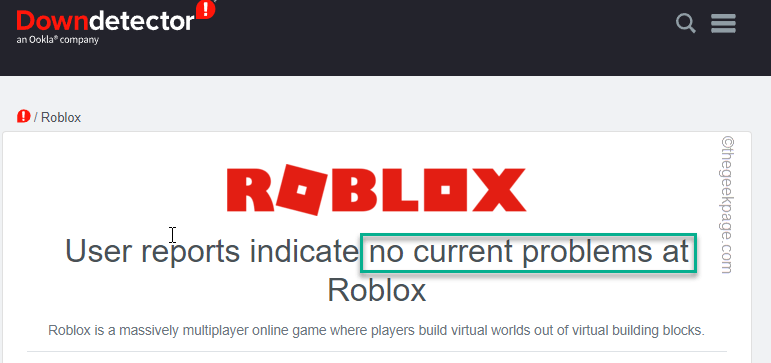
3. 测试 Roblox 服务器是否真的在运行。您可以从DownDetector 对其进行测试。
修复 1 – 使用兼容性功能
尝试在兼容模式下运行游戏。
1. 在您的桌面上查找 Roblox Studio/Roblox Player 应用程序图标。
如果在那里找不到它,可以在“开始”菜单中找到它。
2. 现在,右键点击“ Roblox Studio ”图标并点击“打开文件位置”。
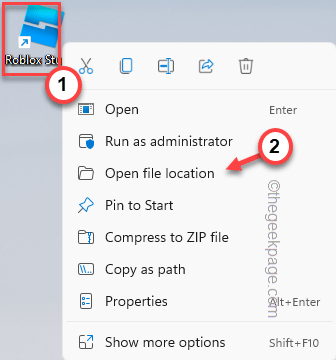
3. 这会将您带到 Roblox Studio 应用程序的位置。
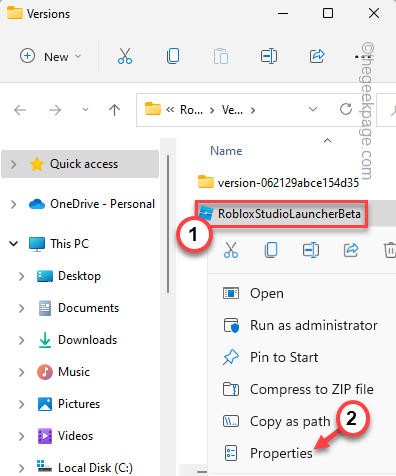
4. 到达那里后,右键点击“ RobloxStudioLauncherBeta ”应用程序并点击“属性”。
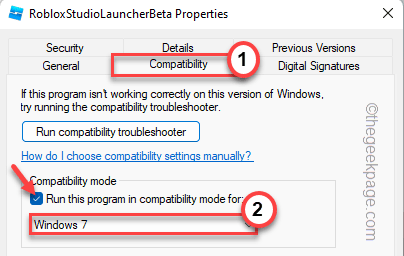
5. 在 RobloxStudioLauncherBeta 属性屏幕中,转到“兼容性”选项卡。
6. 只需选中“以兼容模式运行程序: ”复选框,然后从下拉菜单中选择“ Windows 7 ”。
7. 然后,确保勾选“以管理员身份运行此程序”选项并同时点击“应用”和“确定”。
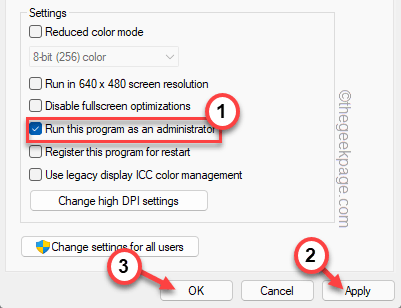
现在,启动 Roblox 并检查它是否有效。
修复 2 – 解决兼容性问题
如果在兼容模式下运行游戏不起作用,请直接解决兼容性问题。
1. 只需右键点击桌面图标“ Roblox Studio ”,然后点击“显示更多选项”。
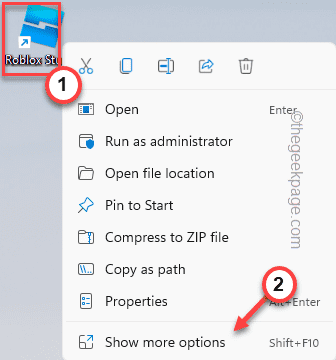
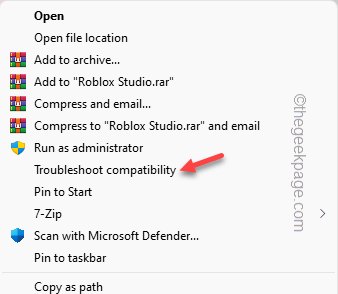
2. 现在,只需点击“排除兼容性问题”即可解决应用程序的兼容性问题。
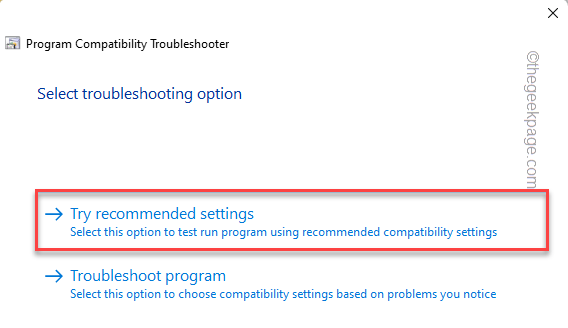
3.接下来,点击“尝试推荐设置”将预设的推荐设置应用到应用程序。
4. 将设置应用到应用程序后,点击“测试程序... ”以启动并测试程序。
这将使用推荐的设置运行 Roblox。只需检查这是否正常工作。
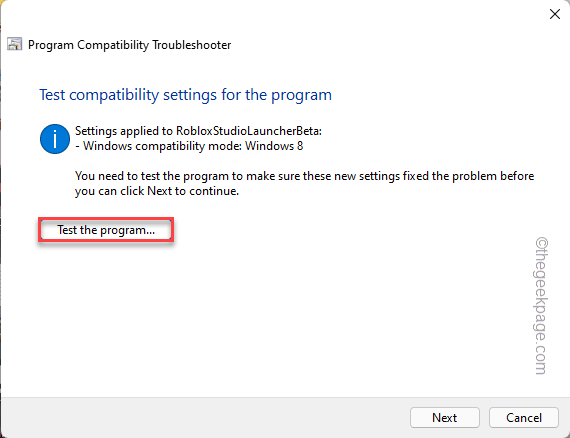
5. 返回“兼容性疑难解答”窗口,点击“下一步”。
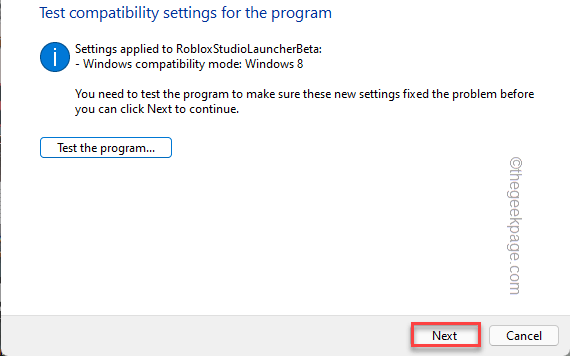
根据 Roblox 对此解决方案的响应方式,请遵循以下任一路径 -
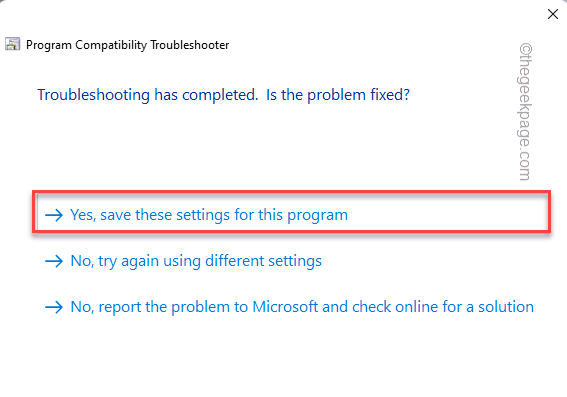
如果解决方案有效——
单击“是,保存此程序的这些设置”。
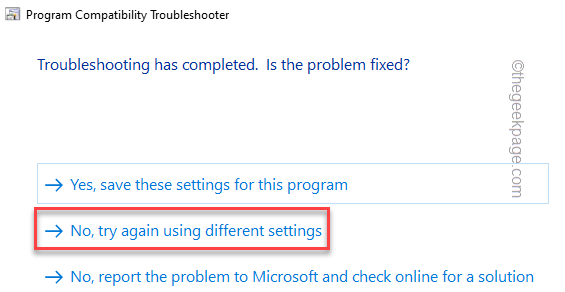
如果解决方案失败 -
一种。点击“不,使用不同的设置再试一次”。
湾。在此之后,检查“该程序在早期版本的 Windows 中工作,但现在不会安装或运行”。
C。然后,点击“下一步”。
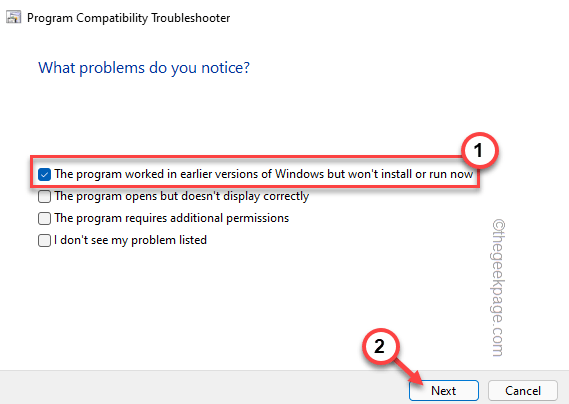
现在,按照屏幕上的说明完成故障排除过程。完成后,启动 Roblox 并测试是否可行。
修复 3 – 卸载模组/作弊
如果您正在使用(或以前使用过)某种故障绕过或作弊软件甚至游戏模组,Roblox 可能会将您淘汰出局。
1.您必须访问程序和功能页面才能卸载作弊软件。
2. 为此,请同时按下 ⊞ Win 键+R 键。
3. 现在,只需在运行终端中写入这一行并点击“ OK ”。
应用程序向导

4. 这样,您可以查看计算机中应用程序的完整列表。只需查找可能导致此问题的应用程序。
5. 然后,右键点击相应的应用程序并点击“卸载”。
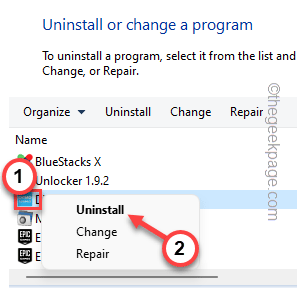
卸载后,关闭所有打开的窗口并重新启动计算机。
然后,检查这是否适合您。
修复 4 – 使用网络版本
可以从网络浏览器轻松访问 Roblox。
1. 打开谷歌 Chrome 网络浏览器。
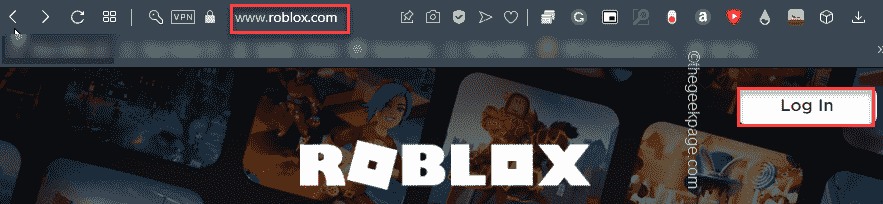
2. 在浏览器中,打开网页版Roblox。
3. 点击屏幕左上角的“登录”。
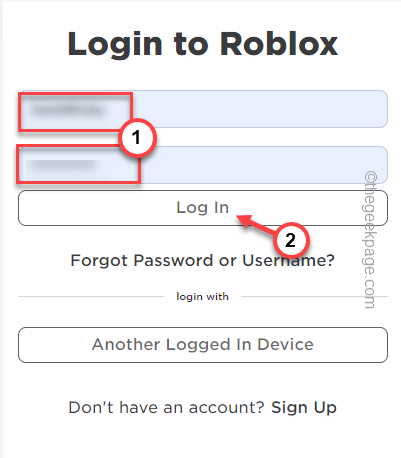
4. 现在,输入您的用户名和密码。
5. 点击“登录”登录游戏。
这将提示在您的计算机上安装该应用程序。只需按照步骤操作,您将立即回到游戏中。
修复 5 – 使用商店应用程序
[适用于 Windows 11 和 10 用户]
您可以尝试的另一种替代解决方案是使用商店应用程序。
1. 启动微软商店。
2. 然后,在搜索框中搜索“ Roblox ”,然后在搜索结果中点击“ Roblox ”。
3. 现在,您可以通过点击“获取”或“安装”按钮轻松安装该应用程序,以便在您的系统上安装该应用程序。
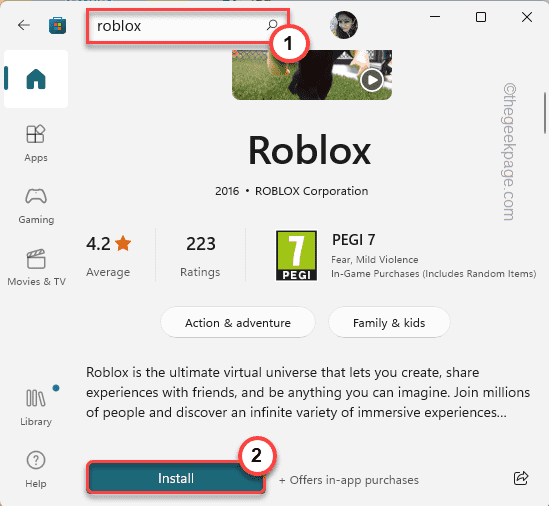
安装 Roblox 后,启动它并使用您的凭据登录。
从商店下载和播放 Roblox 非常有用。
修复 6 – 卸载并重新安装 Roblox 播放器
如果所有其他修复都失败,您可以从计算机上卸载 Roblox 播放器并下载并重新安装最新版本。
卸载步骤
1. 您必须在控制面板中打开程序和功能页面。
2. 有一个快速的捷径可以到达那里。只需同时按下 ⊞ Win 键+R 键。
3. 在终端中写下这个并点击“ OK ”。
4. 现在,在应用程序列表中查找 Roblox 游戏。
5. 找到它后,只需右键点击“ Roblox Studio ”或“ Roblox Player ”,然后点击“卸载”即可从您的计算机上卸载该应用程序。
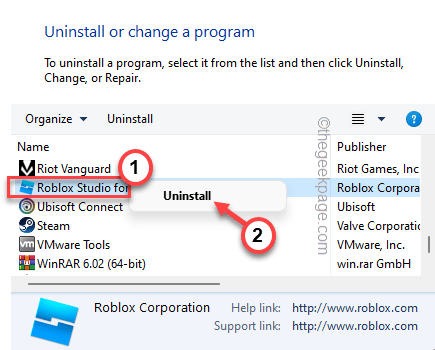
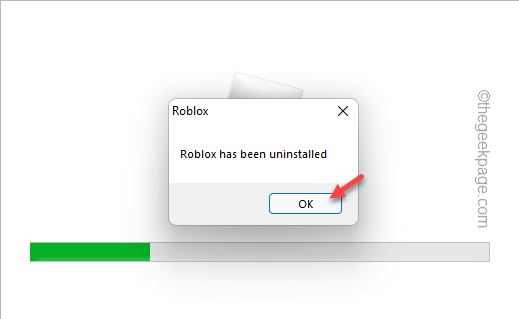
Roblox Studio 将被关闭并从您的设备上卸载。
6. 完成后,点击“确定”。
重装步骤
在此之后,请按照以下步骤下载并重新安装最新版本的 Roblox。
1. 您可以从这里下载最新版本的 Roblox 。
2. 然后,在您的计算机上双击“ RobloxPlayerLauncher ”以将其安装到您的计算机上。
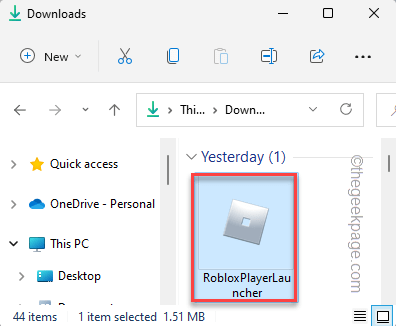
3. 安装过程完成后,点击“确定”。
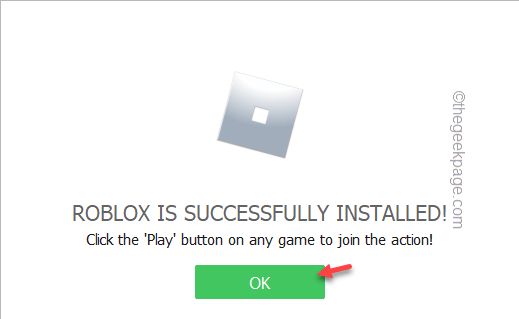
现在,在您的 PC/笔记本电脑上运行 Roblox 并使用您的 Roblox 凭据登录。
遇到3ds Max安装失败?本文详解常见错误代码含义,提供清理残留、修复运行库及调整系统权限的实用解决方法,助您快速完成安装。
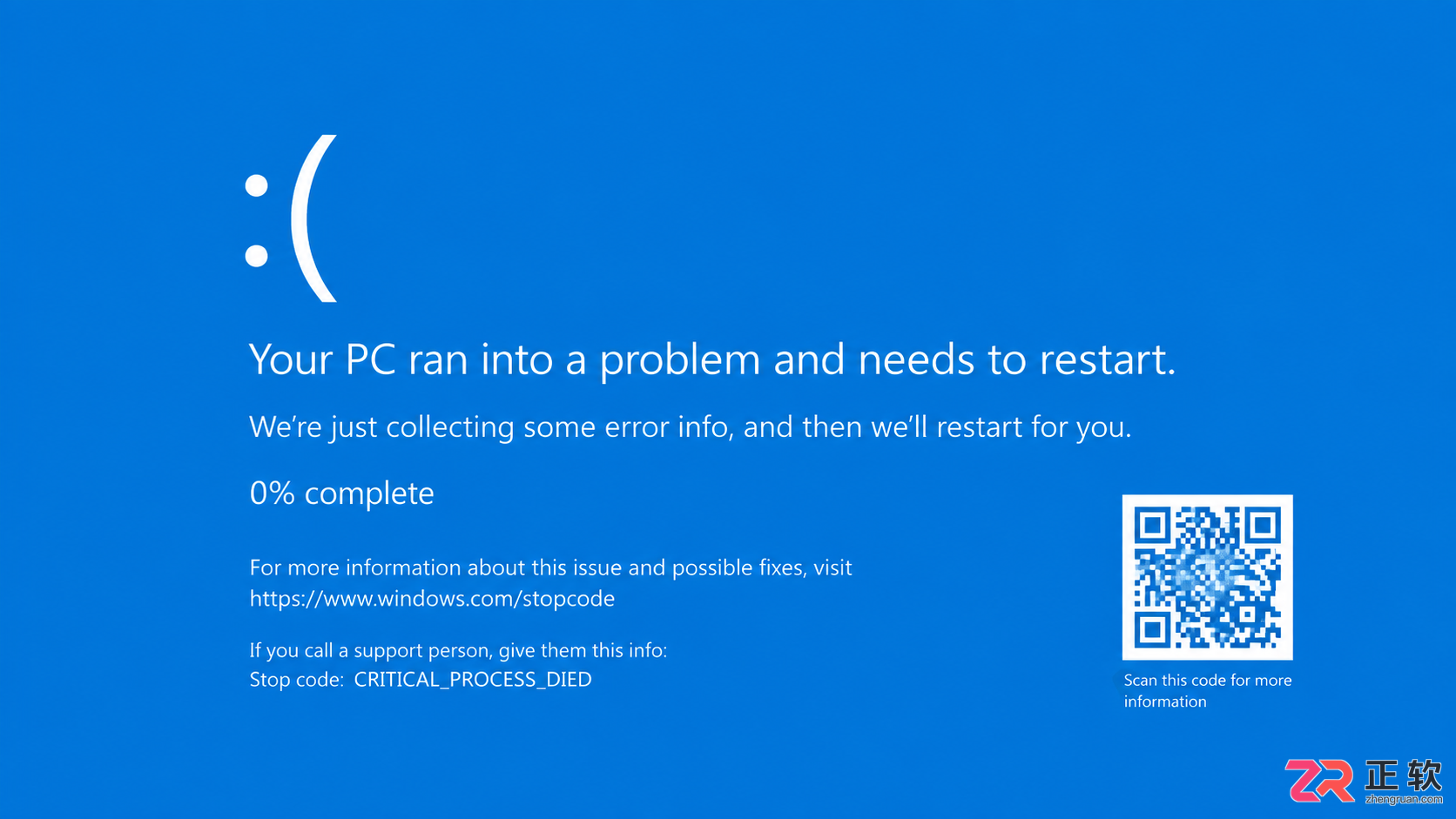
遇到电脑蓝屏不知所措?本文整理常见蓝屏代码对照表,详解CRITICAL_PROCESS_DIED、MEMORY_MANAGEMENT等错误含义,提供驱动更新、内存检测等实用解决方法。
统信UOS出现花屏、闪退等问题需按层级排查:先用lspci和lsmod确认驱动状态;再双重禁用nouveau(内核参数+模块黑名单);然后依版本选APT源、图形工具或手动.run安装;最后通过nvidia-smi、glxinfo、vainfo及chrome://gpu逐层验证GPU全链路生效。统信U
CentOS下MongoDB兼容性处理秘籍一 版本选择与系统匹配下表给出在常见 CentOS 版本上的稳定搭配与注意点,优先选择与系统栈匹配、社区验证充分的版本组合。系统版本推荐 MongoDB 版本说明CentOS 74.4.x与系统库和生态兼容性好;注意 5.0.x 与 CentOS 7 不兼容

整体结论及适用范畴Oracle 数据库服务器在Debian上的官方支持长期缺失,安装程序会进行操作系统检查并阻断安装;例如 Oracle Database 11g Release 2 的官方要求仅列出 Linux x86-64 上的 Oracle Linux / RHEL / SUSE 等发行版,未

一句话概括:iPhone 17的蓝牙耳机,价格预计会落在1299元到2499元这个区间,具体是多是少,还得看具体的型号和功能配置。 iPhone 17蓝牙耳机价格预测 谈到价格,不妨先看看苹果一向的“套路”。结合产品迭代规律和当前市场风向,为iPhone 17准备的蓝牙耳机(可能会被命名为AirPo

CrossApp作为跨平台开发框架,通过抽象层与原生接口适配实现代码复用。在iOS中桥接C++与Objective-C/Swift,处理内存管理差异;在Android上通过JNI连接C++与Java层,适配碎片化设备。框架统一处理UI样式、硬件调用等系统差异,并提供最佳实践与测试策略,确保应用在各平台稳定运行且体验一致。

接口查询是一种动态发现对象能力的编程模式,用于降低耦合度。它在传统桌面框架中应用成熟,与现代轻量理念存在差异。前端可通过鸭子类型等方式间接实现,服务端则常借助依赖注入体现类似思想。建议明确使用边界并利用类型工具,以平衡灵活性与代码清晰度。
translatemessage函数在Windows桌面开发中负责将键盘消息转换为字符消息。多线程环境下,需确保其在拥有窗口的UI线程消息循环中调用,避免在工作线程中使用。不同框架和Windows版本可能带来细微差异,需注意调用位置与系统兼容性。现代开发中可结合处理WM_KEYDOWN等消息以增强健壮性,并通过工具监视消息流进行问题排查。

智能汽车时代,传统人工测试面临场景覆盖不全、性能评估不量化、兼容性周期长等难题。自动化测试通过性能标准化、AI监测、仿真平台及分布式真机测试,实现回归周期缩短40%,缺陷检出率提升65%,交互缺陷发现率翻三倍,兼容性周期从两周压缩至三天,形成闭环保障座舱品质。





火山引擎是字节跳动旗下企业级云与AI服务平台。聚焦大模型核心能力,依托字节自研豆包多模态大模型,凭借火山方舟一站式平台,提供模型精调、推理部署、智能应用搭建等全链路服务,结合高性能AI算力,助力各行业快速落地大模型数字化与智能化应用。



