

如何在 Windows 11 中重新安装邮件应用程序

Windows 11 是微软全新操作系统,现代化界面,流畅操作体验,适用于学习、工作与日常生活。它更偏向把系统状态查看和常用调节动作放在一起,适合需要持续观察和微调设备状态的场景。
<p><strong>邮件应用程序</strong>是Windows11内置的一个非常有用的电子邮件客户端。它允许您从一个位置管理所有邮件帐户。虽然Mail应用程序非常有用,但有时可能需要重置,有时也需要重新安装,原因有多种。在本文中,我们将通过一些简单的步骤说明如何从Windows11轻松卸载Mail应用程序,以及如何轻松地从MicrosoftStore将其取回。</p><p>请注意,重置/重新安装邮件应用程序将删除存
邮件应用程序是 Windows 11 内置的一个非常有用的电子邮件客户端。它允许您从一个位置管理所有邮件帐户。虽然 Mail 应用程序非常有用,但有时可能需要重置,有时也需要重新安装,原因有多种。在本文中,我们将通过一些简单的步骤说明如何从 Windows 11 轻松卸载 Mail 应用程序,以及如何轻松地从 Microsoft Store 将其取回。
请注意,重置/重新安装邮件应用程序将删除存储在此应用程序中的所有数据。此外,当您重新安装邮件应用程序时,日历应用程序也会重新安装。
继续阅读,了解如何在 Windows 11 中轻松重新安装邮件应用。
如何在 Windows 11 中卸载邮件应用程序
方法一:通过设置应用
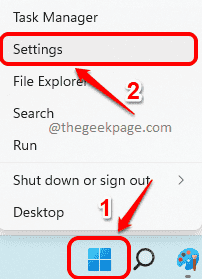
第 1 步:右键单击Window开始菜单图标以查看电源菜单。单击设置选项。
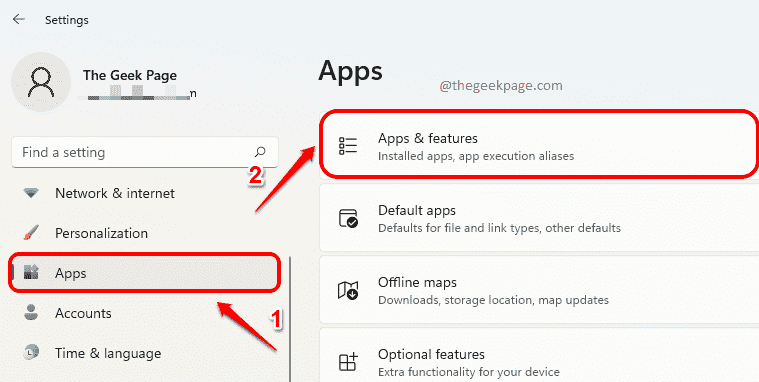
第 2 步:在设置窗口的左侧窗格中,单击应用程序选项卡,然后在右侧窗格中单击应用程序和功能选项卡。
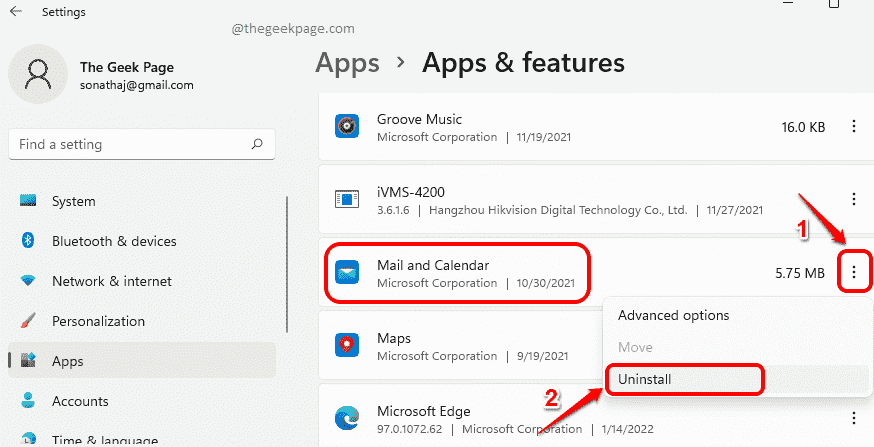
第 3 步:现在向下滚动应用程序列表,找到名为“邮件和日历”的应用程序。
单击与邮件和日历应用程序关联的3 个垂直点图标,然后单击卸载选项。
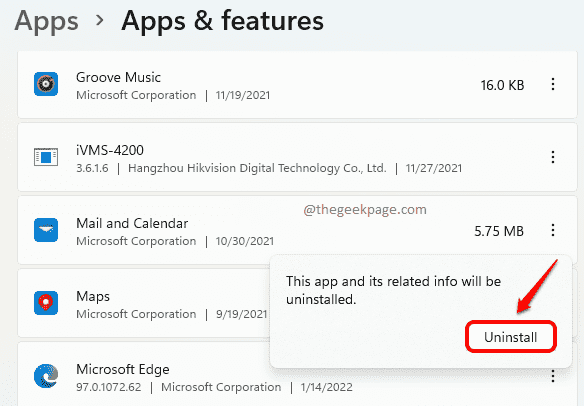
第 4 步:您现在将收到一条确认消息,说明此应用程序及其相关信息将被卸载。单击卸载按钮进行确认。
第 5 步:等待应用程序从您的计算机上卸载。
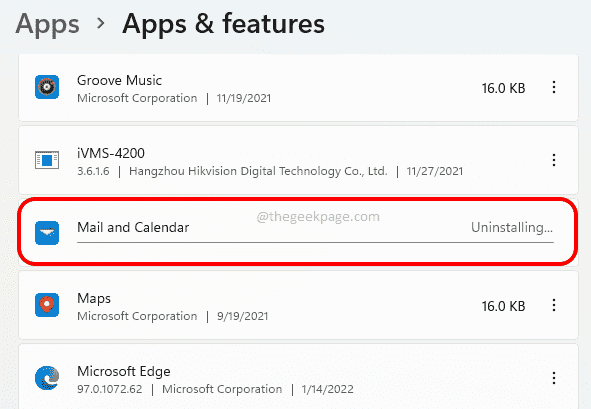
方法二:通过PowerShell
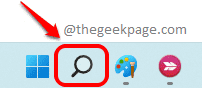
第 1 步:单击任务栏上的搜索图标。
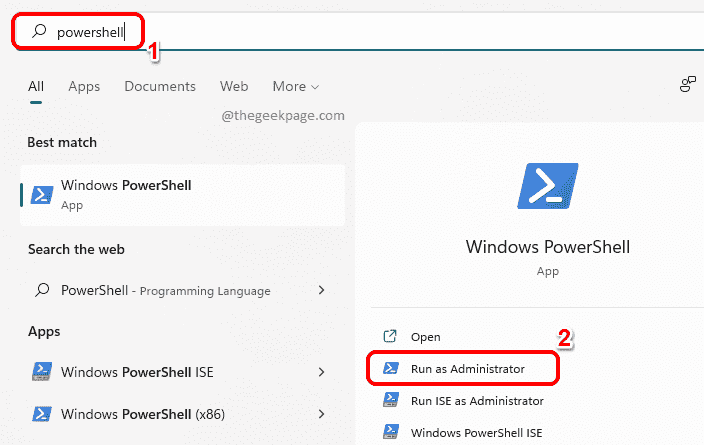
第 2 步:在搜索栏中,键入PowerShell,然后单击以管理员身份运行选项,如下所示。
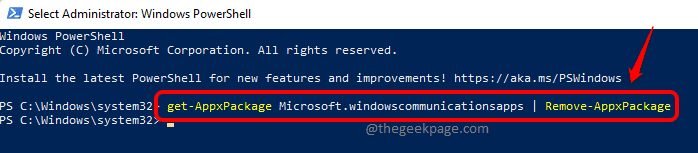
第 3 步:当 PowerShell 窗口打开时,复制并粘贴以下命令并按Enter键以卸载 Mail 应用程序。
获取-AppxPackage Microsoft.windowscommunicationsapps | 删除-AppxPackage
如何通过 Microsoft Store 在 Windows 11 中重新安装邮件应用程序
现在 Mail 应用程序已卸载,我们需要从 Microsoft Store 将其重新安装到我们的计算机中。
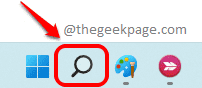
第 1 步:从任务栏中,单击“搜索”图标。
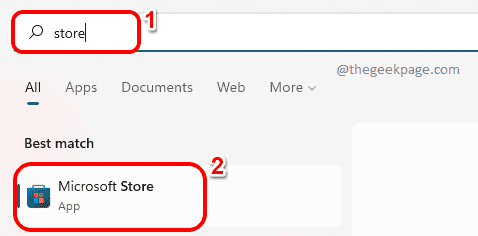
第 2 步:在搜索栏中输入商店,然后从最佳匹配部分单击Microsoft Store 。
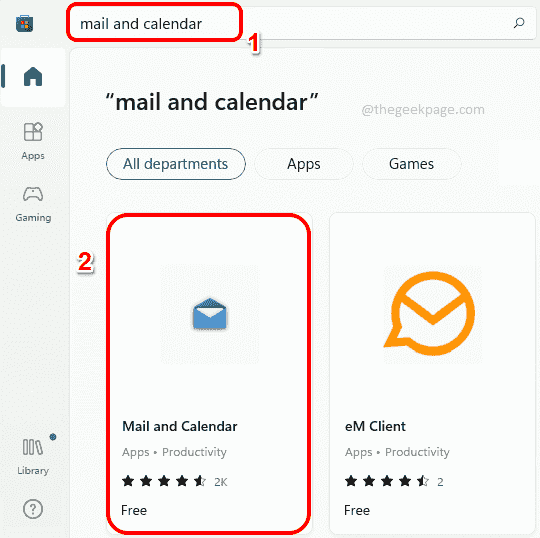
第 3 步:在 Microsoft Store搜索栏中,输入邮件 和日历,然后单击搜索结果中的邮件和日历磁贴。
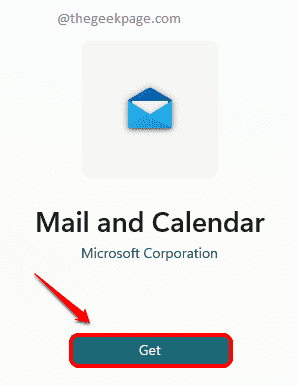
第 4 步:单击下一步获取按钮,开始安装过程。
第 5 步:安装后,您将收到消息说您可以在所有应用列表中找到这些应用。而已。

手把手教你在固态硬盘上安装Windows系统,包含硬件准备、BIOS关键设置、纯净版系统安装及安装后的性能优化技巧,避免常见误区,提升电脑运行速度。
想知道如何设置电脑自动关闭屏幕的时间吗?本教程提供Windows 10和Windows 11的详细操作步骤,教你快速调整息屏时长,平衡节能需求与使用便利性,避免误触导致系统休眠。
针对 Windows 11 电脑在无人操作时自动关机或重启的问题,本文详解如何通过任务计划程序禁用更新重启任务,并调整电源睡眠策略,从根源解决非预期的自动关机现象。

想知道WinRAR怎么卸载?本教程详解Windows 11“已安装的应用”与Windows 10“应用和功能”的标准卸载路径,以及找不到程序时如何使用控制面板安全移除,并指导卸载后的文件关联处理。
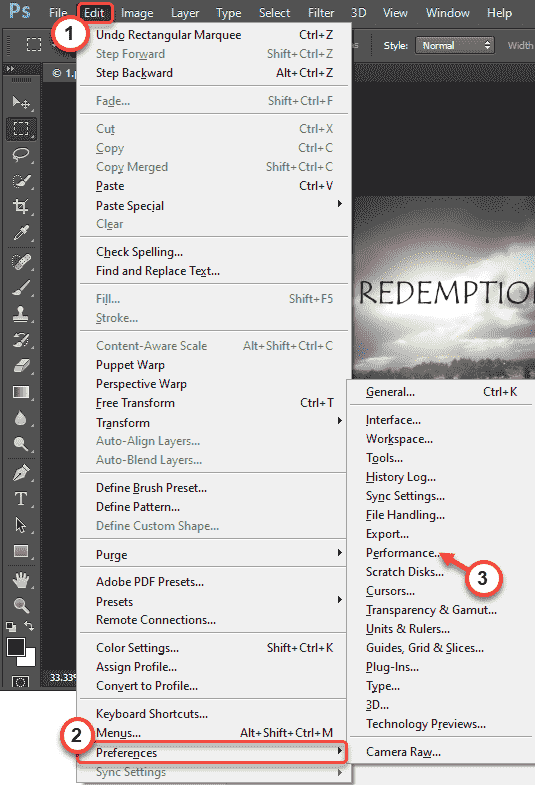
在编辑您的假期照片或调整您的徒步旅行照片时,AdobePhotoshop是业内最好的。但是在使用这个设计套件时,Photoshop可能会崩溃。与所有其他编辑工具一样,Photoshop也是一个非常消耗资源的软件。因此,如果它在您的系统上崩溃,请不要担心。只需按照我们的说明进行操作,您很快就会回来炫耀您在Photoshop上的技能。
解决方法——

遇到BIOS开启安全启动后黑屏或报错?本文详解安全启动的验证机制,提供针对Windows和Linux系统的具体修复步骤,包括密钥管理、CSM兼容性设置及驱动签名处理,帮助你恢复系统正常引导。

遇到Windows 11安装提示不支持或游戏反作弊报错?这通常是安全启动未开启所致。本文提供华硕、微星、技嘉等主流主板进入BIOS开启安全启动的具体步骤,并解析CSM兼容模式与密钥管理的注意事项,帮助用户快速解决系统兼容性问题。
使用PHP进行网站开发,可以选择支持PHP的Web主机,或者自行搭建开发环境。新手推荐使用WampServer或XAMPP这类集成环境,它们包含Apache、PHP和MySQL,安装配置非常简单。开发工具可选免费开源的EclipseforPHP,或功能强大的收费版PhpStorm,二者均支持多平台。
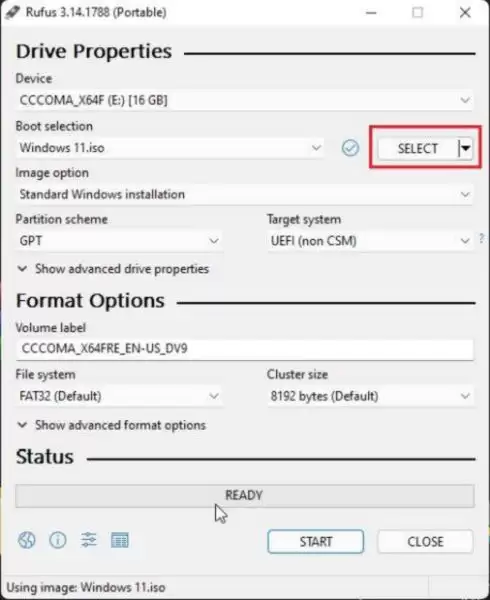
使用Rufus制作Windows11启动U盘时,需选择正确的GPT分区方案(UEFI),重启后从U盘启动系统,选择自定义安装并格式化C盘,完成后拔掉U盘进入OOBE(开箱体验)进行初始设置,家庭版必须联网并登录微软账户,专业版则可创建本地账户。





火山引擎是字节跳动旗下企业级云与AI服务平台。聚焦大模型核心能力,依托字节自研豆包多模态大模型,凭借火山方舟一站式平台,提供模型精调、推理部署、智能应用搭建等全链路服务,结合高性能AI算力,助力各行业快速落地大模型数字化与智能化应用。



