

如何修复 Windows 更新错误代码0x8024002d
错误代码0x8024002d是某些用户尝试在Windows中安装安全更新时出现的问题。该错误显示一条消息,内容如下:安装某些更新时出现问题,但我们稍后再试...(更新参考)错误0x8024002d。什么原因导致错误0x8024002d?用户无法安装通过“设置”出现错误的修补程序更新0x8024002d。若要修复错误0x8024002d,我们建议应用以下潜在的Windows11解决方案。此外,微软和其他任何人都没有确定错误0x8024002d的具体原因。但是,由于发生其他窗口更新错误的类似原因,可
错误代码0x8024002d是某些用户尝试在 Windows 中安装安全更新时出现的问题。该错误显示一条消息,内容如下:安装某些更新时出现问题,但我们稍后再试...(更新参考)错误0x8024002d。
什么原因导致错误0x8024002d?
用户无法安装通过“设置”出现错误的修补程序更新0x8024002d。若要修复错误0x8024002d,我们建议应用以下潜在的 Windows 11 解决方案。
此外,微软和其他任何人都没有确定错误0x8024002d的具体原因。但是,由于发生其他窗口更新错误的类似原因,可能会出现此问题,例如:
- 有损坏的系统文件 – 更新 Windows 是一个系统进程,可能会因系统文件损坏而失败。
- 软件分发文件夹中的数据损坏 – 该缓存中损坏(损坏)的文件可能会导致发生更新错误。
- 更新组件配置不正确或损坏 – 某些特定的 Windows 更新组件已损坏。
现在我们知道导致此问题的原因,让我们开始使用以下解决方案进行修复。
如何修复 Windows 更新错误代码0x8024002d?
1. 打开 Windows 更新的疑难解答
- 使用 + 热键访问“超级用户”菜单,然后选择“从此处运行”。WindowsX
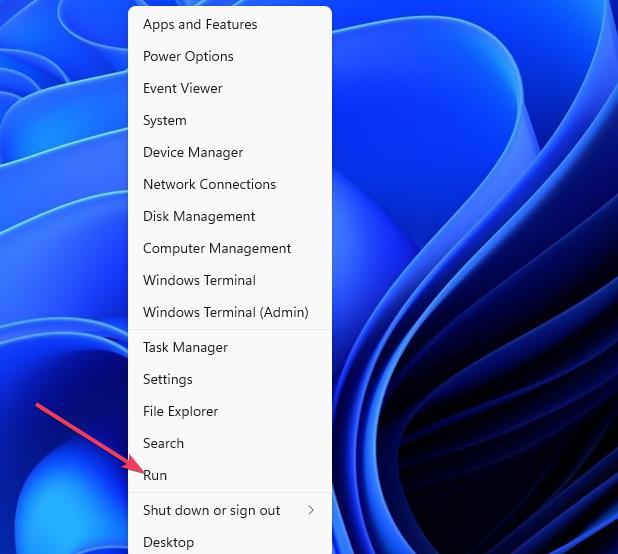
- 键入以下命令,然后单击“确定”以访问疑难解答:
ms-settings:troubleshooters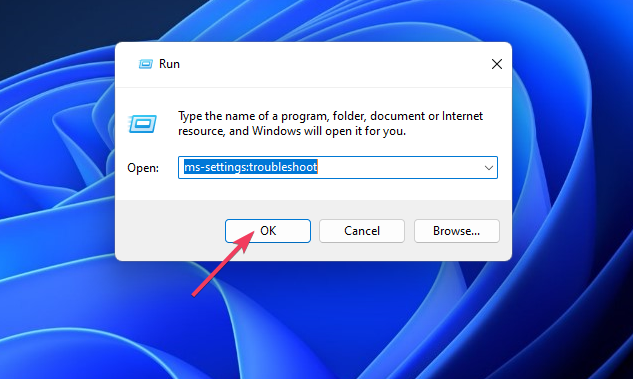
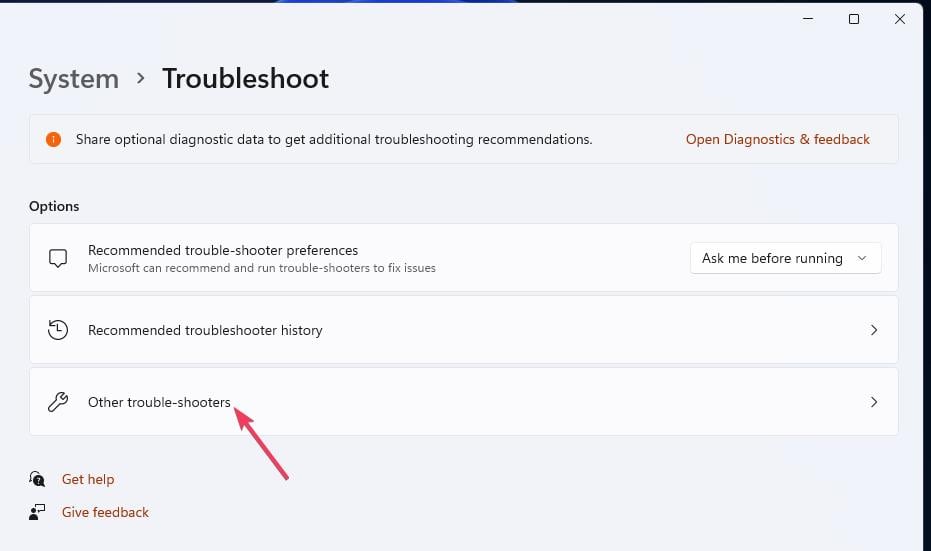
- 单击“Windows 11 设置”应用中的其他疑难解答。
- 为 Windows 更新疑难解答工具选择“运行”。
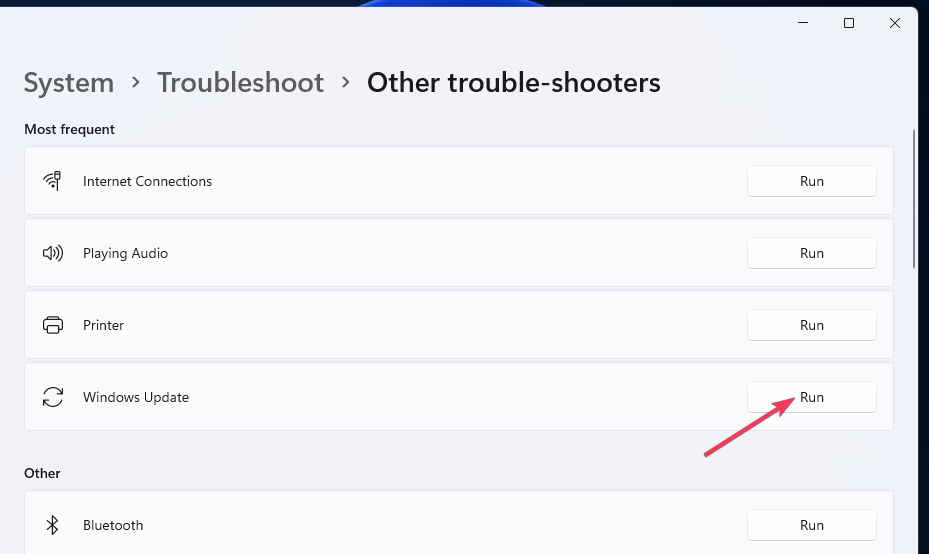
- 等待疑难解答程序是否检测到任何内容并应用修复程序。
2. 运行 SFC 和 DISM 扫描
- 单击任务栏中的搜索图标,键入 cmd,然后选择以管理员身份运行。
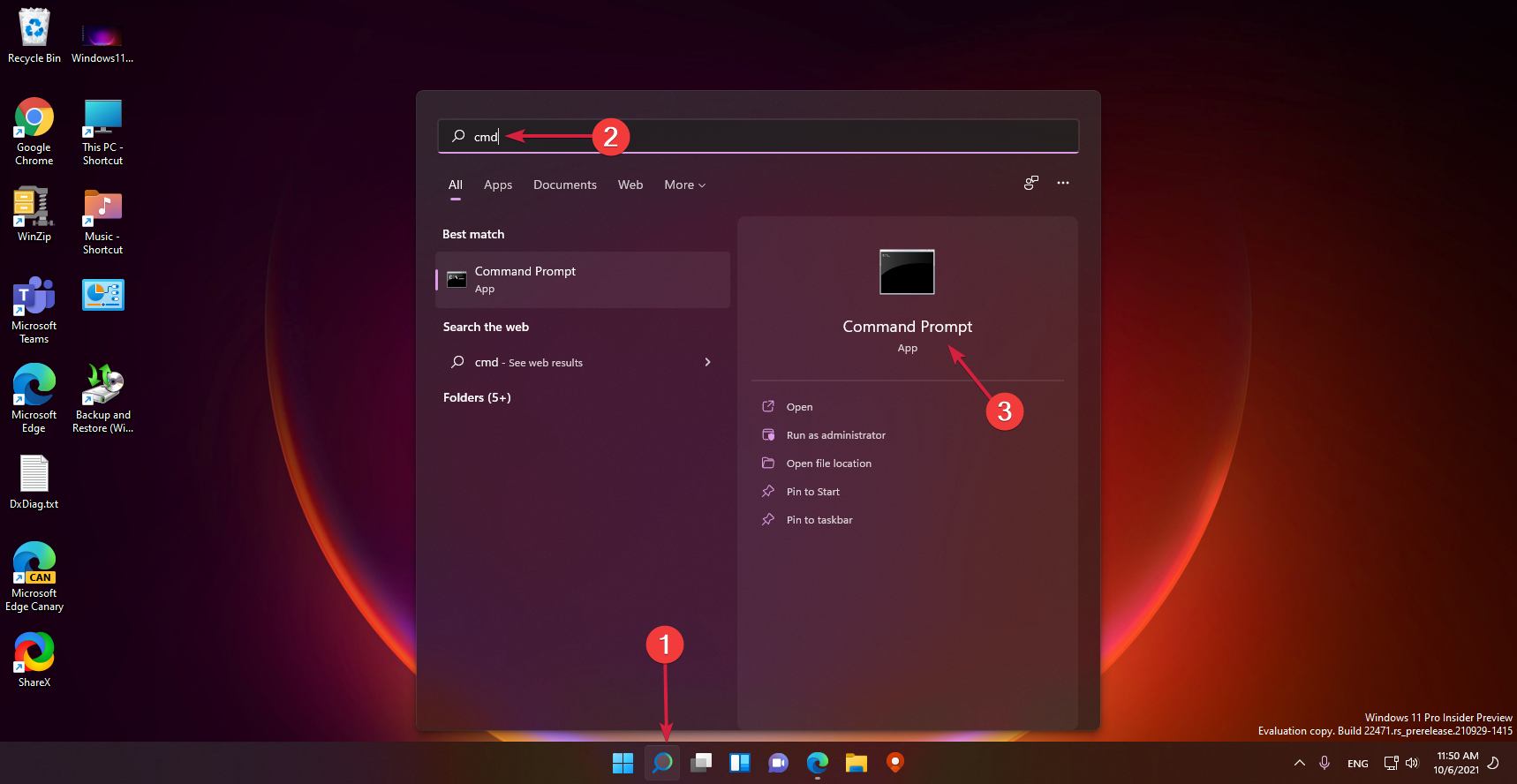
- 键入以下命令并按 运行它:Enter
sfc /scannow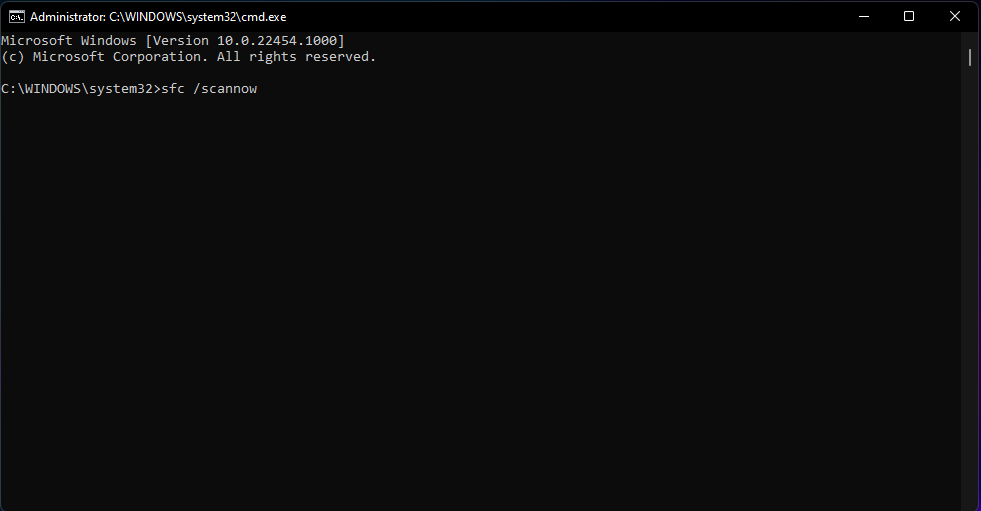
- 等待扫描完成,然后执行以下命令:
DISM /Online /Cleanup-Image /RestoreHealth
SFC和DISM扫描将纠正驱动器上的任何系统文件问题或坏扇区。
3. 擦除软件分发文件夹中的数据
- 单击“开始”按钮,在搜索窗口中键入 cmd,然后从结果中选择“以管理员身份运行”。
- 通过逐个执行这些单独的命令并在每个命令之后按以下命令来停止某些更新服务:Enter
net stop wuauserv
net stop cryptSvc
net stop bits
net stop msiserver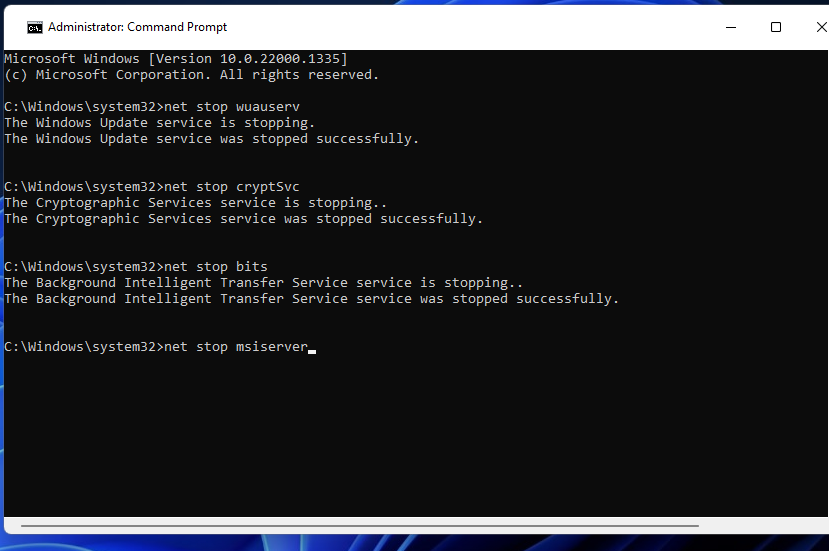
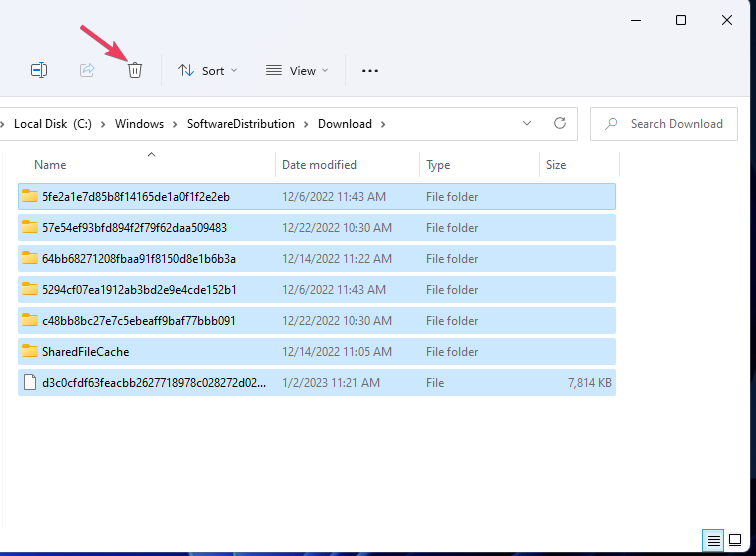
- 返回到“运行”,并在该配件的命令框中输入以下内容:
C:\Windows\SoftwareDistribution\Download - 要选择那里的所有数据,请按 + 组合键。CtrlA
- 单击资源管理器的删除选项。
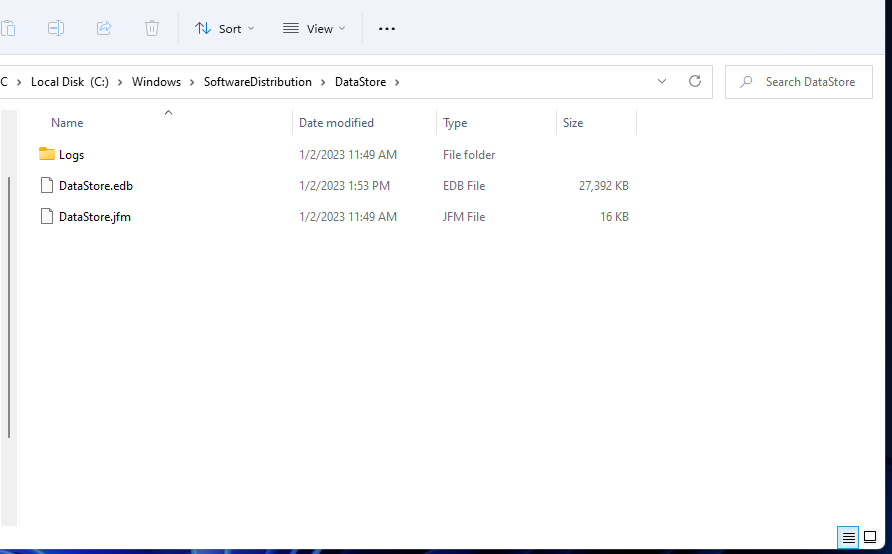
- 然后转到此文件夹路径:
C:\Windows\SoftwareDistribution\DataStore - 通过按 + 并单击删除来清除数据存储文件夹。CtrlA
- 返回到命令提示符并通过执行以下四个命令重新启动服务:
net start wuauserv
net start cryptSvc
net start bits
net start msiserver
4. 重置更新组件
- 下载重置更新组件所需的脚本。
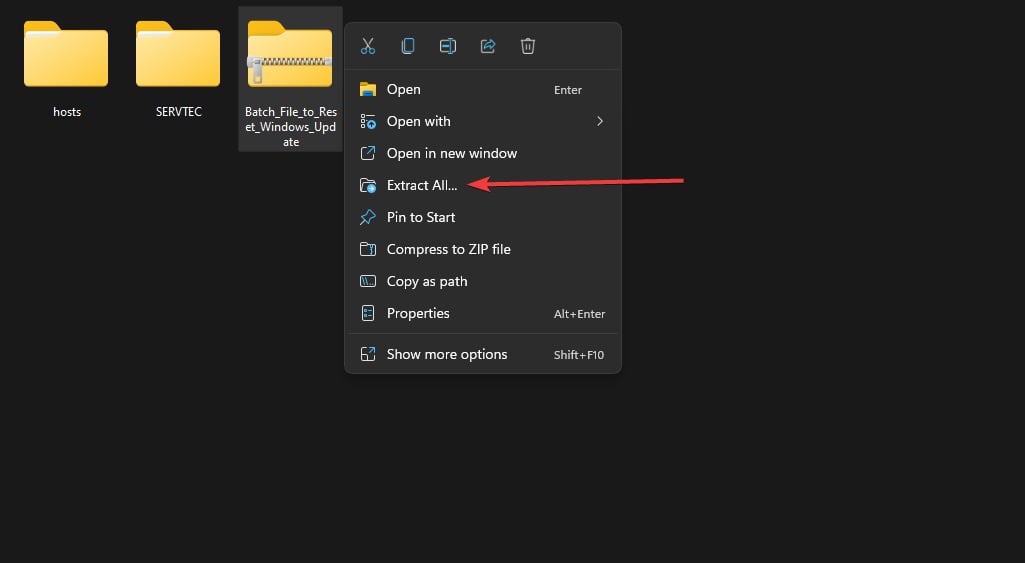
- 按 + 键启动文件资源管理器,转到下载位置,右键单击 zip 文件,然后选择全部提取。WindowsE
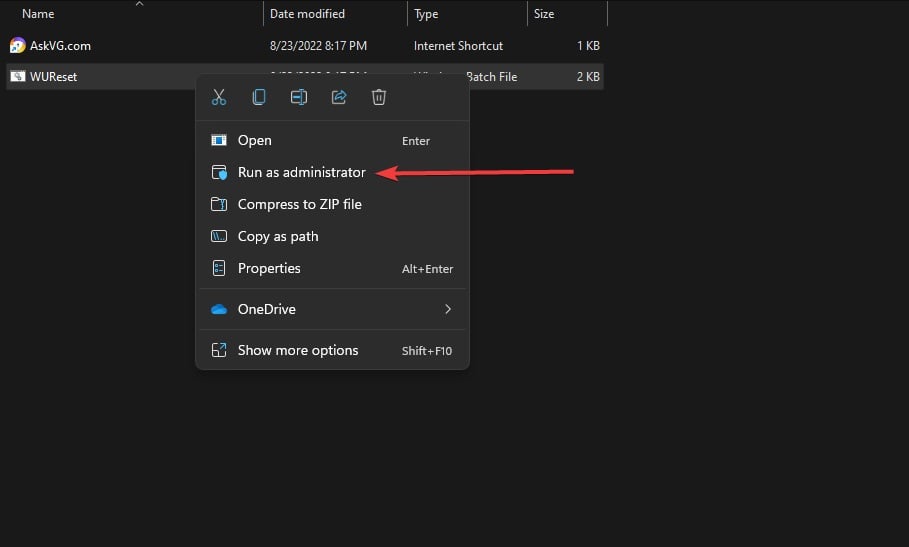
- 打开该文件,右键单击 WUReset 文件,然后选择以管理员身份运行。
- 等待脚本完全执行。
这个简单的批处理脚本重置所有Windows Update组件,如软件分发文件夹,BTS服务,加密服务等。
我们还有一个关于如何重置更新组件的完整教程,您将找到更多信息。
5.将Windows 11重置为出厂默认设置
如果在通过解决方案一到四后仍然存在错误0x8024002d我们建议重置 Windows。最终解决方案将Windows恢复为出厂设置。
重置后,您的大多数软件将不会保留,但您至少可以选择保留用户文件。有关更多详细信息,请查看我们的如何重置 Windows 教程。
这些潜在的错误0x8024002d解决方案将解决更新失败的一些更可能的原因。此问题没有任何广泛确认的修复程序,但上面的修复程序值得一试。
然而,可能还有更多方法可以解决这个问题。欢迎找到不同方法来修复错误0x8024002d的用户在下面分享他们的解决方案。
遇到3ds Max安装失败?本文详解常见错误代码含义,提供清理残留、修复运行库及调整系统权限的实用解决方法,助您快速完成安装。
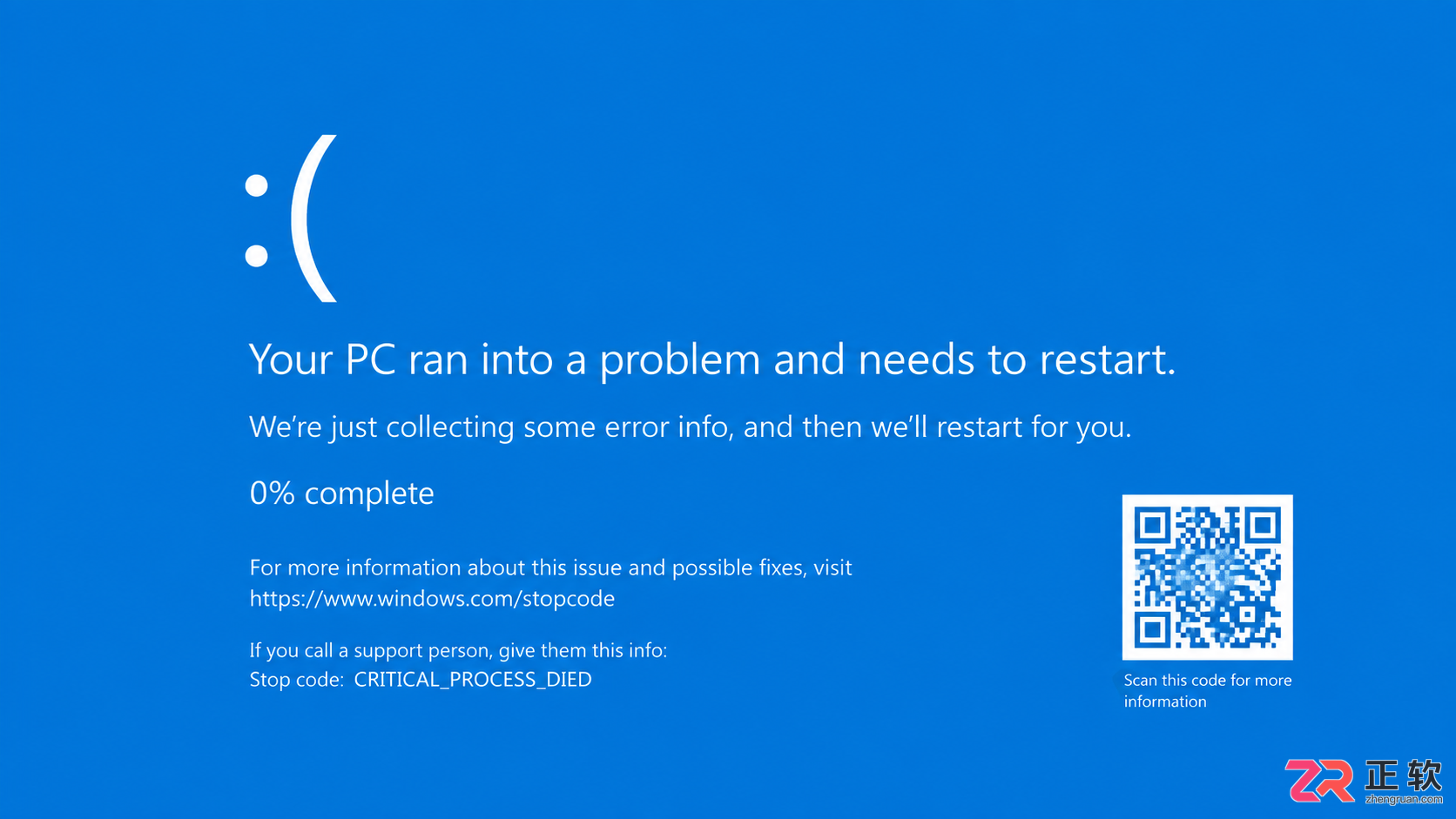
遇到电脑蓝屏不知所措?本文整理常见蓝屏代码对照表,详解CRITICAL_PROCESS_DIED、MEMORY_MANAGEMENT等错误含义,提供驱动更新、内存检测等实用解决方法。
Omdia预估,到2030年全球MiniLED电视出货量将逼近3000万台,RGBLED电视达710万台。其中中国市场MiniLED电视出货1040万台,RGBLED电视150万台。两大技术因高画质与低成本优势,正驱动电视增长,大屏化趋势进一步强化其优势。

加州大学圣地亚哥分校研究发现世界模型产生幻觉的根源是训练数据覆盖不足,归纳为感知幻觉、动作边缘化幻觉和场景发散幻觉三类,并提出三种预测信号及覆盖感知训练、针对性数据收集两种干预方案。
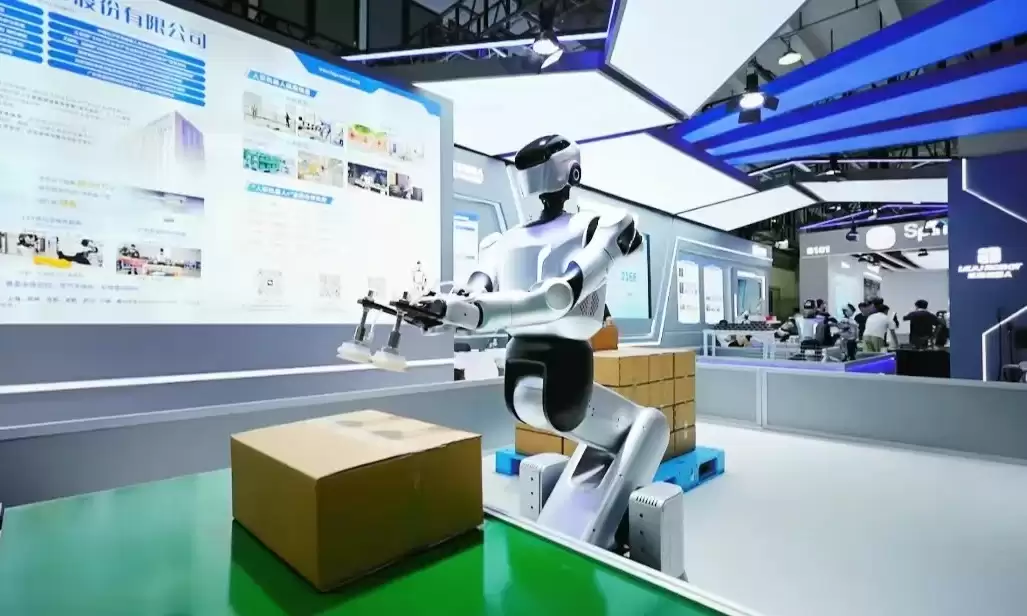
WRC 2026 乐聚「3+N」全场景实干方案亮相2026年8月20日,世界机器人大会(WRC)于北京盛大开幕。乐聚机器人此次带来了行业首发的全栈国产化「3 + N」批量部署行业解决方案,其展台更是本届展会中唯一能实现全场景、全自主、全天候机器人不停机作业的。该展台展示内容涵盖科研、商服、工业三大领
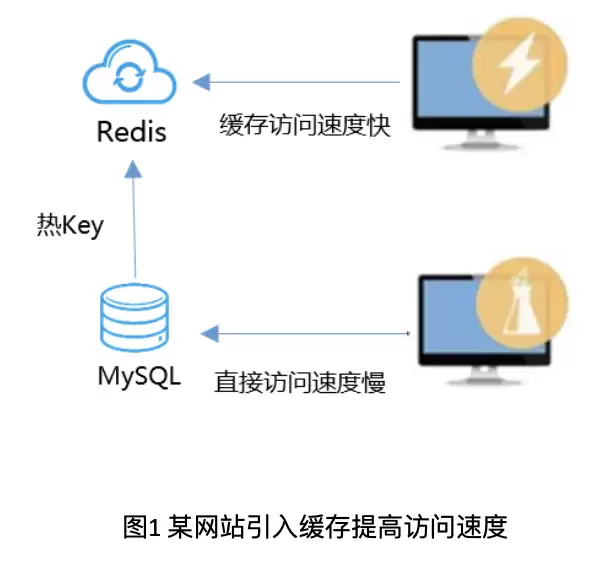
随着云计算十余年的高速发展,作为目前可见的最新阶段,多云正在快步大踏步前进。而多云趋势所带来得数据云间迁移,也逐步常态化。因此,缓存 Redis 已成为高并发场景下提升数据访问速度的标配。不仅是数据云间迁移,目前大型系统对于缓存强依赖,致使大多数企业都会面临大量并发读写数据时访问速度慢、数据库压力大
01、企业发布现状痛点目前企业在选择和实施发布策略时面临以下困境:缺乏云原生能力:由于从传统部署转变为云原生模式后,技术架构改造需要具备相关能力的人才。这使得企业在发布策略方面难以入手。缺乏自动化平台支持:即使找到适合产品现状的发布策略,仍然依赖手工逐步执行。这可能导致流程遗漏或人工操作失误,造成生
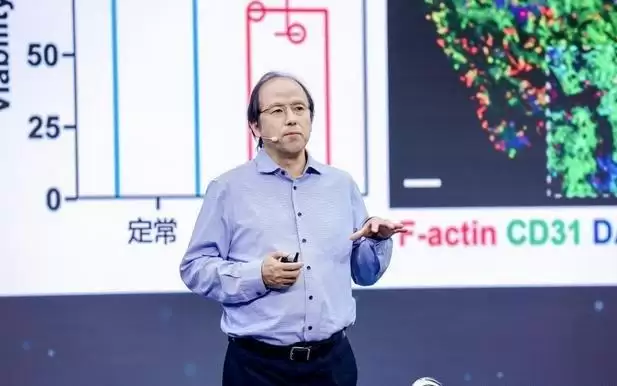
杨华勇院士等专家探讨组织器官生物制造前沿进展。我国发明专利和科研产出居世界前列,骨科植入物等已进入临床。预计未来5-6年功能性皮肤、15-20年大型脏器、30年复杂器官有望临床应用。AI赋能与伦理问题引发关注。
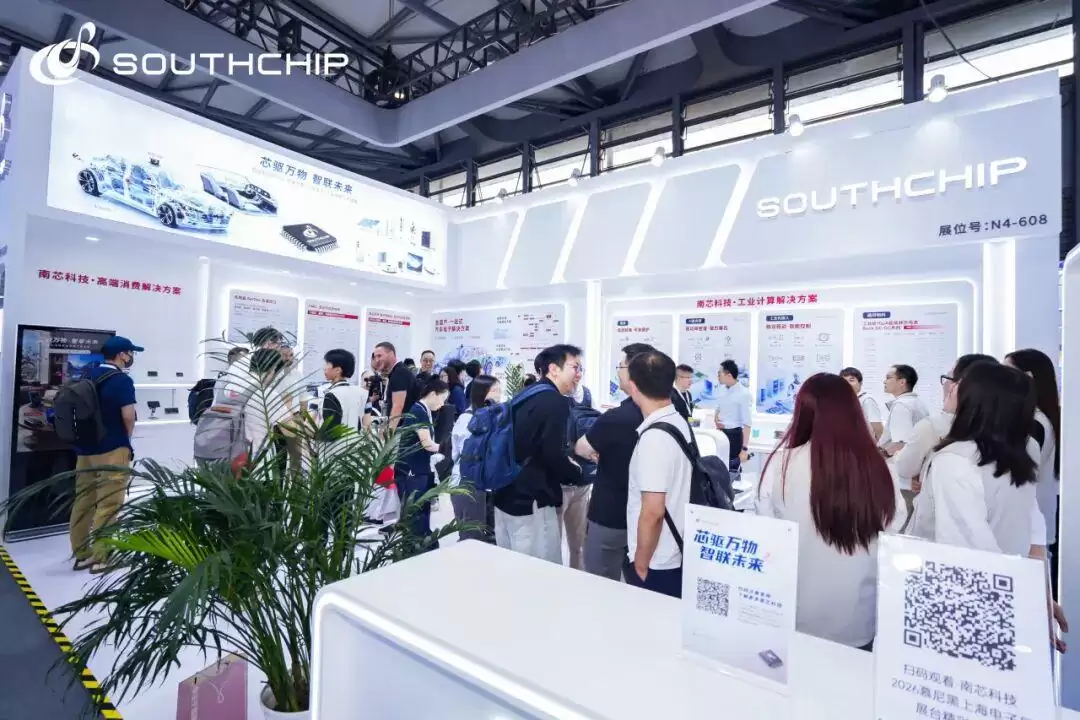
南芯科技在2026慕尼黑上海电子展展出高端消费电子、汽车电子等产品线,覆盖AI眼镜、机器人、智能手机、笔记本电脑、电视、可穿戴及移动电源等领域,提供从电源管理到电机控制的端到端解决方案。
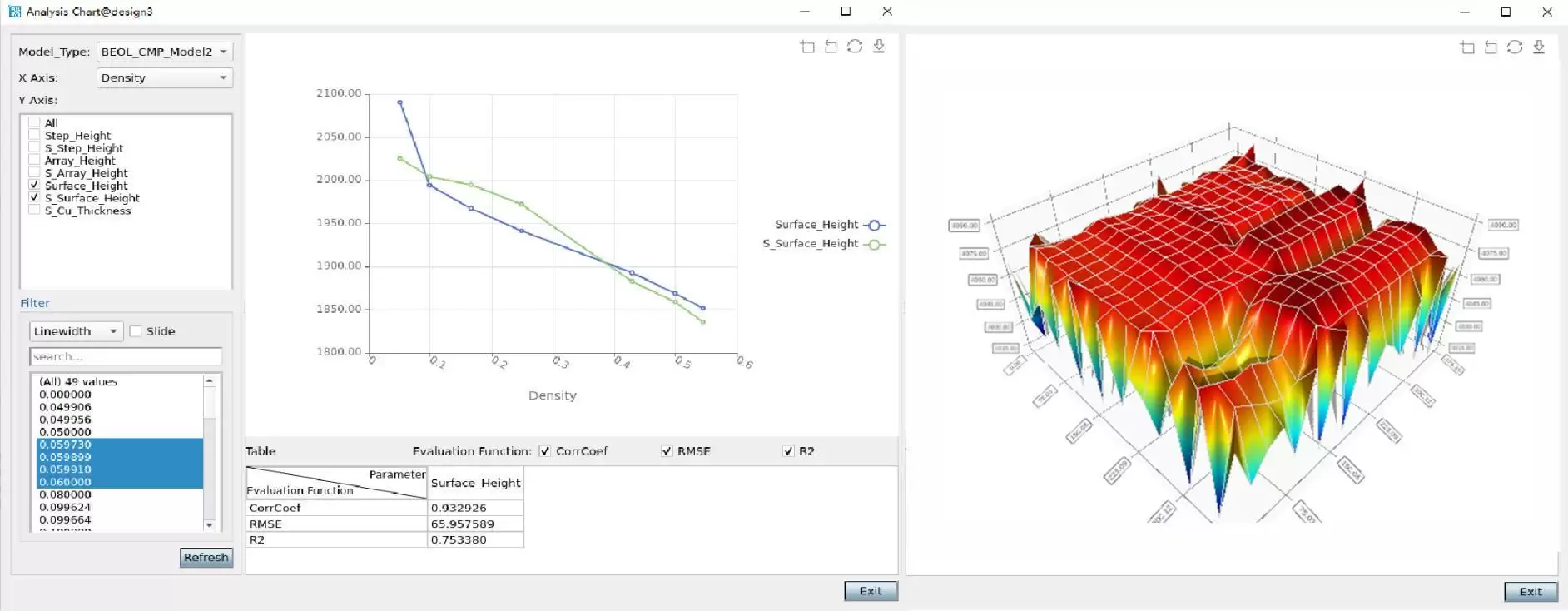
后摩尔时代,韬定律通过逻辑折叠、超细间距混合键合与TSV多层堆叠提升芯片性能,但面临键合缺陷、晶圆参数失配及DFT测试效率瓶颈。广立微打造涵盖DFM仿真、高速电性测试、AI晶圆配对及3D专用DFT的全链路国产方案,助力3DIC规模化量产。





火山引擎是字节跳动旗下企业级云与AI服务平台。聚焦大模型核心能力,依托字节自研豆包多模态大模型,凭借火山方舟一站式平台,提供模型精调、推理部署、智能应用搭建等全链路服务,结合高性能AI算力,助力各行业快速落地大模型数字化与智能化应用。



