

Windows 11: 5 Easy Methods to Mount ISO Files
为什么要在Windows11中挂载ISO?安装ISO总是比提取其内容更有益。它不仅速度超快,还可以帮助您节省磁盘,同时快速访问其文件,并有助于节省提取ISO映像所花费的时间。挂载ISO(或任何其他映像文件,就此而言)还具有访问操作系统和其他引导驱动器的优势,您可以事先对其进行测试以确保它们按预期工作。如何在Windows11中挂载ISO您可以使用以下方法在Windows11中轻松挂载ISO。根据您当前的偏好,遵循以下任一部分。方法一:使用双击Windows文件资源管理器
为什么要在 Windows 11 中挂载 ISO?
安装 ISO 总是比提取其内容更有益。它不仅速度超快,还可以帮助您节省磁盘,同时快速访问其文件,并有助于节省提取 ISO 映像所花费的时间。
挂载 ISO(或任何其他映像文件,就此而言)还具有访问操作系统和其他引导驱动器的优势,您可以事先对其进行测试以确保它们按预期工作。
如何在 Windows 11 中挂载 ISO
您可以使用以下方法在 Windows 11 中轻松挂载 ISO。根据您当前的偏好,遵循以下任一部分。
方法一:使用双击
Windows 文件资源管理器现在完全支持 ISO 映像。这意味着您只需 双击 ISO 映像即可将其安装到 PC 上的虚拟磁盘。
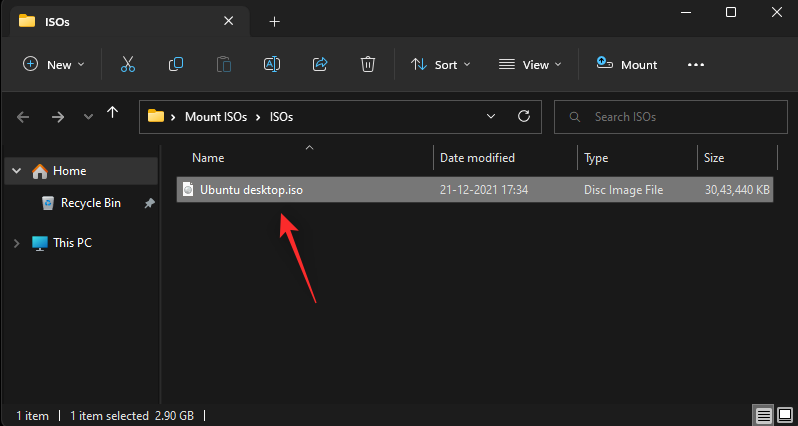
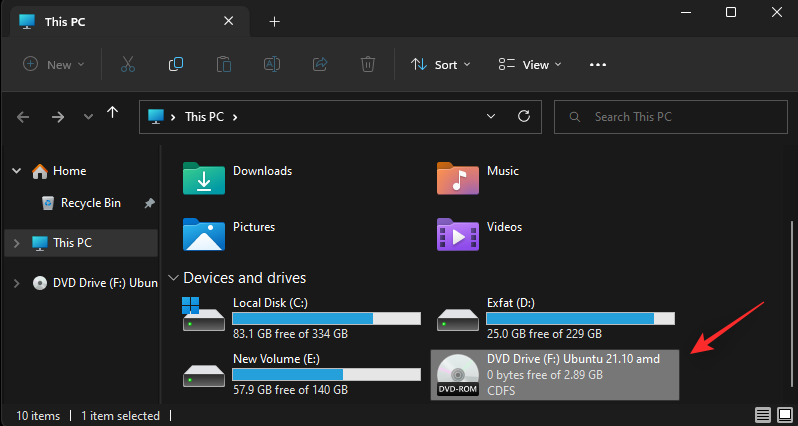
安装后,您可以在文件资源管理器的系统的 此 PC部分中找到相同的内容。
方法 2:使用右键单击上下文菜单
您还可以选择使用右键单击上下文菜单在 Windows 11 上安装 ISO。
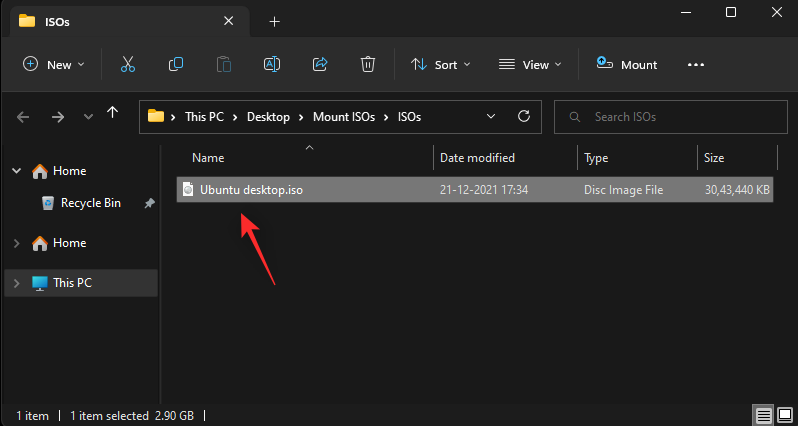
在本地存储上找到相关的 ISO,然后右键单击它。
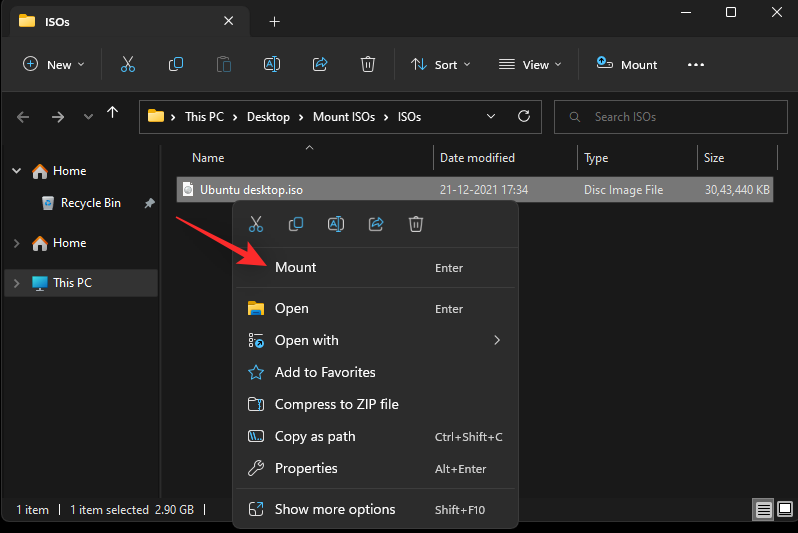
单击并选择 安装。
安装后,您将能够在 PC的“设备和驱动器 ”部分找到虚拟磁盘。
方法3:使用工具栏
自推出以来,Windows 11 文件资源管理器已进行了一次大修。您现在可以在顶部的功能区菜单中找到常用选项。您可以使用它在 Windows 11 系统上安装 ISO 映像。请按照以下步骤帮助您完成该过程。
打开文件资源管理器并导航到所需的 ISO 文件。单击并选择相同的。

单击 功能区菜单顶部的安装。
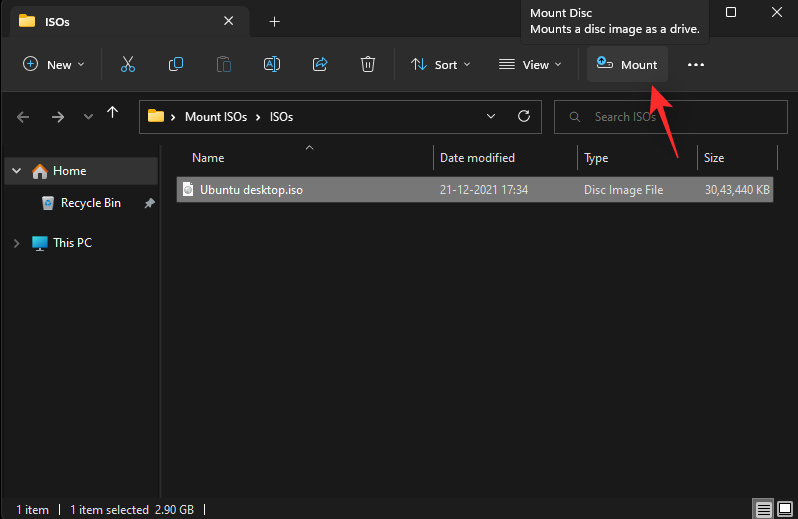
选定的 ISO 现在应该安装到系统上的虚拟驱动器上。您将在文件资源管理器的此 PC 部分中找到相同的内容。
方法 4:使用 PowerShell
您还可以根据当前的需要和要求,使用 PowerShell 在 Windows 11 上装载驱动器。请按照以下步骤帮助您完成该过程。
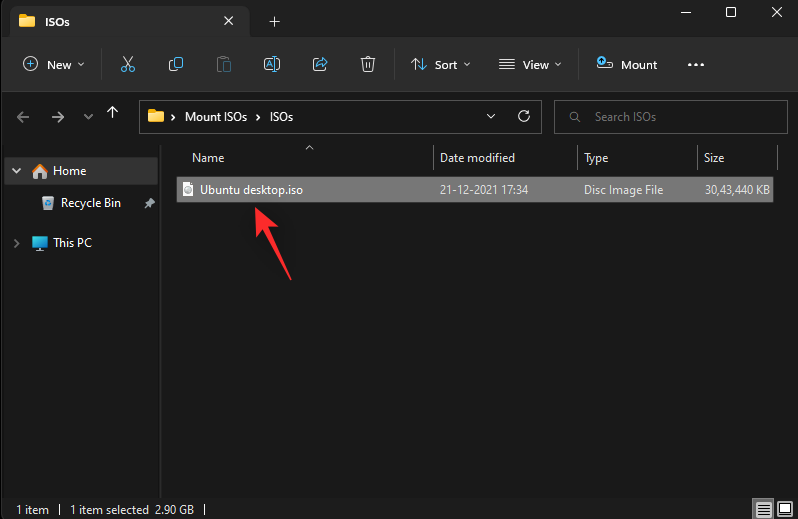
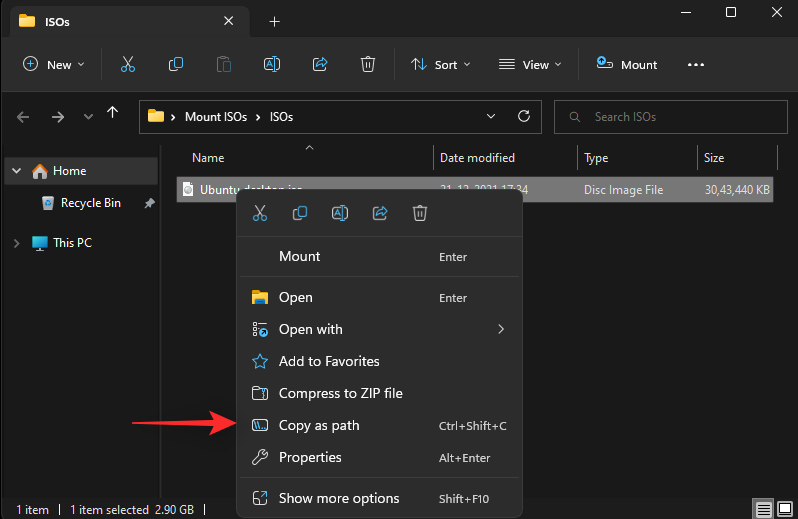
打开文件资源管理器并导航到所需的 ISO 文件。找到后右键单击相同的内容。
单击 复制为路径。
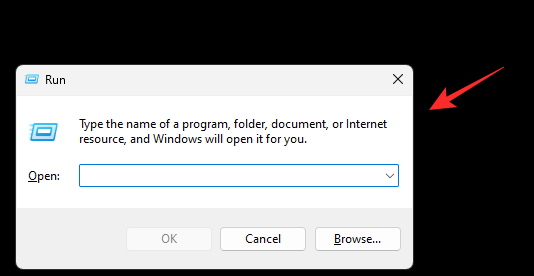
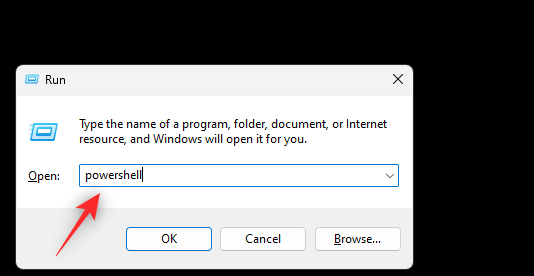
按下Windows + R键盘以启动运行。
现在输入以下内容并按下Ctrl + Shift + Enter键盘。
powershell
使用以下命令挂载您的 ISO。只需将 PATH替换为我们之前复制的 ISO 的路径即可。
Mount-DiskImage -ImagePath "PATH"
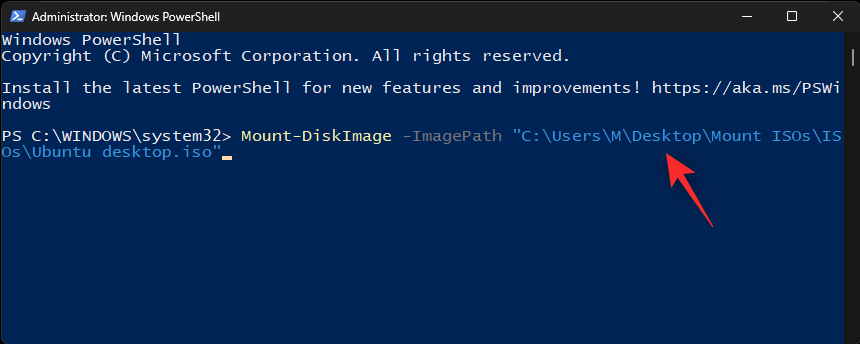
注意:使用Copy as Path时,路径将自动粘贴引号。但是,如果没有发生这种情况,请确保在 Path中添加引号。
完成后按下Enter。
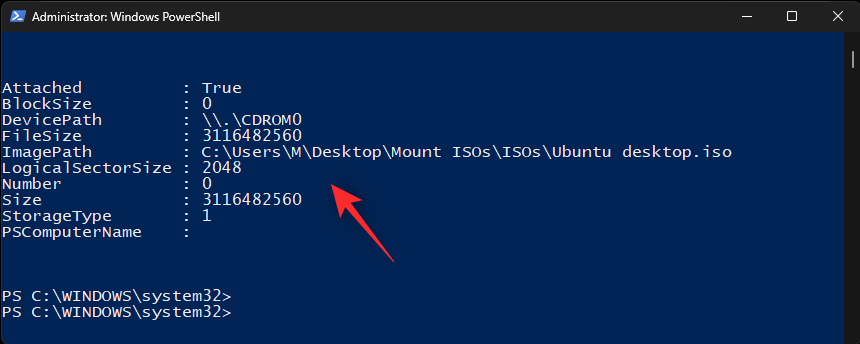
就是这样!选定的 ISO 现在将安装到您系统上的虚拟驱动器上。
方法五:使用第三方工具
有大量第三方工具可让您操作 ISO 映像。这些工具还捆绑了在 Windows 11 中轻松挂载 ISO 的功能。您可以使用相同的优势并安装您的 ISO。根据您的喜好遵循以下任一部分。
选项 1:使用 WinCDEmu
WinCDEmu 是一个开源工具,可让您在 Windows 11 上安装 ISO 映像。请按照以下教程帮助您完成该过程。
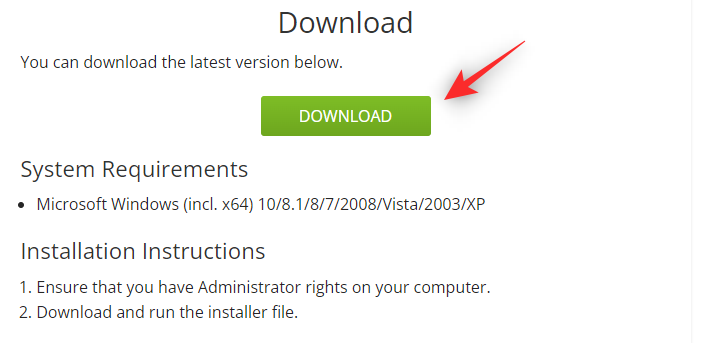
- WinCDEmu | 下载链接
单击上面的链接,然后单击 下载将 WinCDEmu 下载到您的 PC。下载后,双击并启动相同的。
选中自定义安装选项框。
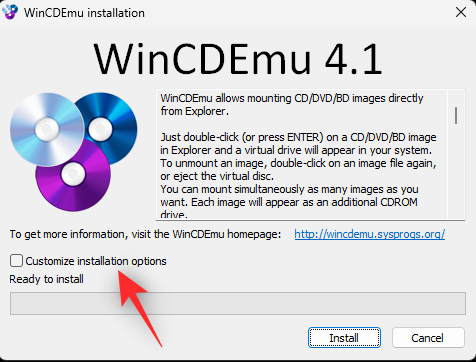
根据需要在 PC 上选择 WinCDEmu 的安装目录。
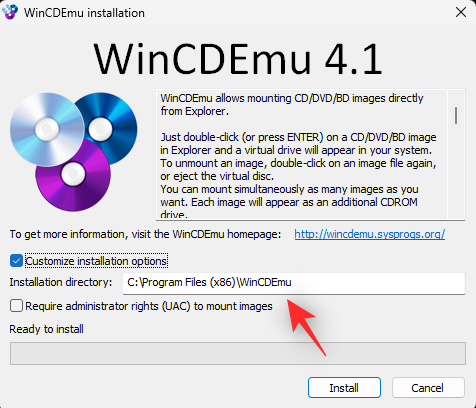
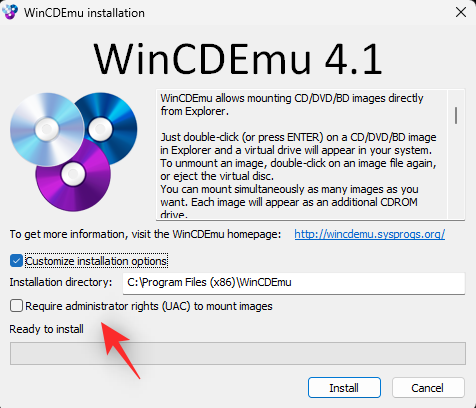
此外,如果您希望防止未经授权的用户在您的系统上安装 ISO ,请选中需要管理员权限 (UAC) 才能安装映像的复选框。
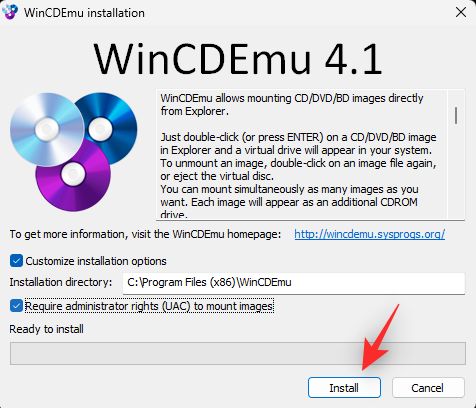
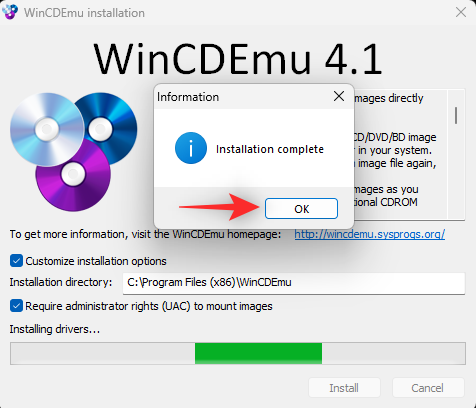
完成后,单击 安装。
安装完成后,单击 OK。
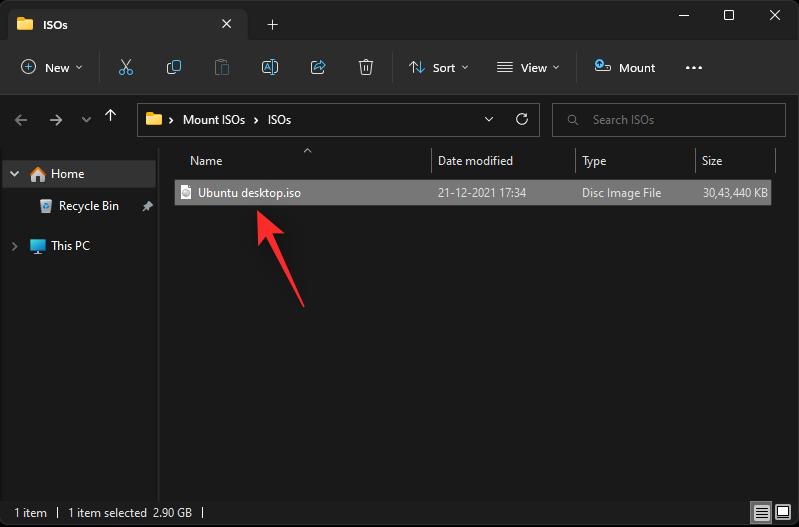
现在在文件资源管理器中导航到相关的 ISO Shift + Right-click。
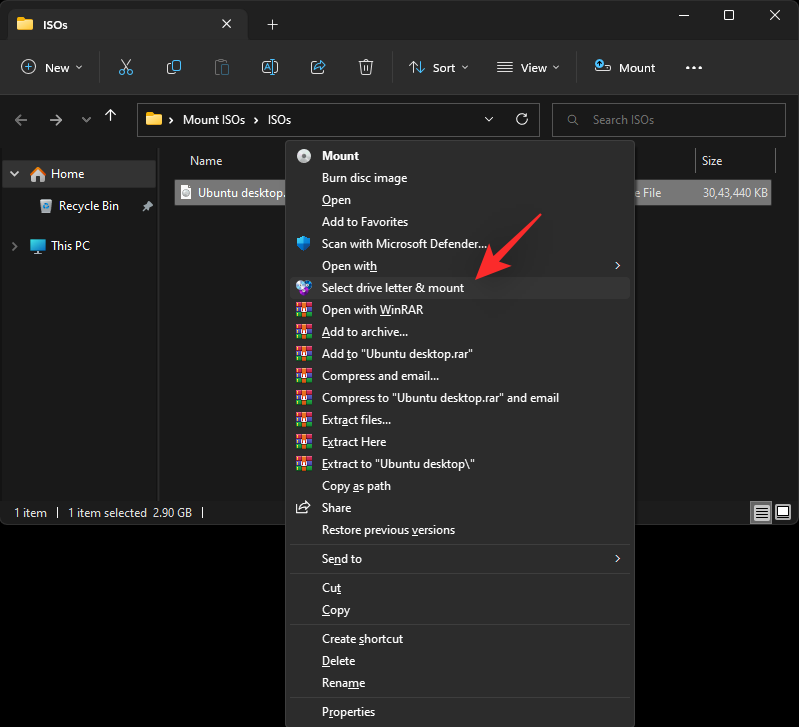
单击 选择驱动器号和安装。
使用顶部的下拉菜单并为您的虚拟驱动器选择所需的字母。
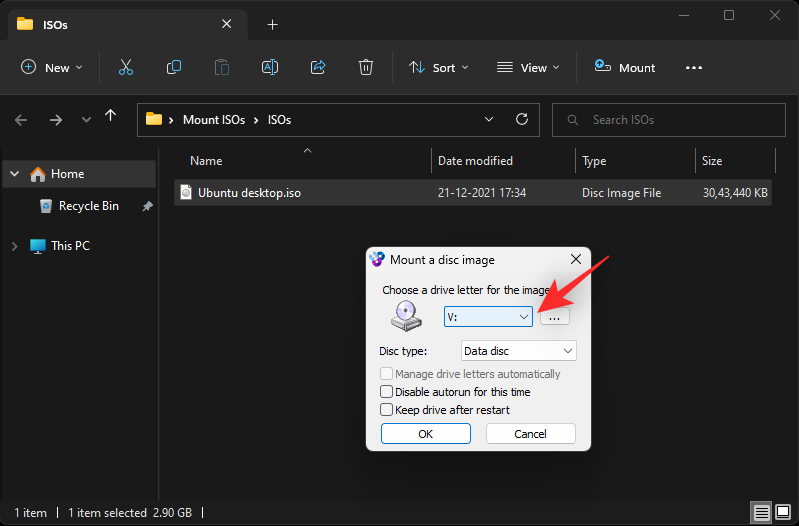
如果适用,请使用下一个下拉菜单选择您的磁盘类型。这将是 Windows 11 上的模拟磁盘类型。
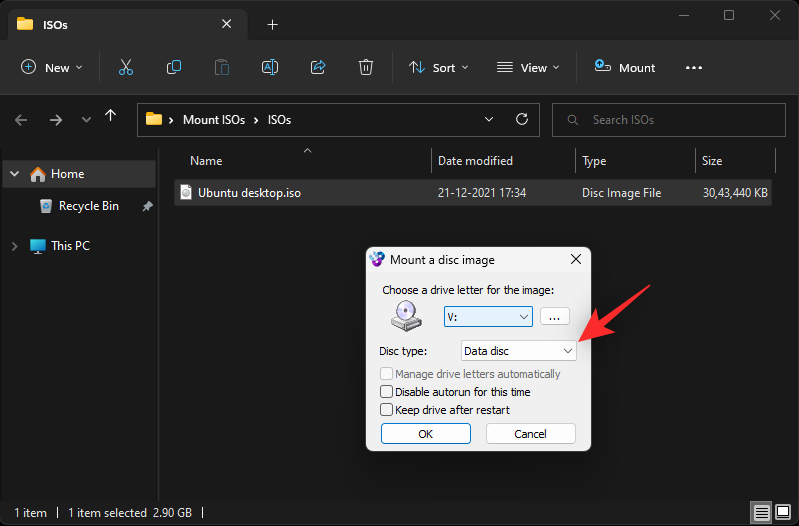
根据您的喜好选中以下框。
- 暂时禁用自动运行:如果您选中此选项的复选框,磁盘将不会使用其自动运行功能。
- 重启后保留驱动器:安装了 ISO 的虚拟驱动器将在重启后保留。
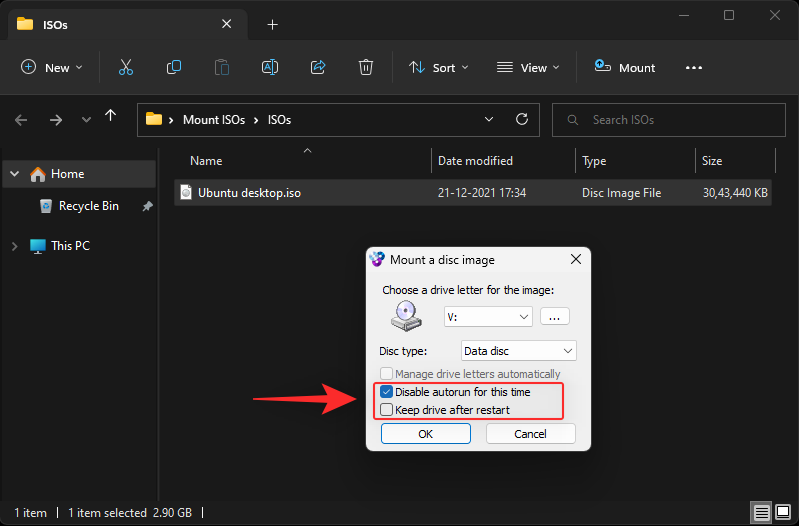
完成后单击 确定。
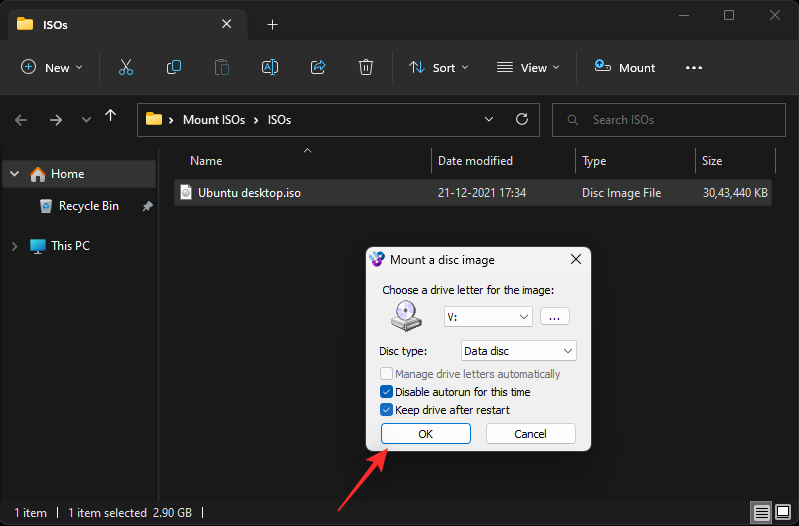
就是这样!选定的 ISO 映像现在应该安装到您 PC 上的虚拟驱动器上。
选项 2:使用 PowerISO
PowerISO 是另一个长期存在的实用程序,可以帮助您在系统上挂载 ISO 文件。使用下面的教程来帮助您完成该过程。
- 电源ISO | 下载链接
单击上面的链接,然后根据您的 CPU 选择下载链接之一。下载应该会在您的浏览器中自动启动。只需将其保存到本地存储。完成后双击并启动相同的操作。
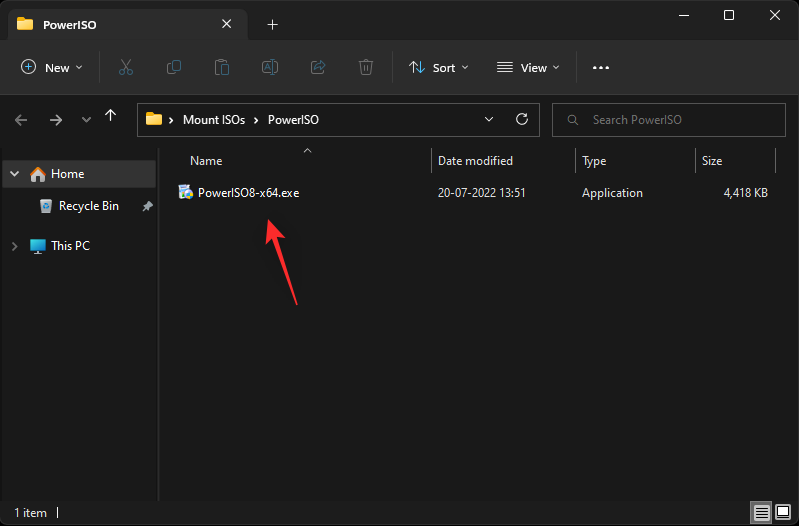
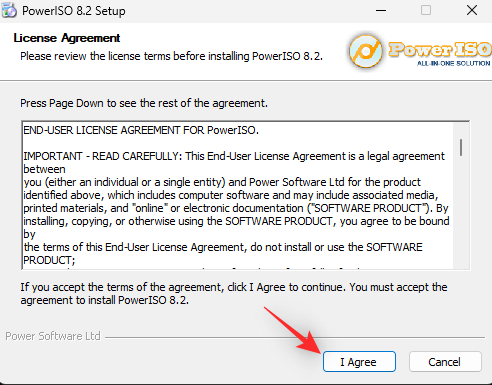
点击 我同意。
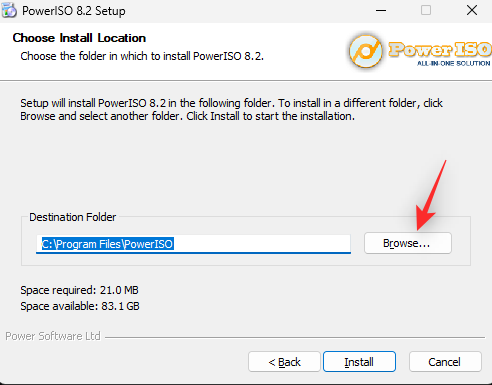
如果需要,单击 浏览并为 PowerISO 选择自定义安装目录。
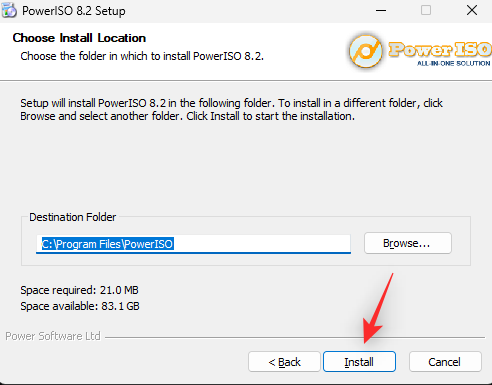
完成后单击 安装。
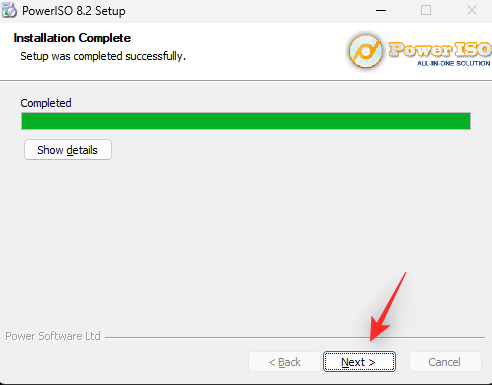
单击 下一步。
如果您希望使用 PowerISO 打开其他文件类型,请选择左侧的其他文件关联。顶部默认选择 ISO。
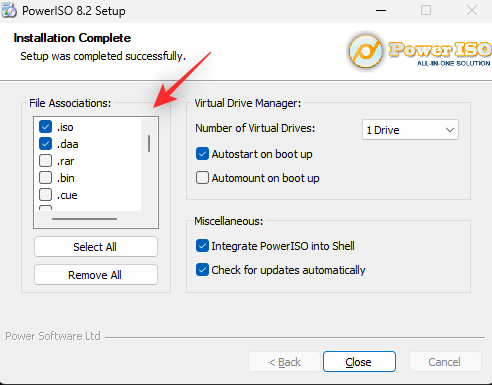
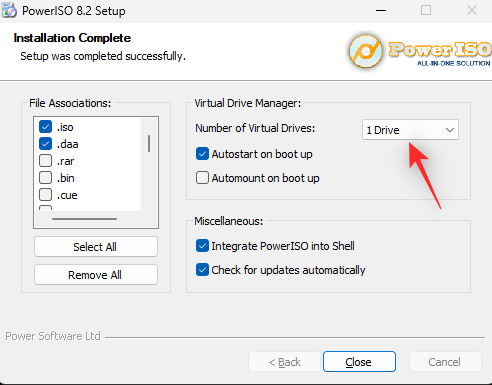
使用下拉菜单选择要添加到 PC 的虚拟驱动器数量。
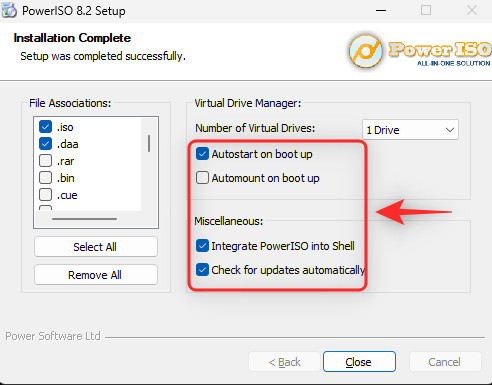
此外,根据您的偏好,选中以下选项的复选框。
- 开机时自动启动:这将在您的 PC 每次开机时在后台启动 PowerISO。
- 启动时自动挂载:此选项将在您的 PC 每次开机时自动将上次挂载的 ISO 挂载到您的虚拟驱动器。
- 将 PowerISO 集成到 Shell:这会将 PowerISO 选项添加到文件资源管理器中,包括右键单击上下文菜单。
- 自动检查更新:此选项将允许 PowerISO 在后台自动检查新版本和挂起的更新。
完成后单击 关闭 。
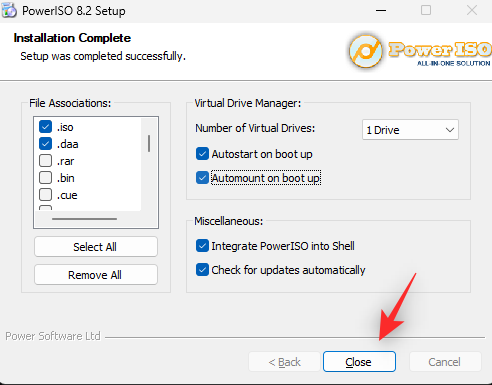
此时重新启动系统。这是根据需要在系统上安装 PowerISO 虚拟驱动器的必要步骤。
完成后,在文件资源管理器中导航到相关的 ISO 文件Shift + Right-click。
将鼠标悬停 在上下文菜单中的PowerISO上。
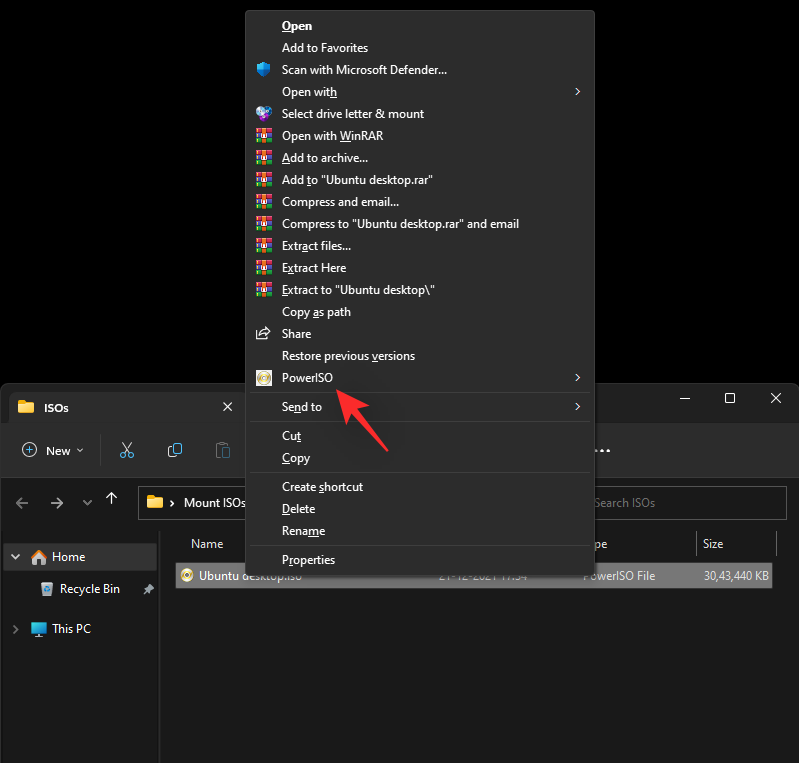
选择 Mount image to drive [N:]
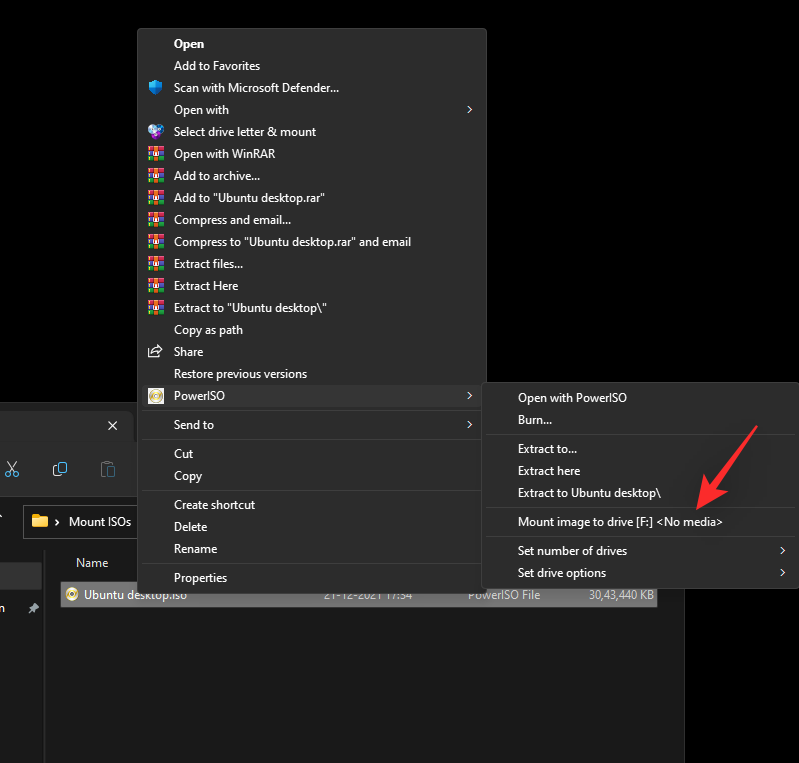
选定的 ISO 现在将安装到您的 PowerISO 虚拟驱动器。您可以在 Windows 11 文件资源管理器的 此 PC 部分中访问相同的内容。
如何卸载 ISO
由于其内置选项,在 Windows 11 中卸载 ISO 非常简单。只需右键单击您的虚拟驱动器,然后单击Eject。这适用于上述所有不使用第三方工具的本机方法。
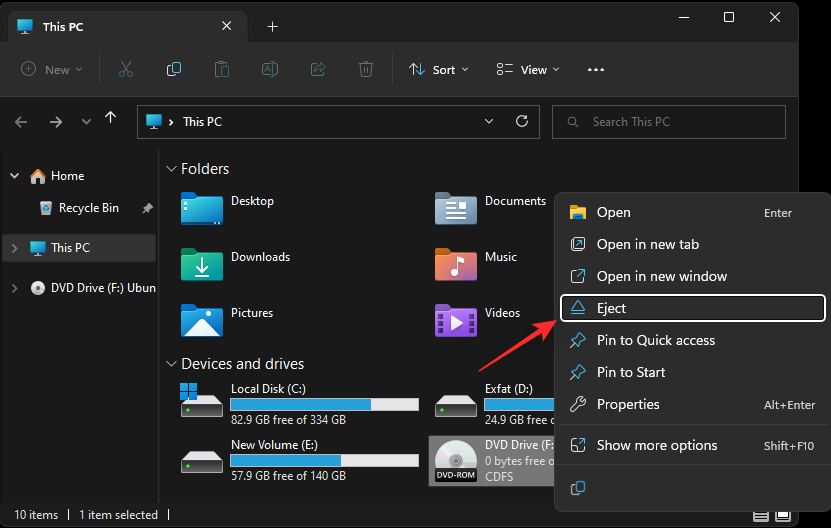
如果您使用第三方工具来安装 ISO,那么您将需要使用上下文菜单中的专用部分从系统中卸载它。根据您使用的工具,该选项将命名为“弹出 ”或 “卸载”。

ISO文件是一种常见的光盘映像文件格式,它通常用于存储光盘的全部内容,包括文件和文件系统。当我们需要访问ISO文件中的内容时,就需要将其解压。本文章将介绍解压ISO文件的几种常见方法。使用虚拟光驱解压这是最常用的解压ISO文件的方法之一。首先,我们需要安装一个虚拟光驱软件,例如DAEMONToolsLite、PowerISO等。然后,双击虚拟光驱软件图标
电脑打开iso文件怎么打开随着科技的发展,我们经常会接触到各种各样的文件格式。其中,ISO文件(InternationalOrganizationforStandardization)是一种常见的光盘映像文件格式,它包含了光盘中的所有数据、文件和目录信息。当我们需要使用ISO文件时,不知道该如何打开它可能会让人感到困惑。本文将介绍几种常见的方法,教您如

iso文件怎么用u盘安装系统,你知道具体应该怎么做吗?首先,我们的u盘应该先具备pe启动功能,然后才能给电脑装系统,现在我们先来给u盘装个pe启动,百度搜索进入,直接点下载,然后保存安装完成后,双击安装程序并选择立即安装弹出的组件,然后点击确定等待系统自动安装。插入u盘,打开软件之后就能看到你的u盘,点击一键制作因为制作u盘启动会格式化你的u盘,所以有重要文件最好先保存一下等制作完后,点击模拟启动看u盘启动有没有成功然后下载一个iso文件放到新毛桃u盘启动盘这样就可以来重装系统了不同品牌的电脑存在差异。若
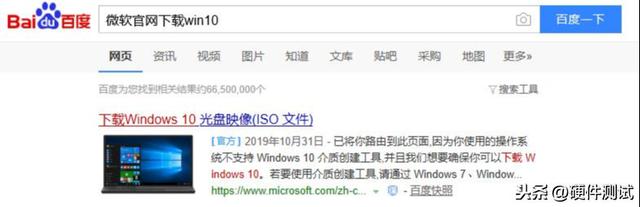
在装系统之前,首先我们需要准备一个最少8G的U盘,建议买16G以上的U盘,U盘最好用那些大厂的一线正规品牌U盘,比如:闪迪、金士顿、三星。不要用那些电脑店或手机店和路边摊买的假冒劣质U盘,因为劣质U盘的数据完整性比较差,装系统容易弄丢文件,这里强烈推荐你到京东自营或者天猫旗舰店购买一个新的正规品牌的一线U盘。准备好U盘后,需要在一台能正常运行Windows系统的电脑上将系统安装文件写入U盘。请确保该电脑不能是苹果系统。在准备好U盘和电脑后,我们可以开始操作了。需要注意的是,U盘内不能有任何文件,因为下载W
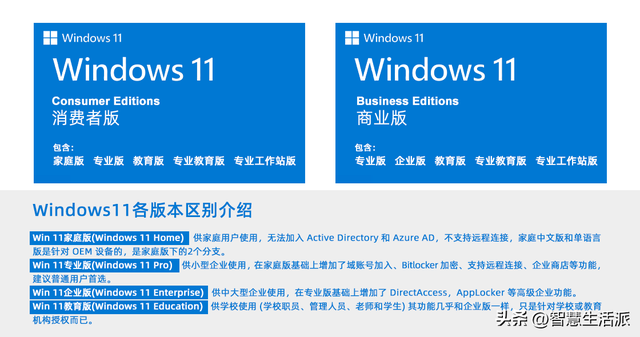
Windows1122H2已经推送一段时间了,想必一些小伙伴已经跃跃欲试想体验了,本文详细介绍U盘突破TPM限制安装Windows1122H2的方法,希望对大家安装有所帮助。文章目录:Windows版本划分目前安装Windows的几种常见方案Ventoy在U盘的安装和配置(包含突破TPM方法)Windows版本划分:虽然大家用Windows已经很久了,但下面简单说说Windows11有几个版本,你应该下载哪个版本,算是科普一下。安装Windows的几种常见方案:在计算机中安装WinPE系统,然后安装Win
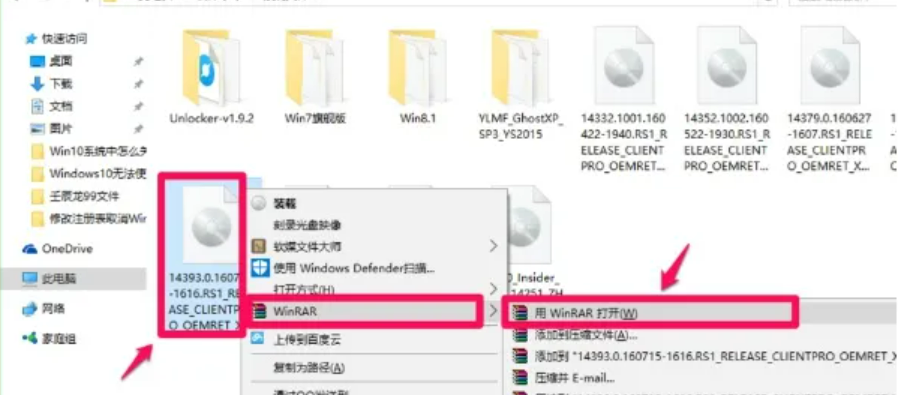
iso系统镜像文件其实就是一个独立的文件,和其他文件不同,它是由多个文件通过刻录软件或者镜像文件制作工具制作而成,下面我们就来看看ISO文件安装Win7方法步骤。工具/原料:系统版本:windows7系统品牌型号:惠普战66五代方法/步骤:保存ISO系统镜像文件如何安装:1、找到保存ISO系统镜像文件的磁盘,右键点击ISO的虚拟光盘文件,在右键菜单中点击:WinRAR-用WinRAR打开;2、在打开的解压压缩文件窗口,点击【解压到】,在解压路径和选项窗口,确定解压后文件的保存路径后,点击:确定;3、压缩文
我们在准备使用U盘为自己的电脑进行系统重装的时候,有的小伙伴们可能就想要知道iso格式的系统文件怎么用u盘安装win10。那么据小编所知我们可以通过在本站网站下载我们所需要的iso格式操作系统到U盘中,然后通过相关的pe工具软件制作成U盘启动盘即可。相关步骤教程就来看下小编是怎么做的吧~iso系统文件怎么用u盘安装win10步骤一:1.本站下载的操作系统不需要复杂的步骤,直接使用傻瓜式装机,上手简单。2.在这里还有丰富的品牌系统:萝卜家园、深度技术、雨林木风、大地系统、电脑公司、番茄花园等等。3.本站的系
我们在准备给自己的电脑安装win7纯净版操作系统的时候,有的小伙伴对于下载纯净版系统镜像文件在哪里这个问题不知道该怎么选择。那么据小编所知我们可以在本站网站中进行相关的下载,然后通过辅助软件来对我们的系统进行安装操作。那么具体操作步骤还是来看下小编是怎么做的吧~win7纯净版iso镜像文件去哪里下载>>>win7纯净版镜像32位下载地址<<<>>>win7纯净版镜像64位下载地址<<<1、解压win7系统iso镜像文件2、打开一键重装
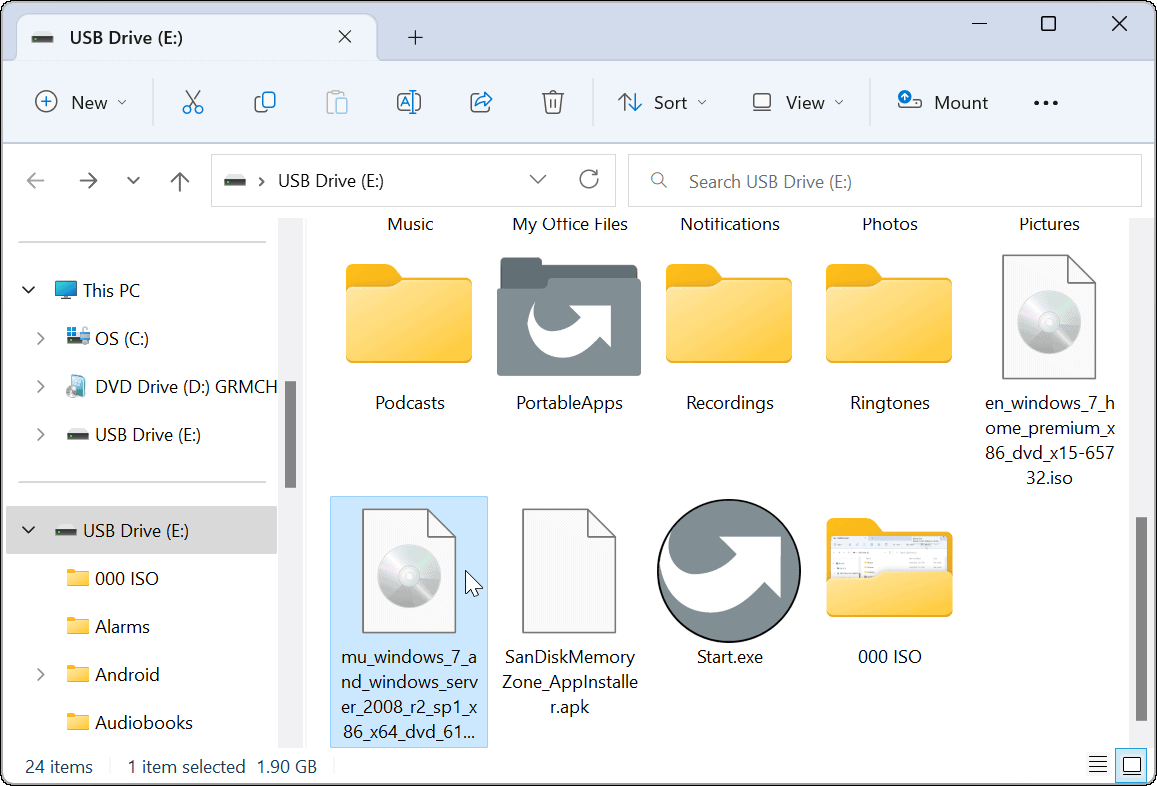
如何在Windows11上挂载ISO映像虽然您可以使用第三方实用程序来管理您的ISO文件,但Windows本身包含该功能,从Windows7开始。ISO管理功能仍然包含在Windows11中。在Windows11上挂载ISO映像:打开文件资源管理器并导航到您要访问的ISO映像。双击.ISO映像,其内容将出现在新的文件资源管理器菜单中。注意:例如,我们在这里使用的是Windows7ISO映像。如何从文件资源管理器功能区挂载ISO映像虽然双击ISO是
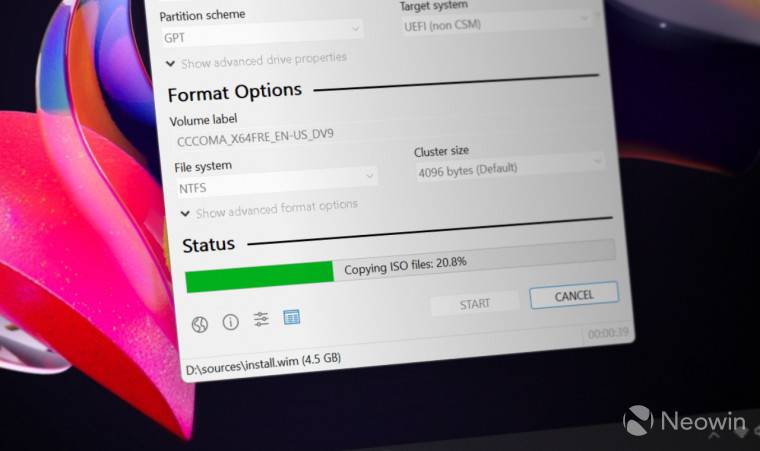
Rufus是一个小型且流行的实用程序,用于创建具有各种操作系统的可启动USB驱动器。与仅支持Windows10和11的Microsoft媒体创建工具(MCT)应用程序不同,Rufus还适用于Windows7、8.1、10、11、Linux和其他操作系统。除了更好的操作系统支持之外,Rufus还提供了多项生活质量改进,尤其是对于那些想要安装Windows11的用户。对于初学者来说,Rufus可以绕过TPM2.0和安全启动要求来创建与旧的和官方不受支持的硬件兼容的安装





火山引擎是字节跳动旗下企业级云与AI服务平台。聚焦大模型核心能力,依托字节自研豆包多模态大模型,凭借火山方舟一站式平台,提供模型精调、推理部署、智能应用搭建等全链路服务,结合高性能AI算力,助力各行业快速落地大模型数字化与智能化应用。



