

如何制作U盘启动盘并安装ISO文件
在装系统之前,首先我们需要准备一个最少8G的U盘,建议买16G以上的U盘,U盘最好用那些大厂的一线正规品牌U盘,比如:闪迪、金士顿、三星。不要用那些电脑店或手机店和路边摊买的假冒劣质U盘,因为劣质U盘的数据完整性比较差,装系统容易弄丢文件,这里强烈推荐你到京东自营或者天猫旗舰店购买一个新的正规品牌的一线U盘。准备好U盘后,需要在一台能正常运行Windows系统的电脑上将系统安装文件写入U盘。请确保该电脑不能是苹果系统。在准备好U盘和电脑后,我们可以开始操作了。需要注意的是,U盘内不能有任何文件,因为下载W
在装系统之前,首先我们需要准备一个最少8G的U盘,建议买16G以上的U盘,U盘最好用那些大厂的一线正规品牌U盘,比如:闪迪、金士顿、三星。不要用那些电脑店或手机店和路边摊买的假冒劣质U盘,因为劣质U盘的数据完整性比较差,装系统容易弄丢文件,这里强烈推荐你到京东自营或者天猫旗舰店购买一个新的正规品牌的一线U盘。
准备好U盘后,需要在一台能正常运行Windows系统的电脑上将系统安装文件写入U盘。请确保该电脑不能是苹果系统。在准备好U盘和电脑后,我们可以开始操作了。 需要注意的是,U盘内不能有任何文件,因为下载Win10安装包时会自动清除旧文件。建议使用空盘,没有放任何文件的U盘。系统安装包是纯净版Win10,仅包含回收站和浏览器。
第1步,首先我们先将U盘插到用来制作启动盘的电脑上。
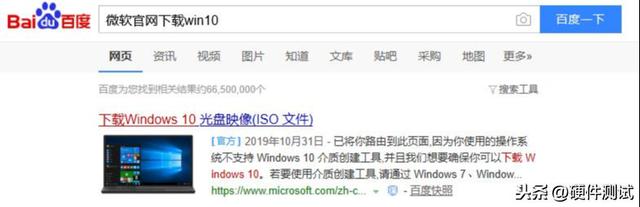
第2步,前往微软官网下载Win10安装包。首先,我们打开百度浏览器,在搜索框中输入关键词【微软官网下载Win10】,确保输入内容准确无误,以免搜索出第三方广告链接。通常情况下,排名第一的就是微软官网,务必注意查看网站的域名是否为微软官方的(Microsoft)。请参考以下示意图。
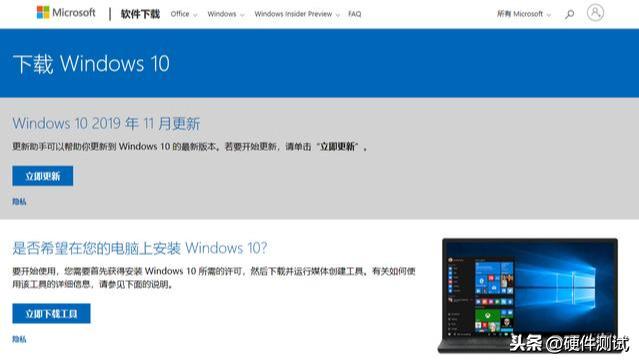
第3步:接下来,我们需要访问微软官网并点击【立即下载工具】,以获取Win10启动盘制作工具。你可以选择将下载文件保存到桌面或其他磁盘位置,如果你觉得这样太麻烦,直接下载到桌面即可。如果你不介意麻烦,也可以选择将其保存到其他磁盘位置。为了更好地管理,最好在保存位置创建一个新文件夹,并在桌面上创建快捷方式。(请注意,不要将文件保存到U盘中)。下面的图片展示了具体步骤。
第4步:下载完成后,我们点击打开这个(MediaCreationTool1909)的软件,软件如下图所示

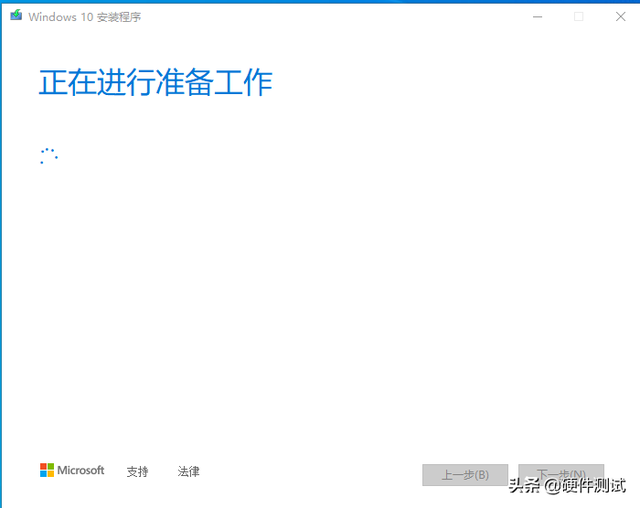
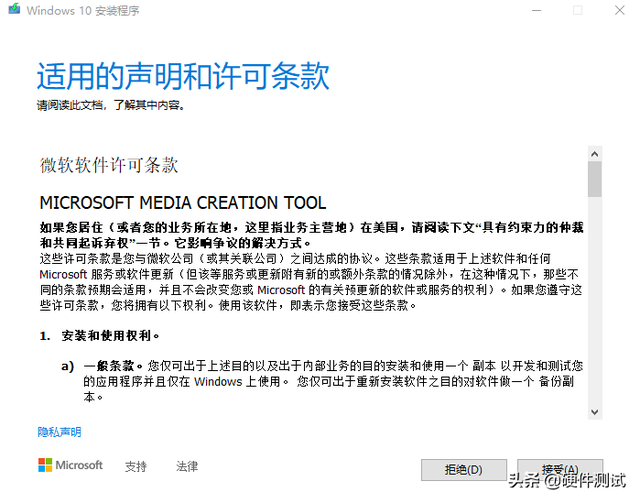
第5步:稍作等待(图1)。完成后,进入(适用的声明和许可条款)界面,点击【接受】(图2),如下图所示。
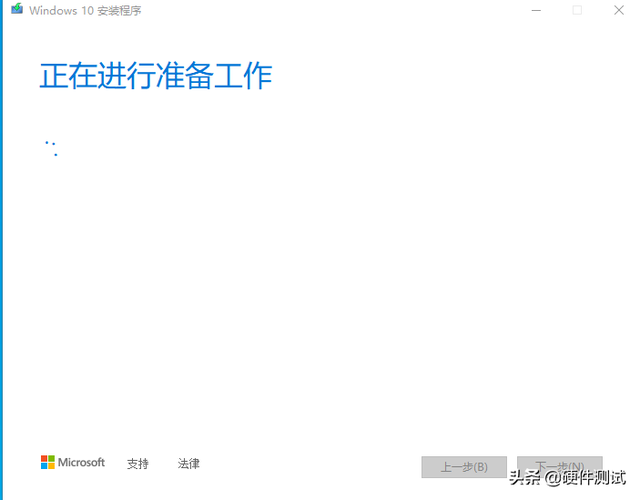
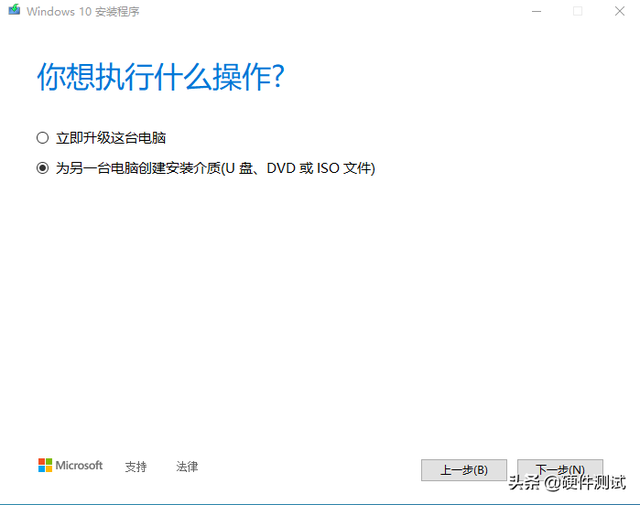
第6步:我们需要等待一下,然后会显示(你想执行什么操作),这里我们点击勾选{为另一台电脑创建安装介质(U盘、DVD或ISO文件)}然后点击下一步。如下图所示
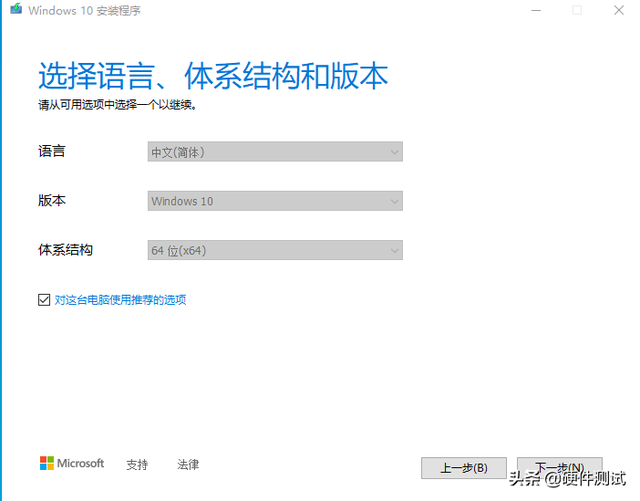
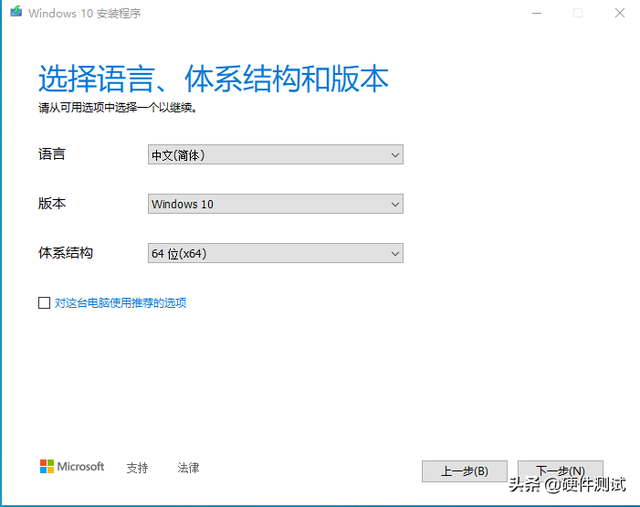
第7步:我们来到了。选择语言、体系结构和版本,这里有一个(对这台电脑使用推荐的选项)我们把前面的对勾√去掉以后就可以更改电脑的语言、版本和体系结构了,这里一般都是选择默认不改,点击【下一步】如下图所示
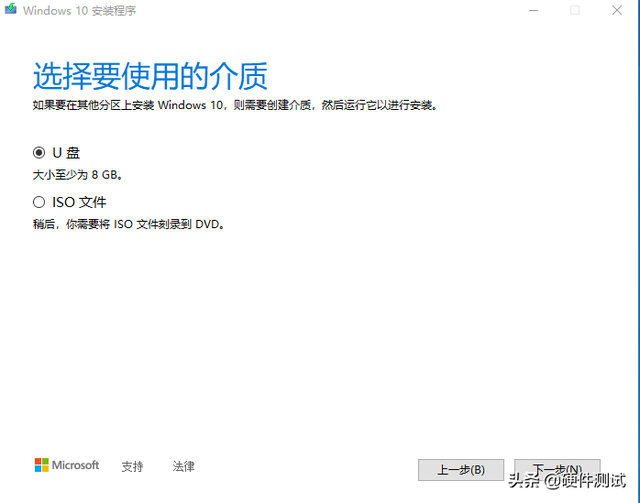
第8步:(选择要使用的介质)U盘的话是就是直接把安装程序写入进U盘内,ISO文件就只是单纯的把安装包下载到电脑上,这里有两个选择,我们使用的是U盘安装,在这里我们就选择U盘。然后点击【下一步】如下图所示
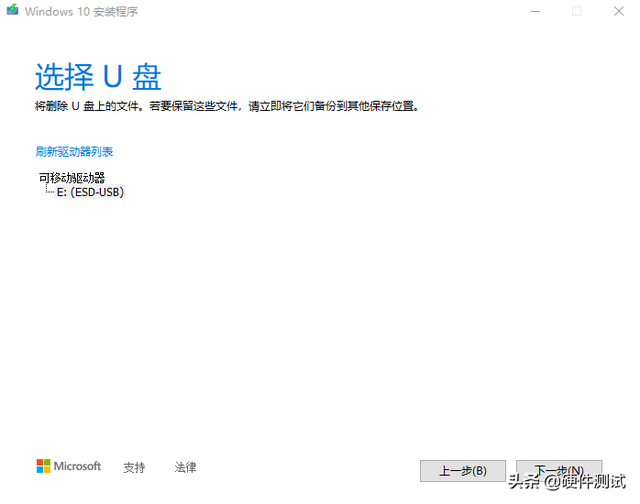
第9步:(选择U盘)在这里确认一下这个盘符是不是你要写入系统安装程序的U盘。注:(每个人的盘符都不一样,这个是我的U盘盘符,)有些人是F,有些人是E。然后点击【下一步】如下图所示
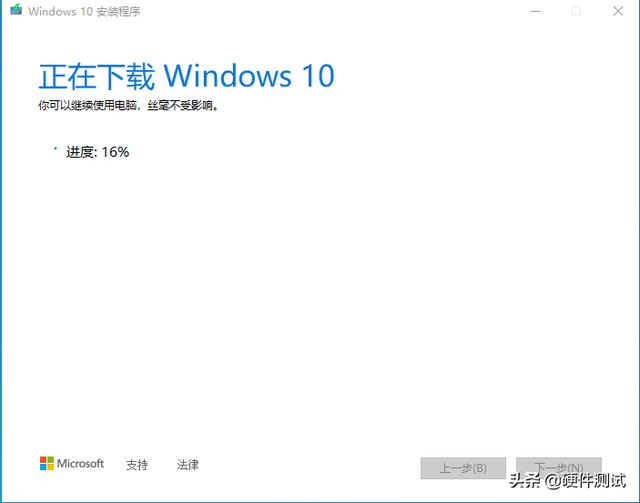
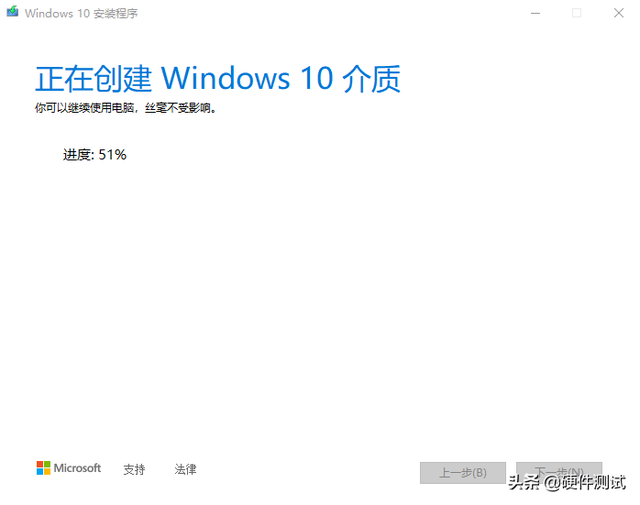
第10步:(正在下载Windows10)。接下来Win10启动盘工具会自动将你的U盘格式化为FAT32格式。并开始下载安装包,请耐心等待下载完成(如图1)。下载完成以后,Win10启动盘工具会开始将安装包写入进U盘内,请在耐心等待一会(如图2)。
第11步:(你的U盘已准备就绪)在这里我们点击完成。请耐心等待启动盘制作工具清理缓存文件。清理完成后就自动保存到U盘里面年。如下图所示
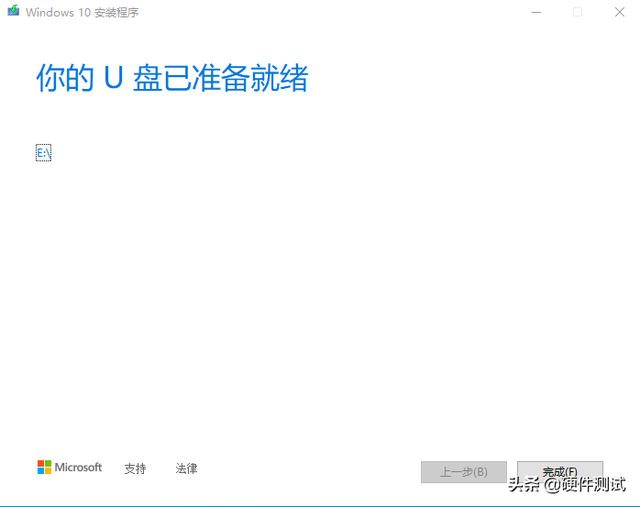
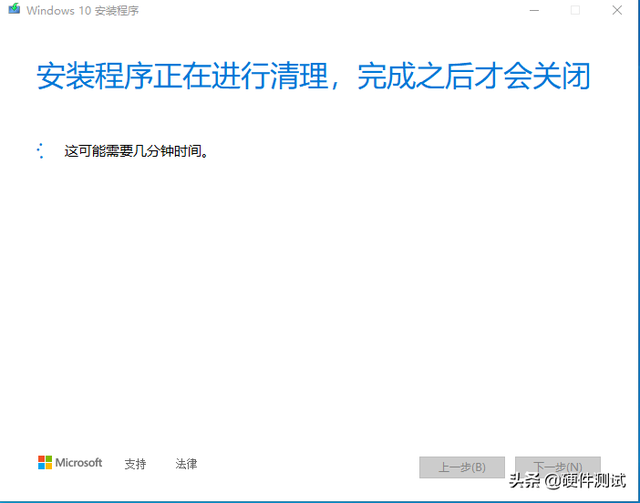
至此,Win10启动盘就算制作完成了。制作完启动盘以后,打开我们的U盘,打开U盘以后,我们就会发现我们的U盘里被零零散散的装了一堆Win10的文件。这里面的文件我们不需要去动它,想要完整的安装系统,这些文件就必须得是零零散散的放着。如下图所示
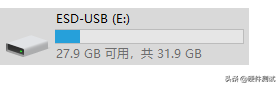
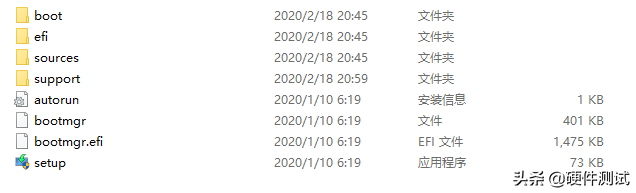
只要你不删除U盘里的文件,从今往后你装系统都不再需要下载安装包了。直接从这一步往后开始就可以了。
如何把系统装到电脑里,我们下一期在见。谢谢支持!!!
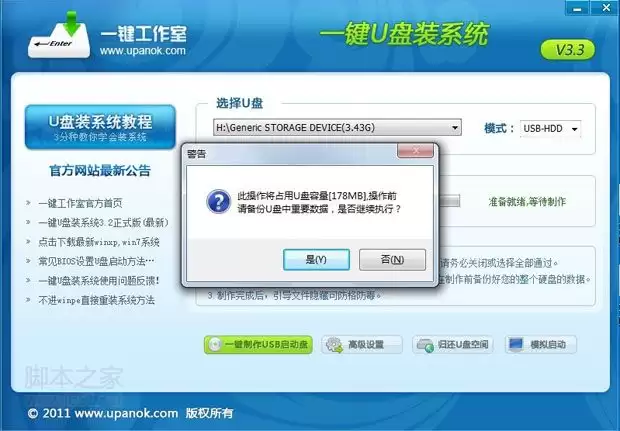
制作Win7U盘启动盘需准备电脑、U盘及GHOST系统镜像,安装一键U盘装系统软件后制作启动盘。重启设置USB为第一启动项,进入PE环境,使用ONEKEY工具恢复系统,完成后自动安装。注意备份U盘数据及检查分区。
制作Windows10U盘启动盘首选微软官方媒体创建工具,下载工具后以管理员身份运行,选择为另一台电脑创建安装介质,手动设置语言、版本和体系结构,插入8GB以上U盘并备份数据,工具将自动下载系统镜像并格式化U盘为FAT32完成制作;或使用Rufus工具加载已下载的ISO文件,根据主板选择GPT/MBR分区方案,确认文件系统为FAT32后写入U盘;还可通过微PE工具箱制作集成WinPE环境的启动盘,支持UEFI或Legacy双模式启动,并可复制系统镜像至U盘备用。
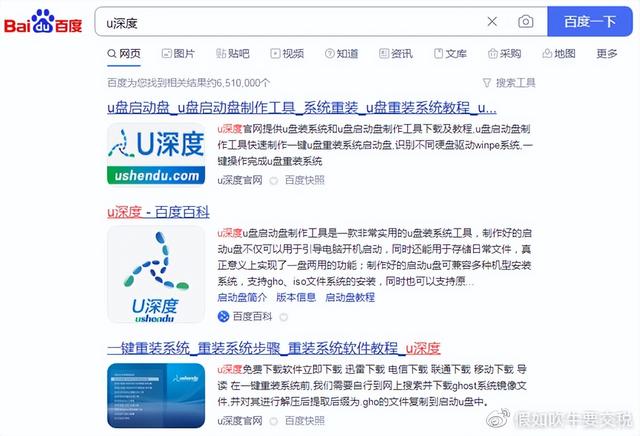
如何制作u盘启动盘,重装系统需要使用一个神秘的工具,pe我们先准备一个八g以上的u盘然后在网页上搜索按照我的操作完成下载安装打开pe程序点击右下角的安装pe进u盘立即安装进u盘等待安装完成就可以了下载纯净版的系统打开迅雷开始下载,下载完成后将系统镜像直接复制到U盘中,这样就完成了制作系统PE工具的步骤。u深度u盘启动盘制作工具是一款非常实用的u盘装系统工具,制作好的启动u盘不仅可以用于引导电脑开机启动,同时还能用于存储日常文件,真正意义上实现了一盘两用的功能;制作好的启动u盘可兼容多种机型安装系统,支持g

ISO文件是一种常见的光盘映像文件格式,它通常用于存储光盘的全部内容,包括文件和文件系统。当我们需要访问ISO文件中的内容时,就需要将其解压。本文章将介绍解压ISO文件的几种常见方法。使用虚拟光驱解压这是最常用的解压ISO文件的方法之一。首先,我们需要安装一个虚拟光驱软件,例如DAEMONToolsLite、PowerISO等。然后,双击虚拟光驱软件图标

在这个数字化时代,掌握一些实用的电脑技能变得越来越重要。作为一名科技爱好者或电脑小白用户,你是否曾经遇到过系统崩溃、电脑变慢等问题呢?其实,这些问题都可以通过重装系统来解决。今天,我就来手把手教你如何制作U盘启动盘,轻松安装系统,让你的电脑焕然一新!工具原料:系统版本:Windows11品牌型号:联想小新Pro162022软件版本:微PE工具箱v2.1一、准备工作1、准备一个容量至少为8GB的U盘,建议使用USB3.0及以上版本的U盘,速度更快。2、下载微PE工具箱和Windows11系统镜像文件。微PE
电脑打开iso文件怎么打开随着科技的发展,我们经常会接触到各种各样的文件格式。其中,ISO文件(InternationalOrganizationforStandardization)是一种常见的光盘映像文件格式,它包含了光盘中的所有数据、文件和目录信息。当我们需要使用ISO文件时,不知道该如何打开它可能会让人感到困惑。本文将介绍几种常见的方法,教您如
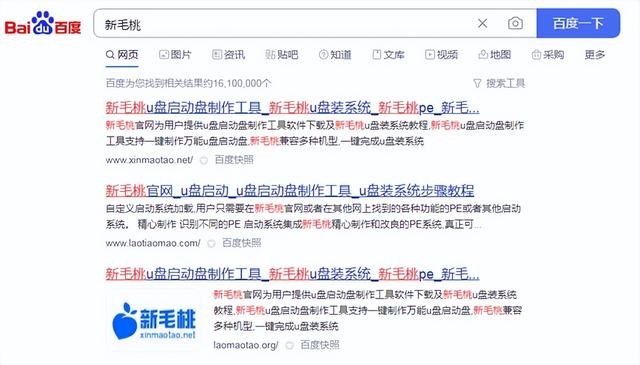
iso文件怎么用u盘安装系统,你知道具体应该怎么做吗?首先,我们的u盘应该先具备pe启动功能,然后才能给电脑装系统,现在我们先来给u盘装个pe启动,百度搜索进入,直接点下载,然后保存安装完成后,双击安装程序并选择立即安装弹出的组件,然后点击确定等待系统自动安装。插入u盘,打开软件之后就能看到你的u盘,点击一键制作因为制作u盘启动会格式化你的u盘,所以有重要文件最好先保存一下等制作完后,点击模拟启动看u盘启动有没有成功然后下载一个iso文件放到新毛桃u盘启动盘这样就可以来重装系统了不同品牌的电脑存在差异。若

首先你的主板支持U盘启动,如果不支持那下面就不要看了,如果支持U盘启动,安装方法:你只要在网上下载XPSP2的安装文件。(很好找的在迅雷里直接搜索就可以,)另外,还要一个磁盘加速的程序:smartdrv.exe在迅雷里也可以找到.然后在下载一个矮人工具箱,并将其安装到非系统分区。同时,将XPSP2的安装文件、smartdrv.exe和矮人工具箱都放在该非系统分区中。请记下XP的安装序列号,然后将重要文件从系统分区移出。

随着2019年的接近尾声,微软对Win7系统停止服务的日期也越来越近。与此同时,人们对国产操作系统的热度和期望值也在不断提高。在众多国产操作系统中,Deepin系统是目前知名度最高的一个。无论是在用户数量还是系统性能上,它都具有明显的优势。为了让一些喜爱国产操作的小伙伴早日体验Deepin,接下来小雨就教大家如何安装Deepin国产操作系统?只需一个U盘就够了!Deepin系统对硬件的要求为了确保Deepin操作系统的流畅运行,需要具备适当的硬件配置。根据Deepin官方建议,最低硬件要求包括:处理器:I

在日常使用电脑或手机的过程中,我们难免会遇到系统故障的问题,这时候制作一个U盘启动盘就能快速解决这些故障。本文将介绍如何轻松制作U盘启动盘,以便快速解决系统故障。通过实际案例的穿插,我们将详细阐述制作U盘启动盘的步骤和注意事项,帮助读者更好地应对系统故障。工具原料:电脑品牌型号:LenovoThinkPadX1Carbon操作系统版本:Windows10软件版本:Rufus3.11一、选择合适的U盘1、首先,我们需要选择一款适合制作启动盘的U盘。建议选择容量大于8GB的U盘,以确保能够容纳所需的系统文件。





火山引擎是字节跳动旗下企业级云与AI服务平台。聚焦大模型核心能力,依托字节自研豆包多模态大模型,凭借火山方舟一站式平台,提供模型精调、推理部署、智能应用搭建等全链路服务,结合高性能AI算力,助力各行业快速落地大模型数字化与智能化应用。



