

轻松制作U盘启动盘,快速解决系统故障
在日常使用电脑或手机的过程中,我们难免会遇到系统故障的问题,这时候制作一个U盘启动盘就能快速解决这些故障。本文将介绍如何轻松制作U盘启动盘,以便快速解决系统故障。通过实际案例的穿插,我们将详细阐述制作U盘启动盘的步骤和注意事项,帮助读者更好地应对系统故障。工具原料:电脑品牌型号:LenovoThinkPadX1Carbon操作系统版本:Windows10软件版本:Rufus3.11一、选择合适的U盘1、首先,我们需要选择一款适合制作启动盘的U盘。建议选择容量大于8GB的U盘,以确保能够容纳所需的系统文件。
在日常使用电脑或手机的过程中,我们难免会遇到系统故障的问题,这时候制作一个U盘启动盘就能快速解决这些故障。本文将介绍如何轻松制作U盘启动盘,以便快速解决系统故障。通过实际案例的穿插,我们将详细阐述制作U盘启动盘的步骤和注意事项,帮助读者更好地应对系统故障。

工具原料:
电脑品牌型号:Lenovo ThinkPad X1 Carbon
操作系统版本:Windows 10
软件版本:Rufus 3.11
一、选择合适的U盘
1、首先,我们需要选择一款适合制作启动盘的U盘。建议选择容量大于8GB的U盘,以确保能够容纳所需的系统文件。
2、同时,U盘的读写速度也是一个重要的考虑因素。较高的读写速度可以提高启动盘的制作效率和使用体验。
二、下载并安装Rufus软件
1、打开浏览器,搜索并下载最新版本的Rufus软件。
2、安装Rufus软件,并确保电脑与U盘的连接正常。
三、制作U盘启动盘
1、打开Rufus软件,选择正确的U盘设备。
2、在"引导选择"中,选择需要制作的系统镜像文件。
3、在"分区方案"中,选择"MBR"或"GPT",根据自己的需求选择合适的分区方案。
4、点击"开始"按钮,等待制作过程完成。
四、使用U盘启动盘
1、将制作好的U盘启动盘插入需要修复的电脑或手机。
2、重启电脑或手机,并按照提示进入启动菜单。
3、选择U盘启动盘作为启动设备。
4、根据系统故障的具体情况,选择相应的修复选项进行操作。
总结:
通过制作U盘启动盘,我们可以快速解决系统故障,提高故障处理的效率。选择合适的U盘、下载并安装Rufus软件、按照步骤制作U盘启动盘,然后使用它来修复系统故障,这是一个简单而有效的解决方案。希望本文能帮助读者更好地应对系统故障,并提供便利的解决方法。
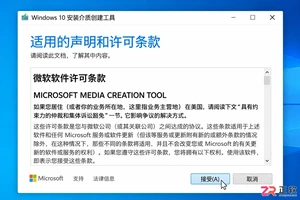
学习如何使用微软官方 Media Creation Tool 制作纯净的 Windows 10 U盘启动盘。本教程涵盖数据备份、工具下载、参数设置及写入验证全流程,帮助用户避开第三方工具风险,安全完成系统重装准备。
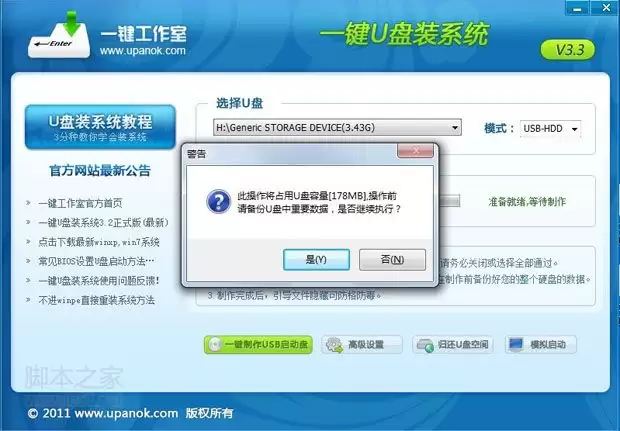
制作Win7U盘启动盘需准备电脑、U盘及GHOST系统镜像,安装一键U盘装系统软件后制作启动盘。重启设置USB为第一启动项,进入PE环境,使用ONEKEY工具恢复系统,完成后自动安装。注意备份U盘数据及检查分区。
制作Windows10U盘启动盘首选微软官方媒体创建工具,下载工具后以管理员身份运行,选择为另一台电脑创建安装介质,手动设置语言、版本和体系结构,插入8GB以上U盘并备份数据,工具将自动下载系统镜像并格式化U盘为FAT32完成制作;或使用Rufus工具加载已下载的ISO文件,根据主板选择GPT/MBR分区方案,确认文件系统为FAT32后写入U盘;还可通过微PE工具箱制作集成WinPE环境的启动盘,支持UEFI或Legacy双模式启动,并可复制系统镜像至U盘备用。
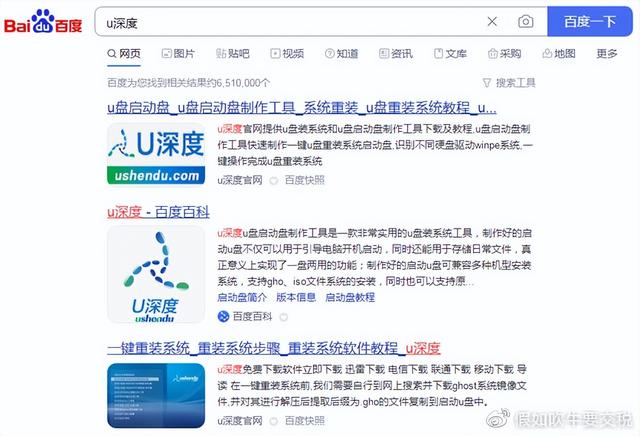
如何制作u盘启动盘,重装系统需要使用一个神秘的工具,pe我们先准备一个八g以上的u盘然后在网页上搜索按照我的操作完成下载安装打开pe程序点击右下角的安装pe进u盘立即安装进u盘等待安装完成就可以了下载纯净版的系统打开迅雷开始下载,下载完成后将系统镜像直接复制到U盘中,这样就完成了制作系统PE工具的步骤。u深度u盘启动盘制作工具是一款非常实用的u盘装系统工具,制作好的启动u盘不仅可以用于引导电脑开机启动,同时还能用于存储日常文件,真正意义上实现了一盘两用的功能;制作好的启动u盘可兼容多种机型安装系统,支持g

在这个数字化时代,掌握一些实用的电脑技能变得越来越重要。作为一名科技爱好者或电脑小白用户,你是否曾经遇到过系统崩溃、电脑变慢等问题呢?其实,这些问题都可以通过重装系统来解决。今天,我就来手把手教你如何制作U盘启动盘,轻松安装系统,让你的电脑焕然一新!工具原料:系统版本:Windows11品牌型号:联想小新Pro162022软件版本:微PE工具箱v2.1一、准备工作1、准备一个容量至少为8GB的U盘,建议使用USB3.0及以上版本的U盘,速度更快。2、下载微PE工具箱和Windows11系统镜像文件。微PE

首先你的主板支持U盘启动,如果不支持那下面就不要看了,如果支持U盘启动,安装方法:你只要在网上下载XPSP2的安装文件。(很好找的在迅雷里直接搜索就可以,)另外,还要一个磁盘加速的程序:smartdrv.exe在迅雷里也可以找到.然后在下载一个矮人工具箱,并将其安装到非系统分区。同时,将XPSP2的安装文件、smartdrv.exe和矮人工具箱都放在该非系统分区中。请记下XP的安装序列号,然后将重要文件从系统分区移出。
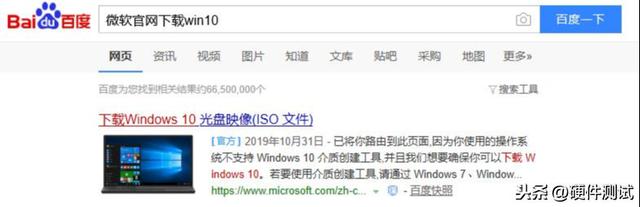
在装系统之前,首先我们需要准备一个最少8G的U盘,建议买16G以上的U盘,U盘最好用那些大厂的一线正规品牌U盘,比如:闪迪、金士顿、三星。不要用那些电脑店或手机店和路边摊买的假冒劣质U盘,因为劣质U盘的数据完整性比较差,装系统容易弄丢文件,这里强烈推荐你到京东自营或者天猫旗舰店购买一个新的正规品牌的一线U盘。准备好U盘后,需要在一台能正常运行Windows系统的电脑上将系统安装文件写入U盘。请确保该电脑不能是苹果系统。在准备好U盘和电脑后,我们可以开始操作了。需要注意的是,U盘内不能有任何文件,因为下载W

随着2019年的接近尾声,微软对Win7系统停止服务的日期也越来越近。与此同时,人们对国产操作系统的热度和期望值也在不断提高。在众多国产操作系统中,Deepin系统是目前知名度最高的一个。无论是在用户数量还是系统性能上,它都具有明显的优势。为了让一些喜爱国产操作的小伙伴早日体验Deepin,接下来小雨就教大家如何安装Deepin国产操作系统?只需一个U盘就够了!Deepin系统对硬件的要求为了确保Deepin操作系统的流畅运行,需要具备适当的硬件配置。根据Deepin官方建议,最低硬件要求包括:处理器:I

怎么制作u盘启动盘?我们先找一台可以正常开机的电脑或者了你去网吧也可以准备一个八GB以上的空U盘,确保里面没有重要资料。将U盘插入电脑后面的蓝色USB接口。然后我们网址搜索点击下载这里呢下载比较慢大家可以耐心等待一下点击确定等待制作完成我们的pu盘呢就制作好了选择win10选择第二个复制bt打开迅雷下载我们把下载好的文件将内容微调为:将文件移动到PU盘中,我们已经完成了所有步骤。下一步是使用我们刚刚制作的PU盘来重装电脑系统,让它焕然一新。U启动制作工具的特点:操作简单,一键制作几乎100%支持所有的U盘
u盘启动盘在手,装机维护不再求人!制作u盘启动盘的方法简单,网上有多种工具可供选择,如极客狗装机大师软件。它不仅支持在线重装系统,还可用于制作u盘启动盘。虽然市面上这类工具有很多,但是教程中的使用方法往往是简单带过的,导致有的小伙伴制作好u盘启动盘后,发现不会用欸。例如,怎么让电脑进入u盘启动盘PE系统呢?对于u盘重装系统或维护系统,第一步是确保u盘能够启动。只有通过设置u盘启动,才能进入PE环境,从而使用PE内置的工具来进行系统重装或维护。下面,小编将为大家简要介绍u盘启动的步骤,虽然有些枯燥,但对于使





火山引擎是字节跳动旗下企业级云与AI服务平台。聚焦大模型核心能力,依托字节自研豆包多模态大模型,凭借火山方舟一站式平台,提供模型精调、推理部署、智能应用搭建等全链路服务,结合高性能AI算力,助力各行业快速落地大模型数字化与智能化应用。



