

使用PE系统的USB启动盘
u盘启动盘在手,装机维护不再求人!制作u盘启动盘的方法简单,网上有多种工具可供选择,如极客狗装机大师软件。它不仅支持在线重装系统,还可用于制作u盘启动盘。虽然市面上这类工具有很多,但是教程中的使用方法往往是简单带过的,导致有的小伙伴制作好u盘启动盘后,发现不会用欸。例如,怎么让电脑进入u盘启动盘PE系统呢?对于u盘重装系统或维护系统,第一步是确保u盘能够启动。只有通过设置u盘启动,才能进入PE环境,从而使用PE内置的工具来进行系统重装或维护。下面,小编将为大家简要介绍u盘启动的步骤,虽然有些枯燥,但对于使
u盘启动盘在手,装机维护不再求人!
制作u盘启动盘的方法简单,网上有多种工具可供选择,如极客狗装机大师软件。它不仅支持在线重装系统,还可用于制作u盘启动盘。

虽然市面上这类工具有很多,但是教程中的使用方法往往是简单带过的,导致有的小伙伴制作好u盘启动盘后,发现不会用欸。例如,怎么让电脑进入u盘启动盘PE系统呢?

对于u盘重装系统或维护系统,第一步是确保u盘能够启动。只有通过设置u盘启动,才能进入PE环境,从而使用PE内置的工具来进行系统重装或维护。
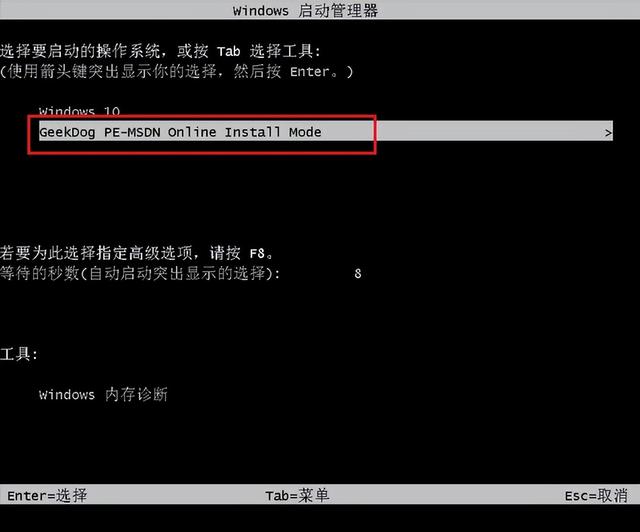
下面,小编将为大家简要介绍u盘启动的步骤,虽然有些枯燥,但对于使用u盘重装系统来说,这一步是必不可少的。
正常情况下,就是我们不重装系统时,电脑是从硬盘启动直接进入到操作系统桌面。
现在的话,我们需要更改启动模式,更改为U盘,这样就可以进入到U盘PE系统啦。
 设置方法一:快捷键设置u盘启动
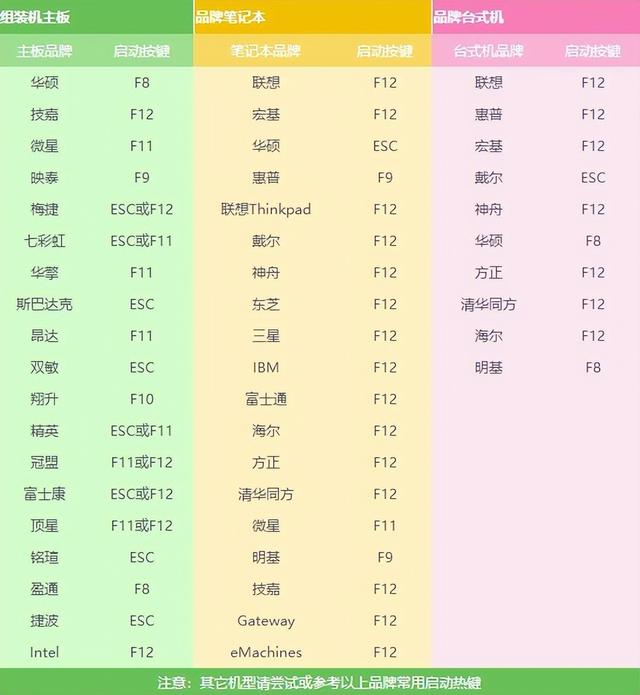
1、根据你的电脑品牌和类型,查询u盘启动热键,一般是F2/F11/F12这些按键。
PS:不同品牌类型的电脑,启动热键也可能不同,可以参考以下的各类型电脑的u盘启动热键。
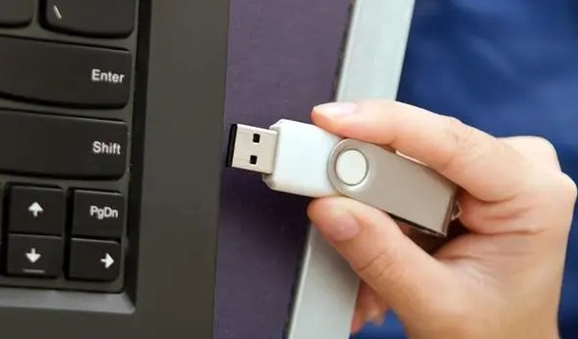
2、将u盘启动盘插入电脑。
3、重启电脑或者开机,立即按启动热键,多按几次。(因为是在计算机启动的期间设置的哦)

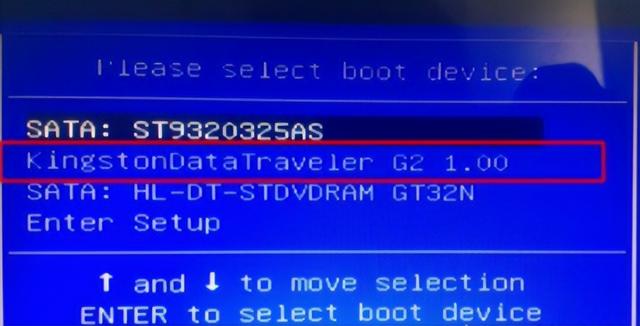
4、进入到以下的启动菜单页面。
PS:不用电脑的启动菜单页面也有可能不同,不过设置方法大同小异。
5、关键的一步来了,在这个页面,我们要选择U盘,这样就可以从u盘启动了。一般u盘会显示你的u盘名称或usb类型字眼。例如,小编这里应该选择“KingstonDataTraveler G2 1.00”,这个就是金士顿u盘,选择后回车即可。
 设置方法二:进bios设置u盘启动
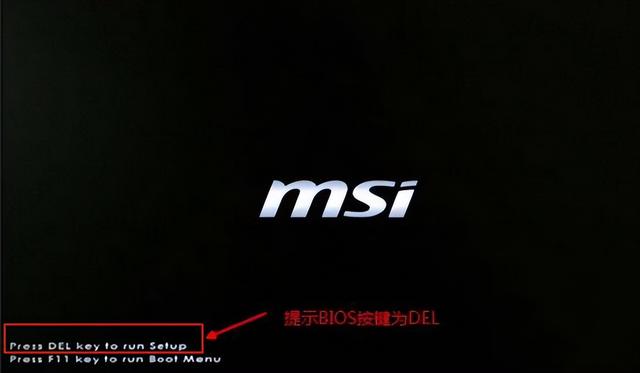
1、电脑插好u盘启动盘后,重启电脑,注意开机logo页面,会提示按什么按键进入bios。例如微星主板显示,Press DEL key to run setup,开机是按DEL按键进入BIOS。
PS:图中提示按F11按键是u盘启动快捷键,按此键可以进入方法一中设置。
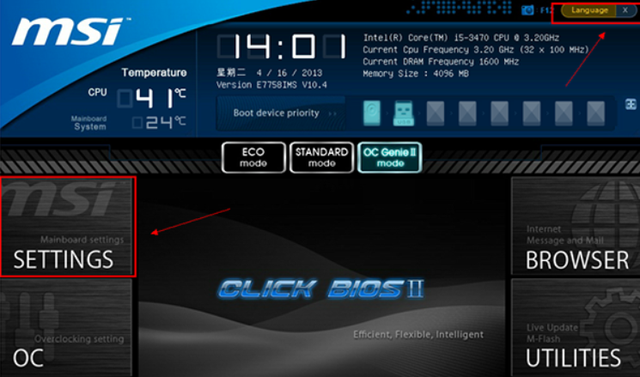
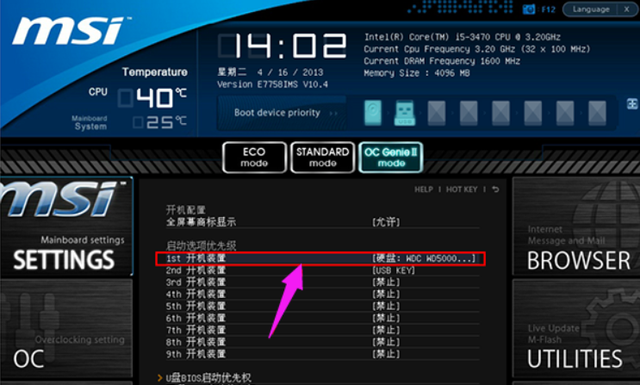
2、进入bios后,点击右上角切换语言为中文,然后点击“SETTINGS” (设置)。
3、选择“启动”,按回车键。
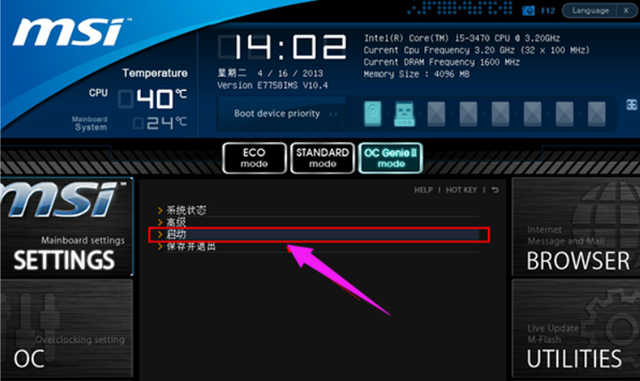
4、选择“1st 开机装置” 即优先启动设备,按回车。
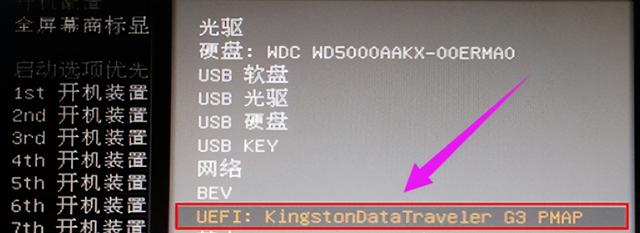
5、然后,选择识别到的u盘,比如kingstondata,按回车确认。
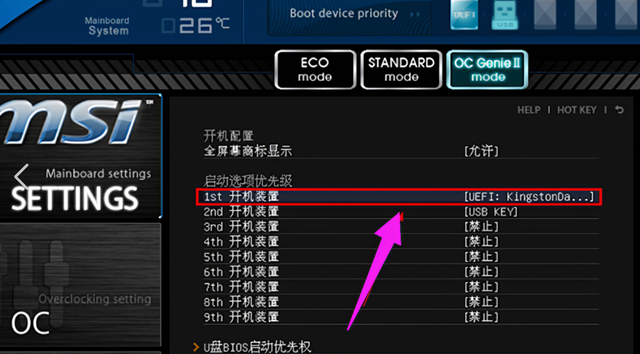
4、设置u盘为第一启动项后,接下来按F10保持设置,重启电脑即可。
好咯,本期内容就分享到这里了。注意,根据电脑的主板不同,设置u盘启动的页面也会有些差异,不过整体的思路都差不多。有不懂的小伙伴可参照教程操作~
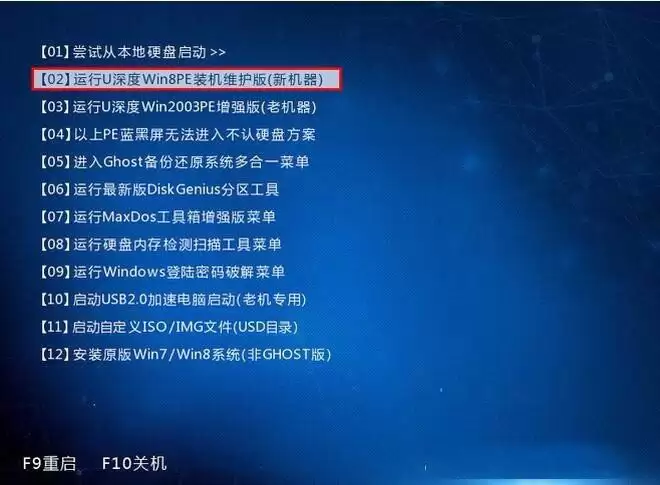
注册表是 Windows 系统的核心数据库,系统和各类应用程序的设置信息都存放在这里。一旦注册表出了问题,程序罢工、系统崩溃都是常有的事。所以,养成定期备份注册表的习惯,绝对是个好主意。那么问题来了——如果电脑进不去系统,或者想在 PE 环境下提前把注册表备一份,该怎么操作?下面就以 u 深度 PE
遇到Win10蓝屏无法进入PE的情况,可以通过以下方法解决:1.使用启动修复工具:在重启时按住Shift键,选择“重新启动”,进入高级启动选项,选择“疑难解答”->“高级选项”->“启动修复”进行修复。2.从其他启动介质进入PE环境:准备可启动的U盘或光盘,插入电脑,重启并进入BIOS或UEFI设置,将启动顺序设为从U盘或光盘启动,进入PE环境进行修复。3.检查硬件故障:检查内存条是否牢固,测试硬盘是否故障,尝试更换显卡或使用集成显卡启动,如果无法解决,寻求专业技术支持。

在日常使用电脑或手机的过程中,我们难免会遇到系统故障的问题,这时候制作一个U盘启动盘就能快速解决这些故障。本文将介绍如何轻松制作U盘启动盘,以便快速解决系统故障。通过实际案例的穿插,我们将详细阐述制作U盘启动盘的步骤和注意事项,帮助读者更好地应对系统故障。工具原料:电脑品牌型号:LenovoThinkPadX1Carbon操作系统版本:Windows10软件版本:Rufus3.11一、选择合适的U盘1、首先,我们需要选择一款适合制作启动盘的U盘。建议选择容量大于8GB的U盘,以确保能够容纳所需的系统文件。
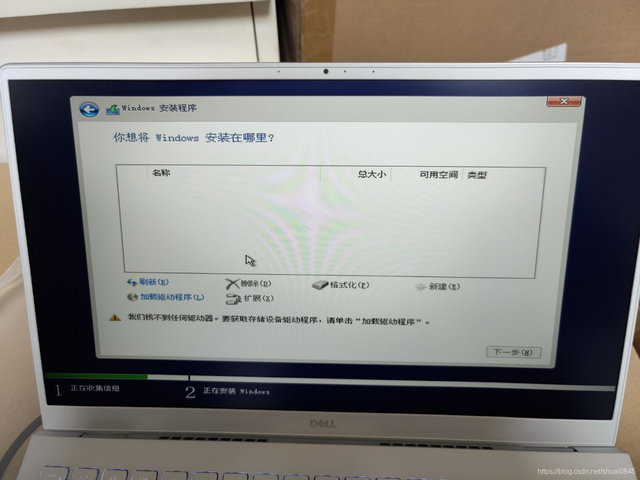
现在大多数新购买的笔记本电脑都已经是11代处理器,但是买来的新笔记本电脑大多数是家庭版,对于稍微有点需求的朋友们需要升级更改为专业版或者旗舰版操作系统,用PE去重新安装,但是很多时候就会遇到如下问题。问题的关键在于缺少了硬盘的驱动。尽管BIOS能够正常识别硬盘,但是操作系统无法正确与硬盘通信。解决办法是安装英特尔快速存储技术驱动程序(IntelRapidStorageTechnologyDriver),这样操作系统就能够正确识别和使用硬盘了。我们点击加载驱动程序:找到我们提前准好的驱动,选择正确的驱动即可
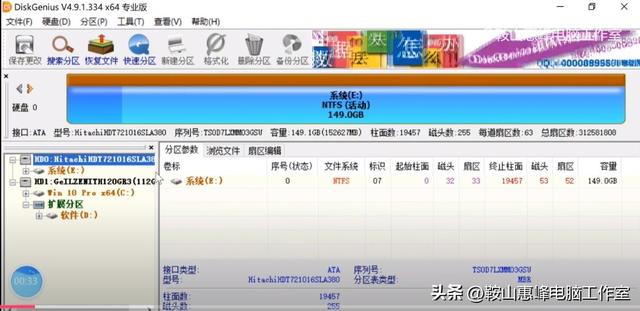
按文件复制不能引导的修复之前的文章介绍了使用diskgenius进行硬盘克隆的方法。在硬盘是MBR格式的情况下,我们可以选择复制所有扇区或按文件系统结构原样复制的方式进行克隆,以确保克隆后的硬盘系统能够正确引导。今天我们将测试一下使用按文件复制的方法进行克隆后,系统是否能够正确引导。首先介绍一下当前电脑硬盘的情况。硬盘使用情况目前有两块硬盘,一块是120G的固态硬盘,安装了WIN10操作系统作为主引导盘。另一块是160G的机械硬盘作为副盘。我们的目标是将120G固态硬盘中的系统克隆到160G机械硬盘中。由

【图文原创】因为我的电脑只有1.99GB,所以我准备的是XP系统启动盘。准备U盘系统启动盘只要三步:一判二制三拷贝。第一步判断:判断自己的电脑适配什么系统。如何判断?只用一个指标,那就是电脑的内存。1.如果电脑内存小于2GB,适配XP系统;2.如果电脑内存在GB-3GB之间,建议选择Windows732位3.如果电脑内存大于4GB,建议选择Win764位,这时目前Windows系统里最好的、最主流的系统,游戏兼容性好。Win8是微软专为平板电脑和触摸屏设备设计的操作系统。与Win7相比,Win832位和6
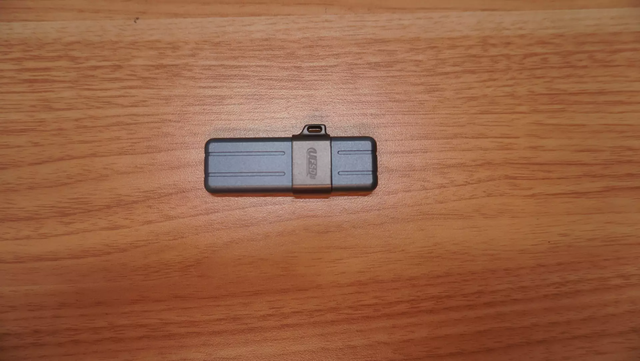
大家好,我是乌客。最近在我折腾一个U盘。在大多数人看来U盘只是临时存放数据的工具。还有一些爱好者给它装个PE系统,用来给坏掉的电脑安装系统。不过其实U盘的远不止于此。比如我这个U盘,打开给大家看下。我安装了三个PE工具箱,并成功安装了完整的Windows10和Windows11系统。这使得我们能够通过U盘直接运行Windows系统。只要有一台能够开机的电脑,将U盘插入其中,即可轻松进入U盘中的Windows系统。这个U盘里的Windows性能与本地硬盘安装的区别不大,可用于一些简单的娱乐和基本应用,与普通
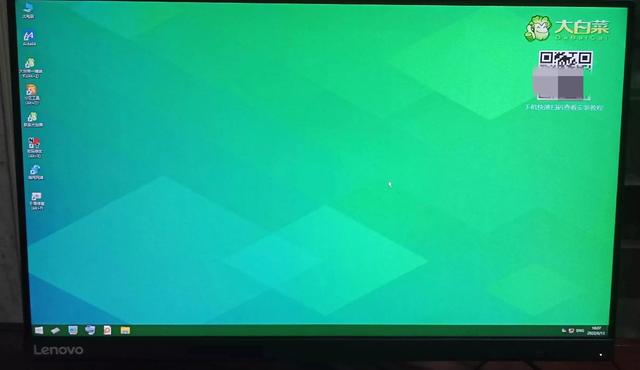
特别提示:重要文件,一定要备份到最后一个盘,或其他地方。当我们修电脑装系统时,如果遇到用U盘启动,进PE系统时特别慢,就会怀疑U盘坏了或者是U盘里的PE系统坏了,就会换个U盘启动盘,结果换了U盘启动盘,还是黑屏,还是得等半天,还是无法进系统。我们就得怀疑U盘可能坏了,其实,并不一定是U盘启动盘坏了而很有可能是硬盘坏了。要想进PE的话,就得耐心等待,今天我就等了大约15分钟,U盘上的PE系统,才启动完。用PE桌面上的磁盘精灵一查,果然是硬盘出问题了,很可能是硬盘坏了。以后在遇到这种情况,半天进不去PE,那就
![[u盘启动盘]:轻松携带,随时启动](https://img.zhengruan.com/uploads/20240414/171307674977825.jpg)
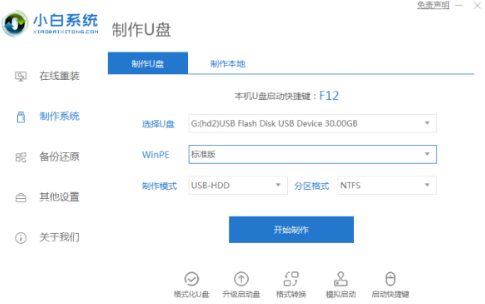
制作u盘pe系统重装的办法是一种普遍的系统重装方式,适用范围广,安全性平稳.有网民要想根据u盘重装处理一些系统异常,不清楚u盘如何重装系统,下边就给大伙儿演试下主要的u盘pe系统重装方式.1.开启小白一键重装系统手机软件,撤出电脑杀毒软件,等候软件检测当地自然环境进行后进到主界面,随后将U盘插进电脑上,点一下制作系统软件,逐渐制作u盘启动盘。2.随后选择必须组装的windows系统,点一下逐渐制作。这儿你能选xp系统。3.以后就等候U盘启动盘的制作就可以啦,制作进行后点一下键盘快捷键,查询必须重装系统的运





火山引擎是字节跳动旗下企业级云与AI服务平台。聚焦大模型核心能力,依托字节自研豆包多模态大模型,凭借火山方舟一站式平台,提供模型精调、推理部署、智能应用搭建等全链路服务,结合高性能AI算力,助力各行业快速落地大模型数字化与智能化应用。



