

微软发布全新录音应用程序,可供 Windows 11 Insiders 使用
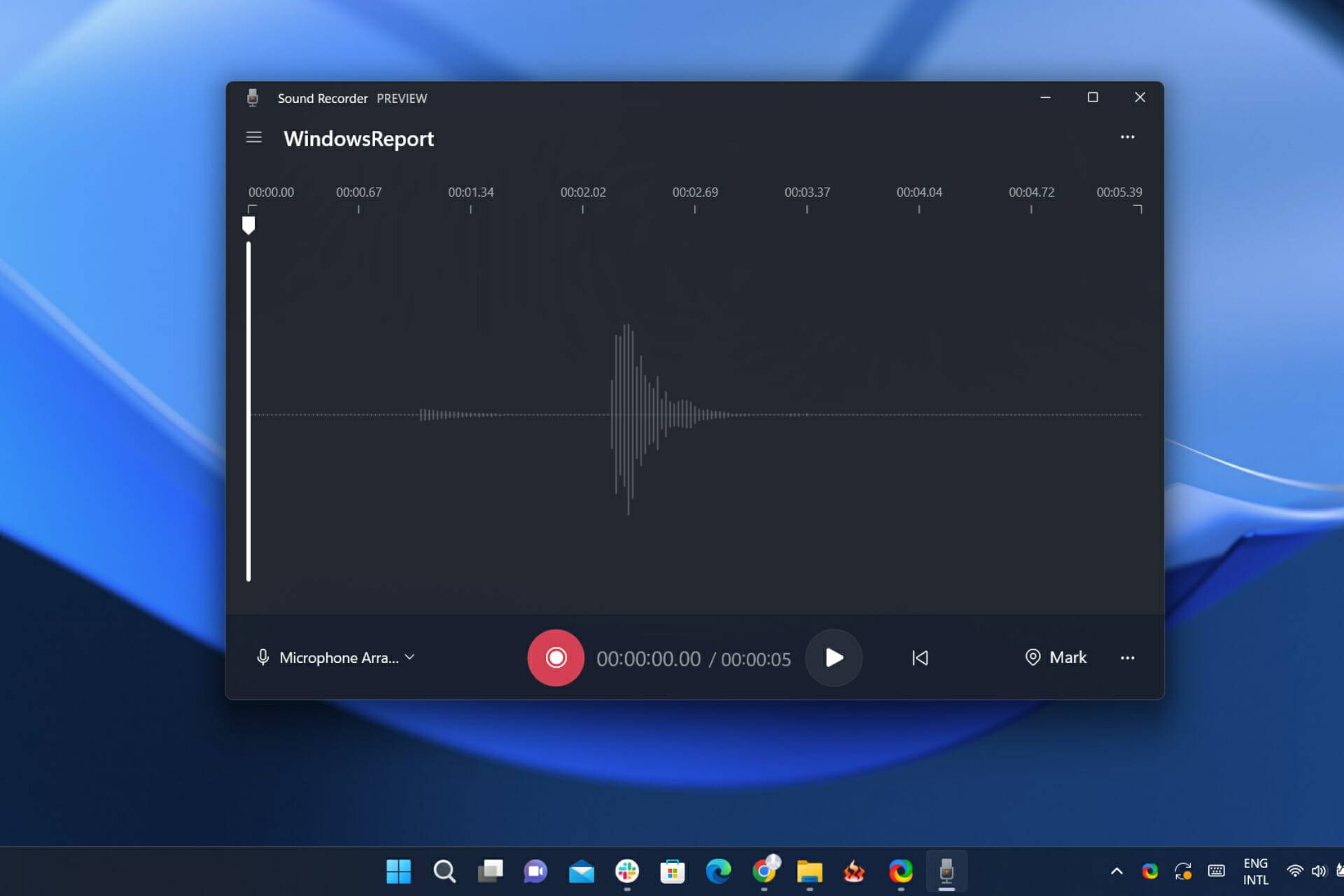
微软在Windows11InsiderPreviewProgram的DevChannel中宣布了一款新的录音机应用程序。它取代了VoiceRecorder应用程序,并带来了具有更多选项的改进设计。为了比较,这是当前版本的VoiceRecorder的样子。录音机将“开始录音”按钮从屏幕左侧移动到底部。该应用程序的标题栏上有Preview标记,表明它仍处于早期阶段。录音机的界面有一个时间线来指示应用程序录制音频的持续时间。您可以将标记(线)拖到时间线中的特定点以收听该点的音频
微软在 Windows 11 Insider Preview Program 的 Dev Channel 中宣布了一款新的录音机应用程序。它取代了 Voice Recorder 应用程序,并带来了具有更多选项的改进设计。

为了比较,这是当前版本的 Voice Recorder 的样子。

录音机将“开始录音”按钮从屏幕左侧移动到底部。该应用程序的标题栏上有 Preview 标记,表明它仍处于早期阶段。
录音机的界面有一个时间线来指示应用程序录制音频的持续时间。您可以将标记(线)拖到时间线中的特定点以收听该点的音频。
开始录制不再切换到另一个屏幕,而是“开始录制”按钮变为“停止”按钮。已保存的录音在左侧边栏中列出。新应用程序中的键盘快捷键与旧版本中的键盘快捷键相同,使用 Ctrl + R 开始录制,使用 Escape 停止录制,使用 Space 暂停或播放音频。录音机的侧面板有一个选项可以导入现有的音频文件并进行编辑。

虽然 Voice Recorder 可以将文件保存为 M4A 格式,但新的 Sound Recorder 支持 M4A、MP3、WMA、FLAC 和 WAV 音频格式。您可以在应用程序的设置中将音频质量设置为自动、最佳质量(大文件大小)、高质量(默认设置)或中等质量(小文件大小)。
录音机窗口右下角的标记按钮可用于标记时间线中的两个位置。可以从三点菜单访问标记,它还具有控制播放速度的选项。您可以将其设置为以 0.25x、0.5x、1x、1.5x、2x 或 4x 速度运行。

移至左下角,此处的按钮可用于更改录制设备。如果您有笔记本电脑和耳机,并且想要使用来自两个来源之一的麦克风来捕获音频,则可以从此菜单中进行设置。

共享录制的音频和重命名的选项位于程序界面的右上角。您还可以右键单击侧栏中的项目以访问这些选项。该应用程序有一个可选的深色主题,您可以从“设置”中切换,或将其设置为遵循系统的主题设置以自动在“浅色”和“深色”模式之间切换。
运行 Voice Recorder 应用程序会自动下载最新版本,即Sound Recorder。无法阻止自动升级。当前版本的录音机预览版是 11.2202.81.0。

如何在Ubuntu和其他Linux发行版中录制音频?如果您想通过计算机的麦克风录制画外音,可以使用GNOME录音机或Audacity。使用GNOME录音机操作简单易懂,但功能较为有限。而对于Audacity,初次接触可能会感到有些吃力,但其拥有许多高级的录音功能。然而,在本教程中不会深入探讨这一点。GNOME录音机可以与麦克风配合使用。另外,还有一种称为录音机的工具,不仅可以使用麦克风输入,还可以录制流媒体音乐。在本教程中,我们将向您展示以下步骤如何使用GNOME录音机录制声音,使用AudioRecord
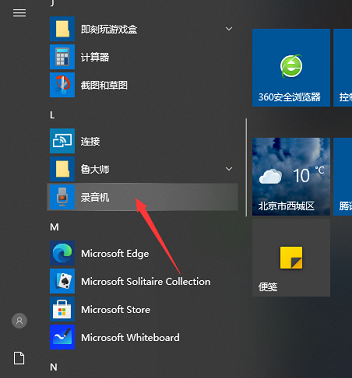
作为时下最受瞩目的操作系统,Windows10独具匠心地整合了诸多实用小工具,其中包括日程安排、科学计算、录音工具等,用户只需在需要时轻轻调用,便能轻松应对生活和工作中的各种需求。那么,位于Win10系统内部的录音机到底隐藏于何处呢?win10家庭版录音机在哪里打开方法一:点击屏幕左下方"开始菜单"按钮,导航至"所有应用"列表,找到并启用录音机。方法二:在开始键旁边的搜索框内,输入"录音机"字样,便能立即点击打开录音机软件!win10家庭版录音机使用教程1、点击界面中央的圆形录制按钮,即可开始进行音频采集
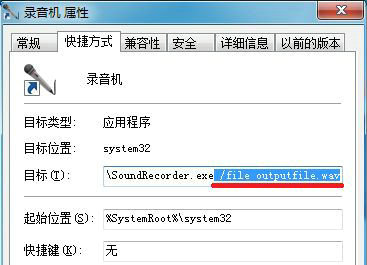
windows7系统内置录音机作用,客户能通过这个工具去录制一些影音文件,还能对这些文档开展拷贝、分享等操作。那么windows7录音机默认格式是什么呢?windows7系统录音机默认的格式是WMA,这个格式相较于普遍的MP3格式而言,它在压缩比和音质层面都要远远超过后者,因而录音机默认用的是这个格式。windows7录音机默认格式是什么:Windows7中录音机录制的声音文件默认的拓展名叫WMA。WMA(WindowsMediaAudio),这是微软中国发布的与MP3格式并称的一种新的声频格式。WMA在
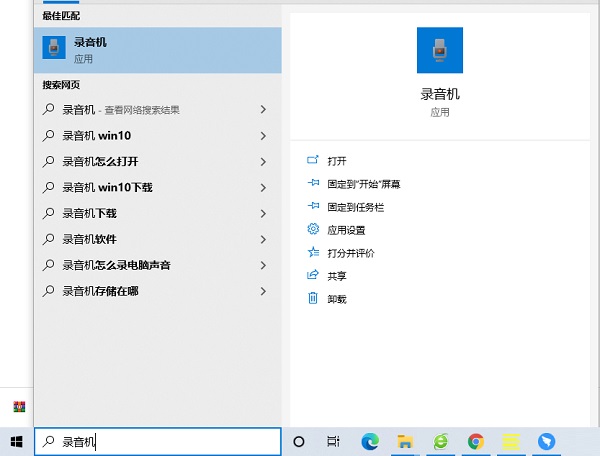
有些朋友可能因为制作视频需要录音,想用Win10自带录音机,有什么方法可以快速打开,下面跟着系统之家小编一起来看看Win10打开内置录音机的方法,在Windows附件中找不到,我们还有其他方法,特别简单。在哪里可以找到Win10系统的内置录音机?在菜单边的搜索框中输入录音机,可以快速找到并打开录音机设备界面。自带录音机的Win10可以录制麦克风的声音。上上是Win10打开录音机的简单方法。想录音的朋友可以试试。
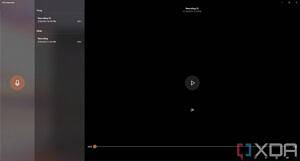
微软正在为Windows11上的VoiceRecorder应用程序准备一个全新的设计-现在将被称为SoundRecorder。与微软为新操作系统更新的许多捆绑应用程序一样——例如画图、记事本和时钟——新的录音机采用了一种更符合Windows11其余部分的新设计语言。除了使用云母材料、圆角等更新的整体美学外,用户体验也有一些明显的变化。对于初学者,在回放录音时,您可以看到音频电平的可视化,这填补了之前应用程序中的大量空白,而且它可以更容易地找到录音中的特定点。旧录音机新录音机另一个
自从新操作系统问世以来,这家总部位于雷德蒙德的科技巨头就开始着手改造它的每一个角落。这意味着将相同的时尚Windows11设计应用于操作系统的所有应用程序和元素,使其感觉更像是一个整体,而不仅仅是改造。现在,语音记录器应用程序已经过现代化改造,并在2022年采用了每个人都爱上的相同Windows11设计语言。向新的和改进的录音机问好在画图、时钟、记事本、任务管理器、截图工具、照片和媒体播放器之后,微软决定重新设计录音机。不仅设计发生了变化,软件的名称也发生了变化。VoiceRecor
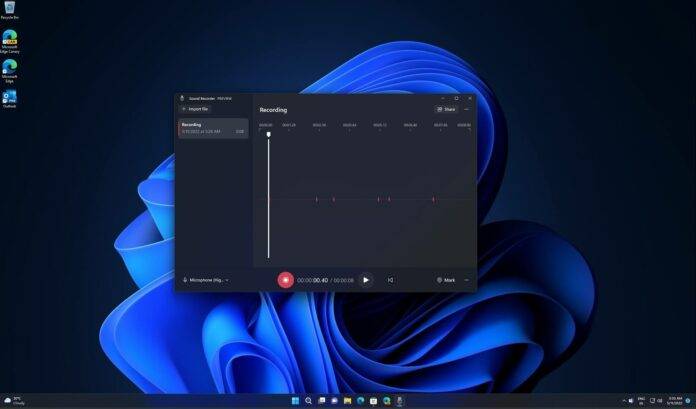
在今年晚些时候发布Windows11版本22H2之前,微软正在更新其操作系统附带的应用程序。许多应用程序已经进行了设计改造,包括MSPaint、照片、记事本,甚至已确认2022年秋季推出的新Outlook。微软现在正在为Windows10时代的录音机推出新的更新,新名称为“录音机”。Windows11的新录音机包括带有附加功能的WinUI视觉效果,例如用于更好地了解录制音频的频率的新图表。正如您在下面的屏幕截图中看到的那样,在录制和放置期间有一个新的音频可视化。它补充了
学习 EndNote 基础用法:在 Windows 上建立本地文献库,手动录入期刊论文题录,通过 Word 插件插入引文并更新参考文献格式,最后完成库的压缩备份以防数据丢失。
详解如何在BarTender Designer 2022中导入单页PDF文件。步骤包括新建模板、从文件插入PDF图片、调整尺寸比例保持原貌、预览及保存BTW工作文件。适用于需要保留原有PDF标签样稿外观的场景。
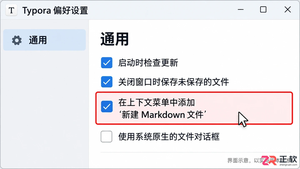
在 Windows 系统中为 Typora 启用文件夹右键“新建 Markdown”入口,并掌握编辑区内文字复制、代码块工具等上下文菜单的使用方法。步骤清晰,适合新手快速上手。





火山引擎是字节跳动旗下企业级云与AI服务平台。聚焦大模型核心能力,依托字节自研豆包多模态大模型,凭借火山方舟一站式平台,提供模型精调、推理部署、智能应用搭建等全链路服务,结合高性能AI算力,助力各行业快速落地大模型数字化与智能化应用。



