

Ubuntu Linux 发行版如何录制流媒体音频
如何在Ubuntu和其他Linux发行版中录制音频?如果您想通过计算机的麦克风录制画外音,可以使用GNOME录音机或Audacity。使用GNOME录音机操作简单易懂,但功能较为有限。而对于Audacity,初次接触可能会感到有些吃力,但其拥有许多高级的录音功能。然而,在本教程中不会深入探讨这一点。GNOME录音机可以与麦克风配合使用。另外,还有一种称为录音机的工具,不仅可以使用麦克风输入,还可以录制流媒体音乐。在本教程中,我们将向您展示以下步骤如何使用GNOME录音机录制声音,使用AudioRecord

如何在 Ubuntu 和其他 Linux 发行版中录制音频?如果您想通过计算机的麦克风录制画外音,可以使用 GNOME 录音机或 Audacity。
使用 GNOME 录音机操作简单易懂,但功能较为有限。而对于 Audacity,初次接触可能会感到有些吃力,但其拥有许多高级的录音功能。然而,在本教程中不会深入探讨这一点。
GNOME录音机可以与麦克风配合使用。另外,还有一种称为录音机的工具,不仅可以使用麦克风输入,还可以录制流媒体音乐。
在本教程中,我们将向您展示以下步骤如何使用 GNOME 录音机录制声音,使用Audio Recorder 录制流音频。
使用录音机录制麦克风音频
GNOME 桌面环境有许多有用的应用程序。录音机就是其中之一。您可以从 Ubuntu 软件中心安装录音机。
或者,您可以在终端中运行命令 sudo apt install gnome-sound-recorder 来安装它:
sudo apt install gnome-sound-recorder
安装后,您可以在系统菜单中找到它并从那里开始。
在开始使用它之前,您应该确保在系统设置中为GNOME 录音机选择正确的输入源。
打开录音机应用程序后,它将显示如下界面。
点击录音按钮,它立即开始录音。录音时,您可以选择暂停、停止或取消录音。
您的录音将被保存并可从应用程序界面本身获取。单击已保存的录音以突出显示它。也可以选择以 MP3、FLAC 和其他几种格式进行录制。
您可以重播录音或者将其删除。您可以通过单击“保存/下载”按钮选择将其保存到其他位置。您还可以使用编辑按钮重命名录音。
删除 GNOME 录音机
如果你不喜欢它或发现它缺乏莫写功能?您可以从 Ubuntu 软件中心删除 GNOME 录音机或运行 sudo apt remove gnome-sound-recorder 命令:
sudo apt remove gnome-sound-recorder
GNOME 录音机的应用是有限的。它仅从麦克风录制,这在某些情况下可能不是您想要的录音软件。
想象一下您想要录制音乐播放器的声音或应用程序或 Web 浏览器中正在播放的音乐。在这种情况下,好的录音软件显得非常重要。
Audio Recorder 录制流媒体音频
您可以使用官方 PPA在 Ubuntu 和 Linux Mint 安装 Audio Recorder。使用 Ctrl+Alt+T 打开您的终端中运行以下命令安装 Audio Recorder:
sudo apt-add-repository ppa:audio-recorder/ppa
sudo apt update
sudo apt install audio-recorder
或者,您可以从 launchpad 下载源代码。安装后,您可以从 Gnome 应用菜单启动应用程序 Audio Recorder:
记录各种来源的各种声音
录音机记录计算机的各种声音。它可以记录系统的声卡、麦克风、浏览器、网络摄像头等播放的音频。
换句话说,即使您的系统的故障声音,它也会记录(假设您想记录它)。它允许您选择录音设备,例如网络摄像头、麦克风、音乐播放器等。
要录制流媒体音乐,请选择适当的来源。例如,如果您在 Rhythmbox 中播放流媒体广播,则选择 Rythmbox。
定时记录
录音机还为您提供设置计时器的选项。您可以在指定的时钟时间或预定义的时间间隔开始、停止或暂停录制。您还可以设置录制文件大小的限制。
此外,您可以在没有音频(或声音很小)时暂停(和停止),并在声音恢复时恢复。
您所要做的就是编辑计时器面板中的文本。注释掉您不想应用的“规则”并根据您的要求编辑规则。
它提供了附加设置,例如登录时自动启动、显示托盘图标和其他记录设置。
以各种文件格式保存录制的音乐文件
您可以将录制的文件保存为您喜欢的文件格式。支持的文件格式包括 OGG 音频、Flac、MP3、SPX 和 WAV。我更喜欢用 MP3 来录音。
录制的文件存储在家目录的声音目录 ~/Audio ,即家目录中的 Audio 文件夹。
删除录音机
如果您没有找到您喜欢的录音机,可以使用运行命令 sudo apt remove audio-recorder 删除 audio-recorder 以及删除PPA:
sudo apt remove audio-recorder
sudo apt-add-repository -r ppa:audio-recorder/ppa
结论
Linux 可能还有其他可用于录音的工具。与 GNOME 一样,其他桌面环境也可能有录音应用程序。我所知道的 Deepin 肯定有一个。
GNOME 录音机是一个不错的工具,用于从麦克风录制声音。对于录制各种来源的声音,录音机是一个不错的选择。
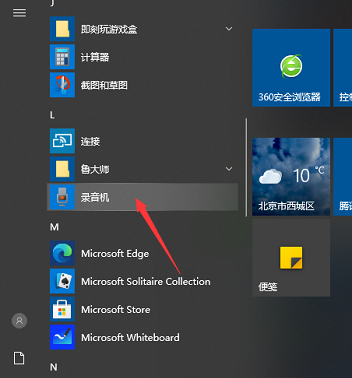
作为时下最受瞩目的操作系统,Windows10独具匠心地整合了诸多实用小工具,其中包括日程安排、科学计算、录音工具等,用户只需在需要时轻轻调用,便能轻松应对生活和工作中的各种需求。那么,位于Win10系统内部的录音机到底隐藏于何处呢?win10家庭版录音机在哪里打开方法一:点击屏幕左下方"开始菜单"按钮,导航至"所有应用"列表,找到并启用录音机。方法二:在开始键旁边的搜索框内,输入"录音机"字样,便能立即点击打开录音机软件!win10家庭版录音机使用教程1、点击界面中央的圆形录制按钮,即可开始进行音频采集

win10Xbox是win10系统自带的游戏平台,很多的小伙伴都喜欢拿它来录制视频并且分享,但是有的时候发现打开xbox录制却不工作怎么,今天就一起来看看解决的办法吧。win10xbox录制不工作怎么办:1、点击“开始”打开“设置”2、在新界面选择“应用”3、找到“xbox相关功能”4、点击“高级选项”5、选择“重置”即可解决问题
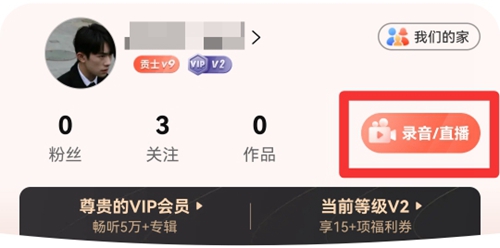
喜马拉雅怎么录制自己的作品?喜马拉雅是一款非常受欢迎的音频电台,它里面包含了好多有声小说、有声读物、有声书、相声、脱口秀、头条新闻等各种音频资源。我们可以在里面选择我们喜欢听的节目去听,但有时候就会也想自己录一个作品,做一个我们自己的电台节目,那喜马拉雅怎么录制自己的作品呢?下面本站小编整理了喜马拉雅录制自己作品的方法供大家参考。喜马拉雅录制自己作品的方法 1、打开喜马拉雅APP,在“我的”页面点击【录音/直播】,选择【开始录音】。 2、选择录制作品内容后,点击录音按钮开始
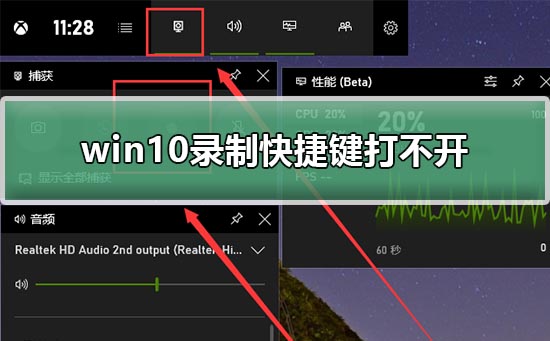
win10录制快捷键也就是Win+G组合键,就可以打开了全新的游戏性能录屏综合界面,非常的炫酷。最上面点击录制屏幕就可以开始录制了,但是很多用户不知道为什么打不开,下面来一起看看详细的解决教程吧。win10录制快捷键打不开第一步:右键点击左下角“win键”设置。第二步:Windows设置——点击游戏。第三步:游戏栏中——开启使用游戏栏录制游戏剪辑、屏幕截图和广播。查看Win+G第四步:屏幕截图中——后台录制中——开启“当我玩游戏时在后台录制”第五步:Win+G就可以看到win10炫酷的全新游戏捕捉性能界面
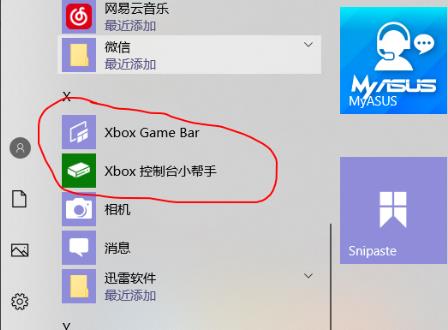
很多的用户都需要在桌面上录制办公文件之类的重要视频,但是很多用户发现系统自带的录屏软件没法录制桌面,那么这是怎么回事呢?下面就一起看看解决方法吧。win10录屏怎么录桌面:1、点击开始选择“Xbox控制台小帮手”。2、打开后点击左侧第二个图标。3、点击右上角“从您的电脑添加游戏”。4、在列表中添加“文件资源管理器”即可录制桌面。还有其他问题的小伙伴可以看看了解更多有关win10录屏的问题~

语音备忘录是iPhone上的内置应用程序,可让您录制语音并将其存储在iPhone中。这款多功能应用程序对于录制各种音频内容特别有用,包括讲座、采访、个人笔记以及各种其他声音和对话。我们的综合指南将引导您完成使用语音备忘录应用程序在iPhone上创建录音的过程。此外,我们将深入研究该应用程序的更复杂的功能。这包括编辑您的录音以优化内容,与他人共享这些录音,以及探索各种可用的录音选项,以根据您的需要自定义您的音频捕获体验。第1步:打开语音备忘录应用程序首先,打开“语音备忘录”应用。您可以在App资源库中找到它
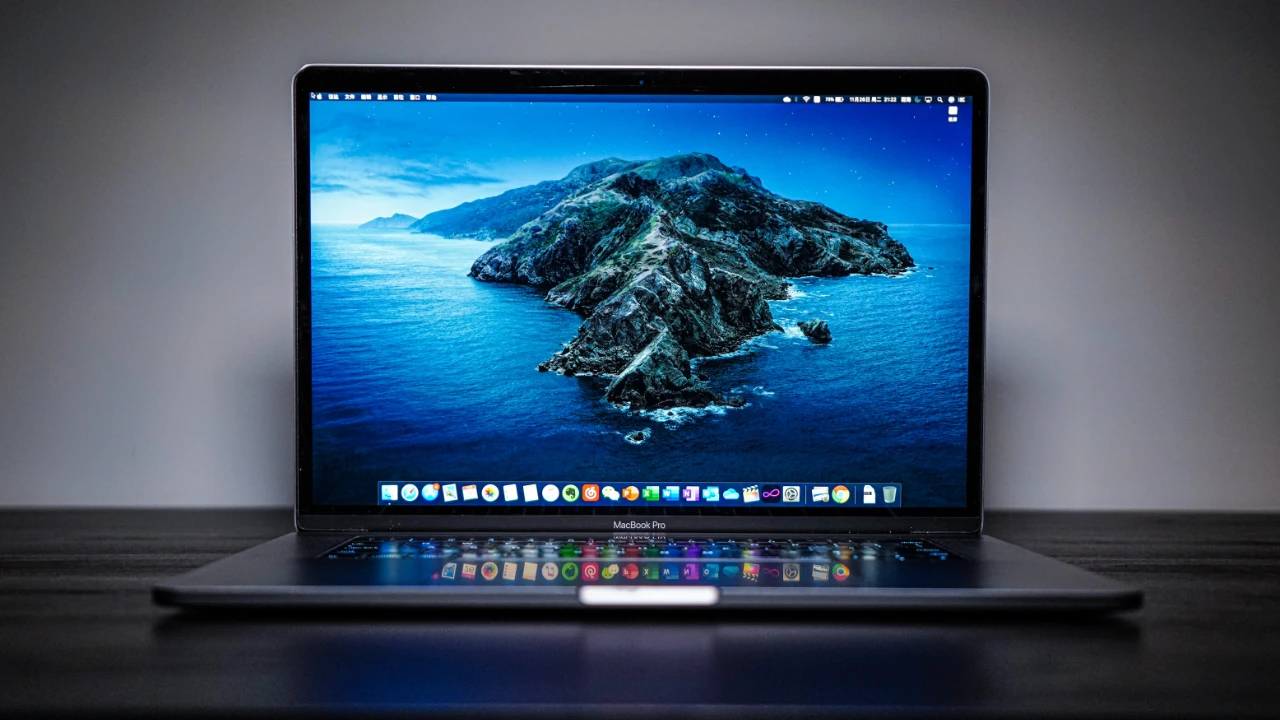
在数字时代,屏幕截图和屏幕录像已成为演示任务、解决问题和保存重要时刻的重要工具。无论您是共享笔记的学生、提供说明的专业人士,还是出于编辑目的捕获屏幕的创意人士,了解如何有效地捕获Mac的显示屏都至关重要。截屏Apple的内置屏幕截图工具提供了一种简单而通用的方法来捕获Mac的屏幕。它提供了各种选项以满足您的需求,从捕获整个屏幕到选择特定区域或窗口。1.截取整个屏幕同时按下Shift+Command+3快捷键将捕获Mac屏幕的全部内容。捕获的屏幕截图将作为PNG文件保存到桌面,并带有捕获日期和时间。2.捕获
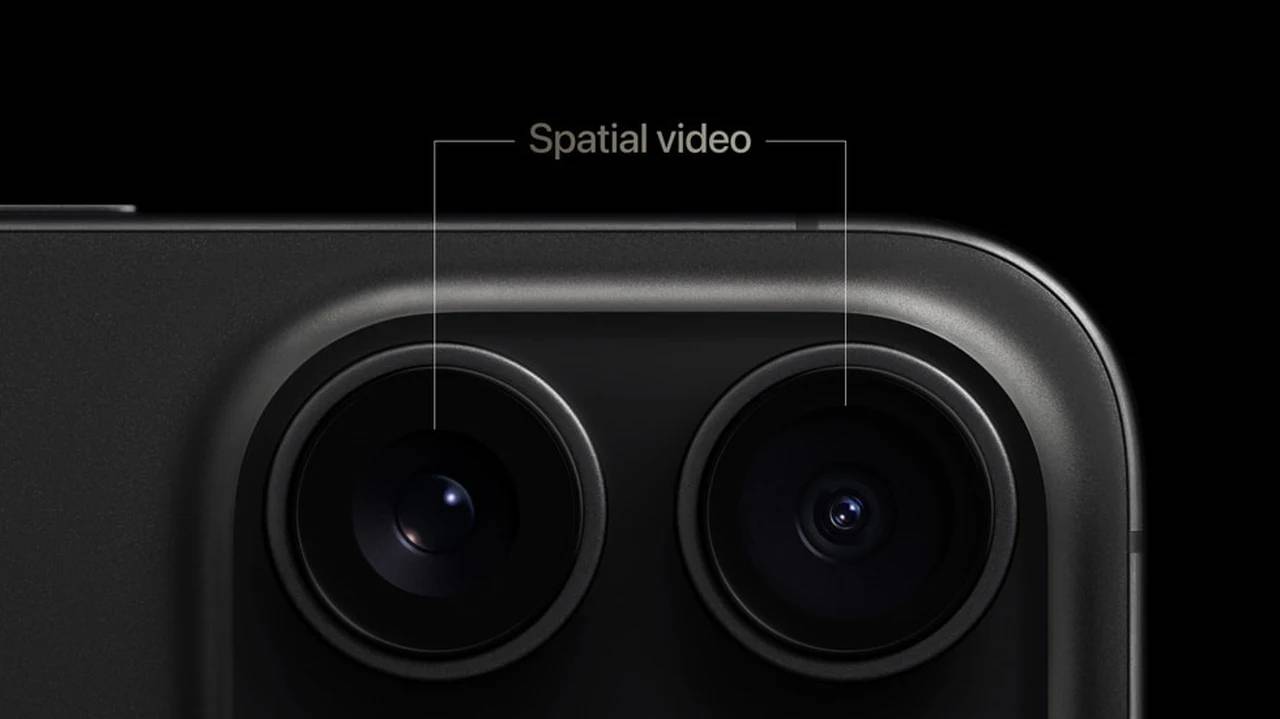
为了准备推出AppleVisionPro,Apple推出了使用其最新的iPhone3Pro以15D形式拍摄空间照片和空间视频的功能。AppleVisionPro耳机将于明年初推出,专门设计用于将任何房间变成您自己的个人影院。将您的电影、节目和游戏扩展到完美的尺寸,同时让您感觉自己是空间音频行动的一部分。空间视频捕捉与iOS17.2兼容,是一项突破性功能,允许用户录制空间视频。该技术可在标准动态范围内以每秒1080帧的速度捕捉30p视频,提供尽可能接近现实的观看体验。空间视频是使用iPhone15Pro和i
如果您使用的是iPhone15或iPhone15ProMax,iOS17.2允许您录制空间视频,以便在Apple即将推出的VisionPro耳机上的照片应用程序中查看。这是你如何做到的。Apple的VisionPro耳机预计将于2024年<>月左右发布。在那之前,您可以为此做好准备的一种方法是使用iPhone以一种称为空间视频的特殊格式录制视频,该格式可在Apple的耳机上观看。在iPhone上观看时,空间视频显示为普通视频,但它们在VisionPro上提供了近乎三维的沉浸式观看体验。结合先进

12月1日消息,谷歌旗下DeepMind日前在《自然》期刊上展示了自家AI工具GNoME,并介绍了AI在材料科学上的相关应用,据悉,DeepMind使用GNoME发现了220万种新晶体,其中有38万种晶体属于稳定材料,可以在实验室制造,有望应用在电池或是超导体等方面。需要进行改写的内容是:▲图源深度学习目前ICSD数据中,约有2万种晶体在计算上被认为处于“稳定态”,此前MaterialsProject等团队通过一系列计算方法,又找出了2.8万种晶体。不过DeepMind认为,此前业界经过改进的计算方法,虽





火山引擎是字节跳动旗下企业级云与AI服务平台。聚焦大模型核心能力,依托字节自研豆包多模态大模型,凭借火山方舟一站式平台,提供模型精调、推理部署、智能应用搭建等全链路服务,结合高性能AI算力,助力各行业快速落地大模型数字化与智能化应用。



