

如何在iPhone上的语音备忘录中进行录音
语音备忘录是iPhone上的内置应用程序,可让您录制语音并将其存储在iPhone中。这款多功能应用程序对于录制各种音频内容特别有用,包括讲座、采访、个人笔记以及各种其他声音和对话。我们的综合指南将引导您完成使用语音备忘录应用程序在iPhone上创建录音的过程。此外,我们将深入研究该应用程序的更复杂的功能。这包括编辑您的录音以优化内容,与他人共享这些录音,以及探索各种可用的录音选项,以根据您的需要自定义您的音频捕获体验。第1步:打开语音备忘录应用程序首先,打开“语音备忘录”应用。您可以在App资源库中找到它
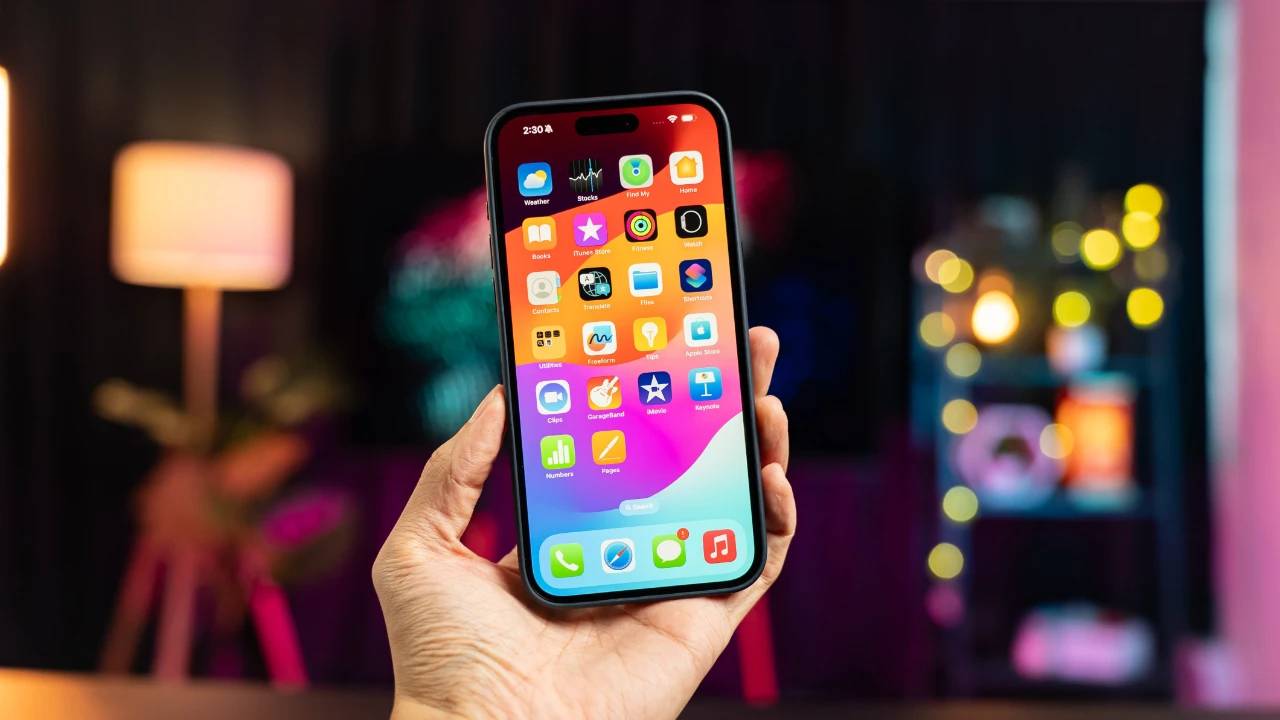
语音备忘录是 iPhone 上的内置应用程序,可让您录制语音并将其存储在 iPhone 中。这款多功能应用程序对于录制各种音频内容特别有用,包括讲座、采访、个人笔记以及各种其他声音和对话。
我们的综合指南将引导您完成使用语音备忘录应用程序在 iPhone 上创建录音的过程。此外,我们将深入研究该应用程序的更复杂的功能。这包括编辑您的录音以优化内容,与他人共享这些录音,以及探索各种可用的录音选项,以根据您的需要自定义您的音频捕获体验。
第 1 步:打开语音备忘录应用程序
首先,打开“语音备忘录”应用。您可以在 App 资源库中找到它,也可以在 Spotlight 搜索中找到它。
第 2 步:点击录制按钮
打开语音备忘录应用程序后,您将在屏幕中间看到一个红色的录制按钮。点击此按钮开始录制您的声音。
第 3 步:调整音量
红色录制按钮还将显示一个电平表,显示您录制的当前音量。您可以通过将 iPhone 移近或远离声源来调节音量。
步骤4:暂停和恢复录制
要暂停录制,请再次点击红色录制按钮。要继续录制,请再次点击该按钮。
步骤5:停止录制
若要停止录制,请轻点屏幕左上角的停止按钮(白色方块,中间有一条红线)。
第 6 步:保存录音
您的录音将自动保存到您的iPhone。您可以在“语音备忘录”应用中轻点“资料库”标签页来查看录音。
编辑录音
您可以通过在“语音备忘录”应用中轻点录音来编辑录音。您可以修剪录制的开头和结尾、调整播放速度以及添加注释。
共享录制内容
要共享您的录音,请在“语音备忘录”应用程序中点击它,然后点击“共享”按钮(带有向上箭头的正方形)。您可以通过“隔空投送”、“信息”、“邮件”和其他 App 共享您的录音。
设置录制选项
您可以设置录制选项来自定义您的音频体验。为此,请打开“语音备忘录”应用程序,然后点击屏幕左下角的“设置”按钮(齿轮图标)。
高级功能
语音备忘录应用程序具有多项高级功能,例如立体声录音、设置录音计时器和使用蓝牙麦克风的能力。要了解有关这些功能的更多信息,请打开“语音备忘录”应用,然后轻点“设置”按钮。
其他提示
- 使用耳机或耳塞录制高质量音频。
- 将 iPhone 放在稳定的位置,以避免在录音中引入噪音。
- 说话清晰,语速适中。
- 在共享录音之前检查您的录音,以确保它们具有高质量。
iPhone 内置的语音备忘录应用程序是录制和管理各种类型录音的高效而强大的工具。它旨在为用户提供无缝体验,为不同目的捕获高质量音频。在本详细指南中,我们提供了一种分步方法,涵盖了使用此应用程序的整个范围。
您将深入了解如何启动新的录制,确保您捕捉到每一个重要的细节。除了录音之外,本指南还详细介绍了编辑过程,让您可以微调音频文件以提高清晰度和精确度。此外,我们还探索了语音备忘录应用程序的共享功能,使您能够与同事、朋友或出于专业目的分发您的录音。最后,我们深入研究了录音的有效管理技术,确保您可以高效、轻松地组织和访问它们。

在安卓平台上,笔记类应用多如牛毛,但真正称得上“好用且免费”的,其实没几个。今天介绍的五款工具,经过长时间的市场检验和大量用户反馈,各有所长——有的适合随手记,有的擅长深度整理,有的则把极简做到了极致。你完全可以按照自己的使用习惯来选,不用被“全能”的噱头绑架。 1.《备忘录》 作为系统级预装应用,

手机里没个顺手的记事本,总感觉缺了点什么。要么是随手记灵感,要么是上班划重点,甚至记个账、列个购物清单,都能用上。今天聊几款市面上口碑不错的笔记软件,从自带的小工具到功能强大的办公拍档,看哪款更对你的胃口。 1.《备忘录》 这玩意儿不少手机出厂就自带,别小看它。基础功能是记点零碎信息,但它真正的杀手

对于上班族来说,豆包的录音转文字功能简直是效率利器,再也不用辛苦手动打字了,只要把录音发给豆包,问题就迎刃而解。那大家知道豆包录音转文字最多能录多久吗?又要怎么导出呢?一起来看看小编整理的相关内容吧。豆包录音转文字的操作方法打开录音文件,通过分享方式发送到豆包;在豆包中输入“转文字”指令;3.注意:目前仅支持十分钟以内的录音解析,太长的录音需要借助其他工具处理;豆包录音支持多长时间?豆包可支持最长2小时的会议录音,功能与飞书类似。豆包实时会议纪要体验如何?手机和电脑端都支持,手机端可实时显示转写文字
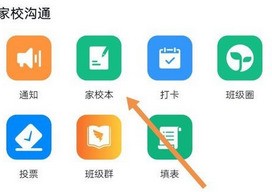

对于习惯使用iPhone备忘录记录事项的小伙伴来说,iOS17中新增加的这项改进不可错过:在备忘录中,可以添加链接跳转到其它备忘录。操作方法如下:1.在备忘录输入区域轻点一下并选择“添加链接”。2.输入备忘录标题关键词进行搜索,然后选择需要跳转的备忘录,来完成添加。3.轻点链接即可进行跳转。

如何在Ubuntu和其他Linux发行版中录制音频?如果您想通过计算机的麦克风录制画外音,可以使用GNOME录音机或Audacity。使用GNOME录音机操作简单易懂,但功能较为有限。而对于Audacity,初次接触可能会感到有些吃力,但其拥有许多高级的录音功能。然而,在本教程中不会深入探讨这一点。GNOME录音机可以与麦克风配合使用。另外,还有一种称为录音机的工具,不仅可以使用麦克风输入,还可以录制流媒体音乐。在本教程中,我们将向您展示以下步骤如何使用GNOME录音机录制声音,使用AudioRecord

打开语音备忘录,在页面中选择红色按钮,录音完成后再次选择红色按钮即可。教程适用型号:iPhone13系统:IOS15.3解析1首先打开手机,在桌面中找到并点击语音备忘录。2然后在弹出的语音备忘录页面中点击下方的红色按钮。3接着录制完成后再次点击红色按钮结束录音。4最后即可看到录音已录制完成并保存了。补充:录音是什么意思1录音也就是将声音数据信号收录在媒质上的操作过程。将媒质上收录的数据信号重放出音频来的操作过程被称为放音。录音和放音的操作过程被统称录放音。比较常见的有唱盘录放音,录音带录放音和电子光学录放

拨通电话后在控制中心长按录屏,打开麦克风进行录制即可。教程适用型号:iPhone13系统:IOS15.3解析1首先在手机桌面中找到并点击电话功能。2然后先拨通一个号码,再下滑屏幕调出控制中心。3接着在控制中心中长按录屏图标。4之后在弹出页面中点击打开麦克风。5接下来麦克风打开后点击开始录制选项。6看到录制时间开始计时就可以返回通话界面了。7通话结束后再次进入控制中心,点击录制按钮,停止录制。8最后这段电话录音就就会以屏幕录制的形式保存在你的相册。补充:iPhone为什么没有电话录音功能1至关重要的原因可能


win10Xbox是win10系统自带的游戏平台,很多的小伙伴都喜欢拿它来录制视频并且分享,但是有的时候发现打开xbox录制却不工作怎么,今天就一起来看看解决的办法吧。win10xbox录制不工作怎么办:1、点击“开始”打开“设置”2、在新界面选择“应用”3、找到“xbox相关功能”4、点击“高级选项”5、选择“重置”即可解决问题





火山引擎是字节跳动旗下企业级云与AI服务平台。聚焦大模型核心能力,依托字节自研豆包多模态大模型,凭借火山方舟一站式平台,提供模型精调、推理部署、智能应用搭建等全链路服务,结合高性能AI算力,助力各行业快速落地大模型数字化与智能化应用。



