

如何在Mac上截屏或进行屏幕录像
在数字时代,屏幕截图和屏幕录像已成为演示任务、解决问题和保存重要时刻的重要工具。无论您是共享笔记的学生、提供说明的专业人士,还是出于编辑目的捕获屏幕的创意人士,了解如何有效地捕获Mac的显示屏都至关重要。截屏Apple的内置屏幕截图工具提供了一种简单而通用的方法来捕获Mac的屏幕。它提供了各种选项以满足您的需求,从捕获整个屏幕到选择特定区域或窗口。1.截取整个屏幕同时按下Shift+Command+3快捷键将捕获Mac屏幕的全部内容。捕获的屏幕截图将作为PNG文件保存到桌面,并带有捕获日期和时间。2.捕获
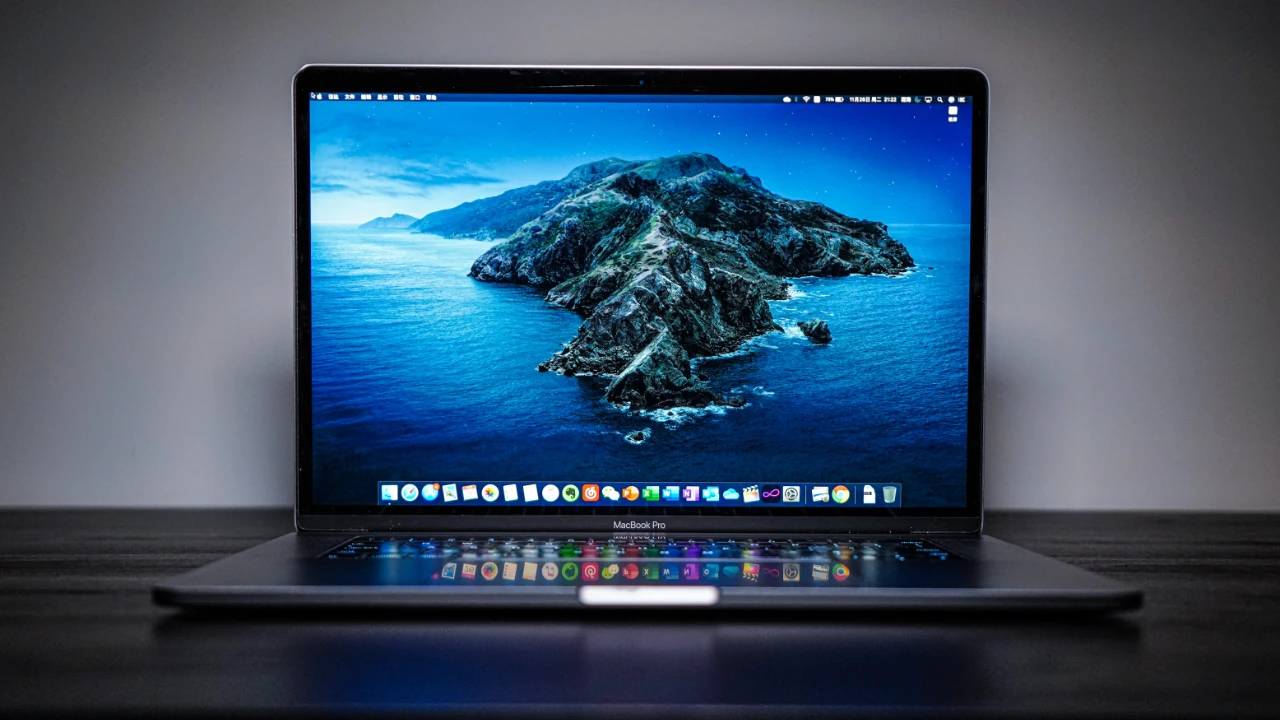
在数字时代,屏幕截图和屏幕录像已成为演示任务、解决问题和保存重要时刻的重要工具。无论您是共享笔记的学生、提供说明的专业人士,还是出于编辑目的捕获屏幕的创意人士,了解如何有效地捕获 Mac 的显示屏都至关重要。
截屏
Apple 的内置屏幕截图工具提供了一种简单而通用的方法来捕获 Mac 的屏幕。它提供了各种选项以满足您的需求,从捕获整个屏幕到选择特定区域或窗口。
1.截取整个屏幕
同时按下 Shift + Command + 3 快捷键将捕获 Mac 屏幕的全部内容。捕获的屏幕截图将作为PNG文件保存到桌面,并带有捕获日期和时间。
2. 捕获特定区域
若要仅捕获屏幕的一部分,请按住 Shift + Command + 4 快捷键。您的光标将变为十字准线指针。单击并拖动十字准线以选择所需的区域,屏幕截图将被捕获并自动保存到您的桌面。
3. 捕获窗口
要捕获没有周围桌面的特定窗口,请按住 Alt + Shift + Command + 3 快捷键。您当前关注的窗口将被捕获并保存到您的桌面。
4.编辑屏幕截图
截取屏幕截图后,它将在预览应用程序中打开以进行编辑。您可以使用预览的各种工具来裁剪、调整大小、添加注释,甚至将屏幕截图转换为不同的格式。
屏幕录像
录制 Mac 屏幕对于演示工作流程、捕获演示文稿或创建教程特别有用。Apple 的内置屏幕录制工具提供了一种简单有效的方式来捕获屏幕活动。
1.开始屏幕录制
按 Shift + Command + 5 快捷方式打开屏幕截图工具。单击“录制”按钮,将出现一个红色的录制指示器。您可以使用十字准线指针控制录制区域,类似于截屏。
2. 自定义录制选项
在开始录制之前,请单击“选项”按钮以自定义录制设置。您可以调整录音质量,启用从麦克风或系统音频捕获音频,并设置开始延迟以备不时之需。
3.停止屏幕录制
捕获所需的素材后,单击红色录制指示器或按 Escape 键停止录制。屏幕录像将作为QuickTime电影文件保存到您的桌面。
其他提示
屏幕截图延迟:对于特别复杂的任务或演示文稿,您可以设置开始延迟,以便在录制开始之前进行准备。
全屏录制:若要捕获整个应用程序的窗口,请在录制时按下 Option 键。
拍摄选区:要拍摄窗口中的特定区域,请在录制时框住所需的选区并按空格键。
捕获鼠标指针:若要在录制中包含鼠标指针,请在录制时按下 Command 键。
熟练掌握在 Mac 上使用屏幕截图和屏幕录像不仅仅是一项技术技能;这是一门艺术,可以大大提高您的效率和有效沟通的能力。在快节奏的数字世界中,视觉表现往往胜于文字,这些工具变得不可或缺。作为学生,他们可以改变您编译和共享教育材料的方式,使学习课程更具互动性和协作性。对于专业人士来说,通过这些方式快速捕获和传播信息的能力可以简化工作流程并增强演示效果,从而可以更清晰地传达复杂的想法。有创造力的人也从这些工具中发现了巨大的价值,因为它们提供了一种多功能的媒介,用于捕捉艺术过程或以动态格式展示作品集。
掌握屏幕截图和屏幕录像的实用性超出了基本功能。它包括培养对捕捉什么以及如何呈现它的敏锐眼光。这涉及了解时间、框架和突出显示关键信息的细微差别。通过深入研究提供的分步说明并尝试各种提示和技巧,您可以完善您的技术并开发更细致入微的方法。这将使您能够以一种不仅可以记录信息,还可以以引人入胜且信息丰富的方式传达信息的方式捕获屏幕。
总之,通过掌握 Mac 上的屏幕截图和屏幕录制艺术,您可以为自己配备一套多功能技能,以提高您的工作效率和沟通能力。这些功能不仅仅是功能性的;它们具有变革性,使您能够以更具影响力的方式传达您的想法、想法和经验。当您探索和使用这些工具时,您会发现自己已经做好了充分的准备,可以出于各种目的(从教育和专业任务到创造性工作)捕获和共享 Mac 显示屏的内容。
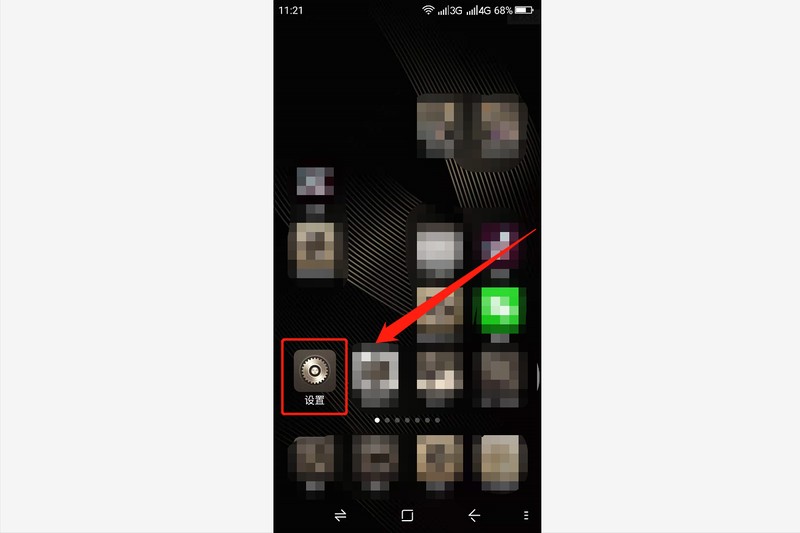
很多朋友在使用手机时,突然发现手机的操作界面变成了“黑白”的颜色,不知道是什么原因导致的,也不知道该如何解决,本期文章以安卓手机为例,教大家如何让手机的操作界面颜色恢复正常。一、设置打开手机的界面,在操作界面找到“齿轮状”图标。如下图:点击该图标,即可进入手机的设置界面。二、选项手机的操作界面变成了黑白颜色,这与手机的“显示”设置有关,进入手机的设置界面以后,下拉菜单找到“显示和主题”选项,如下图:然后点击“显示和主题”选项,进入详情页。三、改变屏幕颜色进入“显示和主题”选项之后,下拉菜单找到“屏幕效果设

FlashPlayer10.1起,UncaughtErrorEvents机制通过LoaderInfo或Loader对象全局捕获未处理错误。调试器版需调用preventDefault()阻止错误对话框,但无法追踪具体来源,低版本环境需先进行能力检测。

你有没有想过,自己每天到底在电脑前“消耗”了多少时间?那些不知不觉滑过去的社交媒体、反复检查的邮件、开了又关的文档,其实都藏着我们的行为模式。弄清楚时间都去哪儿了,反而能帮我们找回专注和效率。而一个不错的起点,就是用好系统自带的工具——比如macOS的“屏幕使用时间”。 “屏幕使用时间”最早是iPh

用Mac的朋友应该都遇到过这种情况:放下电脑去做别的事,过一阵回来发现它已经进入睡眠状态了。苹果把这叫做“闲置状态”。其实闲置的时间是可以自己设定的,比如设成20分钟——只要连续20分钟没有操作,它就会自动睡过去。具体怎么调?下面一步步说清楚。 第一步,从菜单栏左上角的苹果图标点进去,看下图的位置。
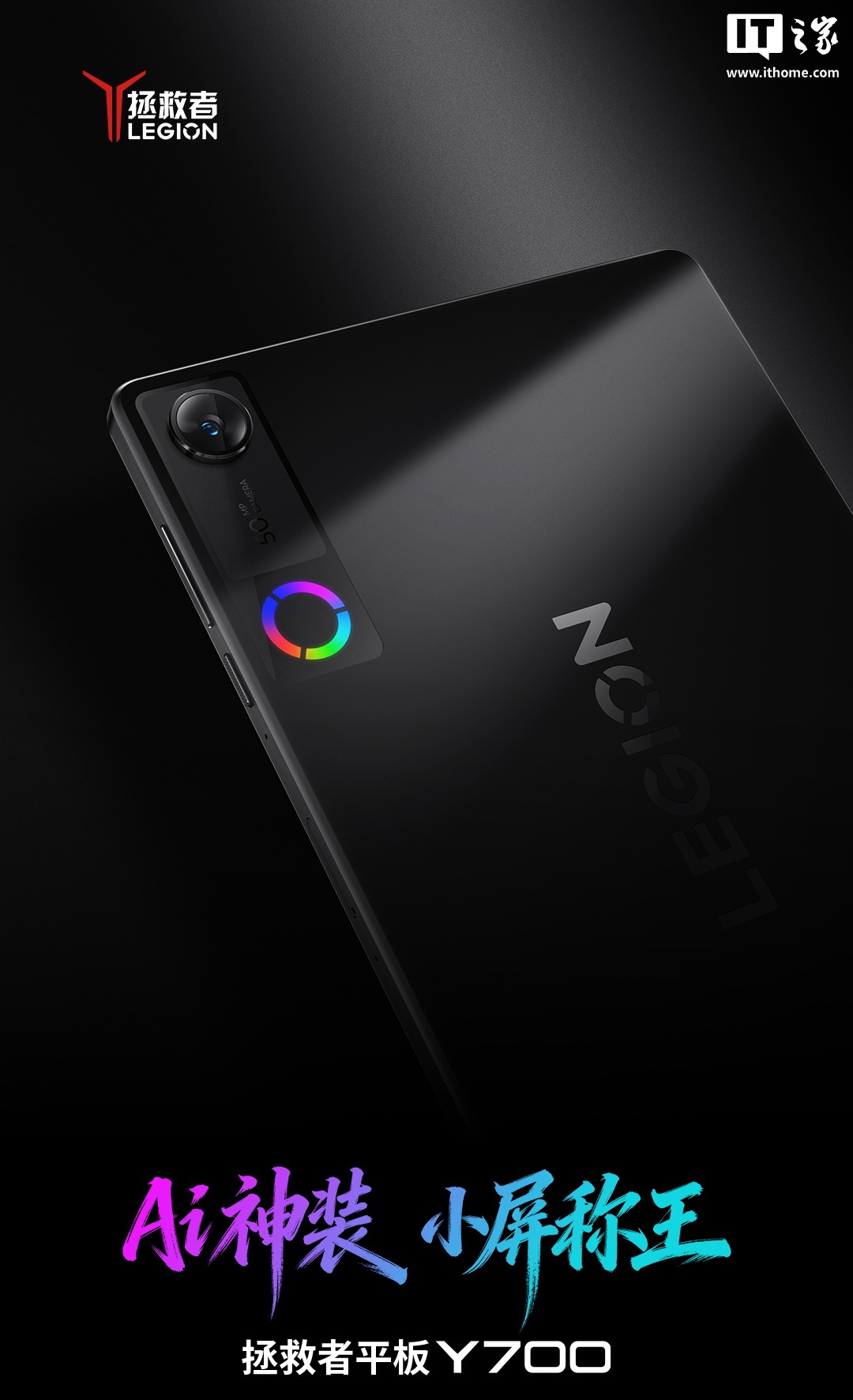
联想拯救者Y700 2026款官宣:首发骁龙8E5的小屏旗舰,性能“小钢炮”归来 这消息挺让人兴奋的!就在今天,联想拯救者平板官方亲自宣布,下一代AI平板——拯救者Y700,定档今年3月正式亮相。官方还给出了“神装”和“小屏称王”这样的标签,火药味十足。看来,联想是打算在小尺寸高性能平板这个赛道上,

3 月 14 日消息,博主 @数码闲聊站 今天在微博发文称,自己已经摸到了一款“某魔”厂的小平板。 根据爆料信息,这款平板搭载了骁龙 8 Elite Gen 5 处理器,电池容量堪称“同级别中的天花板”,还配备了一块定制 OLED 小尺寸屏幕,刷新率最高可达 200Hz。 有意思的是,评论区随即引发

消息称某厂新开6.83英寸2K LTPS超高刷直屏中高端机,预计为iQOO Neo系列 最近圈子里又有点新动静。有知名数码博主透露,他摸到了某厂商新开案的两台中高端机型,亮点相当突出。 虽然博主动态中没有明确点出具体型号,但结合文中的描述和评论区里的风向,业内普遍将猜测指向了iQOO旗下的Neo系列







火山引擎是字节跳动旗下企业级云与AI服务平台。聚焦大模型核心能力,依托字节自研豆包多模态大模型,凭借火山方舟一站式平台,提供模型精调、推理部署、智能应用搭建等全链路服务,结合高性能AI算力,助力各行业快速落地大模型数字化与智能化应用。



