

图表
在Word中插入图表的步骤是:1.打开文档并选择插入位置;2.点击“插入”选项卡,选择“图表”;3.选择合适的图表类型;4.输入或修改数据;5.调整图表样式。Word中的常见图表类型包括柱形图、折线图、饼图、条形图、散点图和面积图,应根据数据特征和表达需求进行选择。要修改图表数据,可点击“编辑数据”重新打开Excel表格进行编辑;调整样式可通过“图表工具”选项卡或右键设置格式完成。为了让图表更专业美观,应注意选择合适类型、简化元素、使用恰当颜色、添加标题与标签、调整字体、对齐文档元素并合理应用图表样式,始
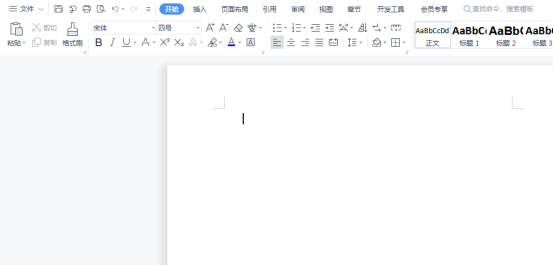
有时为了是数据展示的更加直观,我们需要借助图表来展示,但一说到图表很多人认为只能在excel上操作,其实不然,word也是可以直接插入图表。那如何操作呢?一起看看就知道了。1.首先我们打开一个word文档。 2.接下来我们在“插入”菜单中,找到“图表”工具按钮并点击。 3.单击“图表”按钮,在里面选择一个适合的图表,这里我们随意选择一种图表类型,单击“确定”就可以了 4.选择好图表之后,系统会自动打开excel图表,而且里面已经录入好数据,我们只要更改一下数据即可。这里大家如果已经做好表格可以直接复
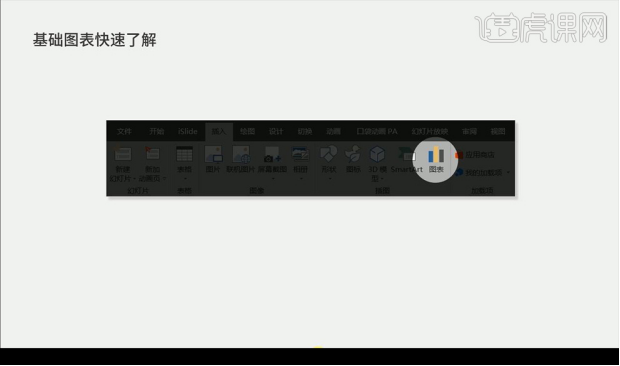
当我们在做ppt的时候,有些情况需要在ppt中插入一些数据,要想更加直观地分析这些数据,就需要把它们做成ppt图表。说到ppt图表,也许大家都很熟悉,但是看多了常规的图表,你是否出现了审美疲劳呢?那么,今天小编就来说说ppt图表优化设计怎么做。1.这节课是我们的ppt课程第五节【信息图表的优化设计】,然后我们先了解一下图表。2.图表分为【柱状图】【折线图】【饼状图】。3.我们看一下不好的图表第一种是自带的属于一般情况的图表。4.第二种是从其他图表软件截图下来的是不可取的的。5.然后是第三种图表显得太花哨,
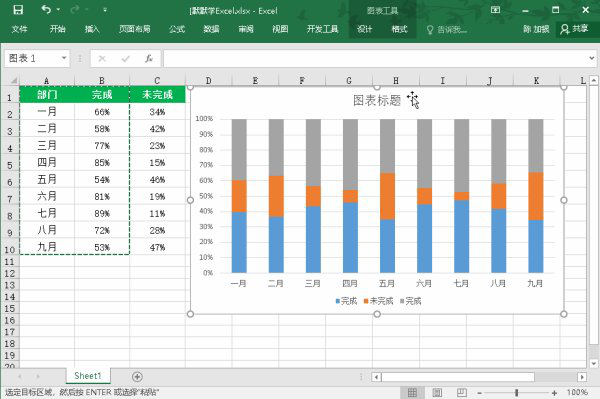
表格数据多的时候,有时候并不能一目了然的看出对比,如果想要形成对比,还是图标更清晰,那好看的excel图表怎么做呢?小编今天给大家分享一个大气的条柱形图。大家注意仔细看好!将所有数据选中后,插入“百分比堆积柱形图”。接着,复制“完成”这列的数据,选中整个图表,将其粘贴到相应位置。在图表中选择整个系列后,进入「图表工具」-「设计」-「更改图表类型」-「组合」。在这里,我们可以将第一和第二项改为「百分比堆积柱形图」,将第三项改为「带数据标记的折线图」,并勾选第三项后面的「次坐标轴」选项。这样做可以让图表更加清
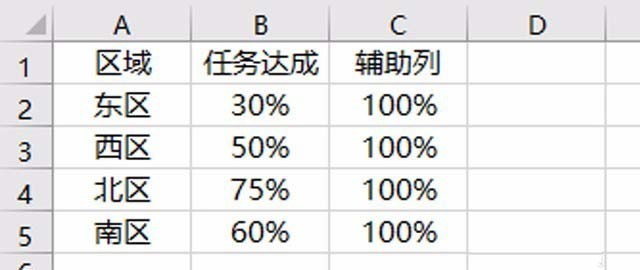
1、数据源准备。数据源中除百分比数据,还需要一组辅助列,数值均为:100%。2、插入柱形图。选择数据区域,插入簇状柱形图(注意:是簇状柱形图,可不是百分比堆积柱形图哦)。3、用图片替换柱子。在柱形图上点击代表任务达成列的柱子,右键单击,选择设置数据系列格式。4、用图片替换柱子。在设置数据系列格式中选择填充与线条,在填充模块下点击图片或纹理填充,点击文件,插入预先准备好的图片,点击层叠并缩放。5、用图片替换柱子。用同样方法将辅助列的柱子也替换成图片,同样选择层叠并缩放,将透明度设为80%。6、合并图表。点击
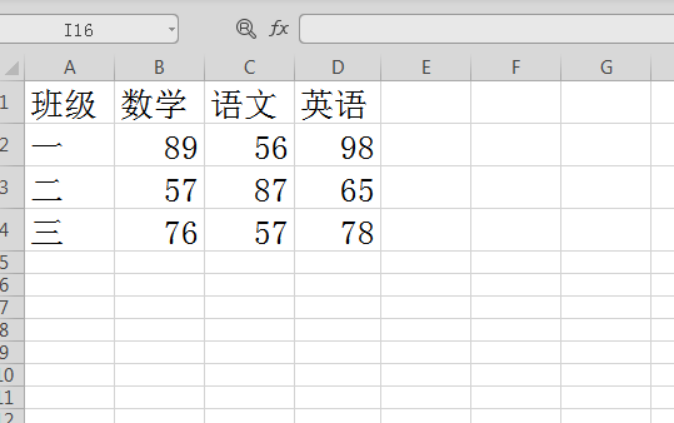
excel是我们常用的办公软件,它可以通过添加各种数据制成表格,对数据内容进行直观的展示,除此之外它还拥有强大的计算和统计功能。现在为了能够更直观的对数据内容进行展示,可以把表格制作成图表,这样能够清楚的看到数据之间的增长关系,如何用excel作图?请认真看下边的讲解。1、在电脑桌面新建一个EXCEL表格,并打开它,在excel中输入制图表所需要的数据。2、选择数据(选择不连续的数据可以按住“ctrl”再选择就可以了。还有选择时要连表头一起选择),然后点插入。3、在“插入”菜单下选择“图表”,例如要制作柱

数据可视化已成为现代数据分析中不可或缺的一部分。它能够将复杂的数据集转化为易于理解的图形和图表,从而帮助我们发现趋势、识别模式并做出明智的决策。python作为一种强大的编程语言,提供了丰富的库和工具包,让您轻松创建各种数据可视化。要开始您的可视化之旅,您需要导入必要的Python库。最受欢迎的两个库是Matplotlib和Seaborn。Matplotlib是一个低级绘图库,可让您精细控制图表的外观,而Seaborn是一个高级库,提供了一个直观且美观的api。导入库importmatplotlib.py

超越传统的图表图表是数据可视化的一种经典形式,但它们往往受到限制,无法有效传达复杂的数据集或揭示隐藏的见解。python提供了丰富的库和框架,使数据科学家和分析师能够超越图表,创造交互式、引人入胜的可视化效果。交互式可视化交互式可视化允许用户与数据进行交互,探索不同的维度和透视图。使用Python库如Plotly和Bokeh,您可以创建可平移、缩放、过滤和悬停的图表,为用户提供更深入的数据探索体验。importplotly.graph_objectsasGo#创建交互式散点图fig=go.Figure(d
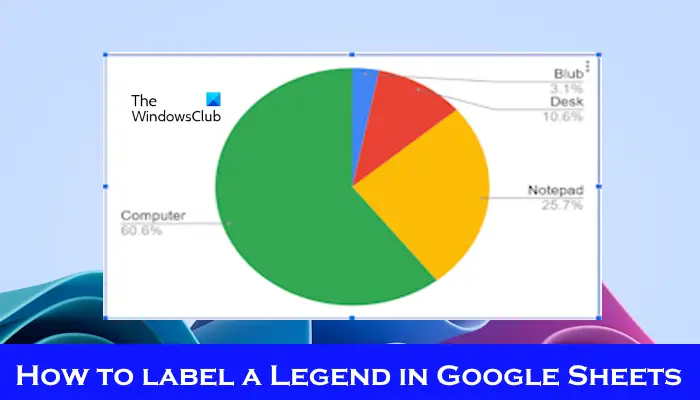
本文将演示如何在GoogleSheet中为图例添加标签,这些标签侧重于单个事物,提供名称或标识。图例解释了事物的系统或组,为您提供相关的上下文信息。如何在GoogleSheet中为图例添加标签有时候,在使用图表时,我们想要让图表更易于理解。通过添加恰当的标签和图例,可以实现这一目的。接下来,我们将介绍如何在Google表格中为图例添加标签,让您的数据更加清晰明了。创建图表编辑图例标签的文本我们开始吧。1]创建图表要标记图例,首先,我们必须创建一个图表:首先,在GoogleSheets的列或行中输入您的图表

使用Matplotlib绘制各类图表的实例学习引言:在数据分析和数据可视化领域,Matplotlib是一个非常强大的Python库。它提供了各种类型的图表和绘图功能,可以帮助我们更好地理解和呈现数据。本文将通过实例学习如何使用Matplotlib绘制各类图表,并提供相应的代码示例。一、折线图(LinePlot):折线图是一种常见的数据可视化方式,用于显示随
一步步教你安装matplotlib,轻松绘制漂亮图表,需要具体代码示例在数据分析和数据可视化领域,matplotlib是一个非常强大的Python库。它为我们提供了丰富的绘图功能,可以轻松地创建各种类型的图表。本文将向大家介绍如何安装matplotlib,并提供一些具体的代码示例,以帮助大家更好地掌握该库。步骤一:安装Python首先,我们需要安装
前端实战:Vue图表组件开发指南引言:在现代Web开发中,数据可视化是非常重要的一部分。图表组件是实现数据可视化的重要工具之一。Vue作为一种强大的JavaScript框架,为我们提供了开发高效且可复用的图表组件的良好支持。本文将介绍Vue图表组件的开发指南,并提供一些具体的代码示例。一、准备工作要开发Vue图表组件,首先需要安装Vue脚手架。打开终端,运行
快速掌握:使用Python绘制不同类型的图表,需要具体代码示例引言:数据可视化在数据分析和数据展示中扮演着重要的角色。Python作为一种流行的编程语言,具有丰富的库和工具,可以轻松绘制各种类型的图表。本文将介绍如何使用Python绘制常见的几种图表,并提供具体的代码示例。一、折线图(LineChart)折线图是一种常见的用于展示数据随时间变化的图表。Py
一分钟了解Python绘制图表的基本步骤Python是一种功能强大的编程语言,可以用于各种数据分析和可视化任务。在Python中,有许多库可以用来绘制图表,其中最流行的是Matplotlib和Seaborn。下面是使用Python绘制图表的基本步骤:步骤1:导入必要的库首先,我们需要导入所需的库。例如,如果我们想要使用Matplotlib库进行图表绘制,我们
五步教你如何用Python绘制图表简介:在数据分析和可视化中,绘制图表是非常重要的一环。Python作为一种强大而灵活的编程语言,提供了许多用于绘制图表的开源库,如Matplotlib、Seaborn等。本文将以Matplotlib为例,教你如何用Python绘制图表,并给出具体的代码示例。步骤一:安装Matplotlib库在开始之前,我们需要确保已经安装了
如何用Python绘制大数据图表引言:随着大数据技术的快速发展,对于大规模数据的分析和展示成为了一项重要的任务。在数据分析的过程中,数据可视化是一个不可或缺的环节。Python作为一种功能强大的编程语言,提供了丰富的库和工具,可以帮助我们绘制出令人印象深刻的大数据图表。本文将介绍如何用Python绘制大数据图表,并提供具体的代码示例。一、安装必要的库使用Py
如何使用Vue实现图表展示特效在前端开发中,数据可视化是一个非常重要的环节。而图表展示特效能够让数据变得更加生动、易于理解。Vue作为一种流行的前端框架,提供了丰富的工具和技术来帮助我们实现图表展示特效。本文将介绍如何使用Vue来实现图表展示特效,并提供具体的代码示例。首先,我们需要选择一个合适的图表库。目前,市面上有很多优秀的图表库可供选择,如EChart
PHP开发技巧:如何实现数据分析图表和报表功能引言:随着互联网时代的到来,大量的数据被产生和积累,对数据的分析和报表功能需求也越来越迫切。在PHP开发中,通过使用一些库和工具,可以有效地实现数据分析图表和报表功能。本文将介绍如何使用PHP开发实现这些功能,并给出一些具体的代码示例。一、数据分析图表功能的实现安装和配置开发环境在PHP开发中实现数据分析图表功能

Blender 是一款免费开源、跨平台的专业 3D 创作软件,集建模、动画、渲染、视频编辑与视觉合成等功能于一体,广泛应用于影视动画、游戏设计和建筑可视化等领域。软件支持 Cycles 物理渲染器与 Eevee 实时渲染引擎,并提供多边形建模、骨骼绑定、物理模拟等专业工具。Blender 兼容 Windows、macOS 和 Linux 系统,安装包轻巧、运行流畅,依托活跃的全球开发者社区持续更新,是从初学者到专业创作者都值得选择的正版 3D 创作工具。


赤友清理大师是一款为 Mac 设计的智能清理优化工具,可精准扫描垃圾、大文件、重复文件等,释放磁盘空间。做扫描整理、文字提取和表格转换时,它能把识别后的处理步骤接得更顺,资料录入这类场景会省下不少时间。
Blender 是一款免费开源、跨平台的专业 3D 创作软件,集建模、动画、渲染、视频编辑与视觉合成等功能于一体,广泛应用于影视动画、游戏设计和建筑可视化等领域。软件支持 Cycles 物理渲染器与 Eevee 实时渲染引擎,并提供多边形建模、骨骼绑定、物理模拟等专业工具。Blender 兼容 Windows、macOS 和 Linux 系统,安装包轻巧、运行流畅,依托活跃的全球开发者社区持续更新,是从初学者到专业创作者都值得选择的正版 3D 创作工具。

Windows 10 是一款微软推出的经典操作系统,拥有硬件兼容性与多任务处理能力。它更偏向把系统状态查看和常用调节动作放在一起,适合需要持续观察和微调设备状态的场景。

极度公式是一款跨平台专业LaTeX公式识别编辑软件,支持OCR公式识别和多平台编辑。和使用说明,避免使用,享受完整功能与稳定支持。做扫描整理、文字提取和表格转换时,它能把识别后的处理步骤接得更顺,资料录入这类场景会省下不少时间。


