

如何修复在 DayZ 中找不到正在运行的 Steam 实例的问题?
DayZ是BohemiaInteractive在2018年推出的一款生存视频游戏。最初,它仅适用于Windows,然后慢慢地他们也发布了适用于Xbox和PlayStation的版本。它很快就开始流行起来,现在有数百万的游戏玩家在玩这个惊人的游戏。但最近,我们收到了有关全球许多游戏玩家面临的与DayZ游戏相关的问题的报告。当游戏玩家试图启动DayZ游戏时,它并没有启动游戏,而是抛出了一个错误消息窗口,游戏应用程序崩溃了。玩家在尝试启动DayZ游戏时收到的错误消息如下所示。无
DayZ 是 Bohemia Interactive 在 2018 年推出的一款生存视频游戏。最初,它仅适用于 Windows,然后慢慢地他们也发布了适用于 Xbox 和 PlayStation 的版本。它很快就开始流行起来,现在有数百万的游戏玩家在玩这个惊人的游戏。
但最近,我们收到了有关全球许多游戏玩家面临的与 DayZ 游戏相关的问题的报告。当游戏玩家试图启动 DayZ 游戏时,它并没有启动游戏,而是抛出了一个错误消息窗口,游戏应用程序崩溃了。
玩家在尝试启动 DayZ 游戏时收到的错误消息如下所示。
无法找到正在运行的 Steam 实例
在 Windows 系统上发生这种情况可能有多种可能的原因,这让游戏玩家非常沮丧。我们挑选了一些原因并将它们列出来。
- 游戏文件有问题。
- 磁盘空间不足。
- 没有管理员权限。
- steam服务器宕机了
- Steam 应用与 Windows 版本存在兼容性问题。
在分析了这些要点之后,我们能够编译一些解决方案,这些解决方案肯定会帮助用户修复它们,这些将在下面的文章中详细说明。
尝试解决方法- 尝试清理系统上安装 DayZ 游戏的驱动器的磁盘空间。因为当驱动器中的空间变小时,它往往会抛出本文上面提到的此类错误。所以我们建议用户使用磁盘清理应用程序清理磁盘空间。
修复 1 – 验证游戏文件的完整性
如果游戏文件在最近的任何更新后损坏或未在系统中正确组织,则会引发本文上面讨论的此类错误。所以验证游戏文件的完整性可以解决这个问题。
以下是有关如何验证游戏文件完整性的步骤。
步骤 1:按Windows键并在键盘上键入steam 。
第 2 步:从搜索结果中选择Steam应用程序,如下图所示。
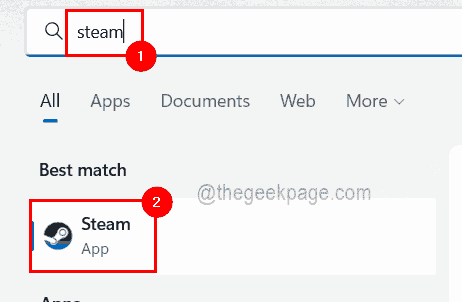
第 3 步:打开 Steam 应用程序后,使用您的 Steam 帐户凭据登录该应用程序。
第 4 步:登录 Steam 应用程序后,转到顶部的LIBRARY 。
第 5 步:在 Library 下,您将找到使用 Steam 安装的所有游戏。
第 6 步:右键单击Steam 应用程序窗口左侧的DayZ游戏,然后从上下文菜单中单击属性,如下面的屏幕截图所示。
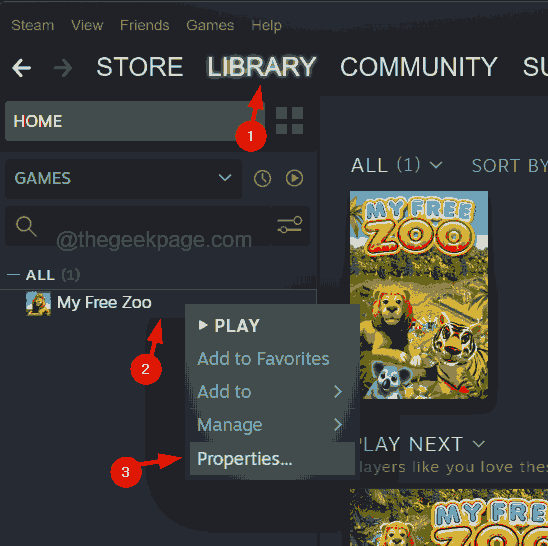
第 7 步:出现“属性”窗口后,选择左侧菜单中的“本地文件”选项。
步骤 8:在右侧,单击验证游戏文件完整性选项并等待它完成验证游戏文件的完整性。
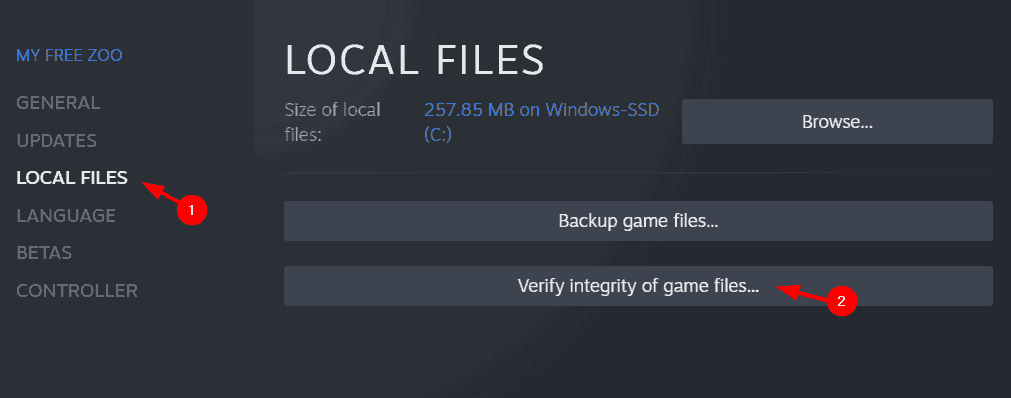
第 9 步:完成后,关闭“属性”窗口和 Steam 应用程序。
第 10 步:现在尝试在没有错误的情况下启动游戏。
修复 2 – 以管理员身份运行 Steam 应用程序
Steam 应用程序可能缺少管理员权限,这可能是尝试在系统上启动 DayZ 游戏时导致错误的原因。所以我们需要赋予 Steam 应用属性管理员权限,还要检查其与 Windows 系统的兼容模式。
请按照以下步骤操作。
步骤 1: 同时按下Windows和E键在系统上打开文件资源管理器。
第2步:然后将以下路径复制粘贴到地址栏中,然后按Enter键。
C:\Program 文件 (x86)\Steam\
第 3 步:这将打开您系统上的 Steam 文件夹。
第 4 步:在 Steam 文件夹中,您可以看到许多其他文件夹和文件。
第5步:现在找到steam.exe文件并右键单击它。
第 6 步:从其上下文菜单中单击以管理员身份运行。
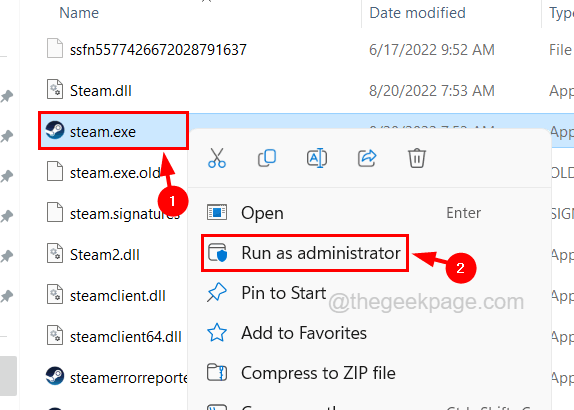
这将打开 Steam 应用程序而不会出现任何错误。
修复 3 – 在兼容模式下运行 Steam 应用
一些用户声称通过检查兼容模式并为 Steam 应用程序选择合适的 Windows 版本解决了这个问题。让我们看看如何使用以下步骤完成此操作。
第 1 步:按照上一方法的第 1-3 步中的说明打开Steam文件夹。
第 2 步:搜索steam.exe文件并右键单击它。
第 3 步:在上下文菜单中选择属性选项,如下所示。
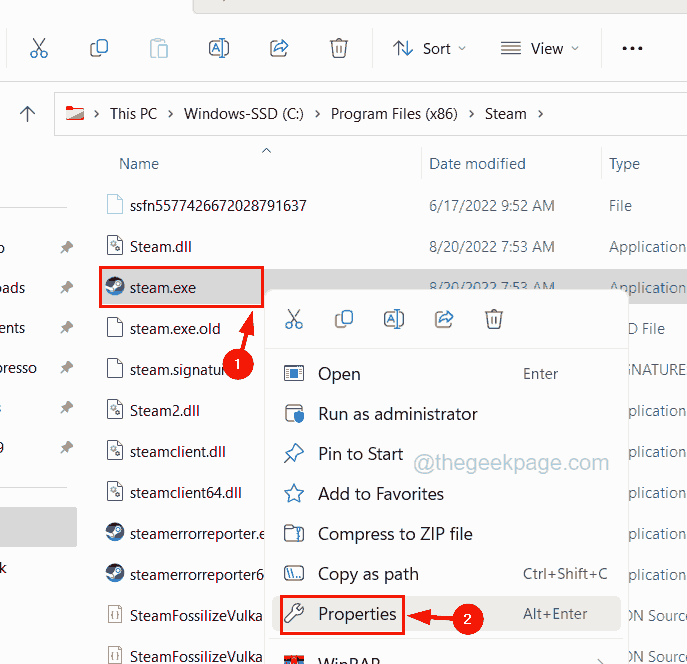
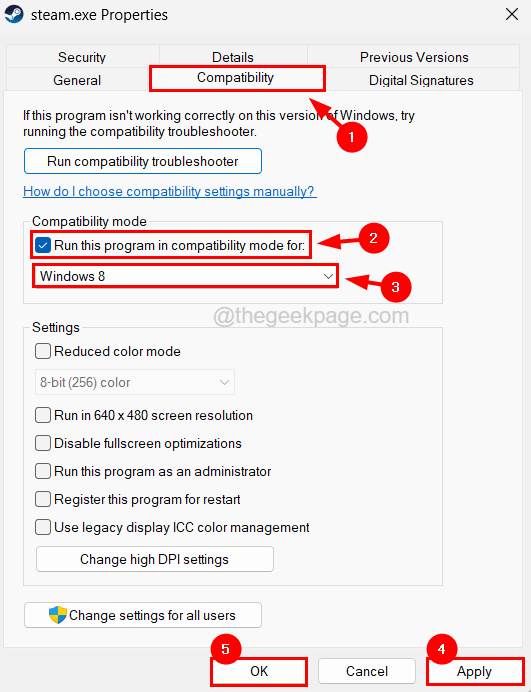
第 4 步:打开“属性”窗口后,首先转到“兼容性”选项卡。
第 5 步:现在单击以兼容模式运行此程序复选框,然后从下拉列表中选择Windows 8 。
第 6 步:最后,点击Apply和 OK。
修复 4 – 清除 Steam 配置设置
一些 Steam 用户报告说,他们可以通过清除 Steam 配置设置来解决此问题,您可以使用以下说明的步骤执行该设置。
步骤 1:同时按下Windows和R键打开运行框。
第 2 步:在运行命令框的文本框中输入steam://flushconfig ,然后按Enter键。
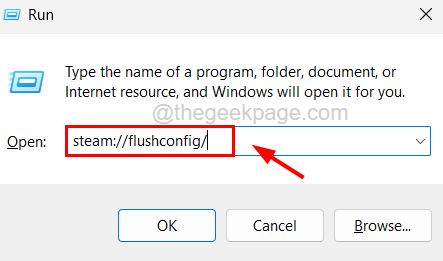
第 3 步:这将打开名为 Steam 的对话框- 清除系统上的下载缓存。
第 4 步:请单击“确定”继续。
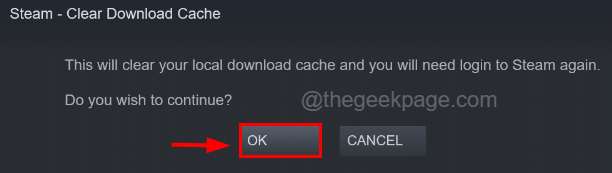
第 5 步:这将开始清除 Steam 应用程序配置设置。
第 6 步:完成此操作后,您需要重新打开 Steam 应用程序,并且需要使用您的 Steam 帐户凭据再次登录。
修复 5 – 执行网络适配器疑难解答
如果此错误是由于系统上的网络适配器的任何问题引起的,那么我们可以通过运行 Windows 系统的内置疑难解答程序对网络适配器进行故障排除来解决它。
让我们看看如何使用以下步骤完成此操作。
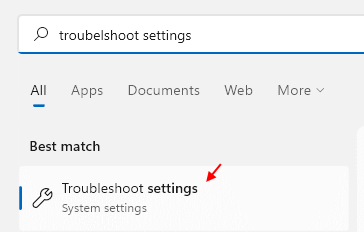
步骤 1:按Windows键并键入疑难解答设置。
第 2 步:从搜索结果中选择疑难解答设置选项,如下所示。
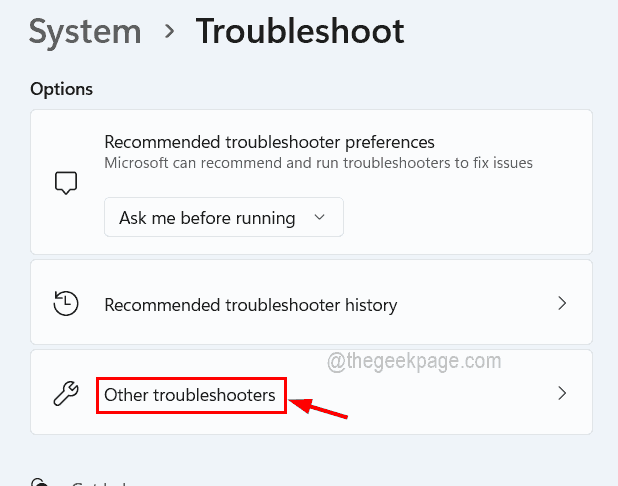
第 3 步:出现故障排除页面后,单击可用列表中的其他故障排除程序。
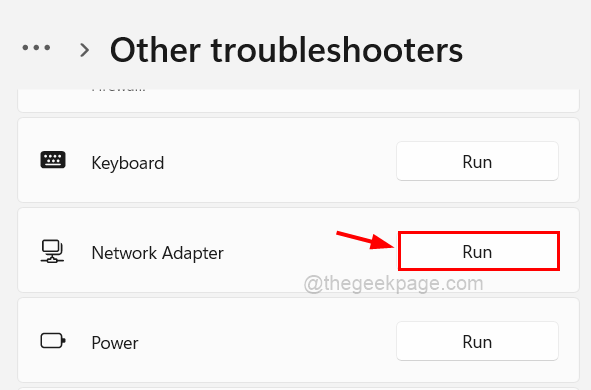
第 4 步:在此页面上,您需要向下滚动到网络适配器选项。
第 5 步:现在单击其运行按钮,这会弹出故障排除向导。
第 6 步:按照屏幕上的说明检测并修复与网络适配器相关的问题。
第7步:完成后,您可以关闭故障排除页面。
修复 6 – 检查 PlayStation 和 Steam 服务器的状态
有时由于来自游戏玩家的大量请求,Steam 的服务器会暂时关闭。这也适用于 PlayStation 的服务器。对于定期维护,Steam 会关闭其服务器一段时间,因此在此期间服务器也会保持关闭状态。
检查Playstation 服务器、Steam 服务器和DayZ 游戏服务器的状态后,如果已关闭,建议您等待几个小时,然后尝试在 Windows 系统上重新启动游戏。
修复 7 – 重新启动系统和游戏
通常,此类错误可以通过重新启动系统几次然后尝试启动游戏来解决。一些游戏玩家已经尝试过这种方法,他们能够修复此错误并启动游戏而没有任何问题。
此外,请确保系统上没有太多不必要的后台应用程序同时运行。
修复 8 – 获取 DayZ 游戏的独立启动器
这是您可以尝试通过从可靠的第三方来源安装 DayZ 游戏的独立启动器来在系统上无任何错误地启动 DayZ 游戏的解决方法。
以下是有关如何获取 DayZ 游戏的独立启动器的步骤。
第 1 步:打开系统上的 Web 浏览器应用程序。
第 2 步:在新选项卡中,将以下 URL 复制粘贴到地址栏中,然后按Enter键。
https://dayzsalauncher.com/#/home
第 3 步:这将启动 DayZSA 启动器主页。
第 4 步:现在单击位于主页底部的下载按钮,如下所示。
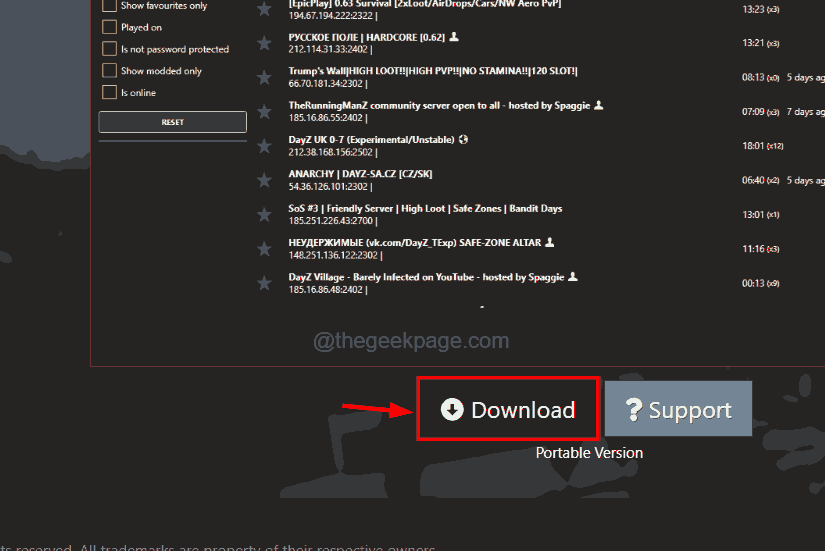
第 5 步:这会立即开始下载 DayZSA 启动器设置文件。
第 6 步:完成后,您可以转到系统上的“下载”文件夹,然后双击安装文件。
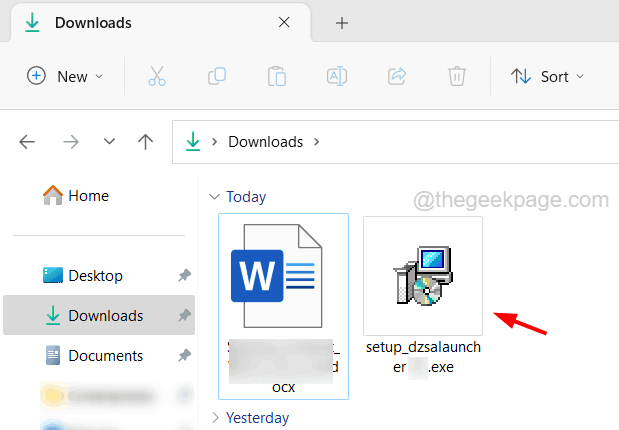
第 7 步:执行安装独立启动器应用程序的所有说明。
第 8 步:完成后,您可以打开启动器应用程序并开始使用 DayZ 游戏。


电脑开机速度慢,除了硬件配置,罪魁祸首往往是那些一开机就自动“报到”的软件。想让电脑在启动时利落一点,最直接的办法就是精简启动项。下面分Win7和Win10两个系统,讲讲具体怎么操作。 Win7系统:用系统配置工具搞定 先按住键盘上的Win键和R键(也就是“运行”快捷键),在弹出的输入框里打下msc
精细化你的Windows:如何自定义“设置”中的项目显示 对于电脑深度用户或系统管理员来说,Windows自带的“设置”应用有时显得过于“慷慨”——所有选项一览无余。如果你恰好需要精简界面,或者只想让其他用户看到特定设置(比如只允许查看“关于”和“蓝牙”),该怎么做呢?其实,通过一个注册表项,就能轻
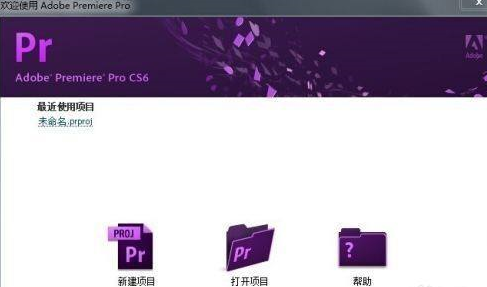
很多人在办公中都在使用AdobePremiereProCS6软件,不过你们晓得AdobePremiereProCS6怎么抠像吗?下文就为各位带来了AdobePremiereProCS6抠像的方法,对此感兴趣的用户快一同来下文看看。第一步:打开AdobePremiereProCS6软件,新建一个项目(如图所示)。第二步:对项目进行命名(如图所示)。第三步:设置项目参数,此处随意即可(如图所示)。第四步:导入想要抠像的素材,我这里是一个序列,大家也可以用图片练手(如图所示)。第五步:将导入的素材拖到时间线(如
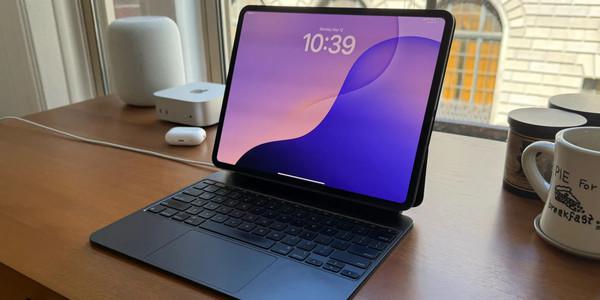
6月10日凌晨,苹果计划在WWDC25上发布包括iOS26、iPadOS26在内的多个新操作系统。在大会开始之前,有国外媒体发布了一篇详细的报道,详细介绍了这些新系统的新增功能。其中,iPadOS26将引入多项改进,其中包括升级版的多任务管理功能以及全新设计的预览应用等。据透露,苹果打算在iPadOS26中提供一种全新的操作体验,通过对iPad多任务功能进行全面优化,让其更加接近Mac的使用方式。此外,新的多任务管理功能或许还会要求用户连接键盘和触控板才能正常使用,这意
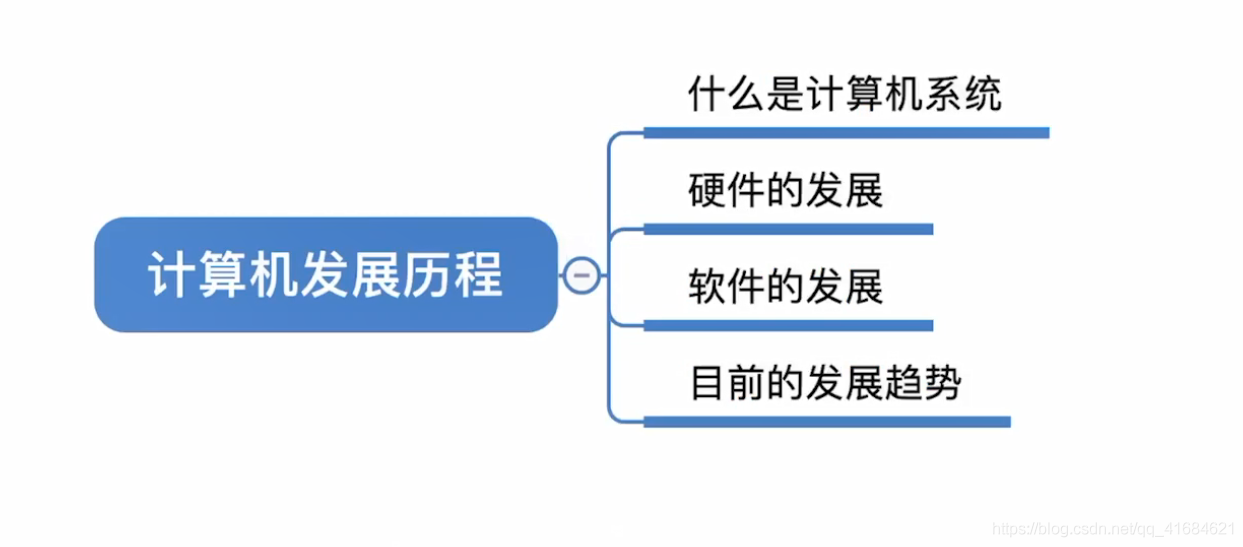
文章目录计算机系统的定义硬件技术的演进微处理器的进化历程摩尔定律的解析软件领域的进步当今发展趋势与未来展望学习总结及关键考点计算机系统的定义硬件技术的演进微处理器的进化历程摩尔定律的解析软件领域的进步当今发展趋势与未来展望学习总结及关键考点

在《使用国产操作系统作为开发系统》一文中,我提到将开发系统切换到了国产系统Deepin(统信UOS社区版)。经过一段时间的使用,我对其非常满意。唯一遗憾的是,我平常使用的围棋软件在Deepin系统上无法找到。尽管UOS应用商店中有几款围棋软件,但没有我常用的对弈软件——野狐围棋。在野狐的官网上,有Windows、MacOS和移动端版本,但唯独没有Linux版本。显然,应用软件开发商更倾向于为主流系统开发软件。即使国产系统经过大力推广,仍然属于小众系统。作为一个棋艺不佳却热爱围棋的伪棋迷
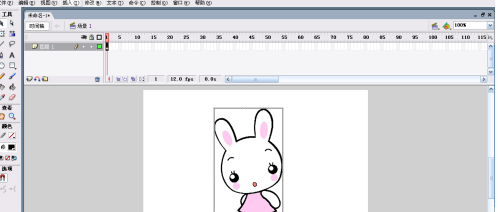
想必在座的用户与小编一样都很喜欢使用MacromediaFlash8软件,不过你们晓得MacromediaFlash8怎样制作表情吗?下文就是小编为各位带来的MacromediaFlash8制作表情的方法,感兴趣的用户快来下文看看吧。建立好flash文档后,导入你画好的表情图片到舞台,小编先用网上的图片来做一个疑问表情。然后再画上一个“问号”,并把它转换成元件。然后复制粘贴原来的那一帧在第二帧,选择任意变形工具,再点击问号,把它旋转一点的角度。做好之后保存,然后点击导出→导出影片,保存的格式需要是gif。
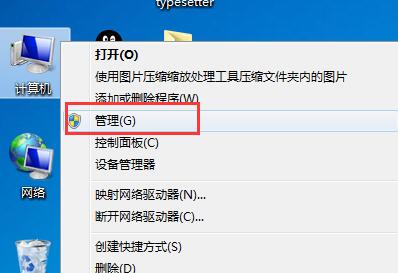
1、鼠标右键点击计算机图标,选择管理,如图所示:2、在计算机管理窗口中,点击服务和应用程序→服务,如图所示:3、接着找到【windowsinstaller】项,右键选择属性,如图所示:4、然后将启动类型改为禁用,点击确定即可,如图所示:
近两年,软件供应链有非常多安全事件,包括软件供应链的各个阶段开发、构建、交付、使用等每个环节都有很多的软件供应链的安全事件发生。在2023龙蜥操作系统大会全面建设安全生态分论坛上,阿里云技术专家郑耿、周彭晨分享了龙蜥社区在构建SBOM基础能力方面所做的努力,也深入探讨了龙蜥社区在建立健全SBOM能力所必须开展的相关工作,并基于软件供应链各个阶段出现的签名服务短板,提出了专门服务于软件供应链的统一签名服务。以下为分享原文:01软件物料清单(SBOM)提到SBOM就不得不提一下软件供应链的概念,上图是引用CN





火山引擎是字节跳动旗下企业级云与AI服务平台。聚焦大模型核心能力,依托字节自研豆包多模态大模型,凭借火山方舟一站式平台,提供模型精调、推理部署、智能应用搭建等全链路服务,结合高性能AI算力,助力各行业快速落地大模型数字化与智能化应用。



