

如何与他人共享 OneDrive 文件或文件夹
MicrosoftOneDrive允许用户将文件和文件夹存储在云上并从任何地方访问它们。如果您允许他们使用OneDrive应用程序,您还可以授予他们访问文件的权限。这使人们可以轻松地交换文件或文件夹。您还可以更改文件的访问权限,例如他们是否可以编辑或仅查看它,还可以添加密码以及到期日期。因此,即使您忘记停止访问某些文件,访问权限也会在指定日期后自动过期。在这篇文章中,我们将教你如何使用两种不同的方法在OneDrive中与他人共享文件或文件夹。如何在OneDrive中与人共享文件或文件夹方法
Microsoft OneDrive 允许用户将文件和文件夹存储在云上并从任何地方访问它们。如果您允许他们使用 OneDrive 应用程序,您还可以授予他们访问文件的权限。这使人们可以轻松地交换文件或文件夹。
您还可以更改文件的访问权限,例如他们是否可以编辑或仅查看它,还可以添加密码以及到期日期。因此,即使您忘记停止访问某些文件,访问权限也会在指定日期后自动过期。
在这篇文章中,我们将教你如何使用两种不同的方法在 OneDrive 中与他人共享文件或文件夹。
如何在 OneDrive 中与人共享文件或文件夹
方法 1 – 发送邀请
在这种方法中,我们会在选择所有要共享的文件或文件夹以及编辑权限后从 Microsoft OneDrive 发送邀请。
以下是有关如何在 Onedrive 中邀请可以访问文件或文件夹的人员的几个步骤。
第 1 步:单击此处转到 OneDrive Online 。这将在浏览器的新选项卡中打开。
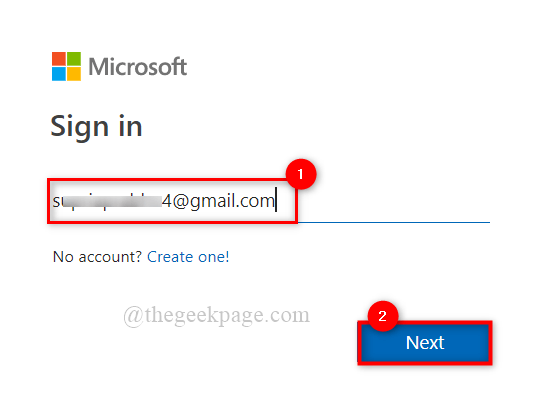
步骤 2:然后,在登录页面上输入您的 Microsoft 帐户的电子邮件 ID ,然后单击下一步,如下所示。
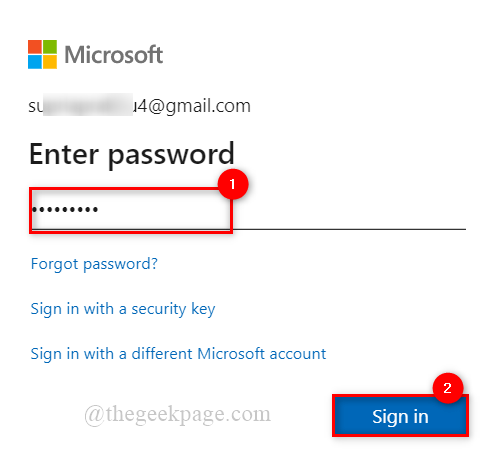
步骤3:接下来,输入密码并单击登录以登录OneDrive,如下所示。
步骤 4:在 OneDrive 主页,点击左侧菜单中的我的文件选项,如下图所示。
第 5 步:然后,通过单击内部带有刻度线的白色圆圈来选择文件或文件夹,如图所示。

第6步:之后,所有选定的文件上都会出现一个带有白色勾号的蓝色圆圈,然后单击上面的共享按钮,如下图所示。

第 7 步:在“发送”链接弹出窗口中,输入您要与之共享文件或文件夹的人员的电子邮件 ID。

第8步:添加人员后,点击弹出窗口顶部的任何有链接的人都可以编辑,如下图所示。

第 9 步:如果您想允许该人编辑文件或文件夹,请选中“链接设置”弹出窗口中的“允许编辑”复选框,然后单击“应用”。

第 10 步:最后,点击发送链接弹出窗口中的发送按钮,如下图所示。
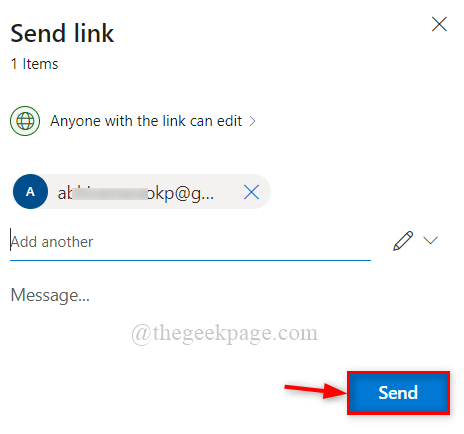
这会将邀请发送给您要与之共享 OneDrive 应用程序上的文件的人。
就这样。
方法 2 – 在 Skype 和 Whatsapp 等其他社交媒体平台上分享链接
如果用户希望与不使用 OneDrive 的人共享文件或文件夹,他们可以通过 Whatsapp 等社交网站向他们发送链接来实现。
我们在下面给出了与他人共享链接的几个步骤。
第 1 步:单击此处转到 OneDrive Online 。这将在浏览器的新选项卡中打开。
第 2 步:使用您的 Microsoft 帐户凭据登录 OneDrive。
第三步:登录OneDrive首页后,点击左侧菜单中的我的文件选项,如下图。
第 4 步:通过单击内部带有刻度线的白色圆圈来选择文件/文件夹,如下所示。
第5步:然后,所有选定的文件上都会出现一个带有白色勾号的蓝色圆圈。之后单击此上方的共享按钮。
第 6 步:在“发送”链接弹出窗口中,输入您要与之共享文件或文件夹的人员的电子邮件 ID。
第 7 步:添加人员后,单击弹出窗口顶部的任何有链接的人都可以编辑,如下所示。
第 8 步:如果您想允许该人编辑文件或文件夹,请选中“链接设置”弹出窗口中的“允许编辑”复选框,然后单击“应用”。
步骤 9:单击发送链接弹出窗口底部的复制链接以获取链接,如下所示。
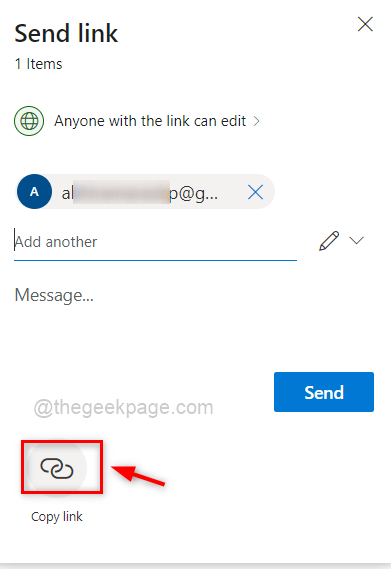
第 10 步:将立即生成一个链接,并在窗口上显示一个带有复制按钮的链接,如下所示。
第 11 步:通过单击“复制”按钮,将其保存在系统的剪贴板上。
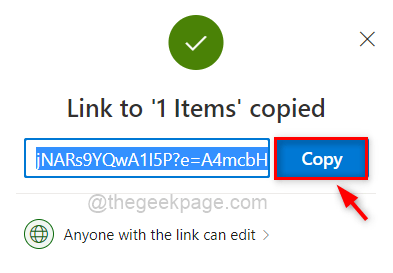
第 12 步:您可以将其保存以备将来在社交网站上与该人分享。
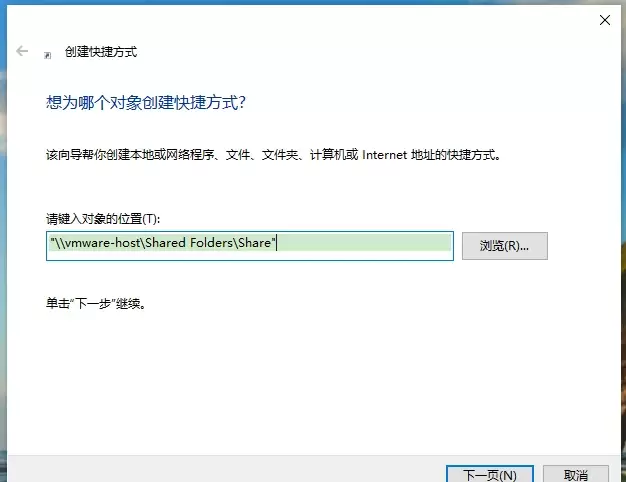
本文提供VMware虚拟机共享文件夹的配置与验证方法。核心步骤包括:确保VMware Tools已安装,在虚拟机设置中启用共享文件夹并添加主机目录,最后通过读写测试文件确认传输正常。适用于Windows及Linux虚拟机,旨在解决主机与虚拟机间文件交换问题。
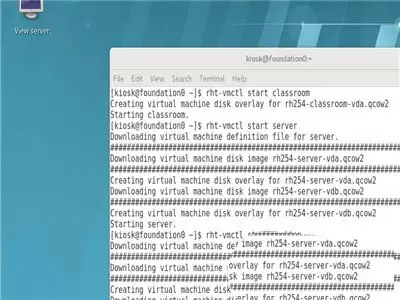
说起Linux下的文件同步,很多人的第一反应就是rsync。没错,这款工具堪称经典——轻量、高效、支持远程增量传输,几乎是服务器运维的标配。今天我们就来拆解一下,如何用rsync把本地文件夹与远程系统保持同步,整个过程其实相当直观。 第一步,先打开Linux系统,用su -命令切换到root模式。这

在 macOS 系统中,「资源库」文件夹是存放操作系统和 App 设置的核心位置。平时我们很少直接跟它打交道,但了解它的作用以及里面存放的内容,绝对能帮你加深对 macOS 运作机制的认识。「资源库」文件夹是什么?怎么访问?macOS 系统中有 3 大「资源库」文件夹,每个都有不同的职责。它们存储着

没有原生文件夹密码功能,因操作系统侧重账户权限与全盘加密。Windows和macOS通过BitLocker、FileVault等机制保障安全,避免简单密码带来的漏洞。常用替代方案是用7-Zip等压缩软件加密文件夹,选择AES-256并勾选“加密文件名”,生成后删除原始文件。更高安全需求可选BitLocker加密VHD、macOS创建加密.dmg镜像,或使用VeraCrypt创建加密容器。EFS可绑定用户加密文件,但便携性差。日常推荐压缩加密,敏感数据选用系统级或专业工具。

1、通过文件夹选项设置在同一窗口打开每个文件夹;2、启用独立进程运行文件夹窗口以提升稳定性;3、修改注册表重置文件夹行为,解决双击文件夹总在新窗口打开的问题。

答案:共享文件夹提示“没有权限”通常因权限、验证或网络配置问题。需检查共享权限和NTFS权限是否正确设置,确保访问账户存在并被授权;确认使用正确的用户名密码登录,可尝试用主机名或IP加用户名方式访问;关闭密码保护共享测试,并启用网络发现与文件共享;最后清除旧凭据并用IP直接访问以排除缓存和解析问题。

手机上创建文件夹,无论是为了整理桌面上的应用,还是为了分类文件管理器中的文档和照片,其实都非常直接。核心思路就是“分组”——将相关联的元素放到一起,让你的数字生活更有序。解决方案在手机上创建文件夹主要有两种场景:桌面应用文件夹和文件管理器中的文件文件夹。桌面应用文件夹的创建:这通常是最常见的需求,用来整理满屏的应用图标。操作起来非常直观:拖拽合并:找到你想要放入同一个文件夹的两个应用图标。长按其中一个应用图标,当它浮起并允许移动时,将其拖动到另一个应用图标的上方。松手后,这两个应用会自动合并成一个新文件

要实现电脑共享文件夹,首先要开启网络发现和文件共享,进入“控制面板”-“网络和共享中心”-“高级共享设置”,启用网络发现和文件及打印机共享,并根据当前网络配置文件(专用、公用等)正确设置;其次设置共享权限,右键目标文件夹选择“属性”-“共享”选项卡,添加授权用户并设定读取或读取/写入权限;然后可进入“高级共享”进一步细化权限管理;如需免密访问,可在“高级共享设置”中关闭密码保护共享,但需注意安全性降低;同时确保防火墙允许“文件和打印机共享”,检查所有设备处于同一局域网且IP同网段,使用“\电脑名\共享名”
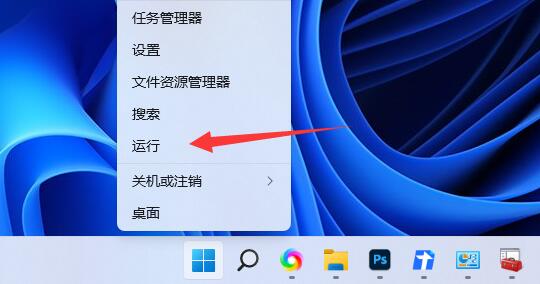
win11共享文件夹没有设置密码但是访问需要输入密码解决方法?我们很多小伙伴在工作的时候,会设置共享文件夹,方便局域网中的用户查看,但是没有设置密码,访问却需要输入密码,面对这个问题,很多小伙伴都不知道应该如何解决,本期的win11教程就为大伙带来解决方法,一起来看看完整的操作步骤吧。解决方法如下1、首先我们右键开始菜单,打开运行。3、然后进入用户双击打开其中的guest账户。5、创建账户后,找到想要分享的文件夹,右键打开属性。7、随后输入guest并点击添加。9、更改完成后,点击其中的高级共享并共享此文
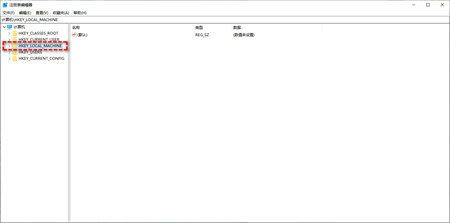
文件夹中保存了很重要的内容,想要将文件夹设置为加密的状态,win11电脑中尝试了多次都是无法勾选加密的,一直是显示灰色,Win11加密内容以便保护数据无法勾选怎么办?win11文件夹属性中,我们可以去进行文件夹密码的设置,加密之后访问文件就需要去输入密码了。但是在添加密码的时候,有用户发现加密项无法勾选了,接下来我们一起来看看如何解决问题的方法吧。win11文件夹加密无法勾选怎么办1、首先需要使用Win+R快捷键调出运行界面,在输入框中输入regedit进入注册表编辑器。2、在注册表编辑器界面中,进入HK





火山引擎是字节跳动旗下企业级云与AI服务平台。聚焦大模型核心能力,依托字节自研豆包多模态大模型,凭借火山方舟一站式平台,提供模型精调、推理部署、智能应用搭建等全链路服务,结合高性能AI算力,助力各行业快速落地大模型数字化与智能化应用。



