

Adobe Acrobat Reader DC怎样放大文档内容 Adobe Acrobat Reader DC放大文档内容的方法
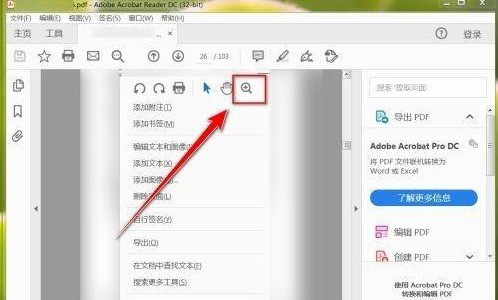
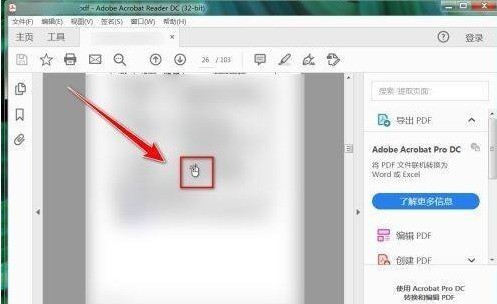
第一步:打开AdobeAcrobatReaderDC软件。第二步:在pdf文档显示窗口中,点击鼠标右键。第三步:在右键菜单中,点击【放大镜】图标。第四步:回到文档窗口中,点击鼠标左键,便可放大文档内容。
第一步:打开Adobe Acrobat Reader DC软件。

第二步:在pdf文档显示窗口中,点击鼠标右键。

第三步:在右键菜单中,点击【放大镜】图标。
第四步:回到文档窗口中,点击鼠标左键,便可放大文档内容。
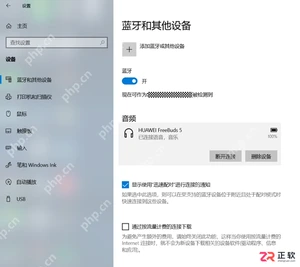
针对Win10系统中蓝牙耳机显示“已配对”却无法成功连接的问题,本文提供基于系统设置的排查方案。主要步骤包括:进入“蓝牙和其他设备”设置删除旧的配对记录,确保耳机处于正确的配对模式并断开与其他设备的连接,通过任务栏蓝牙图标重新添加设备,以及在驱动层面进行更新。该方案适用于解决因配对信息冲突或状态异常导致的连接失败,帮助用户恢复音频设备的正常使用。
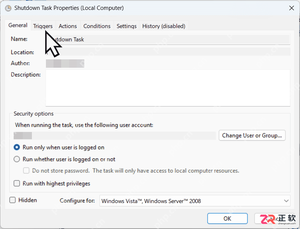
面向需要调整自动化脚本或程序运行时间的Windows 11用户,说明如何直接修改已创建的“基本任务”而无需重建。针对误设时间、需更换执行程序或调整权限的常见需求,本文提供在任务计划程序中定位任务、编辑触发器时间及重复周期、修改操作路径及确认运行账户权限的具体步骤,帮助用户安全更新任务配置并避免影响系统维护任务。
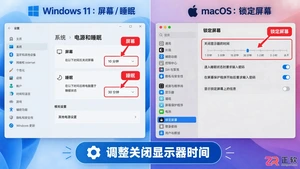
想知道如何调整电脑自动黑屏的时间吗?本文详细讲解Windows 10/11和macOS系统中设置屏幕关闭与进入休眠状态时长的方法,助你合理管理电量并保护屏幕。
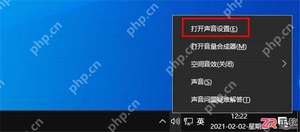
针对Win10系统中蓝牙耳机已配对连接但无声音的问题,本文提供快速排查方案。主要痛点在于系统默认仍使用电脑扬声器输出,或应用音量被静音。解决路径包括:进入声音设置将输出设备切换为蓝牙耳机(区分Stereo音乐模式与免提通话模式),并通过音量合成器分别检查系统及应用层面的音量状态,确保音频正确传输至耳机。
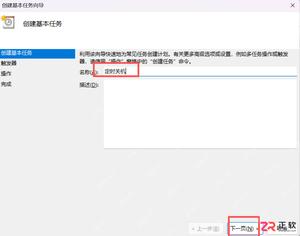
面向需要在 Windows 11 系统中实现自动化操作的用户,利用系统自带的“任务计划程序”可按指定时间执行程序。针对用户希望电脑在特定时刻自动关机的需求,本文以创建每日定时关机任务为例,详细讲解从命名任务、设置触发时间到配置 shutdown.exe 启动参数的完整步骤。同时提醒用户在执行前保存工作数据,并说明如何通过运行命令取消倒计时或在任务库中禁用不再需要的任务,确保操作安全可控。
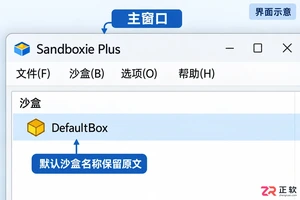
详细步骤指导如何在 Sandboxie Plus 中将界面语言从英文切换为简体中文。涵盖打开全局设置、选择 UI language、保存应用及验证生效的全过程,适用于 Windows 10/11 用户。

想体验国行Apple智能?先确认你的iPhone是否为15 Pro及以上机型,再了解如何通过Developer应用获取iOS 27.3测试资格。本文详解设备核对、系统更新路径及主力机用户的稳定性建议,避免盲目升级。

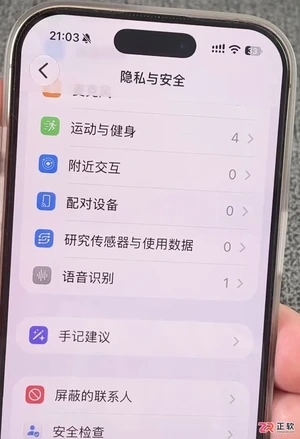
面对 iOS 27.2 准正式版更新,用户应关注哪些实际变化?本文详细解读运动数据权限对广告的影响、音乐组件的外观调整以及国行智能功能的真实可用状态,帮助用户避免盲目升级,做出符合自身需求的决策。

面对iOS同时出现的两个正式版更新,iPhone 18用户应如何抉择?本文详解iOS 27.0.1的错误修复与iOS 26.7.1的安全维护区别,帮助用户根据实际需求判断是否更新。





火山引擎是字节跳动旗下企业级云与AI服务平台。聚焦大模型核心能力,依托字节自研豆包多模态大模型,凭借火山方舟一站式平台,提供模型精调、推理部署、智能应用搭建等全链路服务,结合高性能AI算力,助力各行业快速落地大模型数字化与智能化应用。



