

在 Windows 11 上修复 Airpods 音频问题的 16 种方法
如果您想进入生态系统,Airpods是您的首选耳塞。但是,对于Windows,体验完全不同。Windows10因其将Airpods作为蓝牙设备进行管理的方式而臭名昭著。那么事情发生了变化吗?您还在Windows11上遇到Airpods的音频问题吗?那么这就是您需要了解的所有信息!为什么在Windows11上使用Airpods时会出现音频问题?在将Airpods作为蓝牙耳机进行管理方面,Windows11的改进非常好。您不再需要在耳机配置文件和立体声音频配置文件之间切
如果您想进入生态系统,Airpods 是您的首选耳塞。但是,对于 Windows,体验完全不同。Windows 10 因其将 Airpods 作为蓝牙设备进行管理的方式而臭名昭著。那么事情发生了变化吗?您还在 Windows 11 上遇到 Airpods 的音频问题吗?那么这就是您需要了解的所有信息!
为什么在 Windows 11 上使用 Airpods 时会出现音频问题?
在将 Airpods 作为蓝牙耳机进行管理方面,Windows 11 的改进非常好。您不再需要在耳机配置文件和立体声音频配置文件之间切换以获得最佳音频质量。它显示为单个设备,但是与 macOS 或 iOS 体验相比,事情仍然相当挑剔。操作系统似乎通常使用多个驱动程序,而每次重新连接 Airpods 时都会感到困惑。此外,必须从控制面板重新连接 Airpods 仍然是一件事,但现在作为一种解决方法,您可以进入配对模式并在设置应用程序或操作中心中点击“重新连接”。影响您的 PC 的这些和其他原因可能是您在 Windows 11 上遇到 Airpods 音频问题的原因。我们建议您使用以下修复程序在您的系统上解决此问题。
如何以 16 种方式修复 Windows 11 上的 Airpods 音频问题
使用第一个修复程序确保正确覆盖所有内容。您可能知道,Airpods 需要在 A2dp 和免提之间进行智能切换,而 Windows 11 不像其前身那样做得很好。因此,根据您的需要设置所有内容至关重要,我们建议您在继续之前执行以下检查。让我们开始吧。
修复 1:禁用电话服务(如果您不需要麦克风)
我们建议您验证当前为 Airpods 设置的音频质量。如果您对使用不带麦克风的 Airpods 感到满意,那么我们建议您也禁用 Telephony 服务(此处为教程)。
修复2:重启蓝牙服务
但是,如果您希望在麦克风处于活动状态时获得最大的音频质量,那么我们建议您重新启动 PC 上的蓝牙服务并重新连接 Airpods 以使一切正常运行。
质量不会那么好,但它是你目前在 Windows 上可以获得的最好的。与 Windows 10 不同,您现在无需根据自己的需要手动切换音频设备,Windows 11 现在可以帮您完成。但有时它需要轻推,重新启动 BT 服务应该有助于解决问题。
按Windows + R键盘,输入以下内容,然后按 Enter。
services.msc
现在查找以下服务,右键单击它们,然后一一点击“重新启动”。用户蓝牙用户支持服务_NNNNN 通常会在您正在进行会话并且可能已将 Airpods 连接到您的 PC 时出现。如果它没有出现,请不要担心,只需重新启动其他两个服务即可。
- 蓝牙音频网关服务
- 蓝牙支持服务
- 蓝牙用户支持服务_NNNNN
重新启动后,尝试再次将 Airpods 重新连接到 PC。现在一切都应该按预期工作。
修复 3:关闭增强音频
Airpods 在使用耳机配置文件时使用单通道配置文件,这意味着您无法获得良好的音频质量,而且在 Windows 11 中似乎只有一个芽在任何给定时间点处于活动状态。
虽然您在第一次观看内容时可能会听到立体声音频,但连接到视频或音频通话很快就会发现情况大不相同。Airpods 将默认为单声道音频并默认使用正确的音频。您将可以选择要使用的耳塞,但根据应用程序,此选项效果不佳。您可以在下面的视频会议应用程序部分找到更多相关信息。
按下Windows + i并单击右侧的“声音”。

现在点击“耳机”。

打开底部的“增强音频”开关。现在尝试播放音频文件,您应该能够在 Windows 11 中获得高分辨率音频。
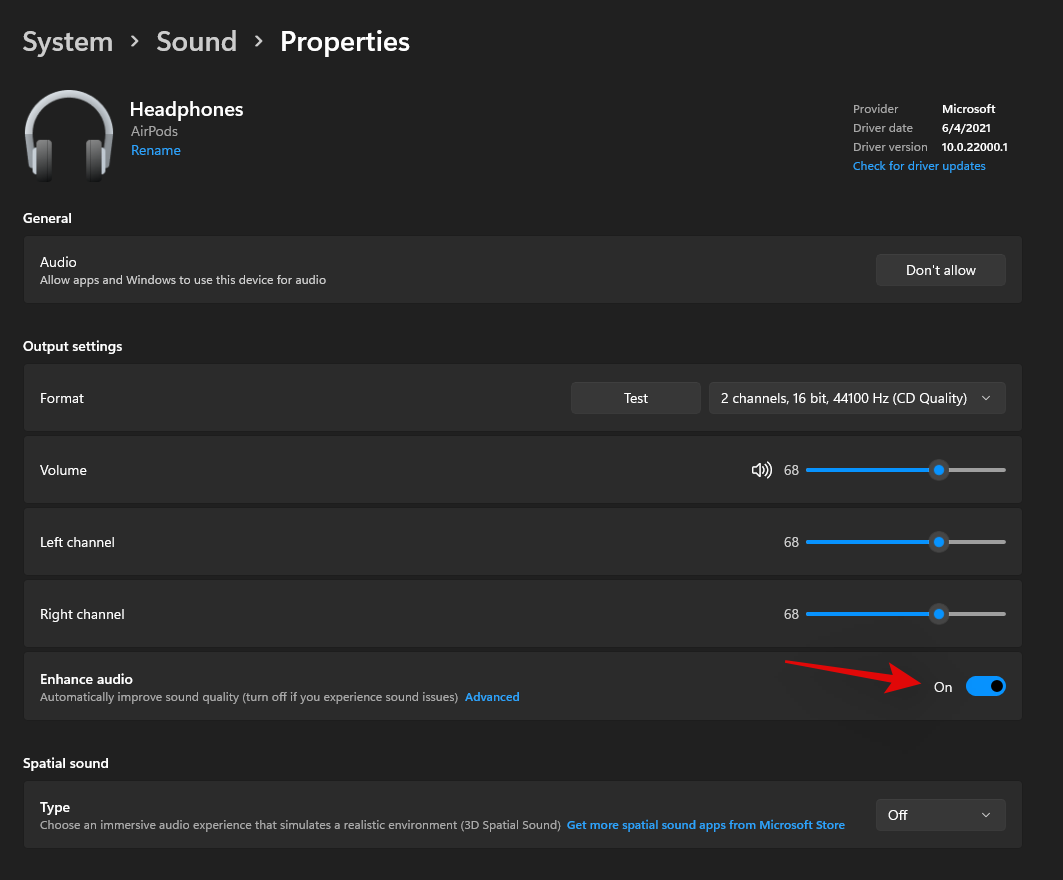
如果没有,请关闭切换开关并重试。切换此开关会重新启动处理 Airpods 音频增强的后台服务,这将有助于为您解决音频问题。
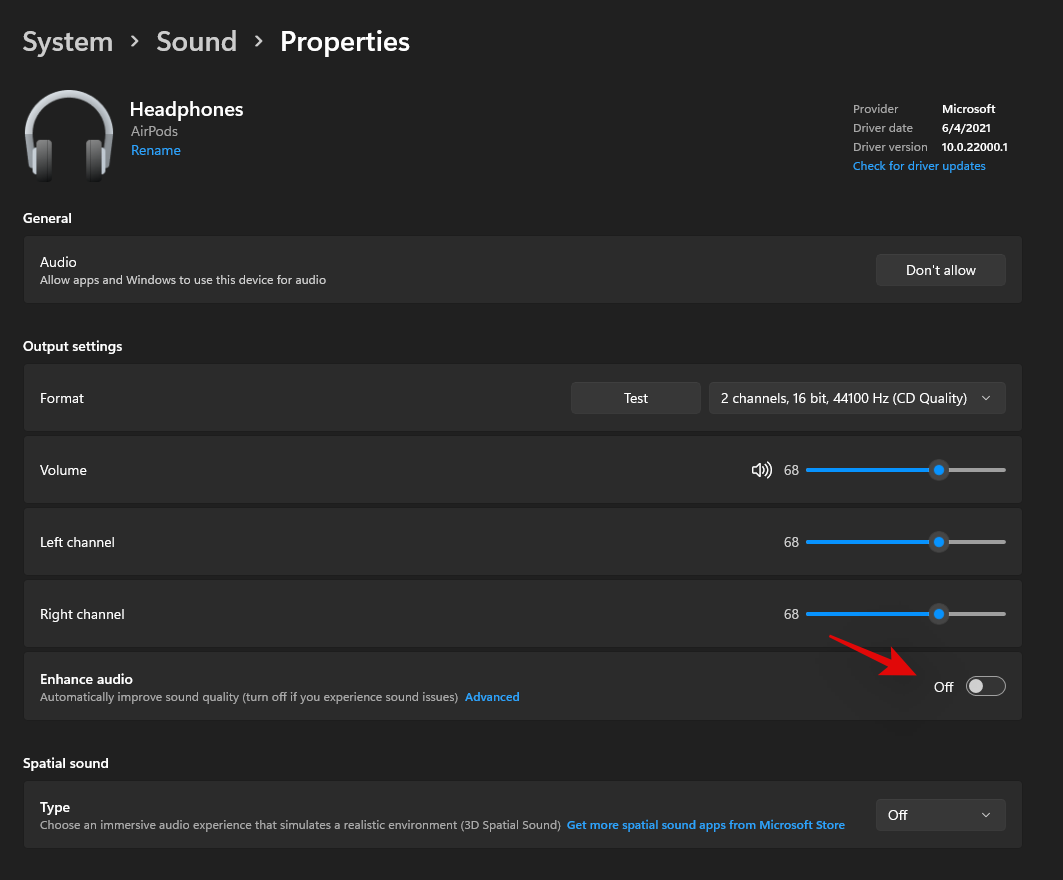
但是,如果您仍然遇到问题,您可以在重新配对 Airpods 之前尝试以下最后一种故障排除方法。
我们建议您在后台播放一些内容,然后返回“设置”应用中的上一页。现在打开单声道音频的切换。
音质现在应该会降低,我们现在建议您再次禁用此切换。这应该会与您的 Airpods 重新建立立体声连接,让您在设备上享受高分辨率音频。
修复 4:重置 Airpods
这可能很不方便,因为您必须将您的 Airpods 与您拥有的每台设备重新配对,但是,对于您在 Windows 上使用音频或连接可能遇到的大多数问题,这是一个已知的修复方法。重置您的 Airpods 将允许您重新开始,并首先将它们与 Windows 配对,这将有助于让一切按预期工作。使用下面的教程重置您的配对,然后使用上面的教程将其连接到 Windows。
注意:确保将 Airpods 作为设备从 PC 中移除。我们建议您使用本文中的教程先将其从控制面板中删除,然后再从设备管理器中删除(如果出现)。
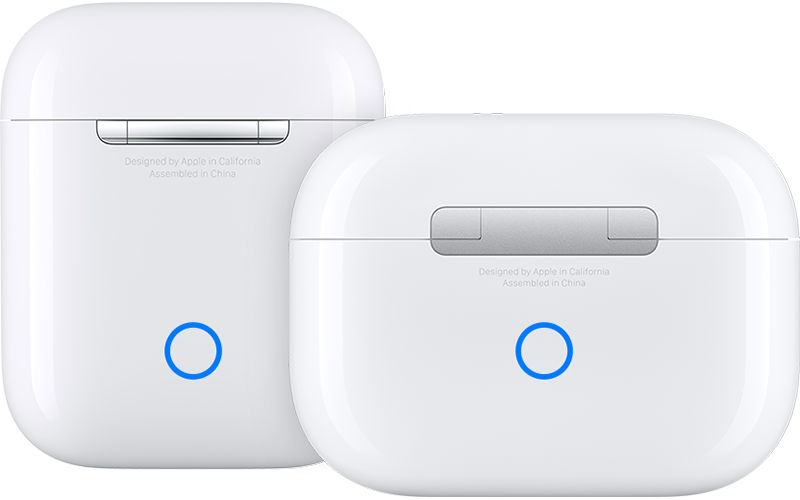
重置 Airpods 是一个相当简单的过程,将您的 Airpods 放入保护壳中并放置几分钟。现在回来,打开盖子并按住 Airpods 背面的设置按钮约 15 秒。然后您应该会看到指示灯呈琥珀色闪烁,然后呈白色闪烁。现在合上盖子,进入配对模式并尝试将它们作为新设备连接到您的 Windows 11 PC。如果一切正常,您的设备上应该有音频和连接。您现在可以使用上面的教程按预期配置您的 Airpods。
如果 L 和 R 音频未正确平衡:
这是一个特定于 Windows 11 的新问题。与 Windows 10 不同,余额在 Windows 11 中显示正确,即使它被搞砸了。当 Windows 尝试管理您的 Airpods 时,当它仅检测到一个芽或其中一个芽在连接到您的 PC 时耗尽电池时,就会出现此问题。不幸的是,为容纳单个芽而进行的平衡更改不会在 Windows 11 中恢复,或者可能会恢复但不会在您下次连接 Airpods 时反映出来。解决此问题的最佳方法是根据您的需要简单地调整平衡,断开并重新连接 Airpods。但是,如果这不起作用,那么您将需要重新配对您的 Airpods 以使一切按预期工作。您可以应用本教程中的以下修复程序,以便在您的系统上解决此问题。
修复 5:调整平衡并重新连接
将您的 Airpods 连接到您的 PC,然后按Windows + i打开“设置”应用程序。现在单击右侧的“声音”。
单击“耳机”,他们应该在其下方阅读“Airpods”。
现在在后台播放一些东西,并使用滑块根据需要为两个芽调整平衡。
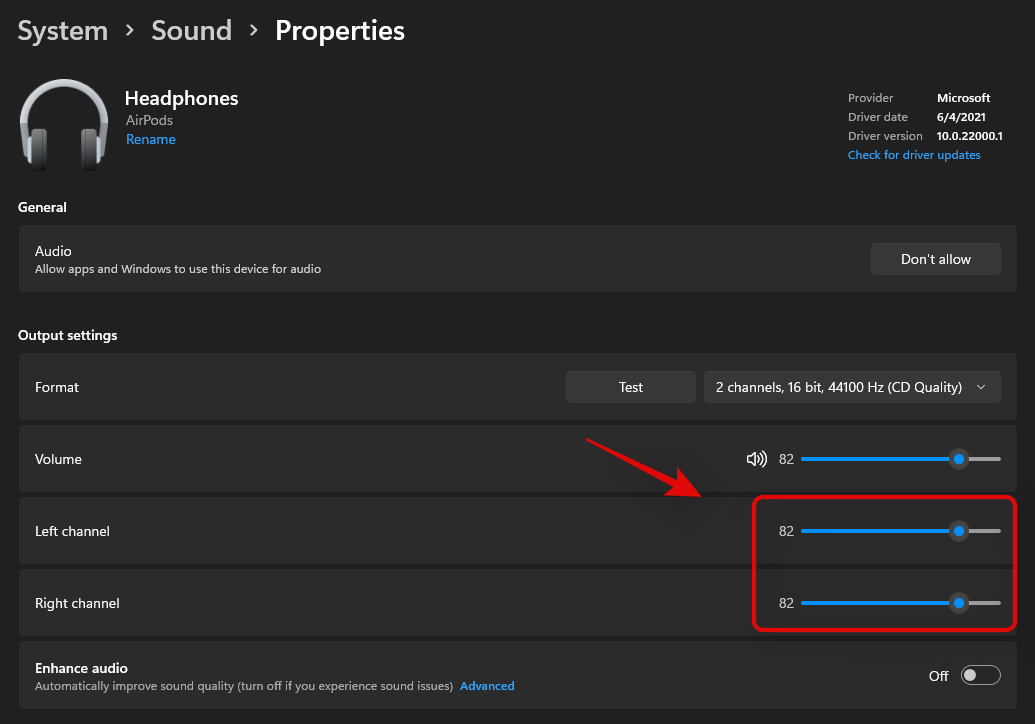
完成后,单击左侧的“蓝牙和设备”。
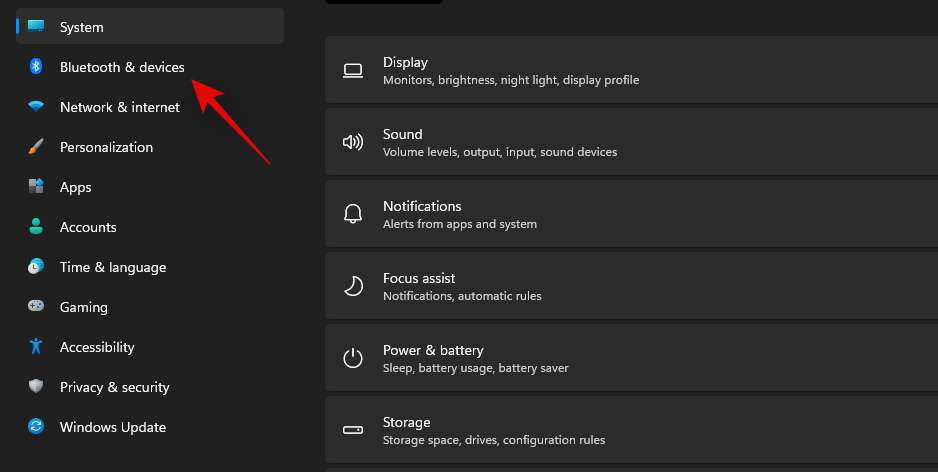
单击 Airpods 上方的“3 点”菜单,然后选择“断开连接”。此时重新启动您的PC以获得良好的测量效果。
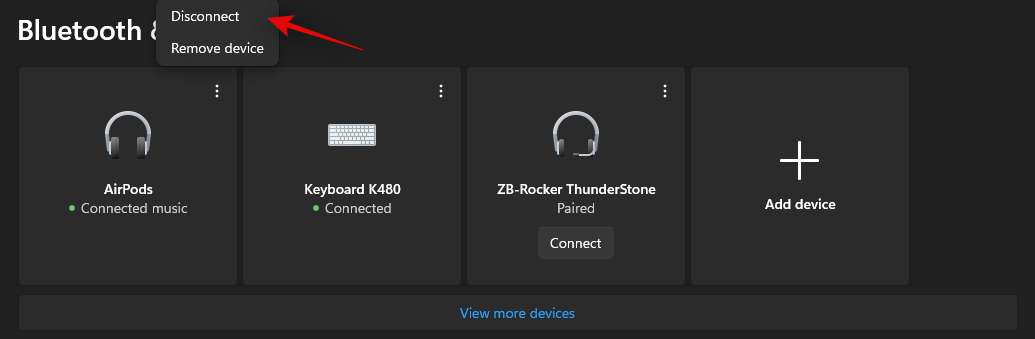
将 AirPods 放入充电盒中,合上充电盒并放置几分钟。几分钟后,打开外壳并按住设置按钮,直到您在 Airpods 上进入配对模式。现在返回 PC 上的“蓝牙和设备”设置,然后单击顶部 Airpods 下方的“连接”。
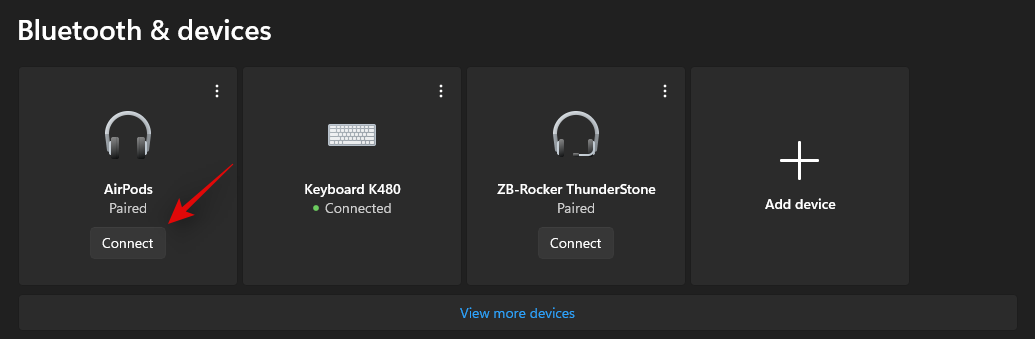
如果一切顺利,您的 Airpods 现在应该已平衡并连接到您的 PC。如果您仍然面临平衡问题,我们建议您使用本教程中的部分重置您的 Airpods。重置是一种已知的修复方法,可帮助解决 PC 上 Airpods 的音频平衡问题。
修复 6:Windows 上的 Airpods 和视频会议服务
这非常挑剔,取决于您的 BT 驱动程序版本以及您使用的是 Windows 11 还是 Windows 10。如果您使用的是 Windows 10,那么 Airpods 将显示为两种不同的设备,一种称为“Airpods 免提”,另一种称为'Airpods 立体声'。如果您拥有与 Windows 11 兼容的最新 PC,则在大多数情况下,Airpods 现在将显示为一台已启用智能切换的设备。但是,如果您有较旧的 BT 适配器或较旧的 BT 驱动程序,那么它确实会在您的系统上显示为两个设备。
如果您有两台设备,则在尝试在视频会议应用程序中使用 Airpods 时,这里的技巧是选择“ Airpods 免提通话”。如果您有一个,那么如果您之前禁用了电话服务,那么您将重新启用它。随后,您将不得不提高您的麦克风级别以在您的系统上获得可管理的音频质量。我们使用 Airpods(第 1 代)测试了以下视频会议应用程序,体验如下。
我们首先测试了 Google Meet,其中 Airpods 显示为三种不同的音频和视频设备。选择任何一个都没有任何作用。音频输出和输入默认为右耳塞,没有任何修改可以切换输入或输出。
然后我们测试了 Microsoft Teams,结果同样令人失望。Teams 在您说话或收听时自动在立体声和单声道音频之间自动切换方面做得很好,直到它不经常发生。然后麦克风会停止工作,并且在第一次或第二次尝试后切换静音按钮似乎可以解决此问题。在最坏的情况下,您必须将芽放回盒中,等待几秒钟,然后再次佩戴它们以使一切正常。这听起来不错,但如果你必须每 10 分钟执行一次,那么 Airpods 就不值得使用了。拥有一个完美无瑕的花蕾比拥有两个很少工作的花蕾要好。我们确信这是相当新的,Microsoft 正在寻求随着时间的推移对其进行改进。
如果您的音量较低:
如果您在 Airpods 上的音量较低,那么这是他们的一个已知问题,您对此无能为力。Airpods经常变脏并被污垢堵塞。这也是苹果在新一代 Airpods 上改用新入耳式耳机的原因之一,但这个问题仍然很普遍。我们建议您先彻底清洁 Airpods 以尝试解决此问题。使用这份综合教程从 Apple 彻底清洁您的 Airpods。此外,如果您手头有压缩空气,我们建议您使用相同的压缩空气来清理通风口,而不会无限期地将污垢推入 Airpods。如果您在清洁 Airpods 后仍然遇到问题,那么您可以在您的 PC 上使用第三方 EQ,根据您的喜好获得完全正确的音频。使用以下部分帮助您入门。
修复 6:使用 3rd 方 EQ
第三方 EQ 可让您增加 Airpods 的增益、应用过滤器、噪声压缩器等,以使音频听起来完全正确。这需要您付出一些努力并根据您的需要进行修补,但结果绝对值得。我们建议您尝试使用 Equalizer APO,因为它完全免费,有大量不同的工具和过滤器供您使用。使用下面的链接在您的 PC 上下载和使用 Equalizer APO。
修复 7:使用您的 OEM 应用程序
如果您面临音频质量低、音量低或类似问题,这不是解决方法,而是一种解决方法。如果您使用任何第三方音频增强应用程序,我们建议您使用相同的应用程序来微调 Windows 上 Airpods 的音频输出。如前所述,Windows 上的带宽和软件限制会阻止您在使用 AirPods 时享受最佳音质。
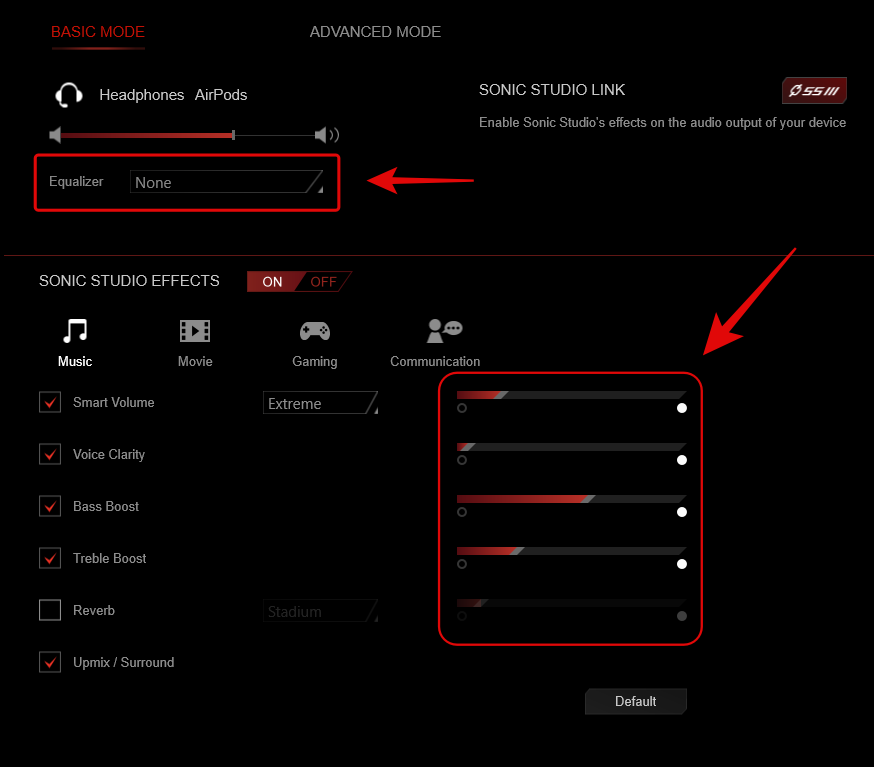
这可以通过微调您的 EQ、使用压缩器以及在极少数情况下增加增益来避免。所有这一切都应该可以通过制造商提供的 OEM 音频应用程序来实现,尤其是在您使用预建系统或笔记本电脑的情况下。例如,华硕笔记本电脑在某些情况下与 Sonic Studio 捆绑在一起,提供各种增强功能来微调您的音频体验。但是,如果您的 PC 没有专门的应用程序,那么您可以使用 Equalizer APO 来代替下面给出的链接。
- 均衡器APO | 下载链接https://sourceforge.net/projects/equalizerapo/
修复 8:安装 Broadcomm BT 驱动程序(如果您有硬件)
Broadcomm 蓝牙适配器在几年前非常流行,如果您的系统较旧,那么这可能就是您在系统上遇到 Airpods 音频问题的原因。您将需要使用有助于解决联想几年前为其设备发布的此问题的特定驱动程序。此软件包包含大多数 Broadcomm 适配器的 .inf 文件,这就是您可以在任何 PC 上使用此驱动程序的原因。我们建议您使用下面的链接来更新您的 Broadcomm 蓝牙适配器驱动程序。
- Broadcom 蓝牙驱动程序 | 下载链接https://download.lenovo.com/ibmdl/pub/pc/pccbbs/mobiles/h1bn01ww.exe
但是,如果这些驱动程序不适合您,那么我们建议您使用 OEM 支持网站上最旧的可用蓝牙驱动程序。对于上面链接的 Broadcomm 驱动程序有问题的用户,这通常最终会解决问题。
修复 9:通过控制面板测试音频(疑难解答)
我们现在将在您的设备上测试音频,然后进行相应的故障排除。使用以下教程帮助您入门。
这是另一项测试,可帮助您识别可能导致音频问题的 Airpods 连接问题。我们建议您使用下面的教程来测试您的 Airpods,如果您无法正确听到测试音频,请重新配对它们。我们还将执行一些基本故障排除,以在后台重新启动 Windows 服务,这可能也会导致 Airpods 上的音频出现问题。使用下面的教程让您开始。
注意:在继续下面的教程之前,请先连接您的 Airpods 并将它们放在耳朵里。
启动“开始”菜单,搜索控制面板并从搜索结果中启动它。

现在单击屏幕右上角的下拉菜单,然后选择“大图标”。

单击并启动“声音”选项。
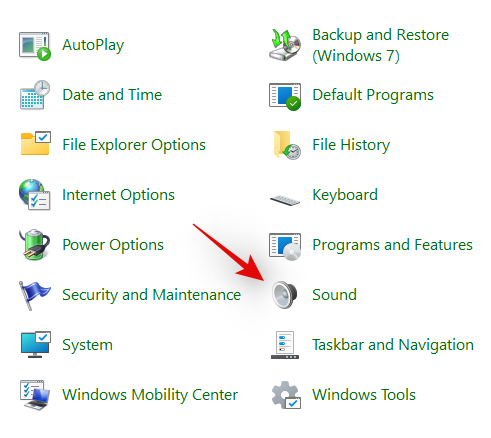
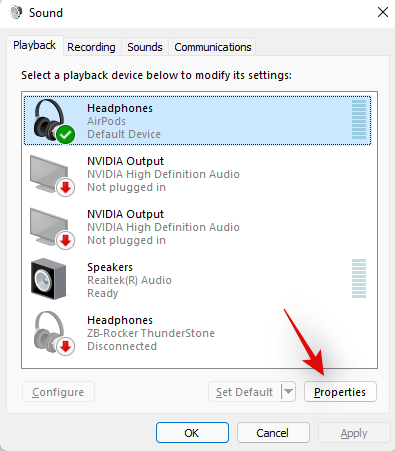
从列表中选择“耳机”,然后单击底部的“属性”。
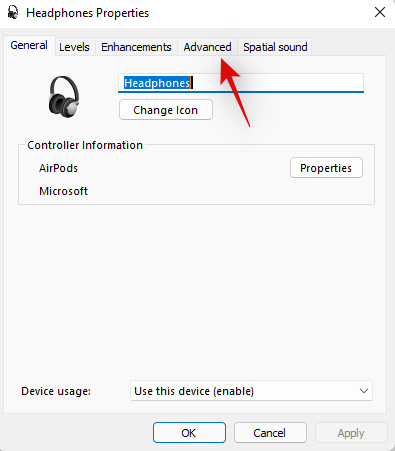
通过单击顶部的相同切换到“高级”选项卡。
现在点击“测试”。
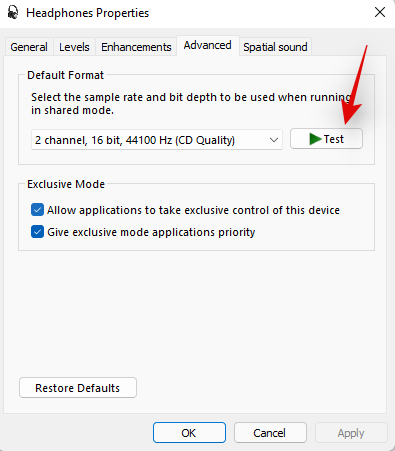
注意:设置应用程序似乎在测试 Airpods 的音频时出现错误,因此我们改用控制面板。
如果您在两个耳塞中都能听到提示音,那么一切都按照您的 Airpods 的预期工作。由于 PC 上当前的音频驱动程序或第三方应用程序,您可能会遇到音频问题。如果您遇到这种情况,我们建议您此时对您的 PC 进行故障排除。\
如果您也遇到其他设备的蓝牙问题,我们还建议您尝试重置蓝牙适配器。但是,如果您在测试期间遇到音频问题,那么我们建议您尝试以下故障排除方法,如果没有任何效果,请继续将您的 Airpods 与 Windows 11 重新配对以解决此问题。
修复 10:检查 BT 驱动程序更新
如今,蓝牙漏洞利用非常普遍,苹果也定期为其所有设备发布多个固件更新。这意味着您可能会面临驱动程序和固件冲突,您的 Airpods 的当前固件与您的旧蓝牙驱动程序版本不兼容。
我们建议您检查任何驱动程序更新或使用您的 OEM 支持网站获取适用于您的蓝牙适配器的最新驱动程序。您还可以通过转到“设置”>“Windows 更新”>“高级选项”>“可选更新”>“驱动程序更新”来检查 Windows 11 中的可选驱动程序更新。
修复 11:检查音频驱动程序更新
我们现在建议您检查音频驱动程序更新,特别是如果您有第三方声卡或集成到您的系统中。定期更新音频可让您的适配器与所有可能的最新设备兼容,如果您有一段时间没有更新驱动程序,那么这可能是您在系统上遇到音频问题的原因。我们建议您查看您的 OEM 支持站点以获取更新以及 Windows 更新以获取可能与您的音频驱动程序相关的更新。如果发现任何问题,我们建议您尽早安装并重新启动 PC。
修复 12:重新连接 Airpods
您可能已经注意到,Airpods 现在可以在机箱打开时有效地重新连接到 Windows 11,但是,这只是在您将 Airpods 连接到另一台设备之前。连接后,即使您打开机箱并尝试手动连接,Airpods 也将不再与您的 Windows 11 设备连接。
这里的诀窍是您需要在 Airpods 上进入配对模式,然后在“设置”应用程序中点击“连接”。在盖子打开的情况下按住 Airpods 背面的设置按钮,直到看到闪烁的白光。这意味着您已进入配对模式,您现在可以在 PC 上点击“连接”。
重新连接时,您不必每次都在 PC 上移除并重新配对 Airpods,但您必须在 Airpods 上进入配对模式才能重新连接。除此之外,如果您没有将 Airpods 连接到其他设备,那么您只需在 PC 上打开蓝牙并打开 Airpods 盖子即可享受自动连接。
修复 13:删除并重新配对
如果您仍然面临音频问题,那么我们建议您将 Airpods 与 Windows 11 重新配对。使用以下教程开始。
启动“开始”菜单,搜索“控制面板”并从搜索结果中启动它。
单击右上角的下拉菜单,然后选择“大图标”。
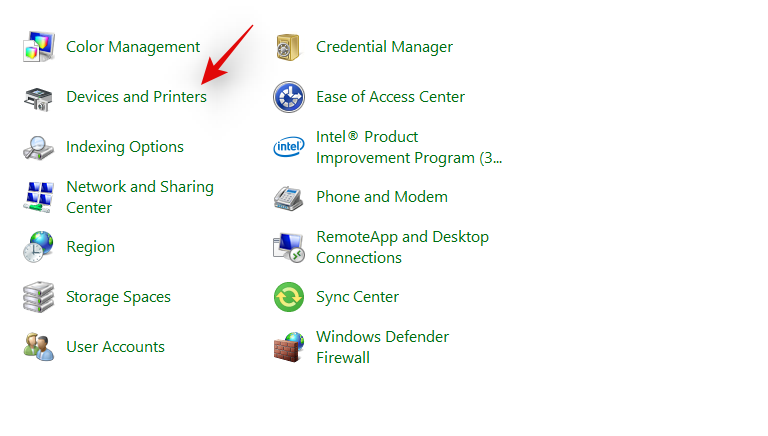
现在单击“设备和打印机”。
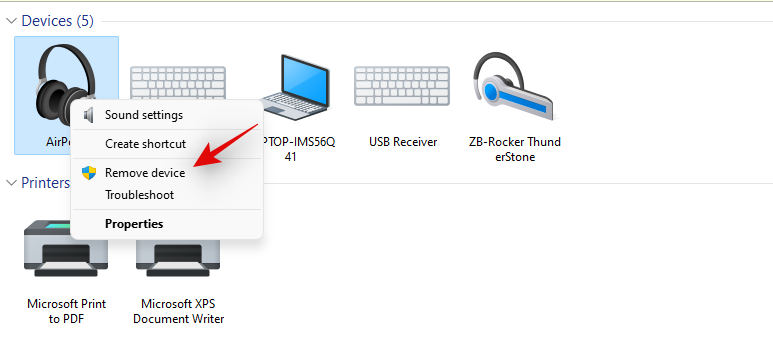
右键单击“Airpods”并选择“删除设备”。
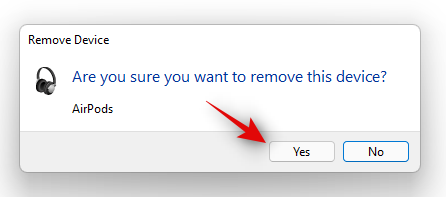
点击“是”确认您的选择。
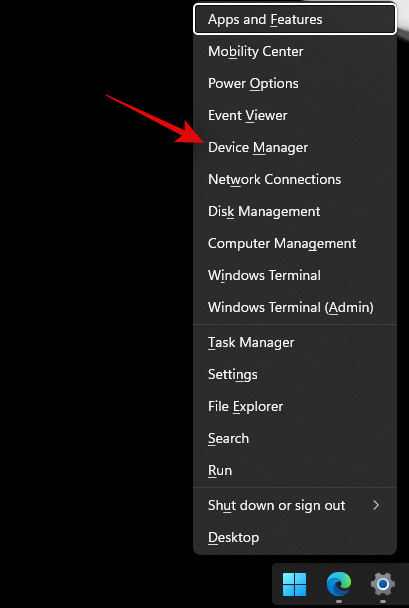
等待设备被移除。删除后,点击键盘上的 Windows + X 并选择“设备管理器”。
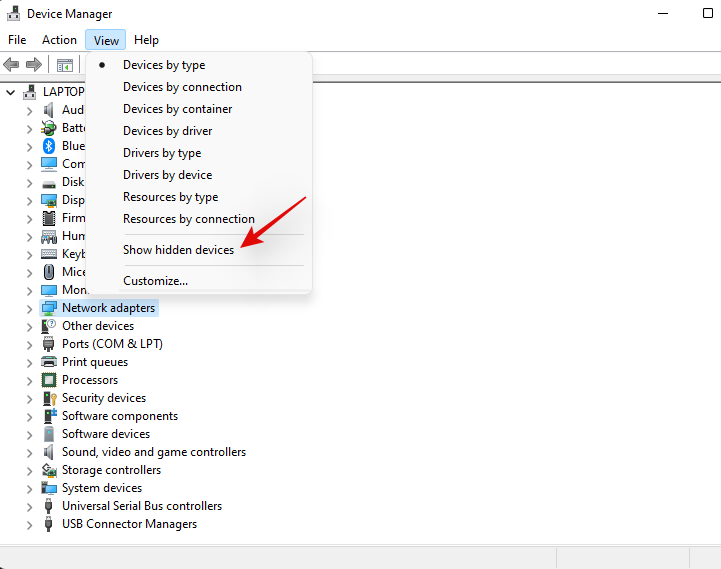
现在点击“查看”和顶部,然后选择“显示隐藏的设备”。
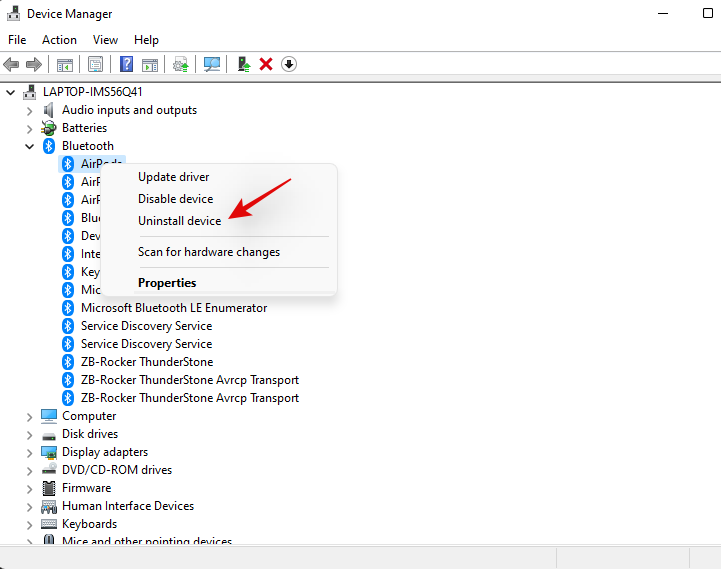
双击列表中的蓝牙并查找与 Airpods 相关的任何条目。如果您找到任何设备,请右键单击它并选择“卸载设备”。
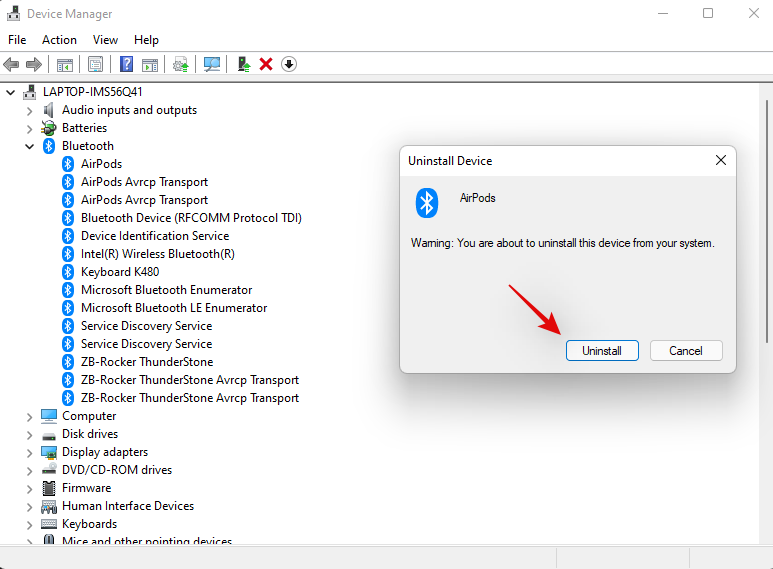
再次单击“卸载”以确认您的选择。
如果您在设备管理器中有任何其他与 Airpods 相关的条目,特别是在蓝牙下,请重复这些步骤。
Airpods 现在将从您的设备中移除。您现在可以像往常一样将它们重新连接到 Windows,并禁用电话服务以在您的设备上获取高分辨率音频。重新配对后,一切都应按预期工作。
修复 14:用另一台设备测试 Airpods
执行这些检查将帮助我们确保我们使用的每个设备都按预期工作,并且没有遇到硬件或驱动程序问题。如果是,那么您需要先对其进行故障排除才能让 Airpods 与您的 PC 配合使用。但是,如果一切都按预期工作,那么您可以使用以下两种方法来适当地解决您的问题。
- 通过 BT 将另一个音频输出设备连接到您的 PC:这将验证您的音频和 BT 驱动程序。如果另一个扬声器或耳机可以按预期连接和传输音频,那么您就可以开始了。
- 将 Airpods 连接到另一台 Android 或 Windows PC:这是为了测试音频问题是否仅与您的 PC 隔离或影响与 Airpods 的所有 BT 非 Apple 连接。
- 将 Airpods 连接到 Apple 设备:这将帮助我们验证 Airpods 在其原生环境中的默认功能。如果您获得了出色的音频并且一切都按预期工作,那么您的 Airpods 可能没问题。
如果您未通过其中任何一项检查,那么您可能会在相应设备上遇到硬件问题。如果 Airpods 在连接到 macOS 或 iOS 设备时音频质量也很差,那么它们很可能已损坏,您需要将它们带到维修中心,让一切恢复正常并重新运行。但是,如果您通过了所有这些检查,那么我们建议您使用以下修复程序来解决您的问题。
修复 15:在 Mac、iPhone 或 iPad 上重新确认 Airpods,然后重新与 Windows 配对
这是一个已知的修复,更改 Airpods 配置以及每个手势和点击的翻译方式似乎可以修复 Windows 的音频和连接问题。您首先需要将您的 Airpods 与 iOS 或 macOS 设备配对,然后编辑其对话。我们建议更改手势,尤其是针对音量控制和嘿 Siri 等不受支持的功能。这些可能很挑剔,Windows 可能不知道如何解决这些命令,这可能是您的音频问题的原因。
重新配置 Airpods 后,我们强烈建议您将它们重新配对到 Windows 11,而不是重新连接它们。新连接不仅会继承现有的配置和自定义,还有助于与您的 PC 建立新的连接。
我们建议您使用顶部的教程来删除与您的 PC 配对的每个 Airpods 实例。完成后,重新启动您的 PC 以获得良好的效果,并将您的 Airpods 设置为新的。然后,您可以使用此链接中的综合教程来根据需要定制您的体验。
修复 16:重置 PC(已知修复,但不得已!)
如果此时您还没有解决音频问题,那么您需要重置您的 PC。这听起来可能有点多余,但众所周知,Reset 过去适用于大量 Airpods 用户。此问题很可能源于较新的 BT 驱动程序更新,其中较旧的适配器无法跟上当前的要求和较新的设备。另一个问题似乎是随着时间的推移发布蓝牙驱动程序更新时导致的 OEM 错误。无论哪种方式,重置或刷新您的 PC 将有助于重新安装您的 OEM 发布的所有以前兼容的驱动程序以解决任何问题。重置还有助于消除驱动程序冲突和冲突的驱动程序,这将有助于解决您 PC 上的问题。使用我们提供的这份综合教程重置您的 Windows 11 PC。
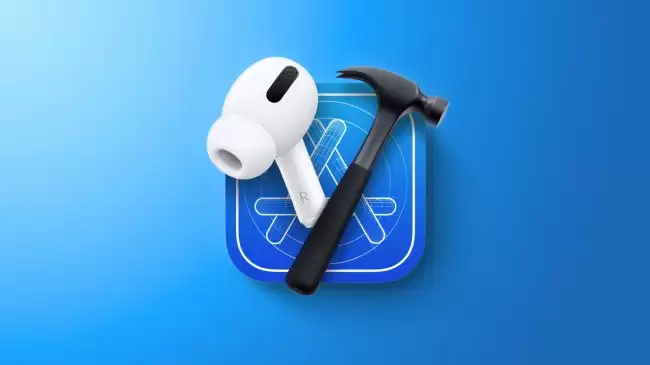
苹果为AirPodsPro2、Pro3、AirPods4及Max2推送测试版固件9A5304b,仅面向开发者。配合iOS27等新系统,更新了操作界面并新增自定义均衡器,同时兼容全新SiriAI。安装需在iOS26等设备设置中开启测试版开关,固件更新不会立即生效。

一句话概括:iPhone 17的蓝牙耳机,价格预计会落在1299元到2499元这个区间,具体是多是少,还得看具体的型号和功能配置。 iPhone 17蓝牙耳机价格预测 谈到价格,不妨先看看苹果一向的“套路”。结合产品迭代规律和当前市场风向,为iPhone 17准备的蓝牙耳机(可能会被命名为AirPo
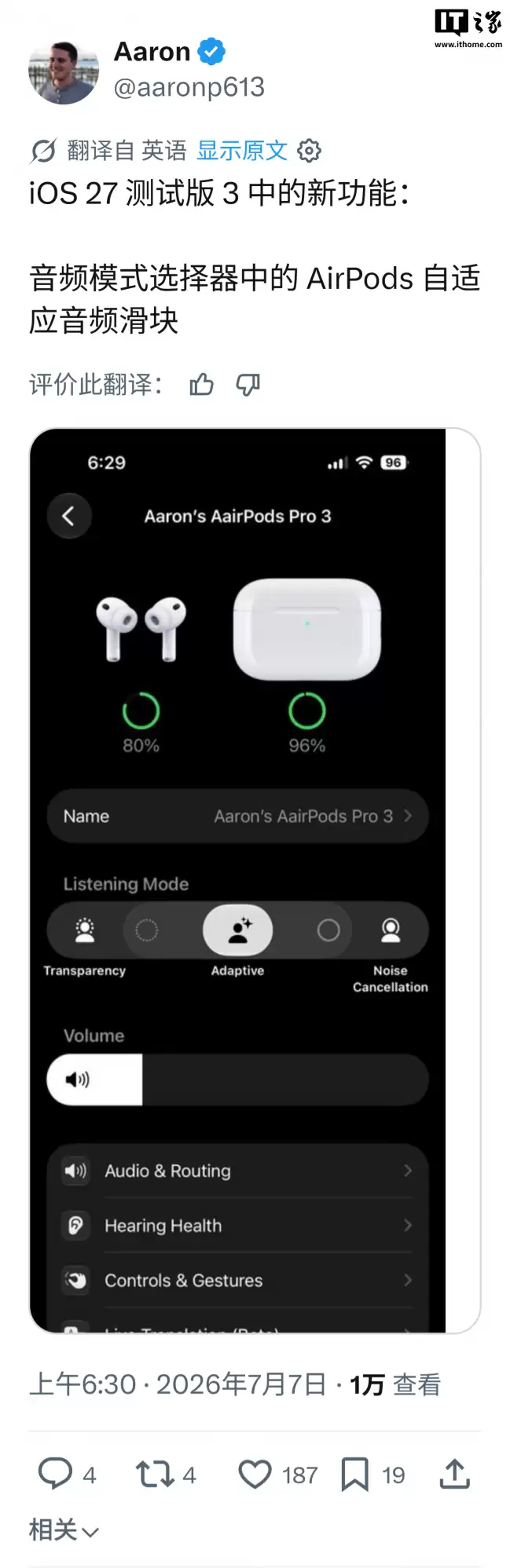
iOS27Beta3为AirPods自适应模式新增强度调节滑块,将其从深层菜单移至主设置界面。用户可直接轻点多个预设档位,直观调整降噪与通透的混合权重,操作更便捷高效。

近日,苹果向第四代AirPods、第二代AirPodsPro及第三代AirPodsPro推送了9A5314b开发固件(版本号9.0.314)。该固件要求设备运行iOS26或更高版本。更新后,苹果手表能够查找丢失的AirPods,同时第三代AirPodsPro的心率追踪功能可以通过GymKit与兼容的健身设备进行同步。
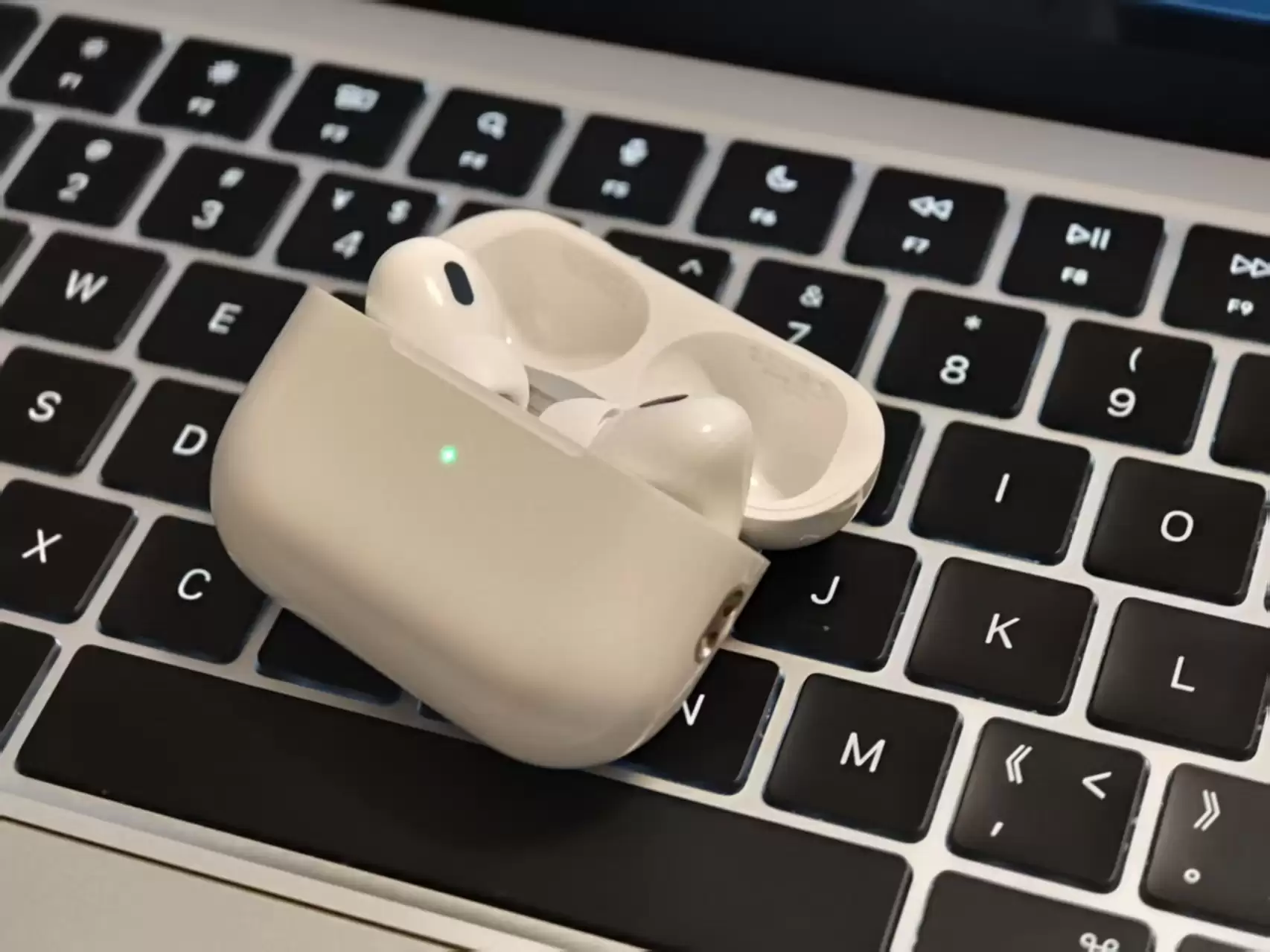
前段时间收拾书桌,小雷翻出了自己吃灰多年的 AirPods Pro。虽然手头并不缺耳机,前几年也买了佩戴更稳固的 Powerbeats Pro 2,但本着不浪费的原则,小雷还是给这副 AirPods Pro 换了新的硅胶耳套,准备留着晚上连 Apple TV 看电视用。但大家都知道,电子产品没有「用

开发者将AirPods改装成飞盘追踪器,利用内置传感器记录旋转速率、出手速度、滞空时间等数据。配套应用KinapodDisc已开放早期访问,单只耳机仅重不到5克,投掷时几乎无负重感,可实时播报数据并导出至Strava平台。

开发者将AirPods改装成飞盘追踪器,利用内置运动传感器和陀螺仪实时监测旋转速率、总旋转圈数、出手速度及滞空时间。配套应用KinapodDisc已通过TestFlight开放早期访问,可记录训练数据并导出至Strava平台。


内置摄像头的AirPods已进入设计验证测试阶段,预计最快9月随新版Siri亮相。它将成为苹果首款AI可穿戴设备,摄像头可捕捉环境信息以增强Siri交互,例如识别物体并回答问题。苹果同时探索智能提醒与导航等功能,并通过指示灯缓解隐私担忧。该产品是苹果AI硬件布局的关键一环,市场需求被内部看好。

电脑开机速度慢,除了硬件配置,罪魁祸首往往是那些一开机就自动“报到”的软件。想让电脑在启动时利落一点,最直接的办法就是精简启动项。下面分Win7和Win10两个系统,讲讲具体怎么操作。 Win7系统:用系统配置工具搞定 先按住键盘上的Win键和R键(也就是“运行”快捷键),在弹出的输入框里打下msc





火山引擎是字节跳动旗下企业级云与AI服务平台。聚焦大模型核心能力,依托字节自研豆包多模态大模型,凭借火山方舟一站式平台,提供模型精调、推理部署、智能应用搭建等全链路服务,结合高性能AI算力,助力各行业快速落地大模型数字化与智能化应用。



