

如何在 Windows 11 中锁定和解锁功能 (Fn) 键
键盘的顶行填充有功能(F1、F2、F3等)键,这些键通常具有双重作用,既作为多媒体键又作为指定键。但是,一些用户一直想知道Windows11功能(Fn)键锁是如何工作的。功能键或F键是执行一些快速操作的好方法,并且每个键都扮演多个角色,它使事情变得更加简单。然而,这确实让一群喜欢简单明了的用户感到困惑。最好的部分是您始终可以选择是使用F键来执行多媒体更改/修改设置,还是将它们用作标准角色。那么,让我们了解一下功能键的概念以及如何在Windows11中锁定Fn键。功能键如何工作?
键盘的顶行填充有功能(F1、F2、F3等)键,这些键通常具有双重作用,既作为多媒体键又作为指定键。但是,一些用户一直想知道 Windows 11 功能 (Fn) 键锁是如何工作的。
功能键或 F 键是执行一些快速操作的好方法,并且每个键都扮演多个角色,它使事情变得更加简单。然而,这确实让一群喜欢简单明了的用户感到困惑。
最好的部分是您始终可以选择是使用 F 键来执行多媒体更改/修改设置,还是将它们用作标准角色。那么,让我们了解一下功能键的概念以及如何在 Windows 11 中锁定 Fn 键。
功能键如何工作?
尽管并非每个键盘都如此,但它们中的大多数都有执行双重操作的 F 键。而这些动作一般都印在这些按键之上。
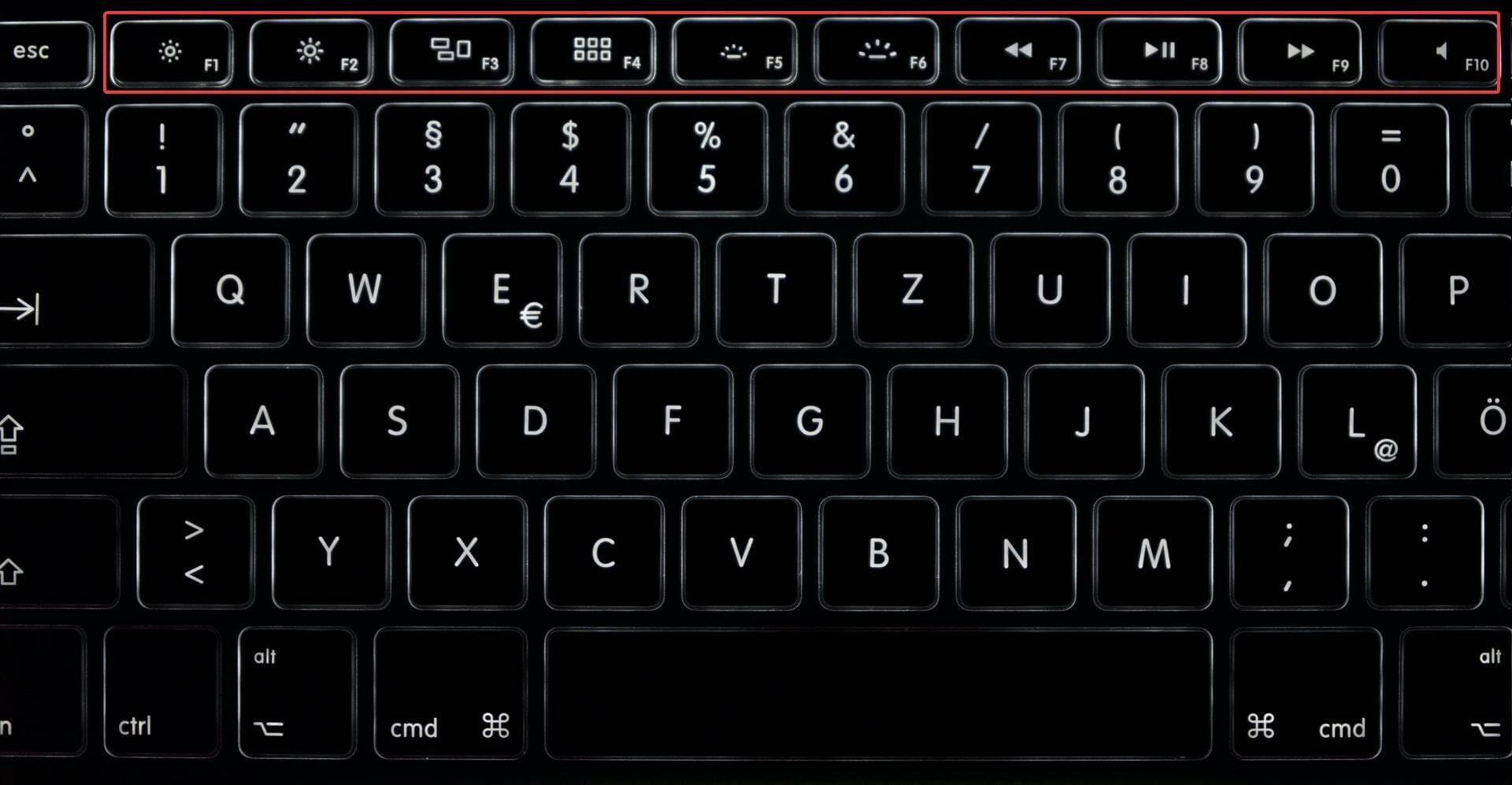
以上图为例。和键也可用于分别降低和提高亮度F1。观看视频时可以使用 、 和 键来F2控制F7播放F8。F9
此外,您可能有可用于更改音量或静音音频输出的按键。
但是,如果您想将这些密钥用于标准用途怎么办?例如,在浏览器中使用F5刷新键或帮助键。F1
您可以按住Fn然后点击所需的键或使用 Windows 11 功能键锁。但是,如果您想在标准角色中使用 F 键,后者会更方便。
如果您有 Windows 11 功能键锁定,这基本上意味着该Fn键始终被按下,并且您在按下任何 F 键时不必按住它,F1例如F2,或F3。
而且,在这种情况下,要执行多媒体操作,您必须按住Fn键。所以在这种情况下,事情基本上是完全相反的。
Caps Lock这与密钥在您的系统上的工作方式非常相似。如果启用它,所有字母都以大写字母输入,但如果您按住Shift键然后输入一个字符,则它是小写字母。同样,当大写锁定被禁用时会发生相反的情况。
现在您对事情的工作原理有了一个大致的了解,让我们看看如何在 Windows 11 中锁定功能 (Fn) 键。
如何在 Windows 11 中锁定和解锁 Fn 键?
1.使用键盘快捷键
键盘快捷键通常是在 Windows 11 中锁定功能键的最简单方法。但它的问题是每个制造商都不同。
通常有一把带有小锁标志和Fn印在锁体上的钥匙。您所要做的就是按住Fn,然后敲击带有锁定标志的键。
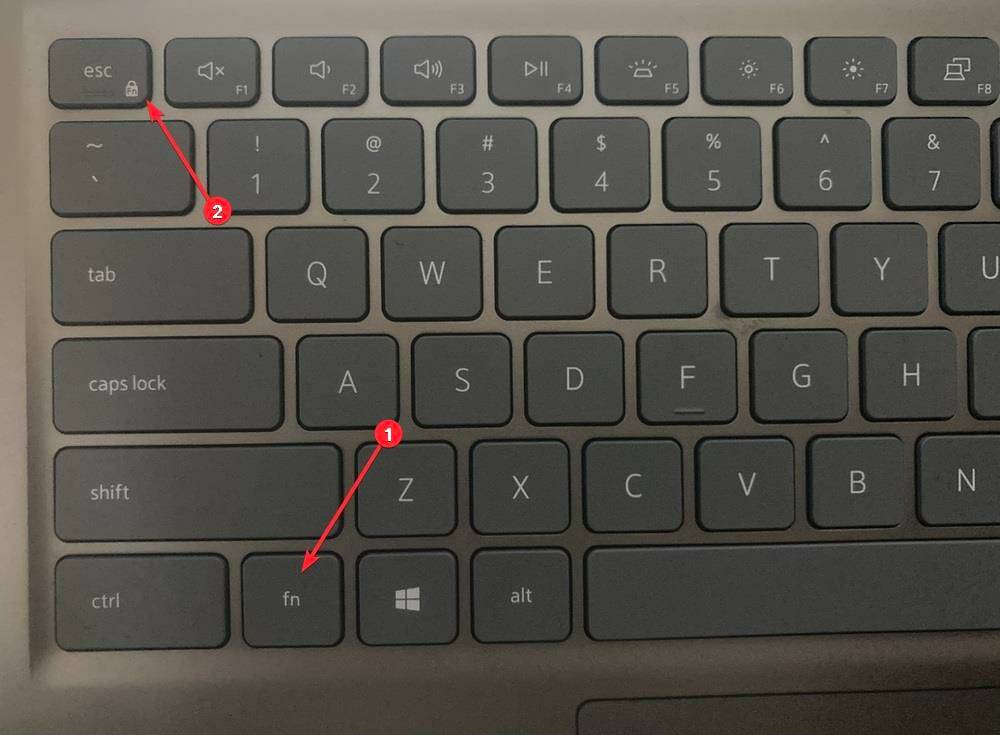
对于戴尔系统,您可以使用 锁定功能键Esc。但某些厂商可能会使用Windows 11 功能锁定键Caps Lock的左键或左键,而有些厂商则根本没有提供键盘快捷键。Shift
如果您的键盘有一个,一眼就能识别出在 Windows 11 中锁定 Fn 的相关键。如果找不到,请尝试此处列出的其他两种方法中的任何一种。
此外,要解锁功能键,请遵循相同的过程,即按住该Fn键,然后按下您之前为您的系统确定的专用锁定键。
2.通过控制面板
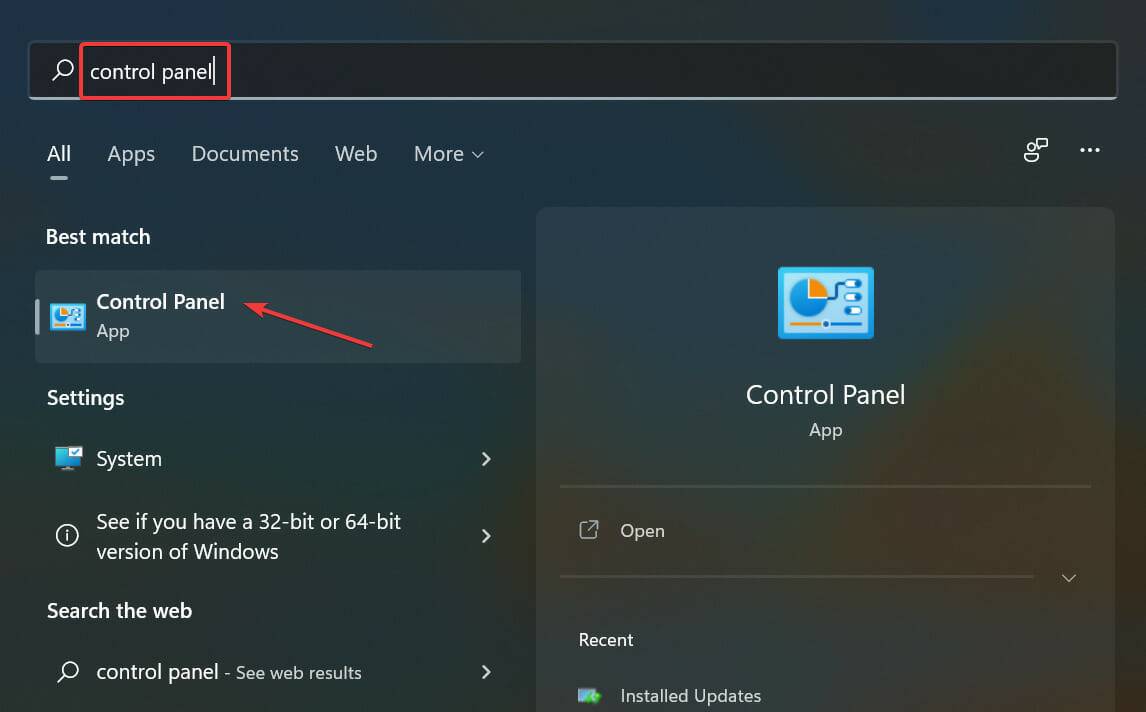
- 按Windows+S启动“搜索”菜单,在顶部的文本字段中输入“控制面板”,然后单击出现的相关搜索结果。
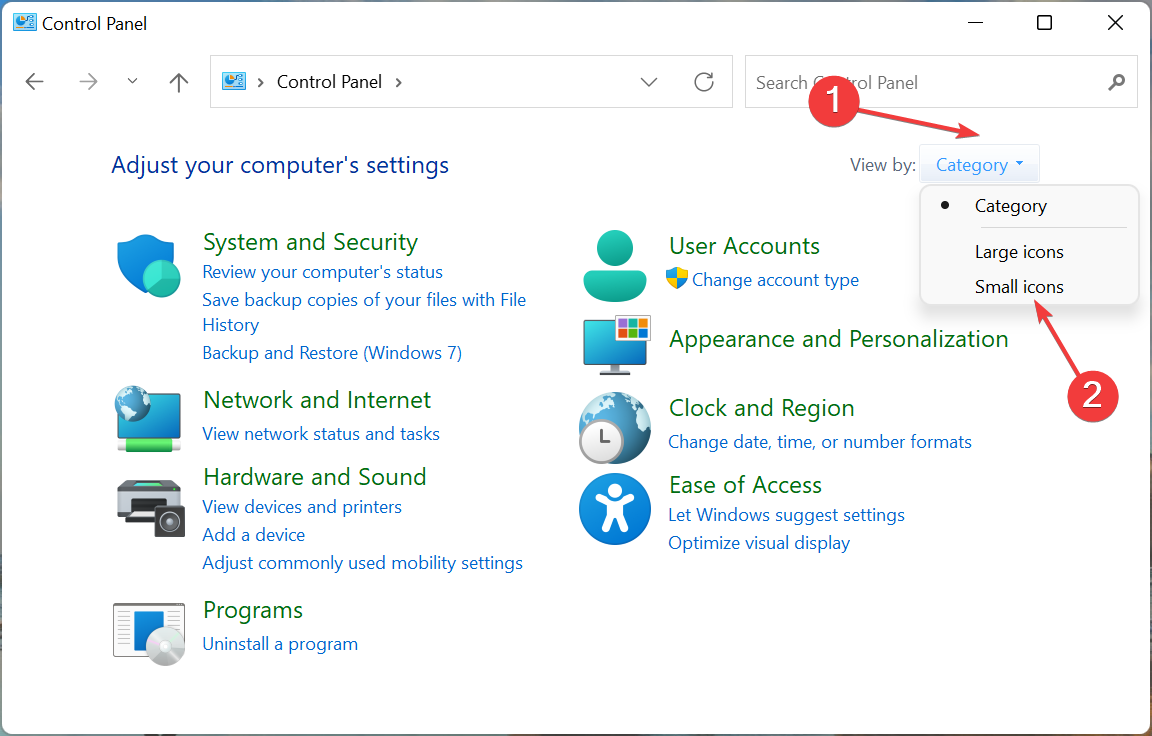
- 接下来,单击查看方式下拉菜单,然后从选项列表中选择小图标。
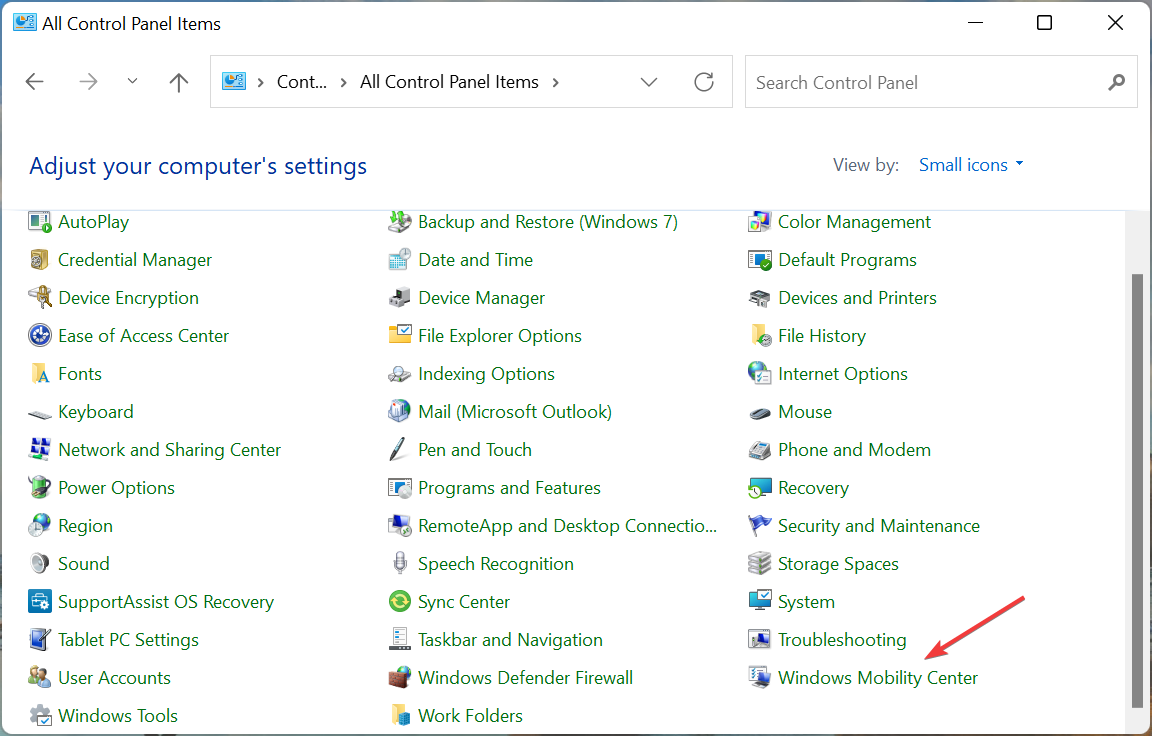
- 单击此处的Windows 移动中心条目。
- 现在,单击Function Key Row下拉菜单,然后选择Function key。
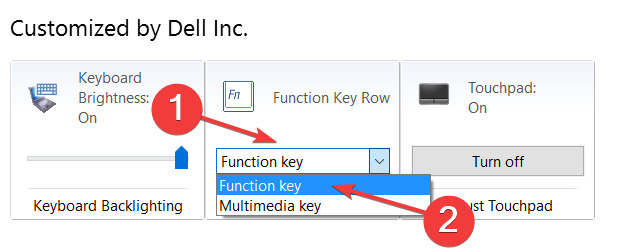
完成后,Windows 11 功能键锁现在将处于活动状态,您不必Fn每次都按住键来使用 F 键作为其标准角色。
要解锁 Windows 11 中的功能 (Fn) 键,您只需在最后一步中从下拉菜单中选择多媒体键条目,您就可以开始使用具有双重作用的功能键。
但是更改这些设置的选项并非在所有计算机上都可用,如果是这种情况,您可以尝试此处列出的第一种或最后一种方法。
3. 通过 BIOS
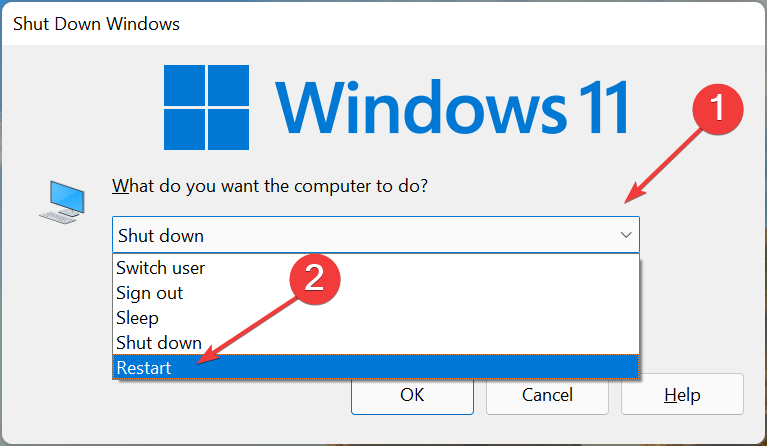
下面列出的步骤可能因不同的制造商而异。但它将为您提供该概念的基本概念,并使用它,您可以在计算机上进行更改。- 转到桌面,按Alt+F4启动关闭 Windows框,单击下拉菜单,然后从选项列表中选择重新启动。
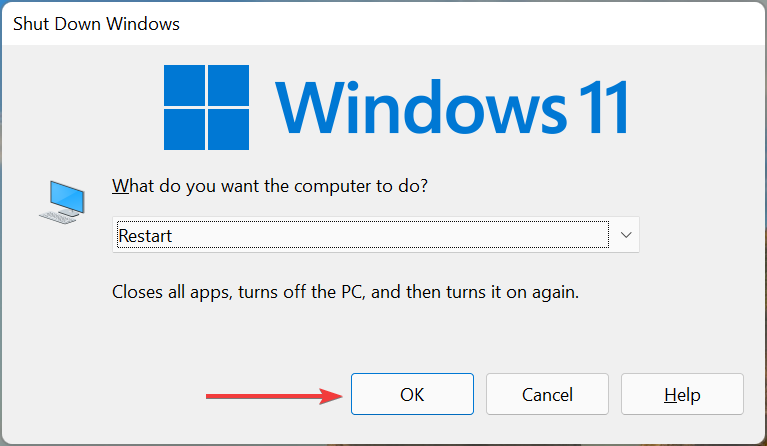
- 接下来,单击确定以重新启动计算机。
- 系统重新启动并出现制造商徽标后,按F2或F12键(或计算机的专用键)进入BIOS。如果您不确定要按哪个键,请查看制造商的网站。
- 进入BIOS后,导航到Main选项卡。您必须使用光标键在 BIOS 中导航,因为鼠标很可能不起作用。
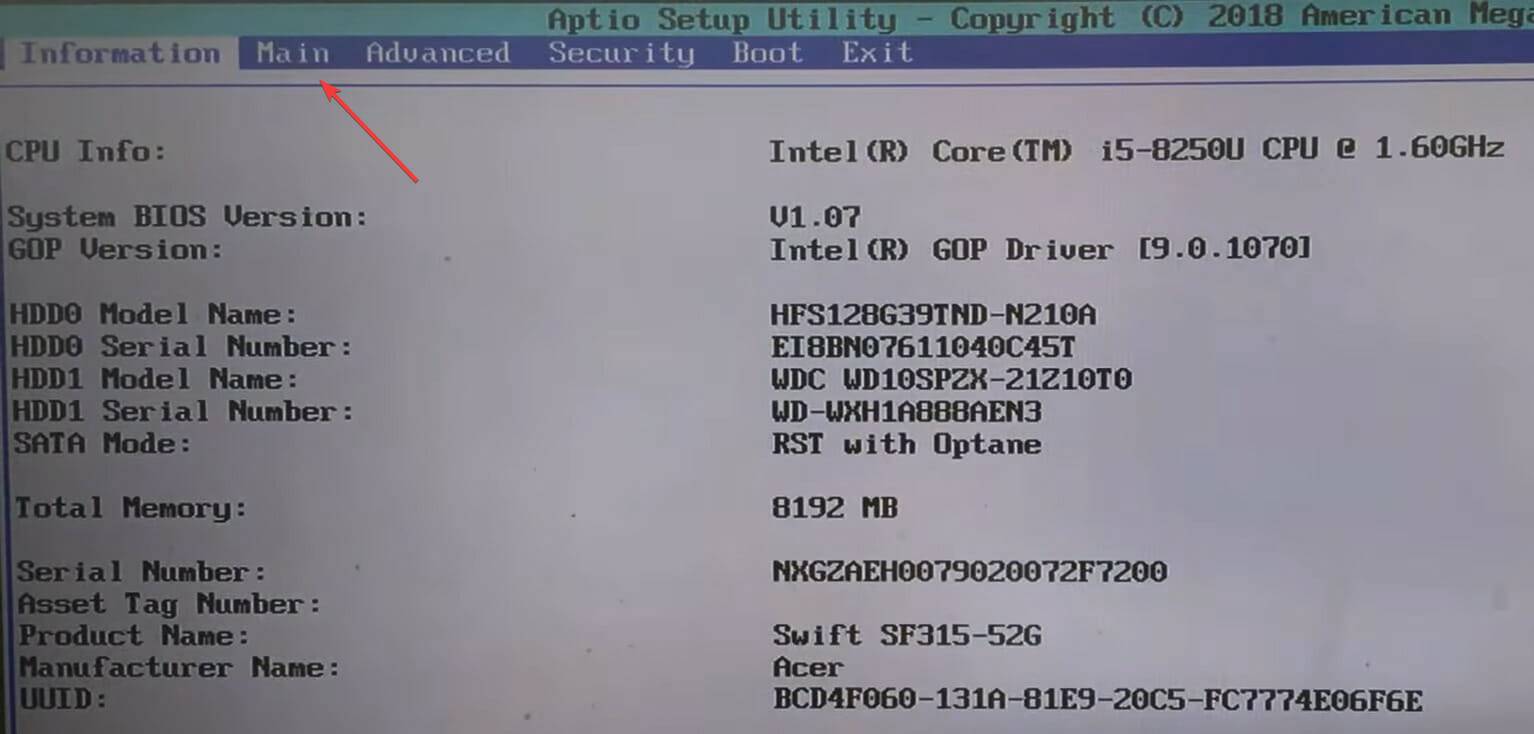
- 现在,选择功能键行为选项。
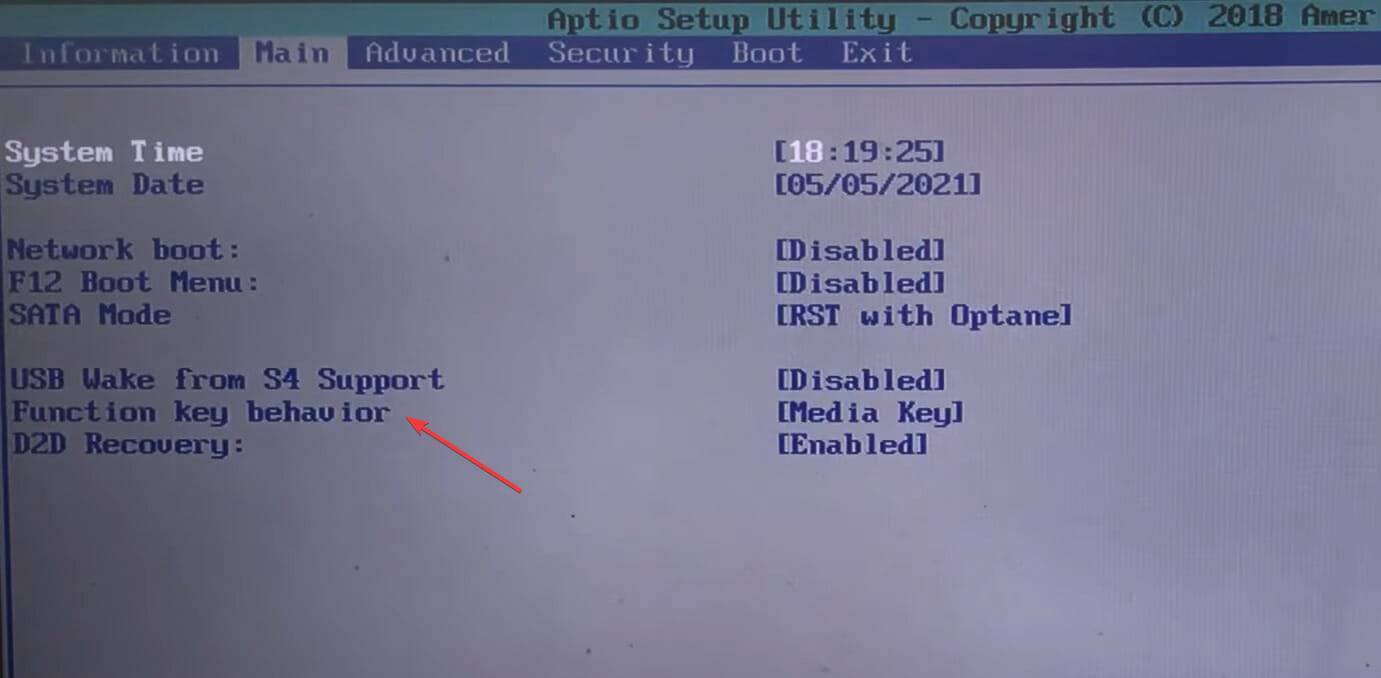
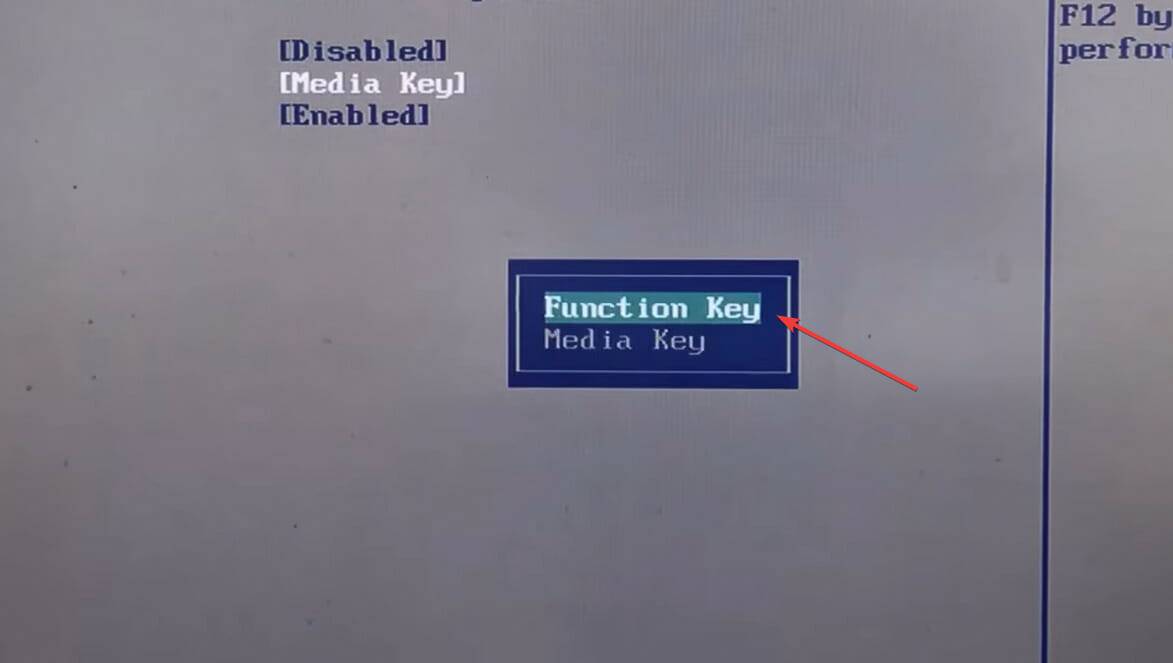
- 在此处选择功能键条目。
- 进行更改后,点击F10保存,然后在确认提示中单击是。
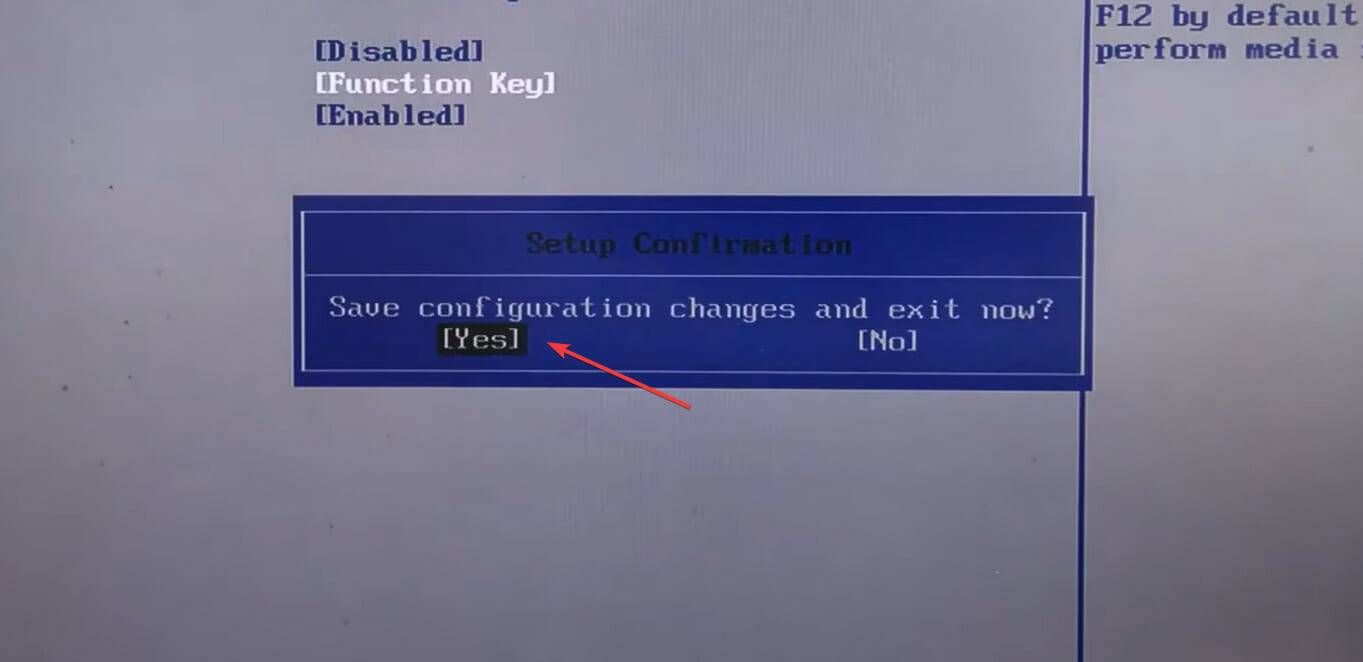
就是这样,Fn现在 Windows 11 中的键锁已经到位。如果要再次禁用它,请在倒数第二步中选择媒体键选项。

浙江大唐街道纺织业借智能制造实现国产化,开放工厂打造研学游,年产值超700亿元;安徽百年糕点厂将生产线变为旅游长廊,融入黄梅戏文创,关键工序合格率提升。两案例以产业厚植文旅,反哺传统制造业升级。
一场以“心向旷野 自由无界”为主题的汽车盛宴,上周末在南通KST花园咖啡露营地正式拉开大幕——没错,就是那台让不少年轻人眼馋的26款吉利牛仔,品鉴会南通站的活动在这里热闹上演。现场来了不少吉利准车主、行业媒体朋友,还有一波热爱潮玩生活的年轻人,大家围坐在一起,边喝咖啡边聊车,沉浸式感受这台新车带来的
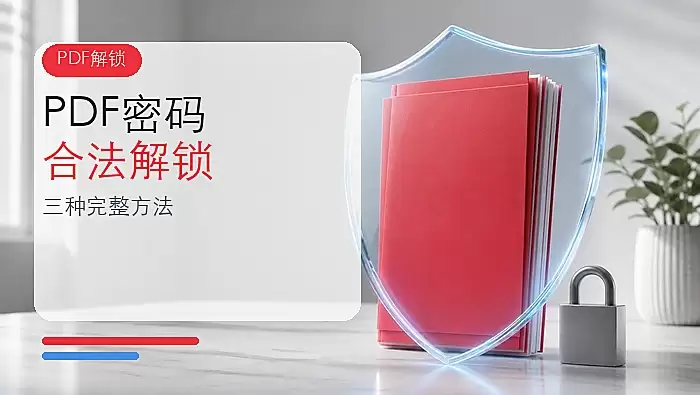
忘记PDF打开密码时,若有原密码可通过三种在线工具解锁:极轻PDF、HiPDF、iLovePDF。上传文件输入正确密码即可移除保护,完成后下载新文件验证无需密码访问。操作前需确认拥有权限,建议保留原始备份,解锁后可重新设置密码。
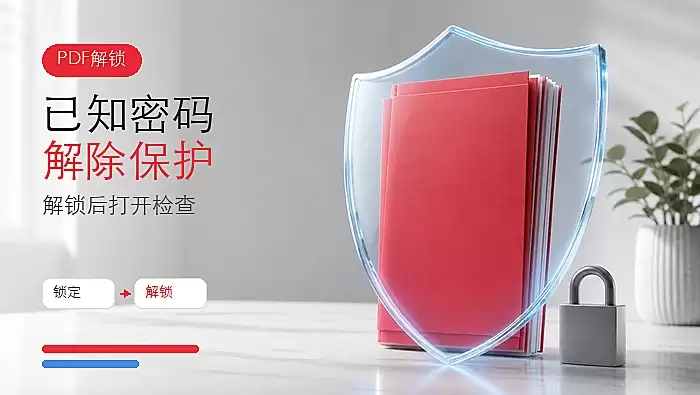
如果这个PDF本来就是自己制作的,或者已经获得了对加密文件的处理授权,那么只要知道原始打开密码,就可以把打开限制去掉,避免以后每次打开都重复输入密码。下面一共整理了3套完整的实操方案,而且每一步都配好了对应的操作截图。 方法一:用极轻PDF解锁PDF极轻PDF(pdf.cn)自带PDF解锁工具,上传
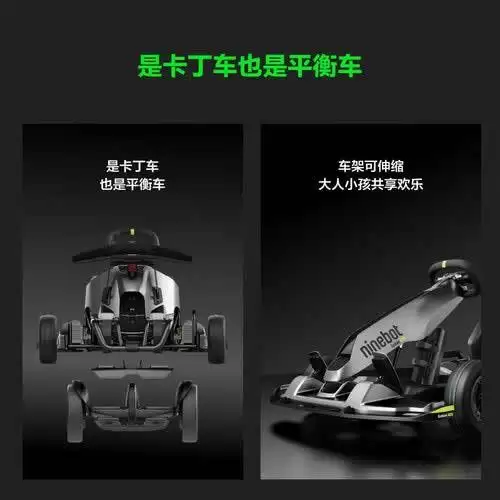
Ninebot小米九号卡丁车PRO2代融合电动平衡车与卡丁车,实现代步与漂移无缝切换。极速43公里/小时,扭矩96牛·米,配备手动换挡、方向盘自回正系统。可伸缩车架适应1.3至1.9米身高,续航25公里,较前代提升40%,兼顾城市通勤与赛道乐趣。
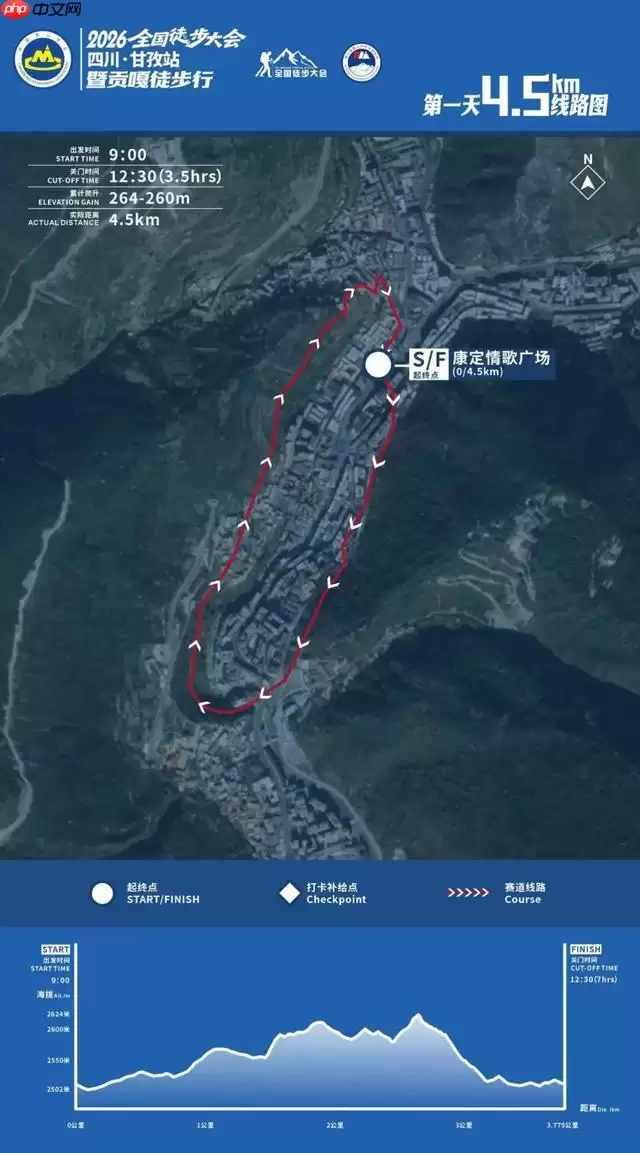
2026年7月2日至5日,全国徒步大会甘孜站将在康定启动,总参与人数600人。活动设4.5公里适应性徒步和26公里亚拉雪山穿越两个方案,年龄限16至65周岁,配备医疗点、急救车及高原应急通道,严格遵循无痕山野原则,打造体育与生态融合的户外新体验。

闪送正式上线往返单业务,推出“一次下单、往返全包、专人全程跟进”模式,精准解决政企文件会签等高频往返配送痛点,通过一对一专属服务、往返统一计费,实现全程闭环、高效安全,覆盖全场景同城需求。

7月31日,2026ChinaJoy骁龙主题馆在上海开幕,以“集你所爱”为主题,高通携手140余家合作伙伴,展示AI驱动游戏、XR沉浸体验及多终端生态。第五代骁龙8至尊版赋能顶级游戏,XR区联动《凡人修仙传》等IP,AI造梦场开启创作新可能。

二零二六年哔哩哔哩世界上,专业双核电竞显示器品牌弈威打造沉浸式“弈威银河”展区,供玩家体验硬核性能。未来将夯实人工智能与健康并行的双核电竞生态,迭代前沿显示技术,提升全场景游戏体验。





火山引擎是字节跳动旗下企业级云与AI服务平台。聚焦大模型核心能力,依托字节自研豆包多模态大模型,凭借火山方舟一站式平台,提供模型精调、推理部署、智能应用搭建等全链路服务,结合高性能AI算力,助力各行业快速落地大模型数字化与智能化应用。



