

如何从 iPad SSH 到 Mac
Macs Fan Control 是一款专为Mac设计的风扇控制工具,有效解决电脑过热问题。了解如何设置和使用,请访问官网。在数码荔枝购买正版序列号、获取下载,避免使用破解。
如何从iPadSSH到Mac这是一个两部分的演练。首先,您将在Mac上启用SSH服务器,然后您将使用ssh客户端应用程序从iPad连接到它。在Mac上,启动SSH服务器您可以通过打开名为RemoteLogin的功能在Mac上启用SSH服务器。转到Apple菜单>系统偏好设置>共享>启用“远程登录”,并选中“允许远程用户完全访问磁盘”框Mac现在是一个SSH服务器,为您提供从iPad连接的shell。注意远程登录状态下的文本“要远程
如何从 iPad SSH 到 Mac
这是一个两部分的演练。首先,您将在 Mac 上启用 SSH 服务器,然后您将使用 ssh 客户端应用程序从 iPad 连接到它。
在 Mac 上,启动 SSH 服务器
您可以通过打开名为 Remote Login 的功能在 Mac 上启用 SSH 服务器。
转到 Apple 菜单 > 系统偏好设置 > 共享 > 启用“远程登录”,并选中“允许远程用户完全访问磁盘”框
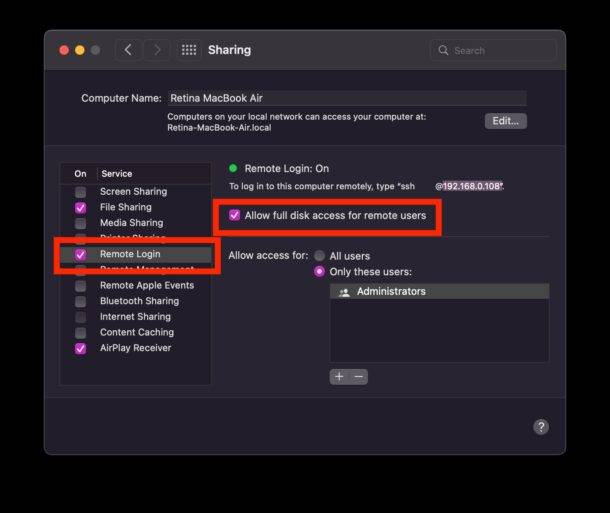
Mac 现在是一个 SSH 服务器,为您提供从 iPad 连接的 shell。
注意远程登录状态下的文本“要远程登录到这台计算机,请输入“ssh name@192.168.0.108”。该 IP 地址是您用于从 iPad 连接到 Mac 的地址。
Mac 必须启用“远程登录”以允许用户通过 SSH 进入 MacOS,前提是他们有正确的登录名和密码。
如果愿意,您可以登录 Mac 上的主要用户帐户,或单独的新创建的用户帐户。
在 iPad 上,连接到 Mac SSH 服务器
现在您必须使用 iPad 上的 SSH 客户端连接到 Mac 上的 SSH 服务器。一个免费选项是 Termius,它提供了出色的免费 SSH 功能,同时提供 SFTP 支持作为付费附加功能。
在 iPad 上下载 Termius并打开 iPad 终端应用程序,然后单击 + 加号按钮以“New Hast”创建新连接,然后输入您在 Mac 上记下的与该计算机匹配的 IP 地址,例如 192.168.0.108。
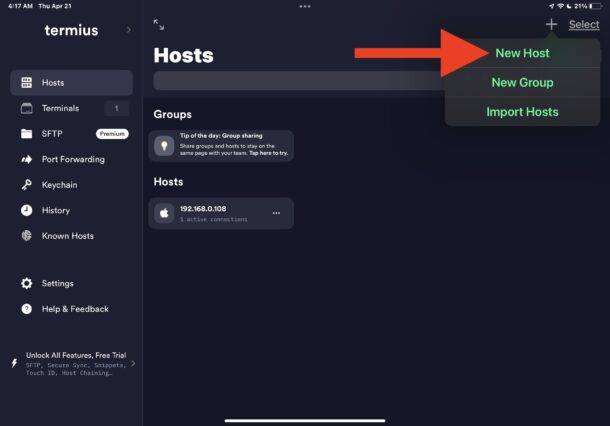
连接并登录,很快您将打开终端窗口,并从您的 iPad 连接到 MacOS SSH 服务器。
下面的截图来自远程连接到 Mac 的 iPad 上的 Termius,运行 htop。
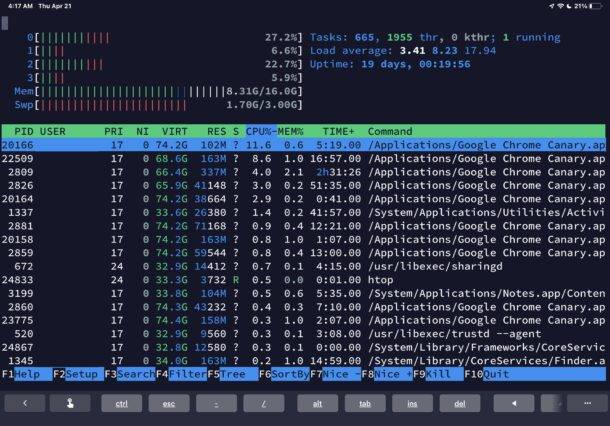
一旦你通过 SSH 连接到 Mac,你就可以使用所有的命令行工具,包括Homebrew中的任何东西。
iPadOS 中没有本机终端应用程序,因此,如果您希望避免使用第三方应用程序,那么目前无论如何都不是一个选择。也许未来 iPad 会配备一个专用的终端应用程序,就像任何极客电脑都应该有的那样。尽管有许多其他适用于 iPad 的 SSH 应用程序,所以如果 Termius 没有让您浮出水面,请查看 App Store,Panic 的提示是一个出色的付费解决方案。如果您想从 LAN(局域网)外部连接到 Mac SSH 服务器,您很可能需要在 Mac 和外界之间的任何防火墙上打开一个端口。该过程因路由器、调制解调器或软件而异,因此由您决定。如果您发现自己经常远程连接,使用动态 DNS 主机名也可以更容易连接。
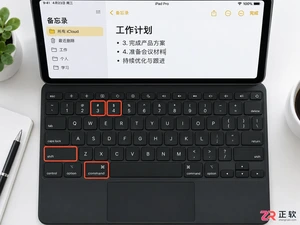
学习如何在iPad连接外接键盘时快速截图,掌握Command+Shift+3/4的标准用法及Magic Keyboard的特殊按键逻辑,解决快捷键失效问题。

想知道灵活计算器在手机和电脑上怎么用最高效?本文详解两端在输入节奏、布局整理及账号同步上的核心区别,助你避免数据丢失,建立顺畅的跨设备记账习惯。

如何加快iPad的使用速度寻找更快、更智能地完成工作的方法几乎是每个人的首要任务。iPad是每个人的首选小工具,从忙碌的专业人士到创意人士和学生,它提供的远不止眼前所见。幸运的是,ByteReview有一个很棒的视频,其中包含各种巧妙的技巧和窍门,可以提升您的iPad游戏。准备好让你的iPad更努力地工作了,这样你就不必这样做了吗?让我们深入了解将您的平板电脑变成生产力机器的天才技巧。解锁ApplePencil的魔力ApplePencil不仅仅是一支手写笔;对于iPad用户来说,这是一根效率的魔杖。
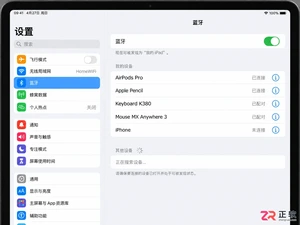
本文详细解析iPad蓝牙连不上的常见原因,提供包括重启蓝牙、忽略设备、重置网络设置在内的实操解决方案,帮助用户快速修复蓝牙配对失败问题。

想要将iPad上的视频或游戏画面同步到电视?本文提供详细的无线AirPlay和有线HDMI连接教程,包含步骤图解与故障排查,助你轻松实现大屏体验。

想知道iPad怎么连接打印机打印文件?本教程提供基于AirPrint技术的详细操作步骤,包括Wi-Fi环境检查、打印选项设置及常见问题解决,助你轻松实现iPad无线打印。





火山引擎是字节跳动旗下企业级云与AI服务平台。聚焦大模型核心能力,依托字节自研豆包多模态大模型,凭借火山方舟一站式平台,提供模型精调、推理部署、智能应用搭建等全链路服务,结合高性能AI算力,助力各行业快速落地大模型数字化与智能化应用。



