

如何在 Windows 11 上更新显卡驱动程序?
许多Windows11设备所有者从不在他们的设备上安装驱动程序。Windows11在大多数情况下都做得很好,确保所有连接的设备在第一次登录时都能正常工作。这在过去是不同的,当时用户有时不得不向Windows安装文件添加驱动程序以支持某些设备。虽然Windows11在大多数情况下开箱即用,但在许多情况下仍建议安装驱动程序。除了让不支持的设备自动在系统上正常工作之外,它在支持的功能、安全性和性能方面也可能很有用。显卡驱动程序对于需要GPU处理能力来完成Windows11计算机上的
许多 Windows 11 设备所有者从不在他们的设备上安装驱动程序。Windows 11 在大多数情况下都做得很好,确保所有连接的设备在第一次登录时都能正常工作。这在过去是不同的,当时用户有时不得不向 Windows 安装文件添加驱动程序以支持某些设备。
虽然 Windows 11 在大多数情况下开箱即用,但在许多情况下仍建议安装驱动程序。除了让不支持的设备自动在系统上正常工作之外,它在支持的功能、安全性和性能方面也可能很有用。
显卡驱动程序对于需要 GPU 处理能力来完成 Windows 11 计算机上的某些任务的游戏玩家和用户特别有用。AMD、NVIDIA 和 Intel 定期发布新的驱动程序。这些驱动程序可能会为新发布的计算机游戏添加改进、修复问题和安全问题,或者提高性能等。
下载最新的显卡驱动程序
在 Windows 上手动更新显卡驱动程序通常需要下载最新的显卡驱动程序。虽然某些应用程序(如 NVIDIA 的 GeForce Experience)支持自动下载,但可能仍需要先在 Windows 11 设备上安装此应用程序。
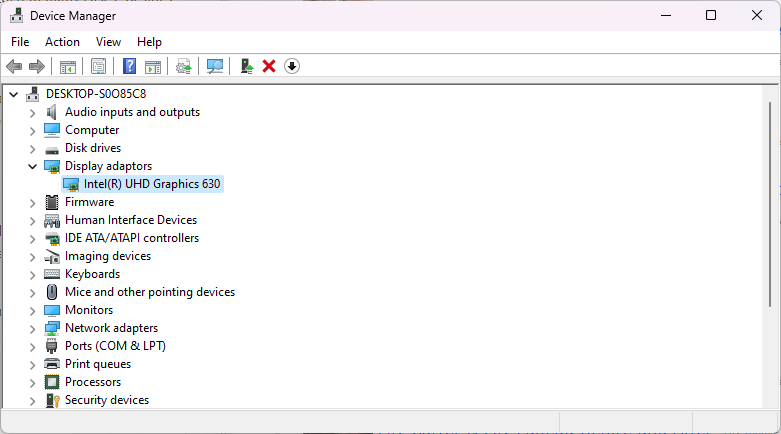
不知道显卡制造商的 Windows 11 用户可以执行以下操作来查找:
- 使用 Windows-X 显示管理菜单。
- 从上下文菜单中选择设备管理器。
- 展开显示适配器部分。
该部分应显示视频卡的名称。
前往下面链接的官方下载站点,将显卡的最新驱动程序下载到本地系统:
- amd
- 英特尔
- 英伟达
在 Windows 11 上更新显卡驱动程序
对于大多数用户来说,执行从制造商网站下载的驱动程序可能就足够了。它将安装最新版本,可能还会安装一些附加功能,例如 NVIDIA 的 GeForce Experience 软件。
有时,Windows 11 管理员可能希望手动更新驱动程序。Windows 11 为此提供了多个选项。
设备管理器
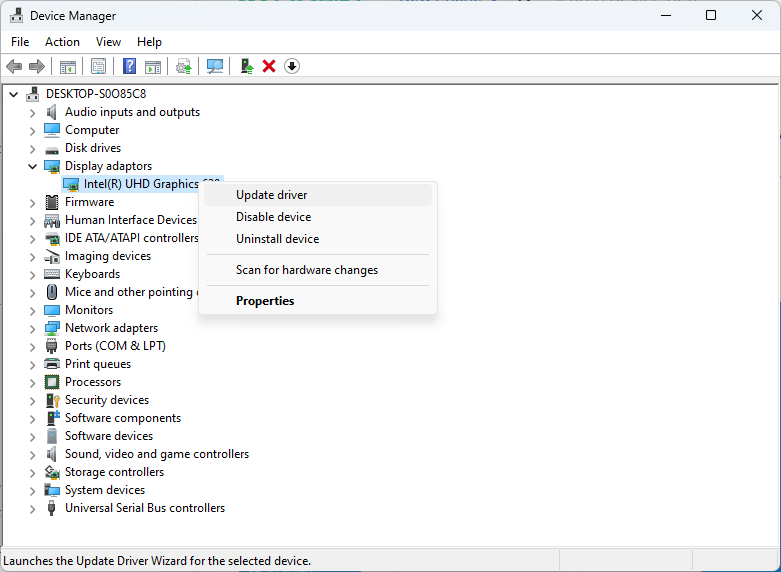
设备管理器不仅列出可用的硬件设备,例如已安装的视频卡,还可以用于更新驱动程序。
- 使用 Windows-X 显示管理菜单。
- 从上下文菜单中选择设备管理器。
- 展开显示适配器部分。
- 右键单击显示适配器并选择“更新驱动程序。
- Windows 11 显示两个选项:
- 自动搜索驱动程序——这会在计算机上搜索“最佳可用驱动程序”以进行安装。
- 浏览我的计算机以查找驱动程序——这使用户可以选择手动选择驱动程序。
- 第一个选项是自动的,不需要进一步的用户交互。第二个选项提示 Windows 11 应扫描更新驱动程序的位置,或者可用于显示可用驱动程序列表。
- 如果您已下载驱动程序并希望将其安装在设备上,请选择第一个选项。
- 如果驱动程序已被 Windows 识别但尚未安装,则第二个选项可能有用。
- 此时 Windows 11 将自动安装所选的显卡驱动程序。可能需要重新启动系统才能完成操作。
本教程指导用户如何通过NVIDIA控制面板正确设置显示器刷新率。涵盖从打开控制面板到选择最高Hz数值的完整步骤,帮助玩家和设计人员发挥高刷屏幕优势,提升操作流畅度。
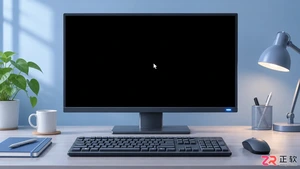
电脑开机黑屏但鼠标能动且任务管理器无效时,可通过检查视频线、使用Win+Ctrl+Shift+B重置驱动、进入恢复环境卸载更新或回退显卡驱动来修复。本文详解具体操作步骤及注意事项。
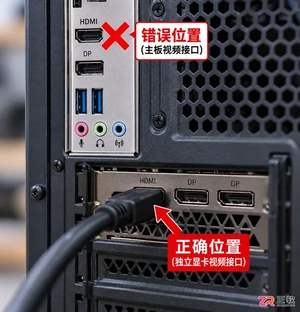
遇到显卡安装后黑屏或无法识别?本文提供详细的排查步骤,涵盖电源连接、金手指清洁、PCIe插槽检查及BIOS设置,帮助你快速定位并解决显卡安装失败的问题。

电脑休眠后唤醒出现黑屏且无响应?本文详解如何安全强制重启,并从驱动程序、电源选项和硬件兼容性三个维度排查故障,助你恢复正常的睡眠唤醒功能。
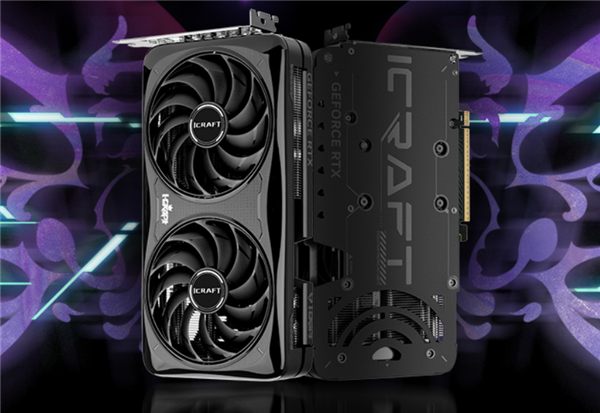
10月5日资讯,随着小机箱装机风潮兴起,越来越多玩家追求紧凑型主机设计,但高性能显卡往往因体积过大而难以兼容。如今,铭瑄带来了新选择——两款采用双风扇设计的RTX5070显卡:“RTX5070iCraftX2OC12GT0”和“RTX5070iCraftOC12G瑷珈X2T0”,整卡长度控制在25厘米以内,完美适配小型机箱。这两款显卡在核心规格与散热配置上完全一致,区别仅在于外观风格。前者为全黑配色,造型硬朗,契合男性用户的审美偏好;后者则采用白色主调,并加入了可爱的Q版瑷珈形象元
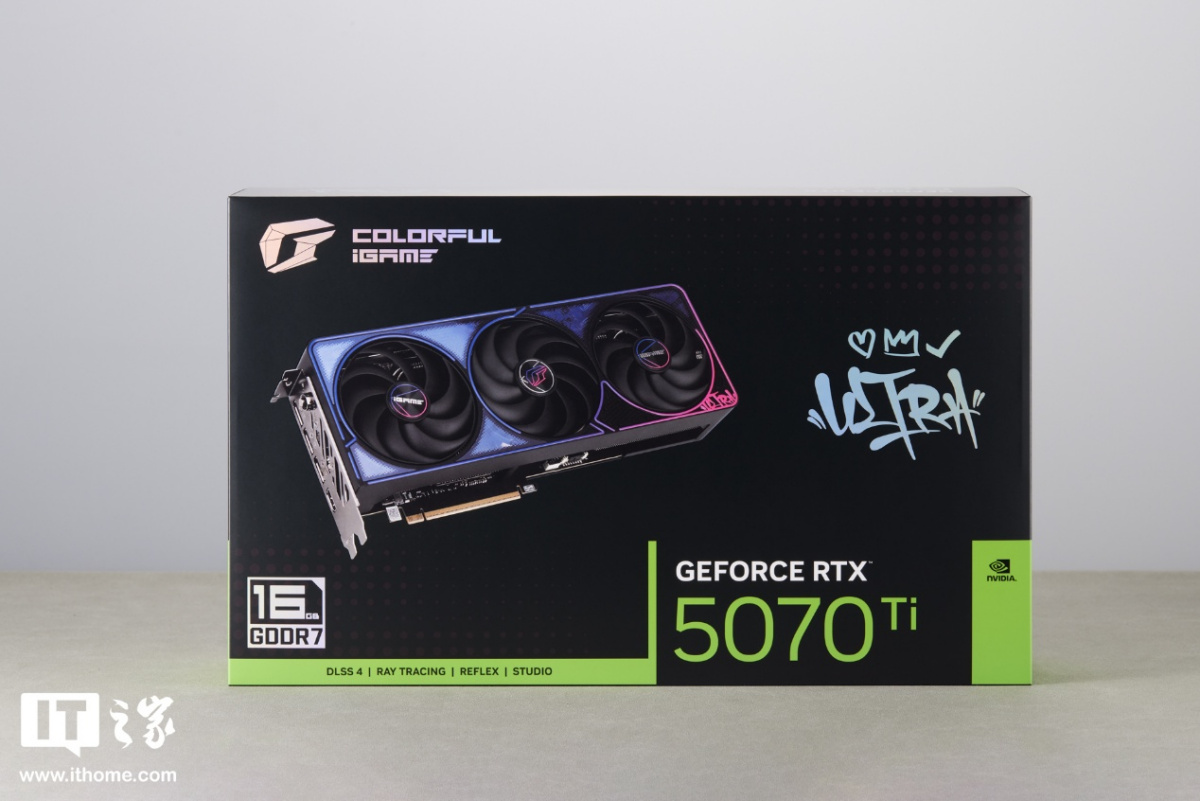
七彩虹iGame RTX 5070 Ti Ultra OC SFF 16GB显卡开箱图赏:当嘻哈涂鸦风换上深色外衣 熟悉七彩虹显卡的朋友都知道,其iGame Ultra系列的设计语言一直独树一帜,以“HIP-HOP”嘻哈艺术为主题,总能带来强烈的视觉冲击。最近,这个经典系列迎来了一次别开生面的更新—
遇到3ds Max快捷键被系统或其他软件占用?本文详解如何排查并解决Alt+W、F12等关键快捷键冲突,通过调整输入法状态、关闭系统热键及修改注册表,快速恢复3ds Max的正常操作体验。
发现显卡风扇不转先别慌,这很可能是正常的智能启停功能。本文详解如何区分待机静音与硬件故障,提供从软件检测到物理清理的完整解决思路。





火山引擎是字节跳动旗下企业级云与AI服务平台。聚焦大模型核心能力,依托字节自研豆包多模态大模型,凭借火山方舟一站式平台,提供模型精调、推理部署、智能应用搭建等全链路服务,结合高性能AI算力,助力各行业快速落地大模型数字化与智能化应用。



