

如何下载和安装华硕 Realtek 高清音频管理器在 Windows 11 中?
要更改和修改计算机上的音频设置,ASUSRealtekHDAudioManager是您可以使用的最受欢迎的软件之一。通过使用该应用程序,您可以配置多流播放,这使您可以同时将大量音频流式传输到各种不同的输出设备。Realtek高清音频管理器是一款功能强大的工具,您可以安装在WindowsPC上。该软件包括多种功能,例如混音器、均衡器、回声消除、噪音抑制和几个预定义的声音配置文件,所有这些都可用于改善计算机上的音频。这就是为什么今天我们将向您展示如何在您的Windows11计算机上下载
要更改和修改计算机上的音频设置,ASUS Realtek HD Audio Manager 是您可以使用的最受欢迎的软件之一。
通过使用该应用程序,您可以配置多流播放,这使您可以同时将大量音频流式传输到各种不同的输出设备。Realtek 高清音频管理器是一款功能强大的工具,您可以安装在 Windows PC 上。
该软件包括多种功能,例如混音器、均衡器、回声消除、噪音抑制和几个预定义的声音配置文件,所有这些都可用于改善计算机上的音频。
这就是为什么今天我们将向您展示如何在您的 Windows 11 计算机上下载并安装它,并在我们详细了解管理器可以做什么之后立即将您转变为发烧友。跟着!
华硕瑞昱高清音频管理器有什么作用?
对于 Windows 系统的声音驱动程序,Realtek High Definition Audio Driver 是最常见的选择。
它允许您控制计算机上的环绕声、杜比和 DTS 音响系统。由于您需要此驱动程序才能使您的音频设备在计算机上运行,因此删除它可能会导致严重的音频问题。
下载该应用程序将允许您进一步定制您的音频体验,但不需要仅连接到新扬声器或使用计算机系统提供的声音。
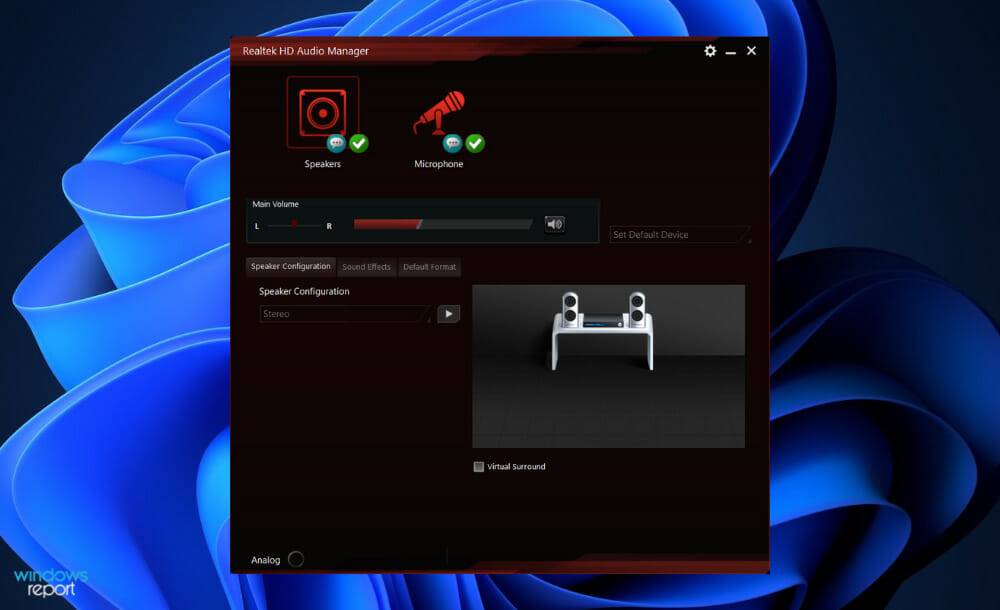
Realtek HD Audio Manager 用作计算机上音频适配器的控制面板。它将自动识别并允许您配置新的麦克风、扬声器、耳机和其他设备,因为它们通过管理器本身添加到您的计算机。
在大多数情况下,该软件在使用 Windows 11 时与 Realtek HD 音频驱动程序一起安装。通常,驱动程序由操作系统自动安装,音频管理器可以在控制面板中找到。
但是,如果您无法找到它,您只需按照以下说明立即将其下载并安装到您的 PC 上。
许多客户在没有音频问题的情况下质疑是否需要安装管理器。答案是否定的,正确操作 PC 的音频系统不需要驱动程序。
另一方面,您是否应该继续使用它?是的你应该。它可以立即识别连接到您的 PC 的任何新设备,例如扬声器、耳机和麦克风,并允许您在连接时对其进行配置。
如何在 Windows 11 中下载华硕 Realtek 高清音频管理器?
从 Realtek 的网站下载
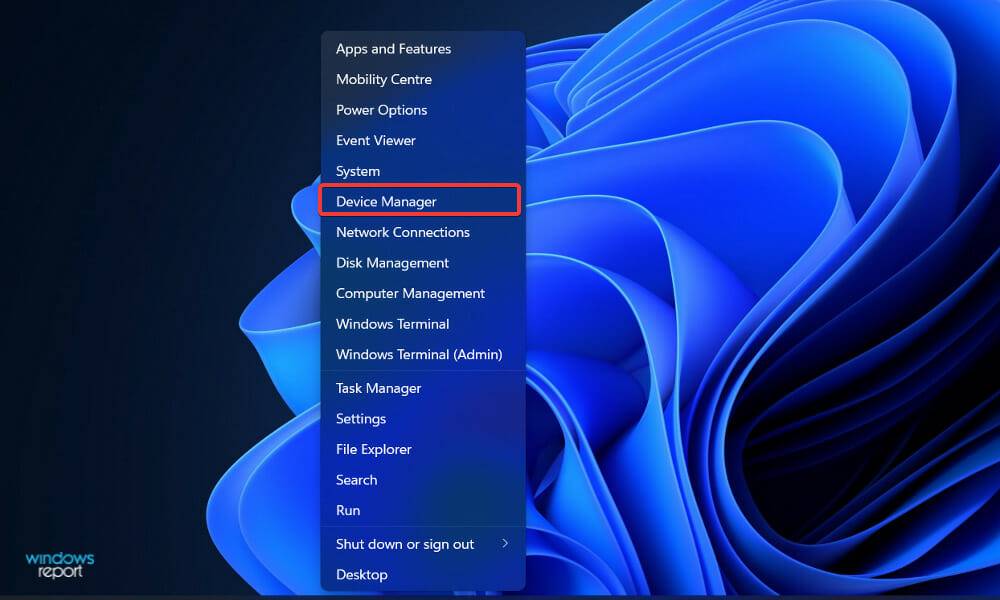
- 右键单击 开始 图标,然后单击 设备管理器 将其打开。
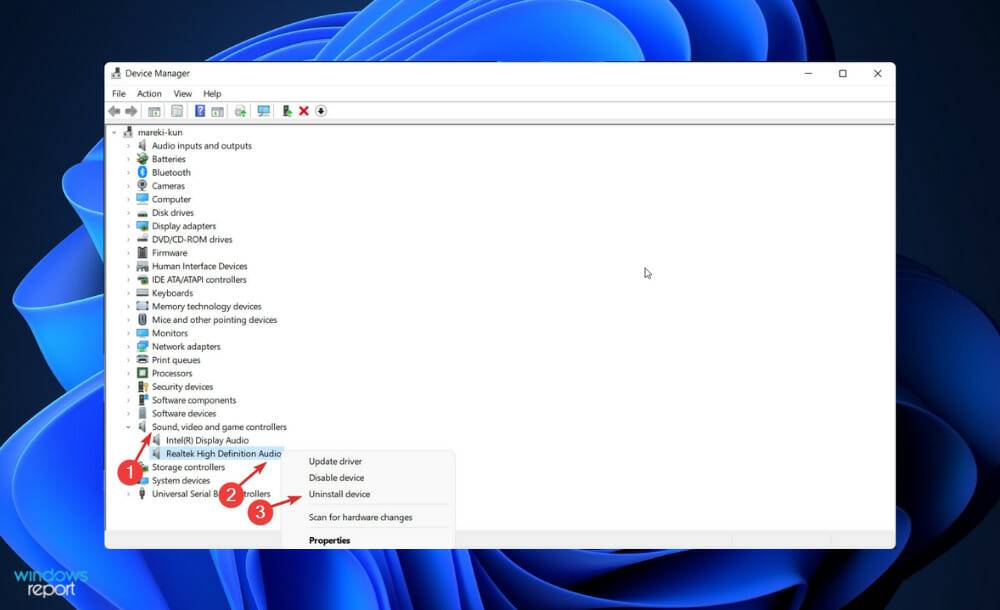
- 现在展开 声音、视频和游戏控制器 部分并右键单击 Realtek High Definition Audio,然后单击 卸载设备。 系统将要求您确认卸载。在这里,选中 删除此设备的驱动程序软件 复选框,然后继续。
- 卸载驱动程序后重新启动 PC。
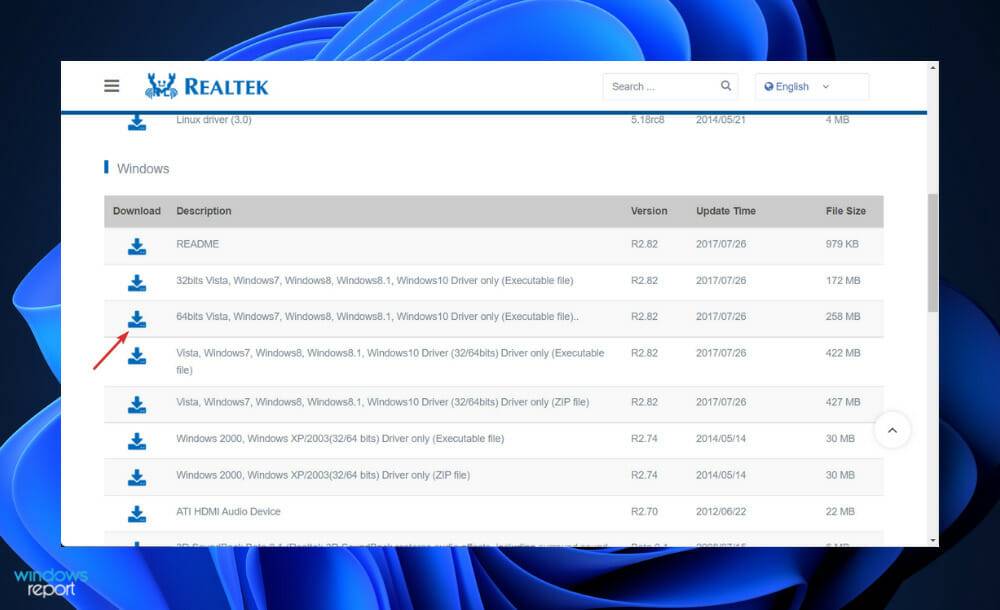
- 卸载音频驱动程序后,您必须在 PC 上下载 Realtek 高清音频管理器。您可以从瑞昱官网下载。确保选择正确的 Windows 版本。
- 双击安装文件,然后像在 PC 上安装其他程序一样安装它。按照屏幕上的说明安装 Realtek HD Audio Manager。
- 就是这样!完成安装过程后,您可以通过在搜索栏中键入Realtek HD Audio Manager来访问它,您可以通过按Windows+打开S。
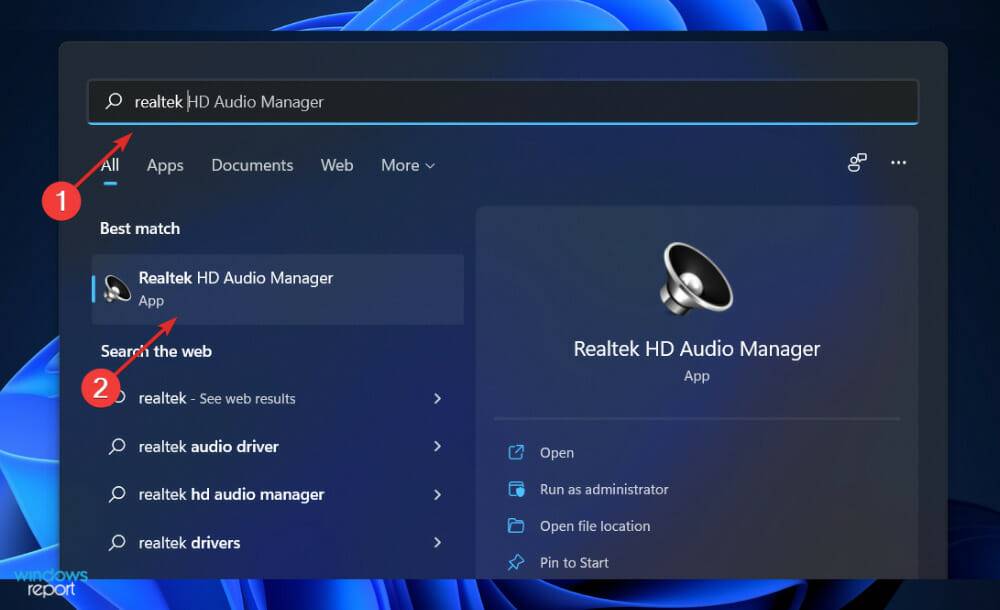
虽然 Windows 通常负责驱动程序更新,但如果遇到问题,您可以手动检查更新。对于过时驱动程序的自动扫描,我们强烈建议使用专用工具,例如 本站。
为什么我的音频输出不起作用?
首先,您应该处理最明显的问题。如果您的计算机没有声音,请仔细检查以确保您没有使音频静音。
主音量不应静音或设置为过低的音量,因此请查找计算机右下角的音量图标并确认它不存在。
要检查所有正在播放音频的应用程序的当前音量级别,请右键单击同一图标并从上下文菜单中选择打开音量混合器。根据需要增加这些音量,确保它们不会被意外静音。
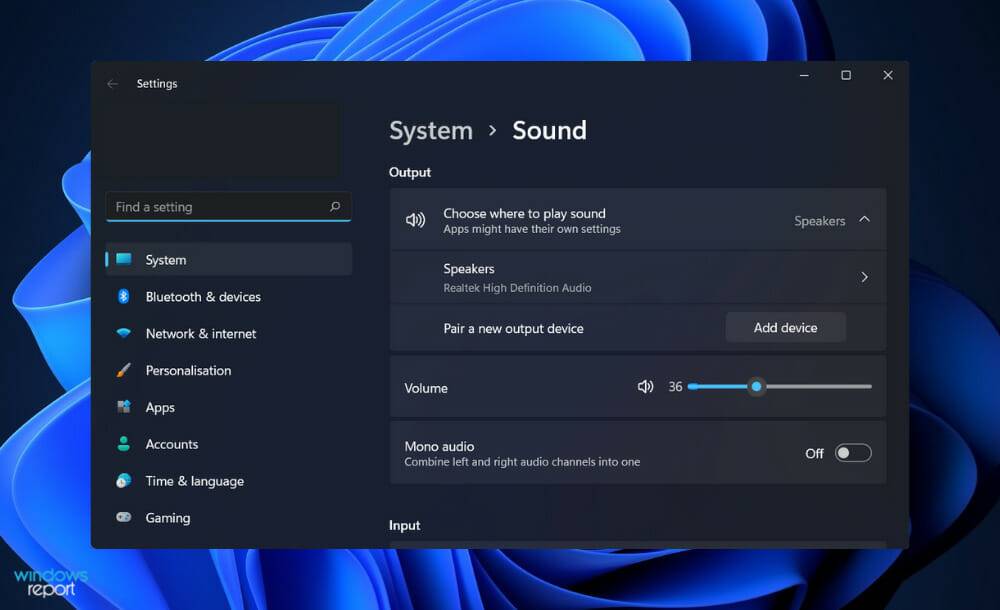
小心检查任何正在运行的应用程序、游戏、视频播放器或其他类似程序的音量。当您播放静音的 YouTube 视频时,即使您打开了主音量和浏览器音量设置,也不会有声音。
作为相关点,关闭您现在不使用的所有音频密集型应用程序。某些应用程序能够控制您的音频设备,这意味着您将无法从其他设备听到任何声音。
例如,在佩戴蓝牙耳机时,参与 Discord 通话可能会阻止您听到设备上其他应用程序的音频。在继续该过程之前,此时重新启动计算机也是一个好主意。
您的声音问题可能只是暂时的,它是由即将进行的升级导致音频输出锁定。

当前,图像生成模型已能稳定输出高度逼真的写实画面,视频生成模型则在时长延展与画面连贯性方面持续突破,二者均具备出色的指令遵循能力,可精准响应多样化创作需求。越来越多的创作者正采用成熟高效的工作流方案,以更好地统筹素材管理、减少无效返工,从而显著提升迭代效率,从容应对创意项目紧张的时间节点!FLUX.2现已支持在搭载RTX显卡的PC平台上运行视觉生成式AI任务。该模型集成了多项前沿功能,例如多参考图生成功能——用户最多可上传六张风格或主体一致的参考图像,在无需微调模型的前提下,批量产出数十张高一致性作品;
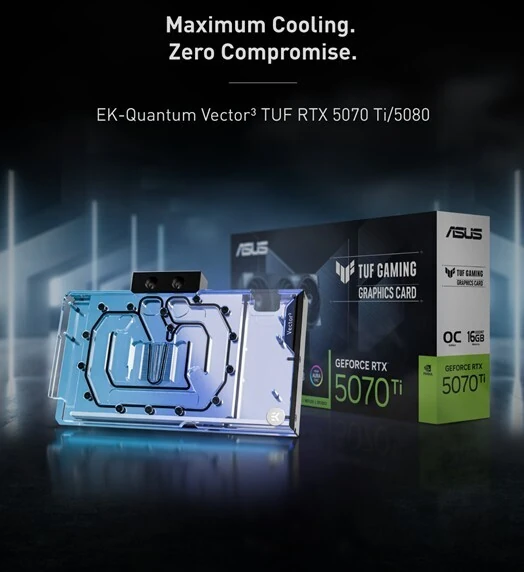
EK by LM TEK 推出适配华硕TUF显卡的全新亚克力水冷头 4月2日消息,水冷改装领域迎来新成员。EK by LM TEK今日正式发布了EK-Quantum Vector³ TUF RTX 5070 Ti / 5080亚克力水冷头,专为匹配华硕TUF Gaming RTX 5070Ti/50
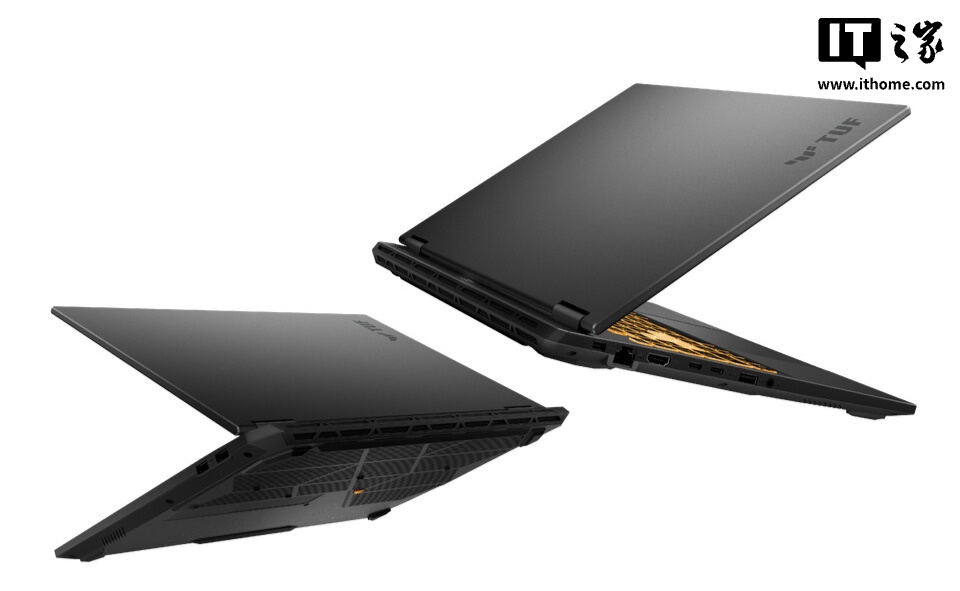
华硕2026款TUF Gaming系列游戏本海外亮相,RTX 5070 Ti显卡登场 3月17日,华硕在海外市场正式发布了2026款TUF Gaming系列游戏本,包括A16、F16和A18三款型号。这一系列专为电竞玩家打造,其中最引人注目的当属最高可选的英伟达RTX 5070 Ti显卡配置。 下面

漫蛙(Manwa):一个漫画爱好者的宝藏阅读平台 说起在线阅读漫画,漫蛙(Manwa)这个名字,在爱好者圈子里可谓是颇有分量。它能在众多同类平台里迅速占据一席之地,靠的可不是运气。海量的资源库和以用户为中心的设计,让它成功吸引了从新手到资深漫迷的广泛群体。无论是当下最火的日韩新番,还是那些承载着回忆

电脑安装了16GB内存却只显示15.8GB或更少?本文详解硬件保留、核显占用及系统设置导致的内存显示差异,提供从任务管理器到BIOS的完整排查方法。

很多人问58同城商家招聘有没有网页版?答案是肯定的,而且完全够用。企业HR和个体工商户可以直接在电脑浏览器上完成注册认证、职位发布和简历筛选,不下载客户端就能干活。不过第一次用要注意——千万别走错门,认准 https://zhaopin.58.com 这个入口。从首页瞎点容易掉进旧版页面,认证流程可

这类问题通常得手动打开特定探测地址来触发跳转:先访问http://www.msftconnecttest.com,如果没有反应,再按顺序尝试http://captive.apple.com和http://connectivitycheck.gstatic.com;MacBook这边,建议新建一个网络
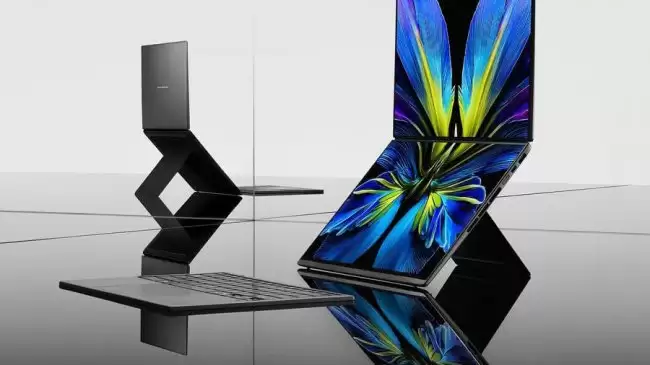
华硕灵耀14双屏2026款,搭载UltraX7358H处理器、32GB内存、1TB固态硬盘,售价16079元。双14英寸2.8K144HzOLED屏,支持4096级压感触控笔,陶瓷铝机身重1.65kg,99Wh电池,双雷电4、HDMI2.1接口,附赠磁吸蓝牙键盘。

华硕破晓7S锐龙版商务本上架,搭载锐龙AI5330处理器、16GB内存与1TB存储,配备16英寸2.5K144Hz屏,售价6999元。机身通过军规测试,支持180°开合,接口齐全,续航持久。





火山引擎是字节跳动旗下企业级云与AI服务平台。聚焦大模型核心能力,依托字节自研豆包多模态大模型,凭借火山方舟一站式平台,提供模型精调、推理部署、智能应用搭建等全链路服务,结合高性能AI算力,助力各行业快速落地大模型数字化与智能化应用。



