

如何找回丢失的 AirPods?
如何找到丢失的AirPod查找AirPod的一种直接方法是使用“查找我的”功能。如果您将AirPods添加到“查找我的”应用程序并且启用了蓝牙,则可以使用该功能定位两个或一个AirPod。您可以在第二代和更高版本的AirPods、AirPodsPro和AirPodsMax上使用“查找”——但是,您要么找到耳机,要么找不到。要找到丢失的AirPod,请执行以下操作:在iPhone上启动“查找我的”应用程序。当“查找我的”应用程序启动时,点击屏幕底部的“设备”选项。从列表中的设备
如何找到丢失的 AirPod
查找 AirPod 的一种直接方法是使用“查找我的”功能。如果您将 AirPods 添加到“查找我的”应用程序并且启用了蓝牙,则可以使用该功能定位两个或一个 AirPod。
您可以在第二代和更高版本的 AirPods、AirPods Pro 和 AirPods Max 上使用“查找”——但是,您要么找到耳机,要么找不到。
要找到丢失的 AirPod,请执行以下操作:
- 在 iPhone 上启动“查找我的”应用程序。
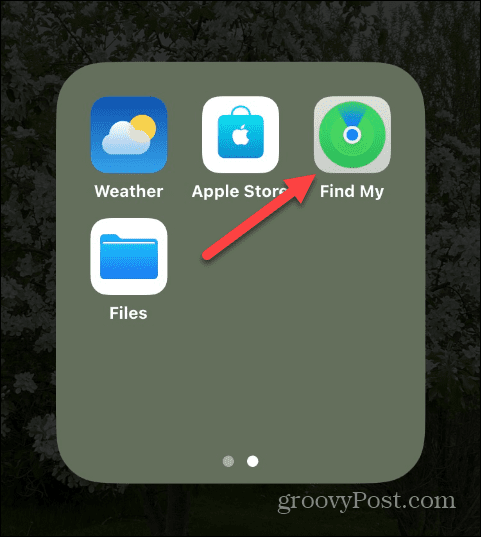
- 当“查找我的”应用程序启动时,点击屏幕底部的“设备”选项。
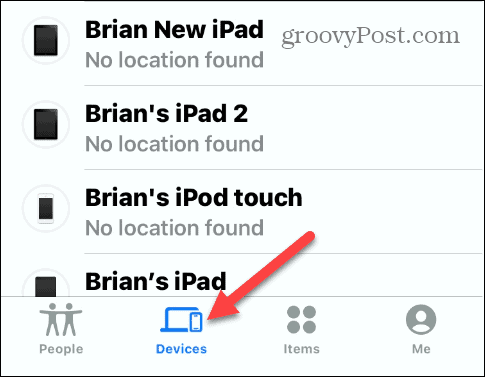
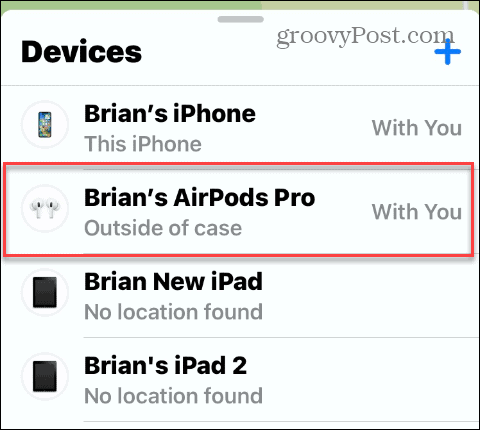
- 从列表中的设备列表中点击您的AirPods 。它还会告诉您 AirPods 是在充电盒内还是在充电盒外,这有助于您找到它们。
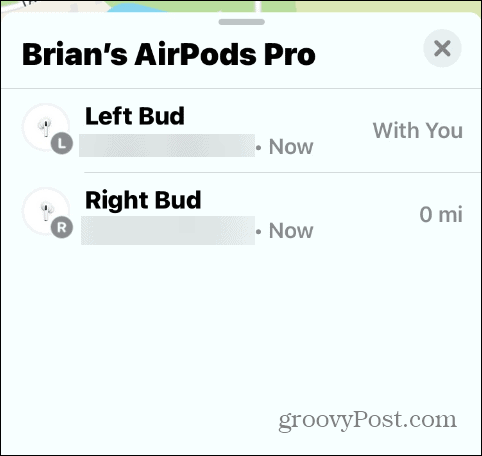
- 以下菜单将显示左 AirPod 或右 AirPod 的选项,包括其位置。点按丢失的那个。
- 如果您的 AirPod 在蓝牙范围内,您会在地图上看到它的当前位置。如果它在附近,请点击“播放声音” 按钮。
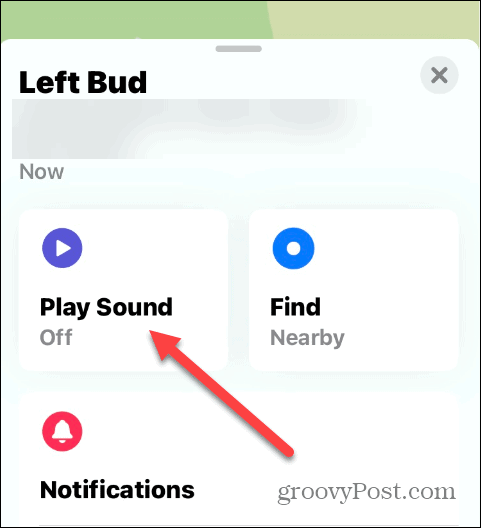
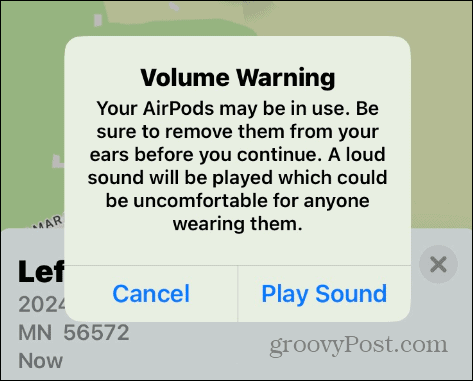
- 当通知屏幕出现时,点击播放声音按钮。
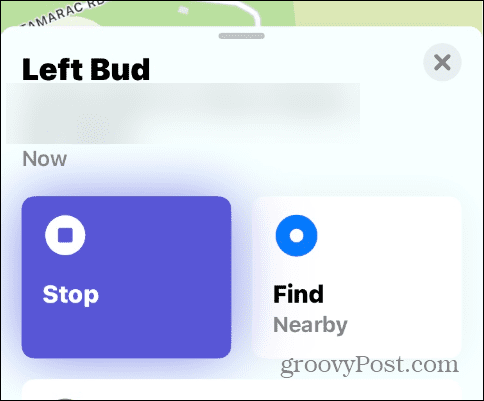
- 您要寻找的 AirPod 会发出轻快的提示音。当您找到丢失的 AirPod 或不再需要从 AirPod 播放声音时,轻点“停止”按钮。
一旦丢失的 AirPod 不翼而飞,您可以在家中或办公室四处走动,聆听哔哔声以找到它。值得注意的是,哔哔声(或铃声)并不是最响亮的,因此您需要仔细聆听。
声音会播放两分钟,然后会随着哔哔声持续两分钟而逐渐变大。如果您在两分钟内没有找到它,请再次轻点 iPhone 或 iPad 上的“播放声音”按钮。另外,需要注意的是,如果 AirPod 在充电盒中,它不会播放任何声音。
如何通过 iCloud 找回丢失的 AirPod
如果您没有准备好 iPhone 或 iPad,您可以在电脑上使用 iCloud 来查找丢失的 AirPods。
要使用 iCloud 查找丢失的 AirPod,请使用以下步骤:
- 在您的设备(Mac、PC、Chromebook)上启动浏览器。
- 打开iCloud 网站 并登录(如果您尚未登录)。
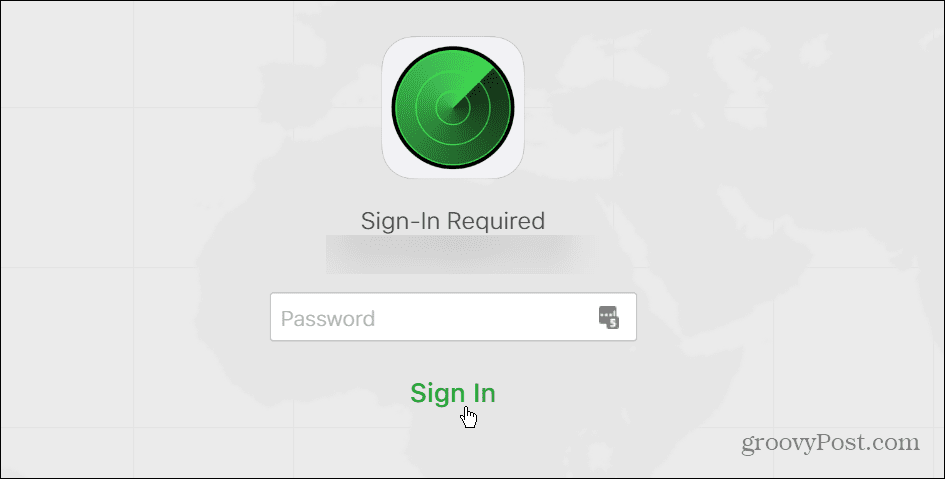
- 从屏幕顶部的下拉菜单中选择您的AirPods 。
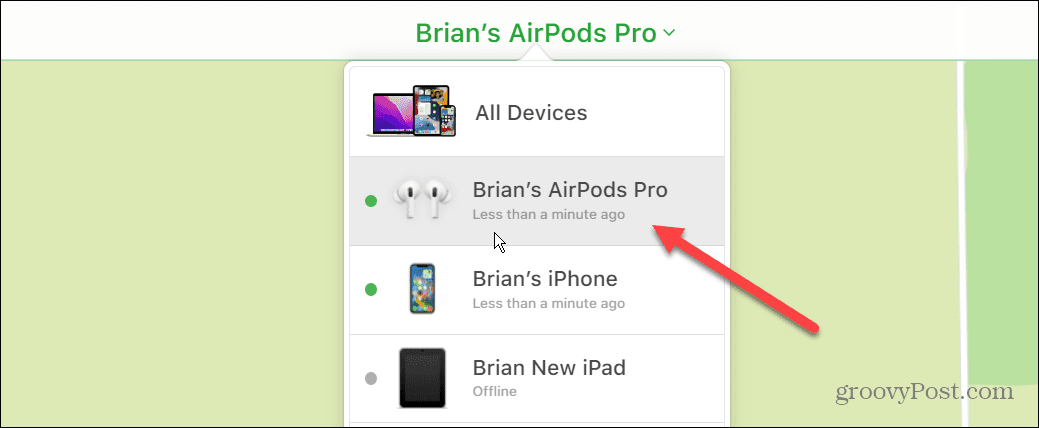
- 单击菜单中的播放声音按钮。
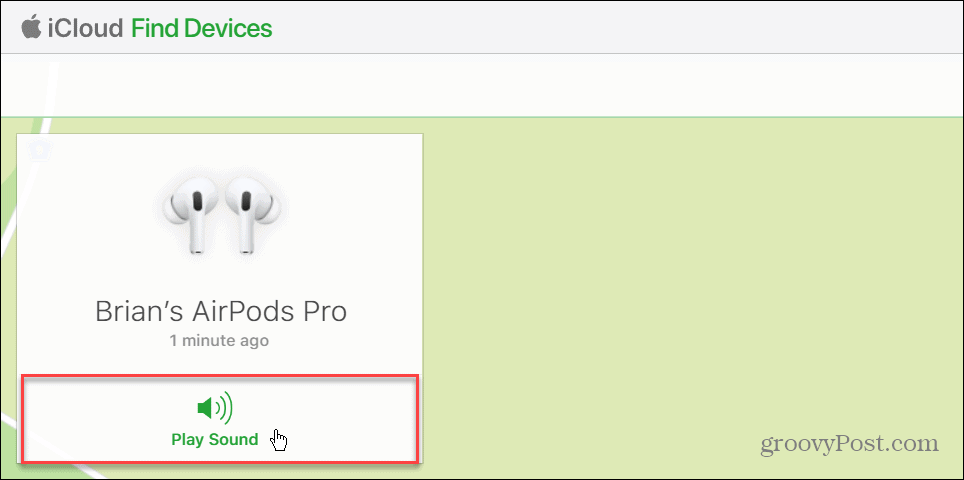
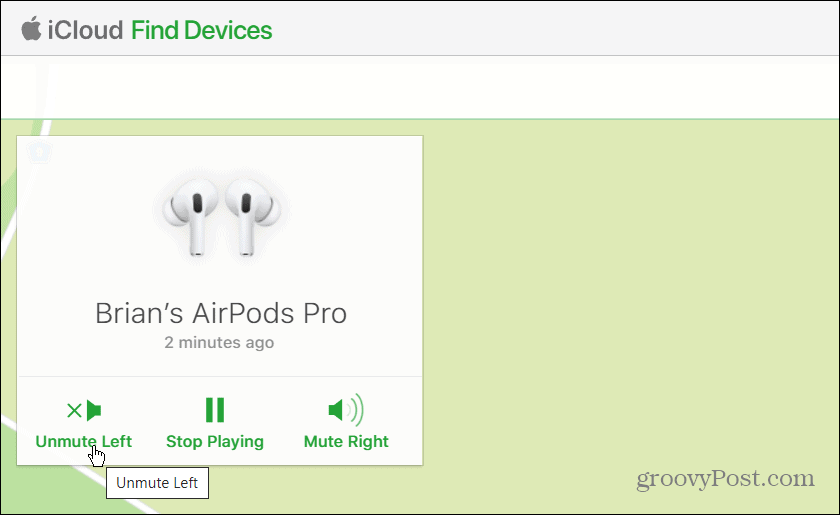
- 如果您只需要找到一个,请点击选项将左侧或右侧的 AirPod 静音。如果找到丢失的那个,可以停止播放。
寻找丢失的 AirPods
如果您只需要找到一个丢失的 AirPod,“查找我的”功能非常适合在丢失时找到它。因此,即使您的 AirPods 不在手机触发声音的范围内,您仍然应该在地图上看到它们的最后已知位置。
不幸的是,如果 AirPods 在这种情况下,找到它们的几率就会大大降低。但是,您很可能不会在地图上看到他们的最后位置,也无法选择播放声音。
AirPods Max 有一个警告,如果它们在这种情况下会有所不同。例如,如果在这种情况下,您可以找到它们长达 18 小时,连接并触发声音长达 72 小时。
充分利用 AirPods
如果您喜欢您的 AirPods,请务必将它们添加到“查找我的”应用程序。这将使他们在丢失或放错地方时更容易找到。
在您的 AirPods 出现并使用后,了解有关使用它们的更多信息。听播客和音乐(将它们用作耳塞)并不是您使用 AirPods 可以做的唯一事情。因此,例如,您可以通过AirPods 上的 Spatial Audio获得更好的音频体验。此外,为了获得身临其境的聆听体验,请使用 AirPods启用降噪或跳过歌曲。
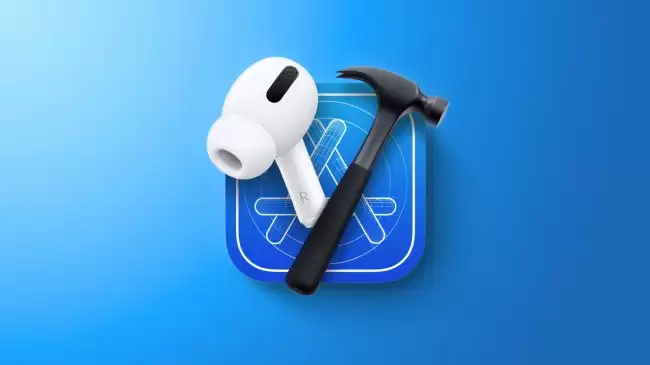
苹果为AirPodsPro2、Pro3、AirPods4及Max2推送测试版固件9A5304b,仅面向开发者。配合iOS27等新系统,更新了操作界面并新增自定义均衡器,同时兼容全新SiriAI。安装需在iOS26等设备设置中开启测试版开关,固件更新不会立即生效。

必须确保目标文件夹已在iCloud云盘中真实存在且可写入,再通过拖放、存储为或终端命令三种方式将文件精准存入;创建时需验证蓝色云朵标记及iCloud.com可见性。要在Mac上把文件精准存入iCloud中某个已存在的指定文件夹(比如“项目交付”或“客户合同”),不能只靠拖进iCloud云盘根目录,必

底层数据同步必须通过iCloud云盘来完成,仅开启iCloud中的“Safari浏览器”开关是没用的。只有先启用iCloud云盘,并且确认Safari出现在“同步至iCloud云盘的App”列表中,系统才会把Bookmarks.plist写入~/Library/Mobile Documents/co
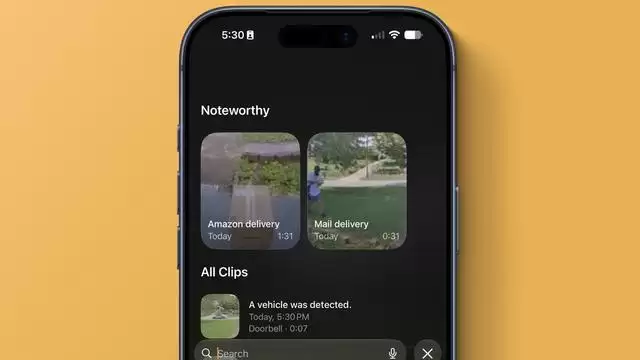
在WWDC2026上,苹果为AppleHome推出了全新AI功能,需要订阅2TB容量的iCloud+(每月10美元费用)或AppleOnePremier(37.95美元)才能解锁。其核心是HomeKit安全摄像头视频的本地端智能分析,在本地处理并保护隐私,可识别人物、物体并生成关键片段,而较低套餐仍维持原有摄像头数量限制。
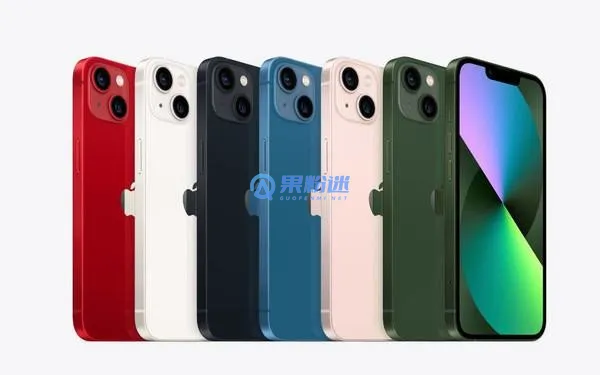
想让新到手的iPhone 16尽快进入工作状态?核心其实很简单:跟着系统引导走,重点搞定Apple ID、面容ID、数据迁移和隐私这几项,半小时内你就能用上新手机。 1. 开机并选择语言和地区 长按侧边按钮,看到苹果标志亮起,这事儿就成了。滑动屏幕开始,第一个选择题来了:选语言和地区。别小看这一步,

一句话概括:iPhone 17的蓝牙耳机,价格预计会落在1299元到2499元这个区间,具体是多是少,还得看具体的型号和功能配置。 iPhone 17蓝牙耳机价格预测 谈到价格,不妨先看看苹果一向的“套路”。结合产品迭代规律和当前市场风向,为iPhone 17准备的蓝牙耳机(可能会被命名为AirPo

应关闭“桌面与文稿文件夹”iCloud同步:一、系统设置中关闭该开关并选“保留在我的Mac上”;二、通过“选项”单独取消“桌面”或“文稿”勾选;三、终端执行defaults命令禁用新建文档云保存;四、访达边栏取消显示iCloud云盘以清理残留。如果你发现Mac桌面或文稿文件夹里的内容总在后台悄悄上传
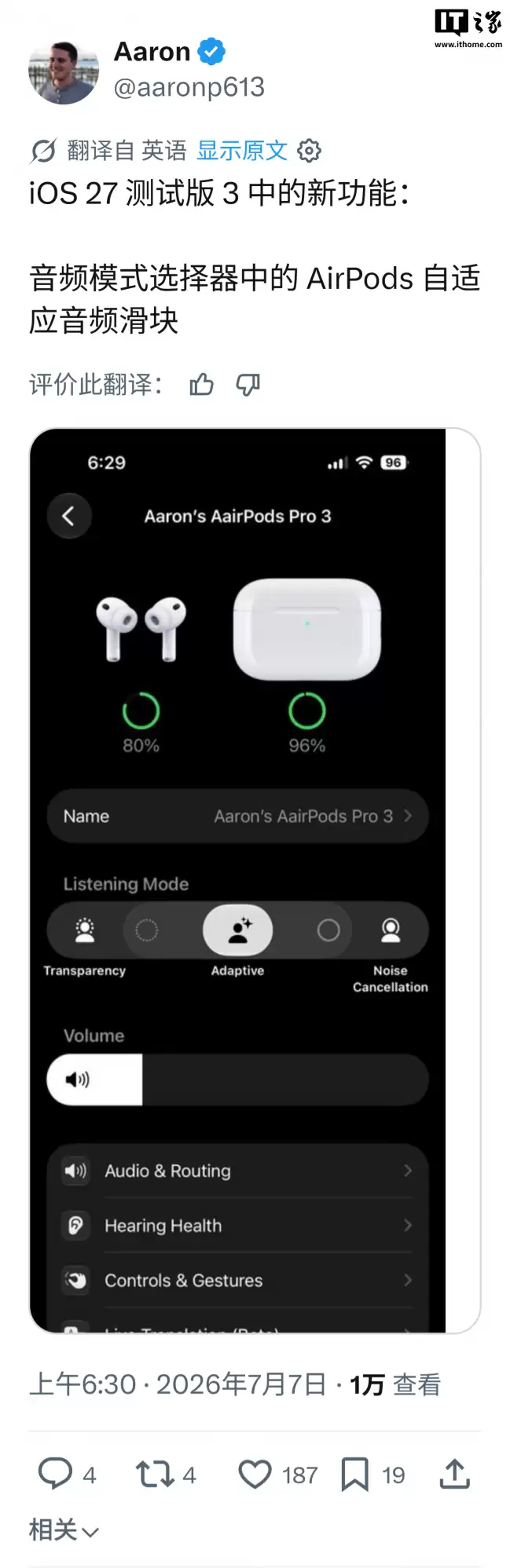
iOS27Beta3为AirPods自适应模式新增强度调节滑块,将其从深层菜单移至主设置界面。用户可直接轻点多个预设档位,直观调整降噪与通透的混合权重,操作更便捷高效。

近日,苹果向第四代AirPods、第二代AirPodsPro及第三代AirPodsPro推送了9A5314b开发固件(版本号9.0.314)。该固件要求设备运行iOS26或更高版本。更新后,苹果手表能够查找丢失的AirPods,同时第三代AirPodsPro的心率追踪功能可以通过GymKit与兼容的健身设备进行同步。

Mac 版 iCloud Drive 里,bird 进程一旦因为文件同步失败卡进死循环,CPU 占用往往会一路飙到 90% 以上。处理这类问题,通常离不开四步:先通过终端结束进程,再把异常文件找出来,接着关闭不必要的同步项目,最后重建本地索引。在 Mac 上,iCloud Drive 的 bird





火山引擎是字节跳动旗下企业级云与AI服务平台。聚焦大模型核心能力,依托字节自研豆包多模态大模型,凭借火山方舟一站式平台,提供模型精调、推理部署、智能应用搭建等全链路服务,结合高性能AI算力,助力各行业快速落地大模型数字化与智能化应用。



