

如何尝试修复在线但未响应的网站连接问题?
“网站在线但未响应连接尝试”当发生此错误时,用户将无法访问该网站。当用户运行疑难解答时会显示此错误。好吧,错误已显示,但在疑难解答窗口中不会建议解决方案。该错误可能是由于代理服务器、不正确的网络设置、启用的加载项等造成的。在本文中,我们将学习一些可以轻松解决此问题的方法。方法一:禁用代理服务器第1步:同时使用Windows+I键打开Windows设置第2步:点击网络和Internet第3步:在左侧,单击代理第4步:通过单击下方的切换栏启用自动检测设置第5步:通过单击
“网站在线但未响应连接尝试”当发生此错误时,用户将无法访问该网站。当用户运行疑难解答时会显示此错误。好吧,错误已显示,但在疑难解答窗口中不会建议解决方案。该错误可能是由于代理服务器、不正确的网络设置、启用的加载项等造成的。在本文中,我们将学习一些可以轻松解决此问题的方法。
方法一:禁用代理服务器
第 1 步:同时使用Windows + I键打开 Windows 设置
第 2 步:点击网络和 Internet

第 3 步:在左侧,单击代理
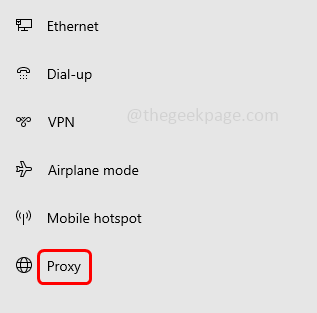
第 4 步:通过单击下方的切换栏启用自动检测设置
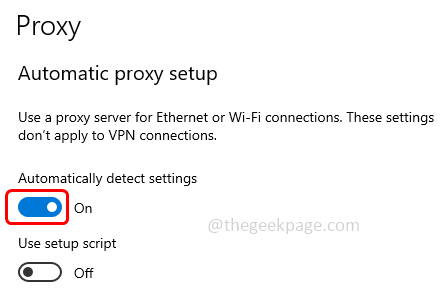
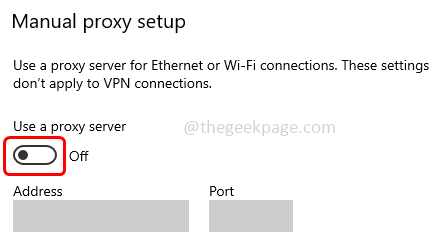
第 5 步:通过单击下面的切换栏关闭代理服务器使用代理服务器
步骤 6:重新启动系统并检查问题是否已解决。
方法 2:重置 TCP/IP 和 DNS
步骤 1:在管理员模式下打开命令提示符。为此,请在 Windows 搜索栏中键入cmd并按住Ctrl + Shift键,然后按enter。
步骤2:复制以下命令,将其粘贴到命令提示符并按Enter
netsh int ip 重置
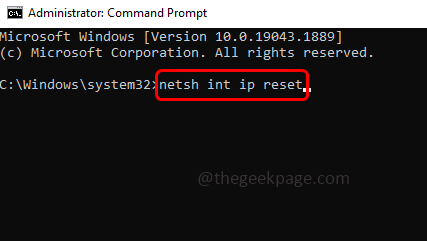
第三步:等待执行过程完成。
第 4 步:再次,复制以下命令,将其粘贴到命令提示符并按Enter
ipconfig /flushdns
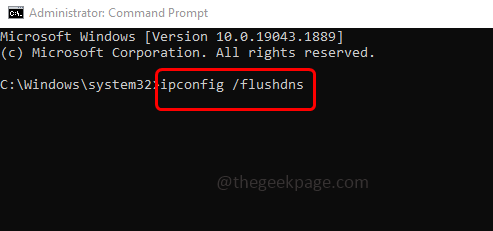
步骤5:执行完成后,重新启动计算机并检查错误是否已解决。
方法 3:禁用加载项
如果您使用的是 Google Chrome浏览器,请按照以下步骤操作
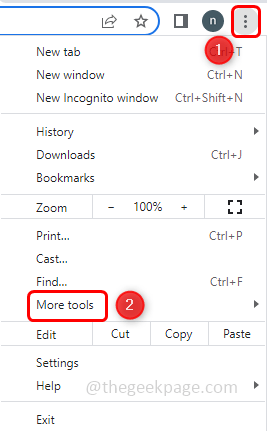
步骤1:在浏览器中打开新标签页,点击右上角的三个 点
第 2 步:从出现的列表中单击更多工具
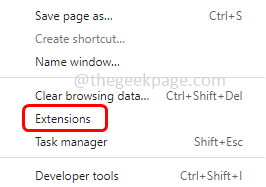
第 3 步:然后从弹出选项中单击扩展
第 4 步:打开的窗口将包含您安装的附加组件,单击“删除”按钮

步骤 5:重新启动系统并检查问题是否已解决。
如果您使用的是Firefox浏览器,请按照以下步骤操作
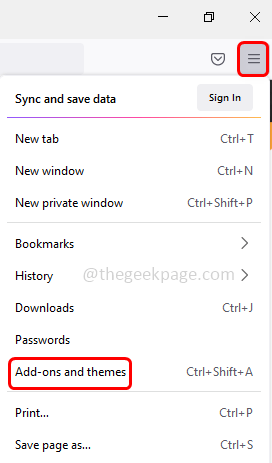
步骤1:在浏览器中打开新标签页,点击右上角的三个 点
第 2 步:第 2 步:单击附加组件和主题
第三步:点击左侧的扩展

第 4 步:打开的窗口将包含您安装的附加组件,单击附加组件的三个点,然后从列表中选择删除

方法 4:重置网络
第 1 步:同时使用Windows + I键打开 Windows 设置
第 2 步:点击网络和 Internet
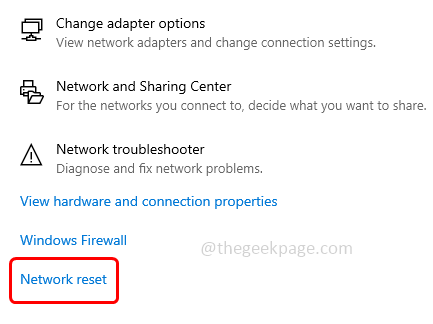
第 3 步:默认情况下,将打开状态页面。在右侧,向下滚动并单击网络重置
第 4 步:单击立即重置按钮。这将重新安装所有网络适配器。
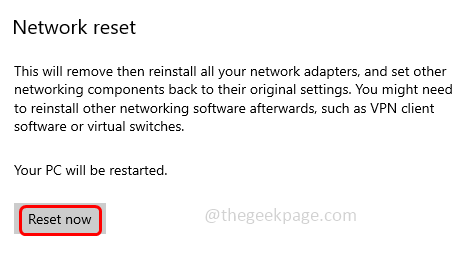
第5步:完成后,重新启动系统,错误将不再存在。

Nginx是一款高性能的开源Web服务器和反向代理服务器,具有轻量级、可扩展和高并发处理能力,被广泛用于构建可靠和高效的Web应用程序和服务。正向代理是一种代理服务器的应用模式,它充当客户端的中间人,帮助客户端与目标服务器进行通信。举例来说,当客户端无法直接访问某些网站时,可以通过正向代理来实现访问。在这种情况下,客户端向代理服务器发送请求,代理服务器再将请求转发给目标服务器,最终将假设公司内部有一个网络环境,员工需要通过代理服务器访问外部互联网资源。在这种情况下,代理服务器作为正向代理,接收来自内部员工

如何在Docker中使用Nginx代理服务器来保护Web服务的安全性?随着互联网的迅猛发展,Web应用的部署越来越重要,同时也需要考虑到应用的安全性。Nginx是一个高性能的Web服务器和反向代理服务器,能够提供强大的功能来保护Web服务的安全性。而Docker是一个广泛应用于容器化部署的开源项目,结合两者可以更好地保护Web应用的安全性。本文将介绍如何在D
如何使用Nginx代理服务器保护Web服务的敏感数据?引言:随着互联网的快速发展和Web服务的普及,越来越多的敏感数据被传输和处理。为了保护这些敏感数据的机密性和完整性,采用适当的安全措施尤为重要。Nginx是一个开源的高性能HTTP和反向代理服务器,可以用于保护Web服务的敏感数据。在本文中,我们将了解如何使用Nginx代理服务器来保护Web服务的敏感数据
如何配置Nginx代理服务器以在多个Docker容器之间实现Web服务的负载均衡?引言:随着云计算和容器化技术的快速发展,负载均衡在Web服务中变得越来越重要。而Nginx作为一款高性能的Web服务器和反向代理服务器,越来越多的人开始使用它来实现负载均衡。本文将介绍如何配置Nginx代理服务器以在多个Docker容器之间实现Web服务的负载均衡,并附上相应的
如何在Docker中配置Nginx代理服务器以保护Web服务的访问权限?一、背景介绍在现代的Web应用开发中,安全性是一个非常重要的考虑因素。为了保护Web服务的访问权限,并提高应用的安全性,我们可以使用Nginx作为代理服务器。本文将介绍如何在Docker中配置Nginx代理服务器,以保护Web服务的访问权限。二、安装Docker首先,我们需要在本地机器上
如何使用Nginx代理服务器实现Web服务的请求分发和负载均衡?概述:随着互联网的快速发展和Web应用的广泛应用,如何提高Web服务的性能和可扩展性成为开发人员和系统管理员面临的一个重要问题。Nginx是一个高性能的HTTP和反向代理服务器,它可以帮助我们实现Web服务的请求分发和负载均衡,提升Web应用的并发处理能力和稳定性。本文将介绍如何使用Nginx进
如何使用Nginx代理服务器实现Web服务的缓存和预加载?概述:在设计和开发Web服务时,性能是一个非常重要的方面。为了提高Web应用的性能,我们可以使用Nginx代理服务器来实现缓存和预加载。本文将介绍如何使用Nginx代理服务器来实现Web服务的缓存和预加载,并提供相应的代码示例。Nginx缓存机制:Nginx是一个高性能的HTTP和反向代理服务器,它的
如何通过Nginx代理服务器实现Docker容器中Web服务的负载均衡?在现代互联网应用中,负载均衡是一个重要的考虑因素,它可以帮助我们实现多个服务器之间的资源分配与利用,提高系统的可用性和负载能力。在Docker容器中运行的Web服务也可以通过Nginx代理服务器实现负载均衡。本文将介绍如何通过Nginx代理服务器实现Docker容器中Web服务的负载均衡
如何配置Nginx代理服务器以实现分布式Web服务的访问控制?引言:在现代的分布式Web服务架构中,为了保证系统的安全性和可靠性,访问控制是非常重要的一环。而Nginx作为一款高性能、可扩展性强的代理服务器,可以用于实现分布式Web服务的访问控制,并提供灵活的配置选项。本文将介绍如何配置Nginx代理服务器以实现分布式Web服务的访问控制,并提供相关的代码示
如何通过Nginx代理服务器实现跨域资源共享(CORS)支持?简介:跨域资源共享(Cross-OriginResourceSharing,简称CORS)是一种机制,它允许服务器在处理来自不同源(域、协议或端口)的请求时,授予对特定资源的访问权限。在实际应用中,经常需要通过Nginx代理服务器来实现资源共享,本文将介绍如何通过Nginx配置来支持CORS。





火山引擎是字节跳动旗下企业级云与AI服务平台。聚焦大模型核心能力,依托字节自研豆包多模态大模型,凭借火山方舟一站式平台,提供模型精调、推理部署、智能应用搭建等全链路服务,结合高性能AI算力,助力各行业快速落地大模型数字化与智能化应用。



