

如何解决 Windows 11 KB5013943 更新引起的 0xc0000135 错误?
什么是0xc0000135错误,我为什么会得到它?根据Microsoft官方文档,0xc0000135错误代码与.NetFramework问题有关。似乎许多需要.NetFramework3.5才能工作的应用程序无法与最新的Windows11更新一起使用。这就是导致0xc0000135错误代码的原因,您可以通过在PC上启用.NetFramework3.5来解决此问题。大多数现代应用程序都依赖.NetFramework.dll文件在后台按预期运行。但是
什么是 0xc0000135 错误,我为什么会得到它?
根据 Microsoft 官方文档,0xc0000135 错误代码与 .Net Framework 问题有关。似乎许多需要 .Net Framework 3.5 才能工作的应用程序无法与最新的 Windows 11 更新一起使用。
这就是导致 0xc0000135 错误代码的原因,您可以通过在 PC 上启用 .Net Framework 3.5 来解决此问题。
大多数现代应用程序都依赖 .Net Framework .dll 文件在后台按预期运行。但是,应用程序特定于 .Net Framework 版本,这意味着需要 v3.5 的应用程序无法与 v4.0 一起使用,反之是然。
因此,您可以通过在 Windows 11 PC 上启用或安装 .Net Framework 3.5 来修复此错误代码。
除此之外,该问题还可能是由先前更新中的剩余缓存文件或当前与最新 Windows 11 更新不兼容的过时驱动程序引起的。使用以下教程可帮助您修复 PC 上的此错误。
如何修复 Windows 11 上的 0xc0000135 错误代码
如上所述,您可以主要通过在 PC 上启用/安装 .Net Framework 3.5 来修复此错误代码。但是,如果此修复对您不起作用,那么您可以尝试本教程中提到的其他修复之一。让我们开始吧。
修复 1:启用 .Net Framework 3.5
虽然理想情况下,.Net Framework 3.5 将安装在您的 PC 上,但仍有一些后续功能需要根据用户偏好手动启用。启用这些子功能应该可以帮助您解决 PC 上的 0xc0000135 错误代码。请按照以下任一方法开始。
方法 1:使用 Windows 可选功能
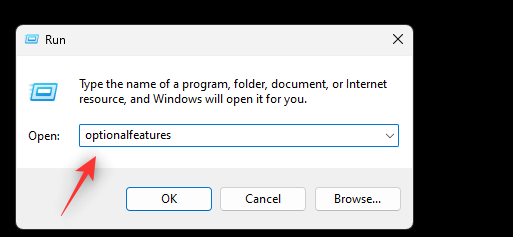
按下Windows + R以启动运行。

输入以下命令并按Enter。
optionalfeatures
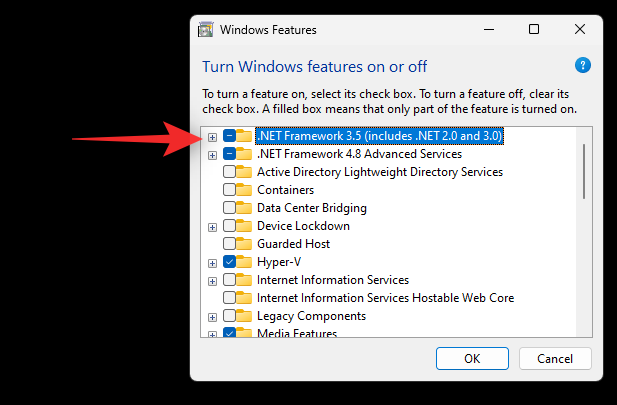
现在滚动列表以在列表中找到.Net Framework 3.5,然后单击并展开相同的内容。如果尚未选中,请选中.Net Framework 3.5的复选框。
选中以下列表的框。
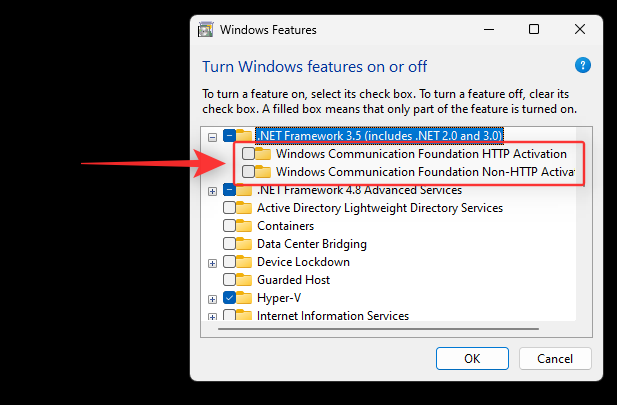
- Windows Communication Foundation HTTP 激活
- Windows Communication Foundation 非 HTTP 激活
现在单击并展开.Net Framework 4.8 Advanced Services。如果未选中,请选中相同的框。
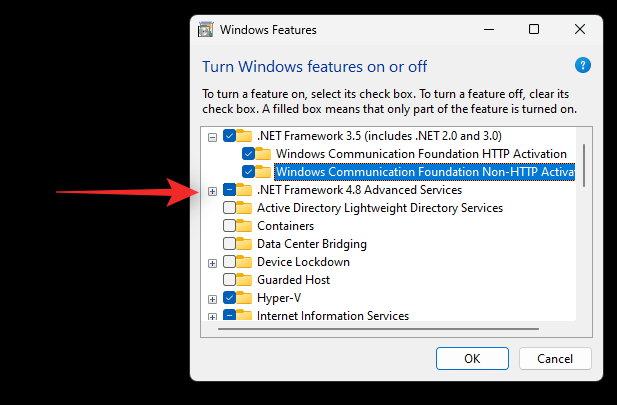
选中以下列表的复选框。
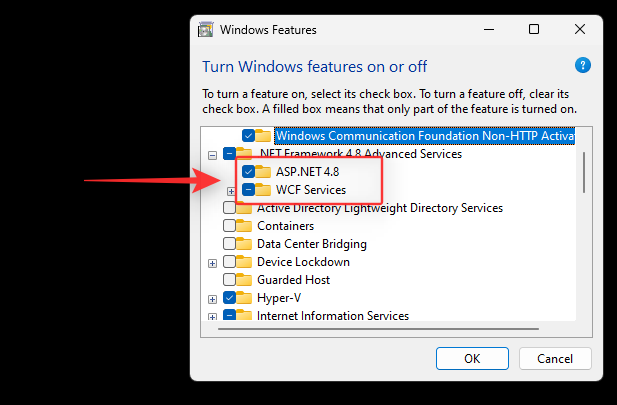
- ASP .NET 4.8
- WCF 服务
单击确定。
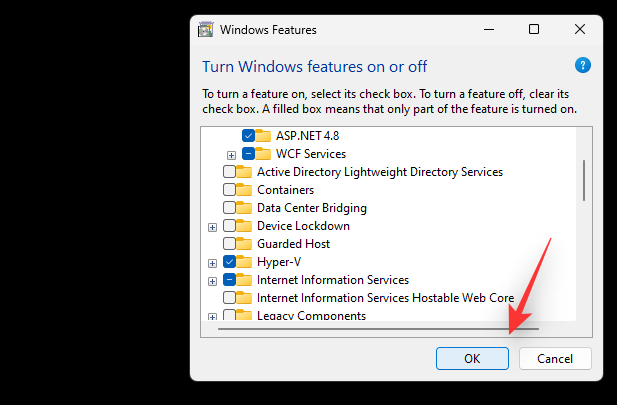
所选功能现在将安装在您的系统上,并且可能会要求您执行重新启动。我们建议您尽早执行重启,然后再次尝试使用导致 0xc0000135 错误的应用程序。如果一切都按预期工作,那么现在应该在您的系统上解决 0xc0000135 错误。
方法二:使用 CMD
我们也可以使用 CMD 启用和安装相同的功能。请按照以下教程帮助您完成该过程。
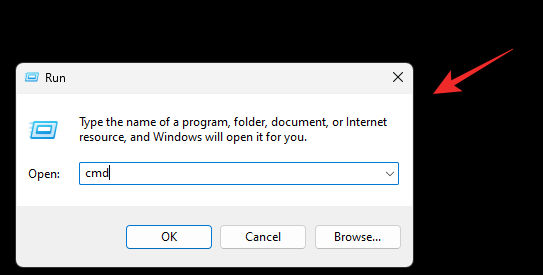
按Windows + R启动运行对话框。
键入以下内容并按Ctrl + Shift + Enter。
cmd
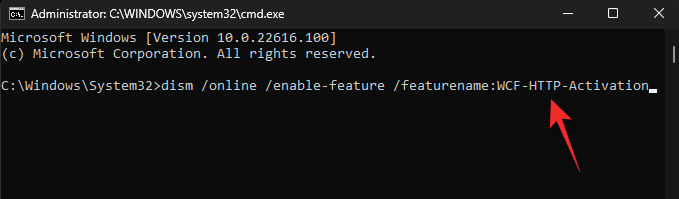
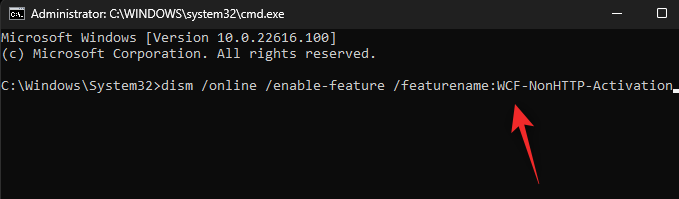
现在使用以下命令在您的 PC 上安装 .Net Framework 3.5 和 4.8。一个一个地执行每个命令以完成该过程。
dism /online /enable-feature /featurename:netfx3 /all
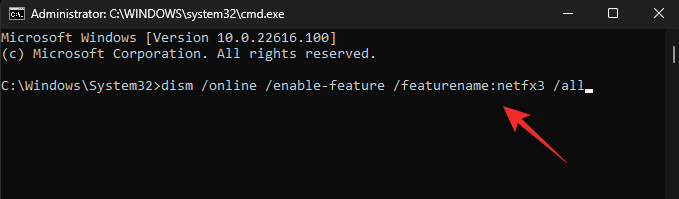
dism /online /enable-feature /featurename:WCF-HTTP-Activation
dism /online /enable-feature /featurename:WCF-NonHTTP-Activation
重新启动您的 PC 以获得良好的效果,现在应该在启动第三方应用程序时修复 0xc0000135。
修复 2:清除缓存文件
在 Windows 11 中清除缓存文件没有单个切换,尤其是在您想要清除系统缓存文件时。因此,您可以使用我们的这篇综合文章从您的系统中完全删除缓存文件。
已知剩余的缓存文件会导致 .Net Framework 问题,尤其是在虚拟化不同环境的系统上。如果您有类似的 PC,那么我们建议您按照本教程从您的 PC 中清除缓存文件。
修复 3:不得已:卸载更新 KB5013943
这不是推荐的解决方案,但如果您迫切希望再次在您的 PC 上运行一切,那么您可以卸载最新的 Windows 11 更新,即:KB5013943。使用以下教程可帮助您从系统中卸载 Windows 更新。
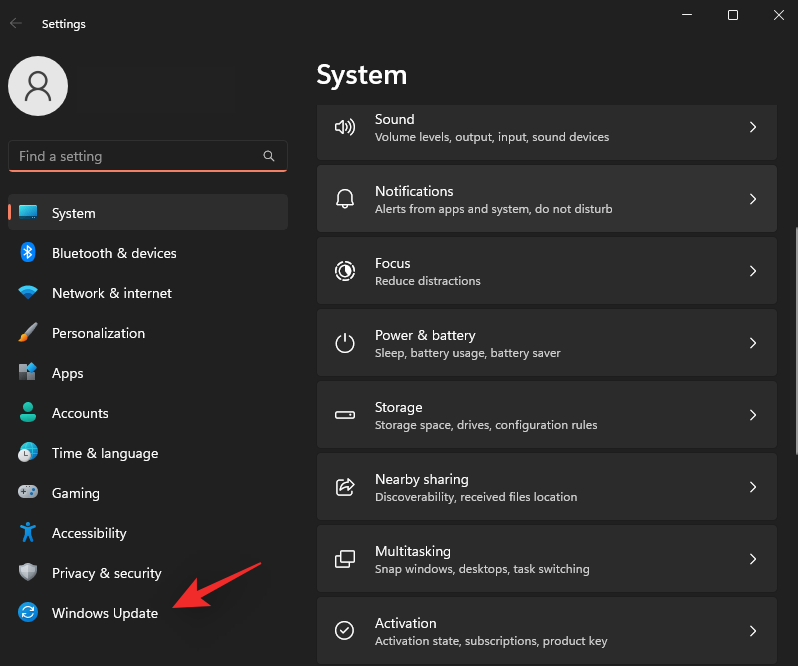
按Windows + i启动设置。单击 Windows 更新。
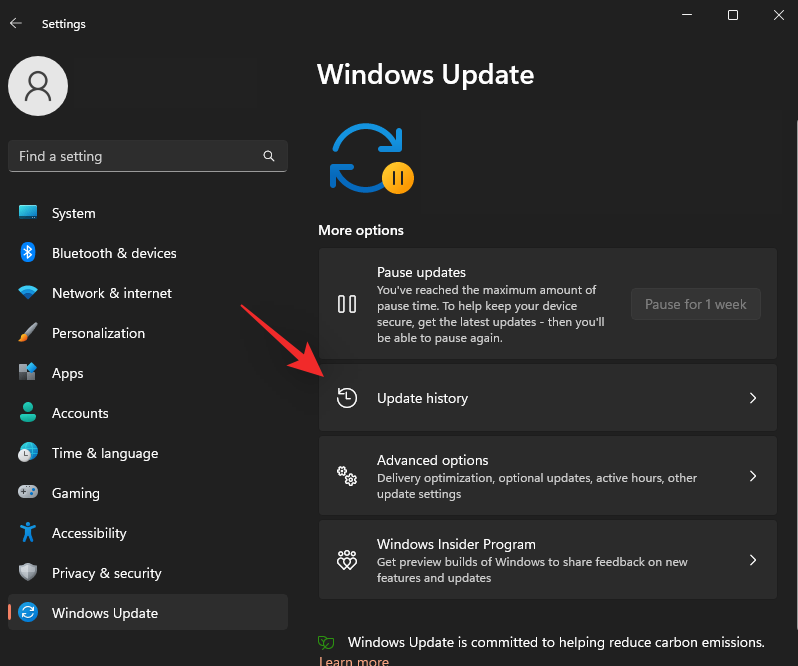
单击 更新历史记录。
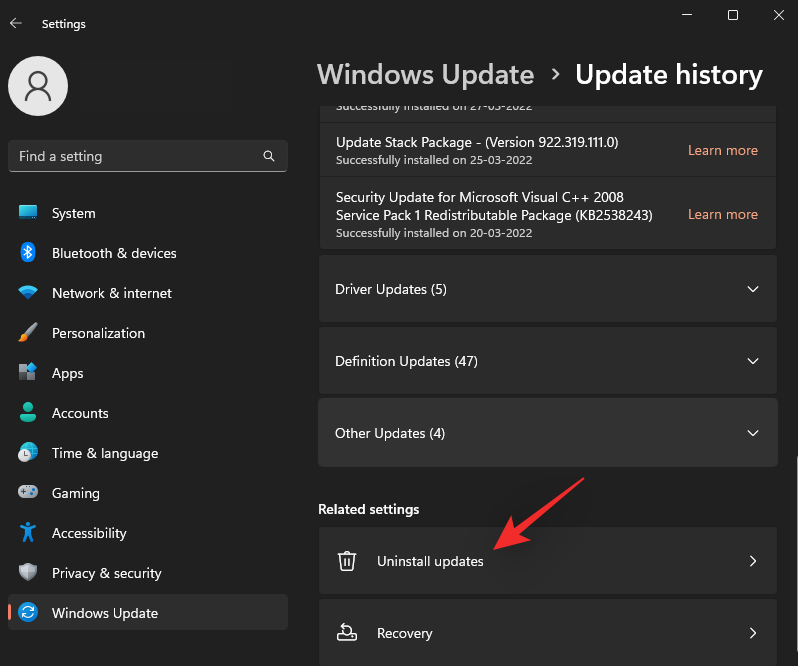
滚动到底部并单击 卸载更新。
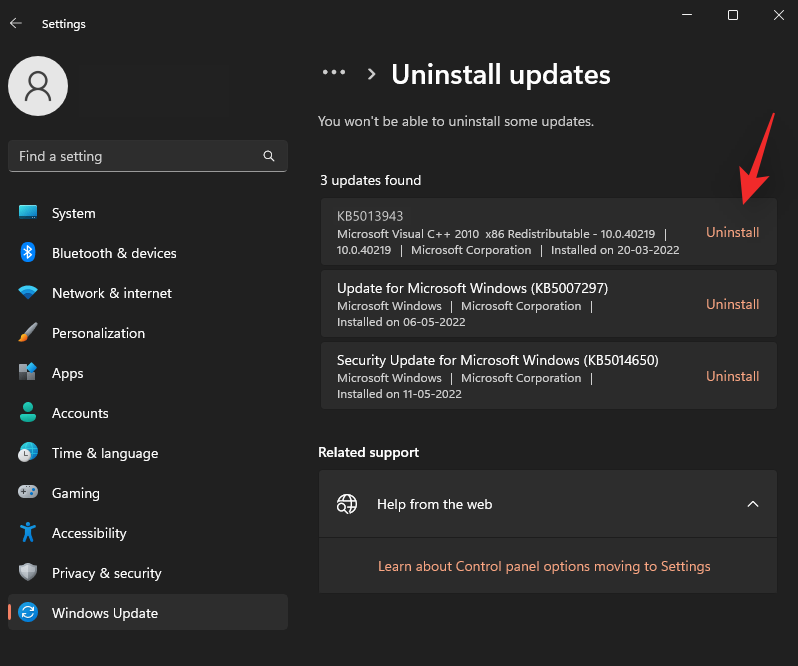
单击 KB5013943 旁边 的卸载。
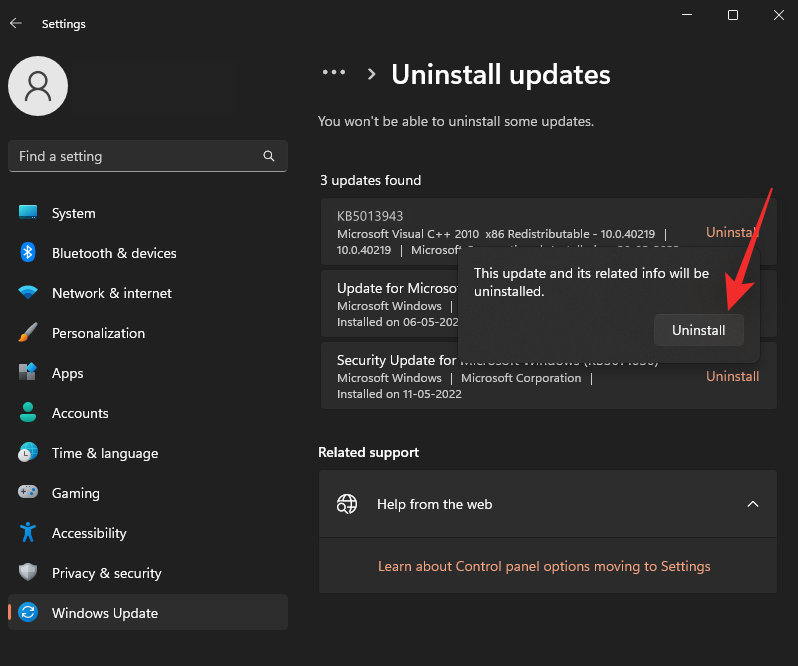
再次单击 卸载以确认您的选择。
现在将从您的系统中卸载选定的更新。此过程完成后,您的系统应自动重新启动。如果没有,我们建议您手动重新启动它。重新启动后,您的 PC 应该可以按预期工作,并且您应该不再遇到 0xc0000135 错误。
电脑安装了16GB内存却只显示15.8GB或更少?本文详解硬件保留、核显占用及系统设置导致的内存显示差异,提供从任务管理器到BIOS的完整排查方法。
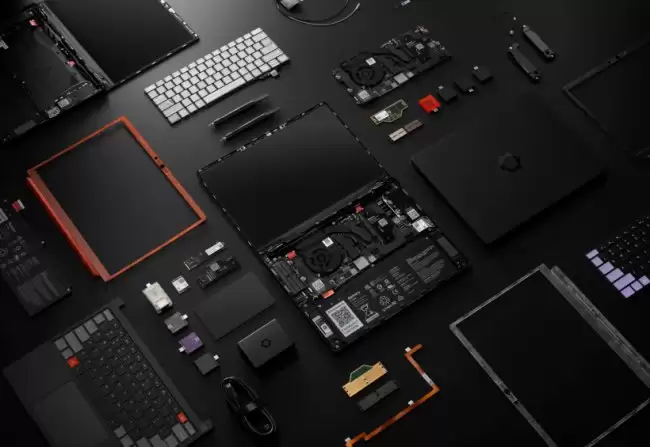
模块化PC制造商Framework收到处理器涨价通知,Laptop13Pro新订单将调价(采用英特尔PantherLake),供应链压力各异。同时,威刚XPGMARS970固态硬盘通过认证,500GBGen5预售订单免费升级至1TB。
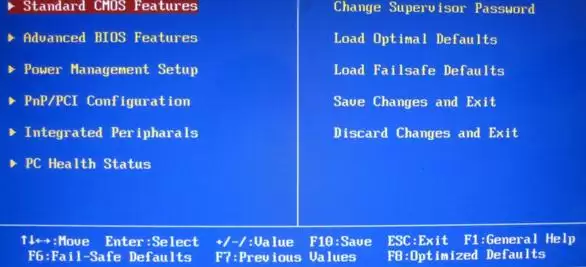
刷新主板BIOS需先下载对应型号最新版本,用WinFlash工具备份当前BIOS,再点击更新选择新文件。刷新过程严禁断电或中断,若失败切勿重启,可尝试换版本或还原备份。建议提前关闭杀毒软件,使用UPS电源确保稳定。
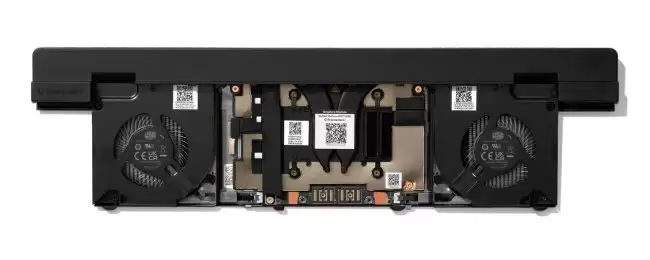
NVIDIA推出RTX 5070笔记本GPU 12GB版,Framework同步上架高价模块 昨晚,NVIDIA(英伟达)正式发布了GeForce RTX 5070笔记本电脑GPU的12GB显存版本。消息一出,模块化硬件领域的知名玩家Framework迅速跟进,第一时间在官网上线了搭载这款新GPU的
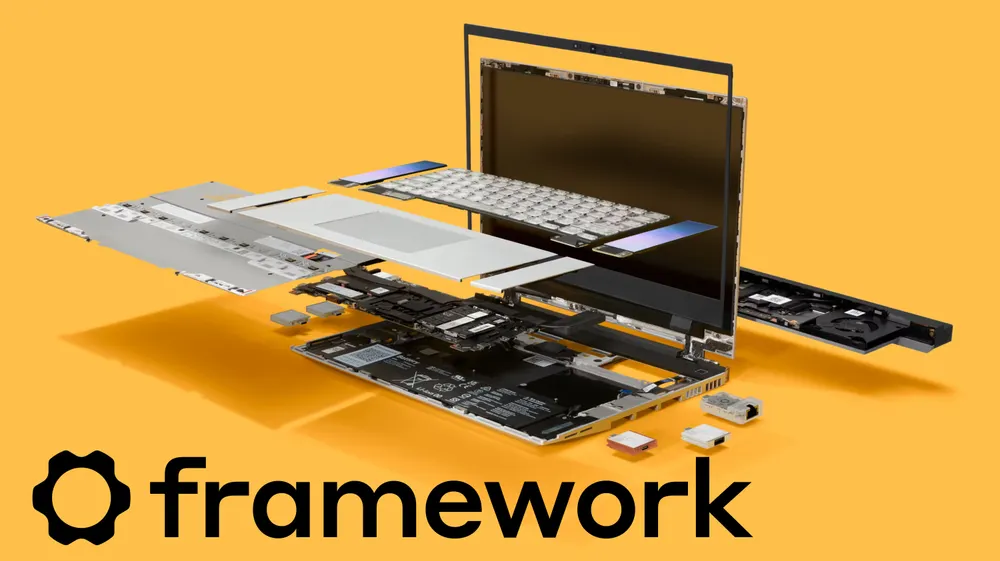
笔记本厂商Framework赞助KDE,携手优化Linux桌面体验 3月底,笔记本行业传来一个颇有意义的合作消息:以模块化、可维修设计著称的Framework,正式加入了KDE的赞助商行列。现在,它的名字已经与谷歌、Canonical、SUSE、Qt这些业界熟知的名字并列在一起。 根据双方发布的官方

Framework 预览无线触控板键盘:一体式输入的未来 在最近的 [Next Gen] Event 2026 上,Framework 带来了一款颇具看点的产品预览:一款无线触控板键盘。这款设备并非简单的配件堆叠,而是由 Framework 与其长期合作的键盘伙伴光宝 (Lite-On) 共同打造,
在我们使用win10操作系统工作学习的时候,有些情况下可能就会遇到在使用的过程中电脑屏幕上出现系统两边有黑屏的情况,不知道该怎么解决。小编觉得这种情况可能是我们电脑分辨率没有调整好的原因,我们可以在系统的个性化中直接设置,或者是进入BIOS来调整即可。具体操作步骤就来看下小编是怎么做的吧~windows10系统电脑两边黑屏怎么办方法一:1、在开始运行或者直接WIN+R输入regedit打开注册表2、定位到HKEY-----LOCAL------MACHINE-----SYSTEM------Control
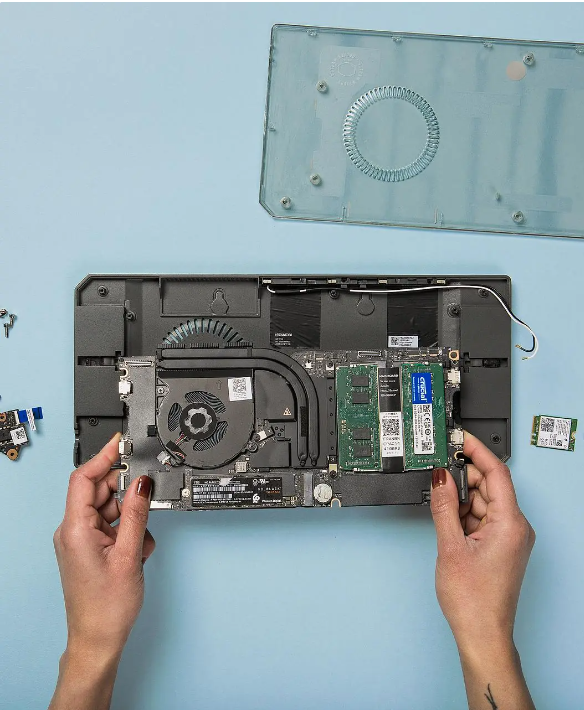
12月9日消息,最近,酷冷至尊在台北电脑展上的一次展示活动中,展示了与笔记本模块化方案提供商framework合作的迷你机箱套件,这个套件的独特之处在于,它可以兼容并安装来自framework笔记本的主板。目前,这款产品已经开始在市场上销售,售价定为39美元,按当前汇率折合大约279元人民币。这款机箱套件的型号被命名为“frameWORKMAINBOARDCASE”。在设计方面,它体现了极致的紧凑与实用性,尺寸仅为297x133x15毫米。它的设计初衷是为了能够无缝接入framework笔记本的主板,这意
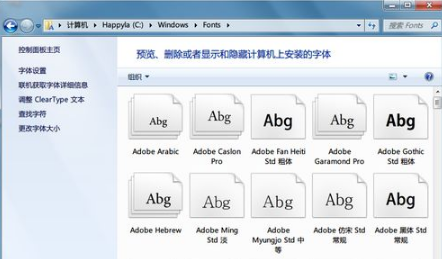
如何向win7添加字体?如何安装win7字体?WindowXP系统安装字体非常方便,只需将字体文件复制到系统盘的字体文件夹中,但在Windows7系统中,安装字体的方法有所不同,但操作更简单,这里介绍Windows7系统安装字体的方法,希望能帮助朋友。Windows7系统如何添加字体?1.在字体网站上下载你想要的字体文件。一般下载zip或rar格式的压缩文件。解压后可以得到字体文件,一般是ttf格式。打开计算机,在地址栏中输入C:\WINDOWS\Fonts,打开Windows字体文件夹。三、复制解压字体





火山引擎是字节跳动旗下企业级云与AI服务平台。聚焦大模型核心能力,依托字节自研豆包多模态大模型,凭借火山方舟一站式平台,提供模型精调、推理部署、智能应用搭建等全链路服务,结合高性能AI算力,助力各行业快速落地大模型数字化与智能化应用。



