

如何在 Windows 11 PC 上安装杜比全景声
电影或视频编辑领域的用户意识到杜比全景声(DolbyAtmos)的重要性。自Windows11发布以来,用户对安装杜比全景声(DolbyAtmos)应用程序并将他们的聆听体验提升到另一个层次感到非常兴奋。因此,我们专门编写了本教程来帮助您了解该概念、它与杜比音频的区别以及在您的Windows11PC上安装杜比全景声的过程。但在您继续之前,请务必了解,除非您也有兼容的设备,否则仅用于家庭影院的杜比全景声(DolbyAtmos)将没有任何用处。查看我们精选的市场上最好的杜比全景
电影或视频编辑领域的用户意识到杜比全景声 (Dolby Atmos) 的重要性。自 Windows 11 发布以来,用户对安装杜比全景声 (Dolby Atmos) 应用程序并将他们的聆听体验提升到另一个层次感到非常兴奋。
因此,我们专门编写了本教程来帮助您了解该概念、它与杜比音频的区别以及在您的 Windows 11 PC 上安装杜比全景声的过程。
但在您继续之前,请务必了解,除非您也有兼容的设备,否则仅用于家庭影院的杜比全景声 (Dolby Atmos) 将没有任何用处。查看我们精选的市场上最好的杜比全景声 (Dolby Atmos) 扬声器列表。不过,它可以在任何耳机上使用,如下一节所述。
什么是杜比全景声?
杜比全景声 (Dolby Atmos) 是一种环绕声格式,最初是在电影院中引入的,但由于其受欢迎程度,才进入了家庭。
简而言之,杜比全景声 (Dolby Atmos) 允许将声音解释为 3-D 对象,如果声音来自各个方向,则听众会感知到它。这提供了一种栩栩如生的体验,因为您在屏幕上看到的东西就在您身边发生。

用于耳机的杜比全景声 (Dolby Atmos) 是专为耳机和耳塞设计的应用程序中的选项之一,首次在 Windows 10 Creature 更新中发布。
有了这个,您不需要一套专门的硬件来享受环绕声,因为该功能是内置的而不是附加的。
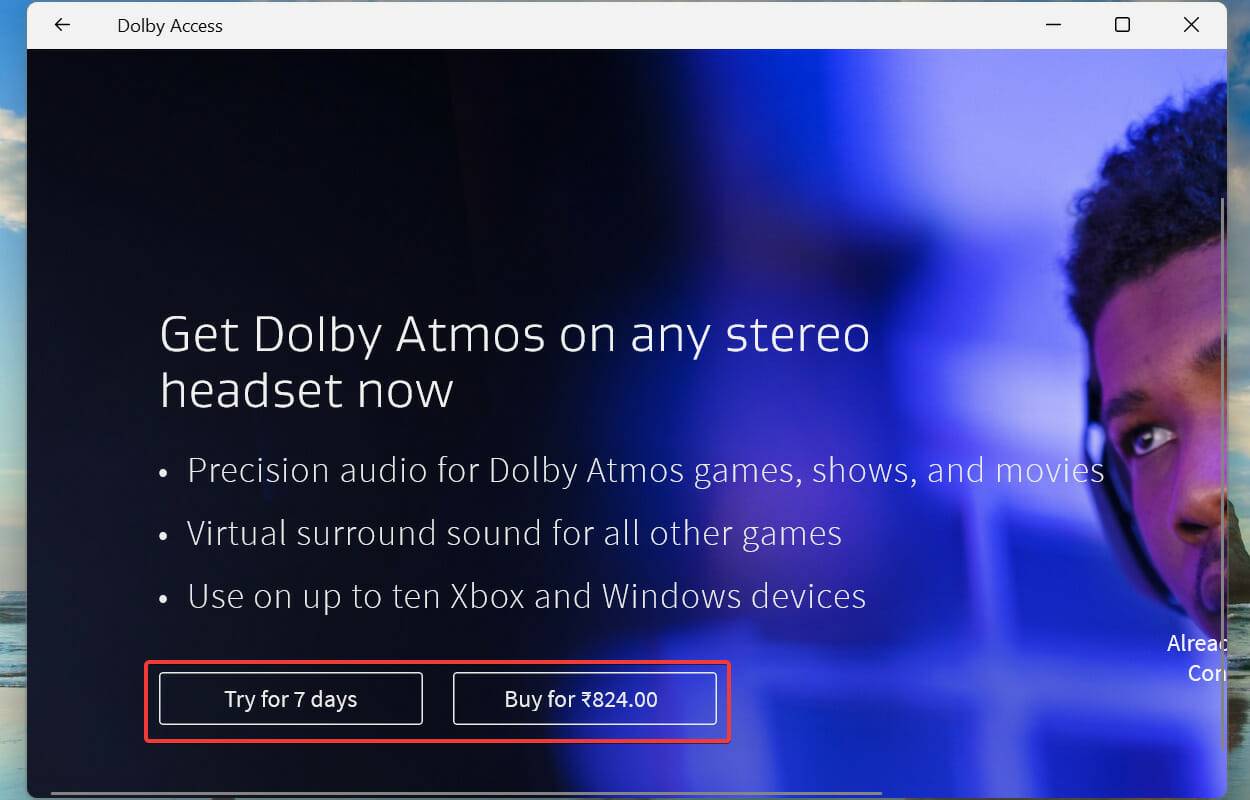
虽然这款耳机不是免费的,但您可以免费试用 7 天,并且只有在您认为物有所值的情况下才能订阅。
您在应用程序中看到的另一个选项是家庭影院,如果选择该选项,您需要连接兼容系统。这个可以免费使用,但如前所述,需要兼容的设备。
现在您已经对这个概念有了基本的了解,让我们引导您完成下载应用程序的步骤。
如何在 Windows 11 上安装杜比全景声 (Dolby Atmos) 应用程序?
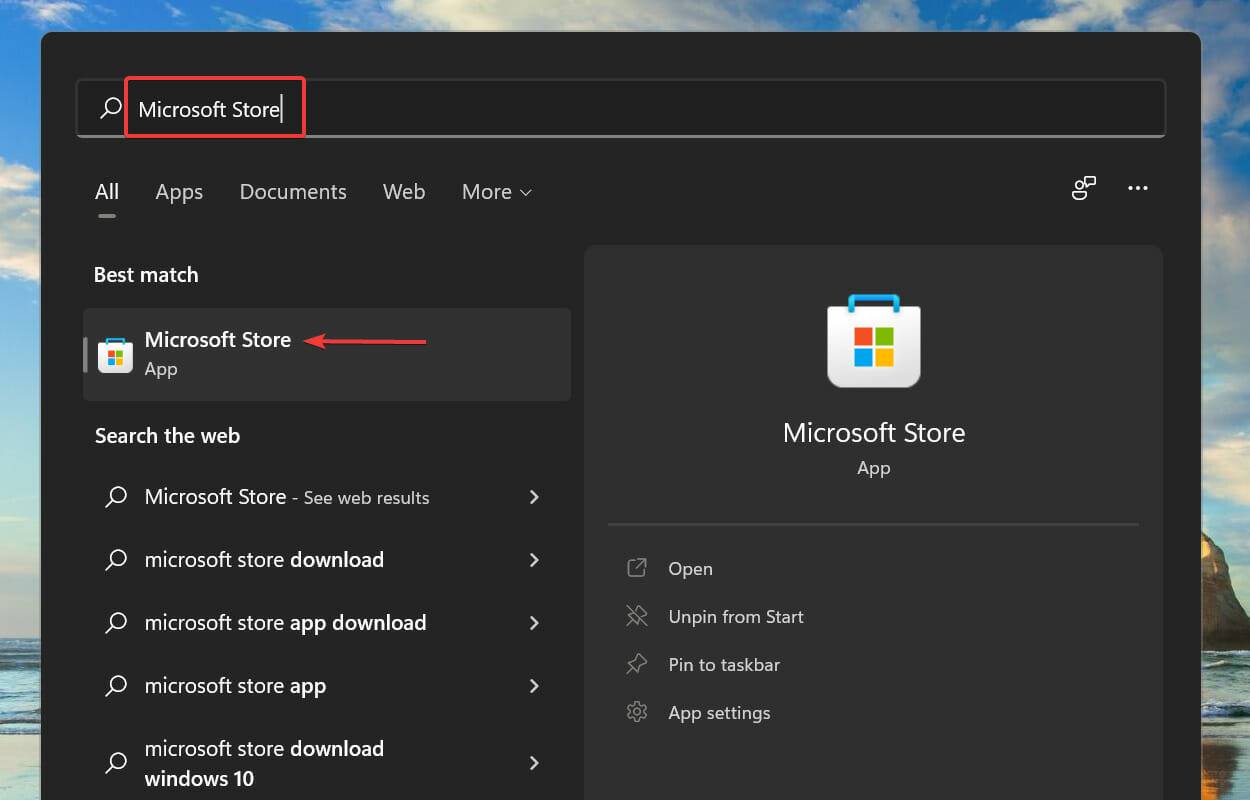
- 按Windows+S启动搜索菜单。在顶部的文本字段中输入Microsoft Store,然后单击出现的相关搜索结果。
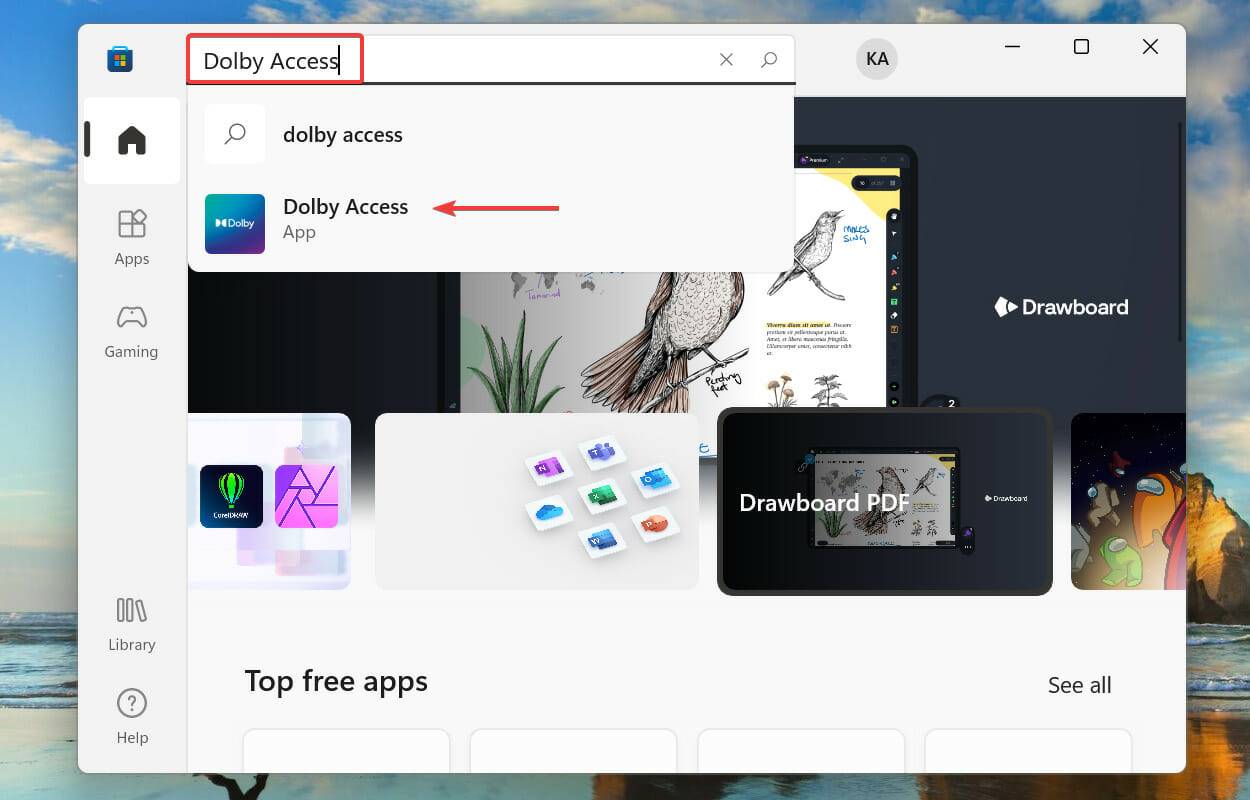
- 接下来,在顶部的搜索框中输入Dolby Access,然后单击相关搜索结果。
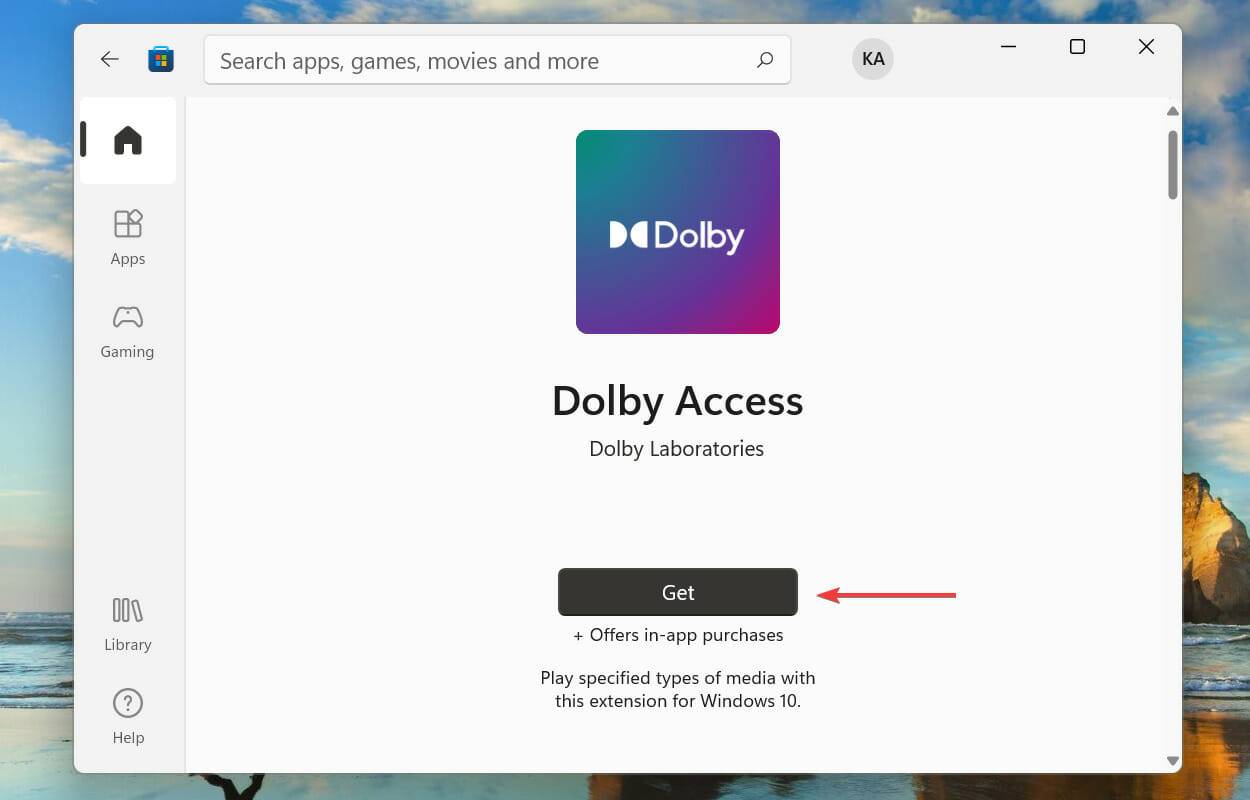
- 单击“获取”按钮下载应用程序。
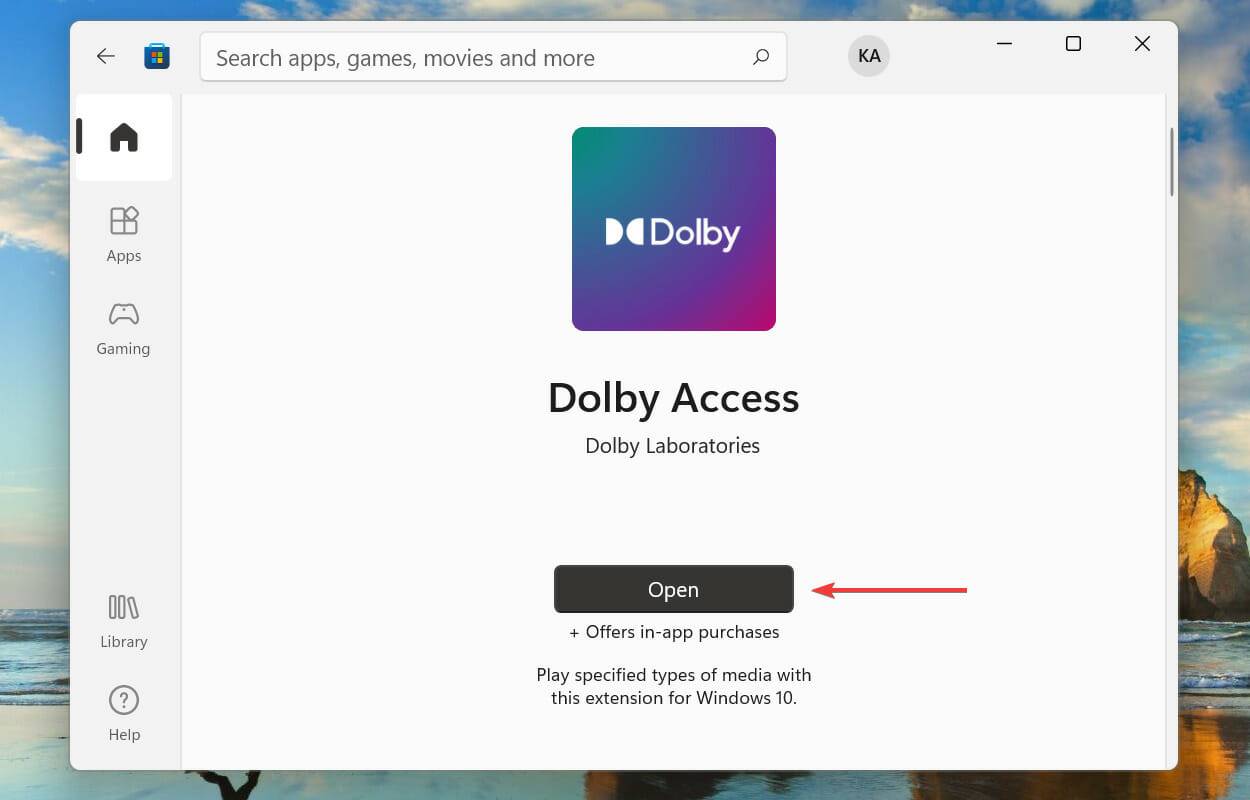
- 下载并安装应用程序后,单击“打开”以启动它。或者,您可以从“搜索”菜单启动它。
- 单击“下一步”。
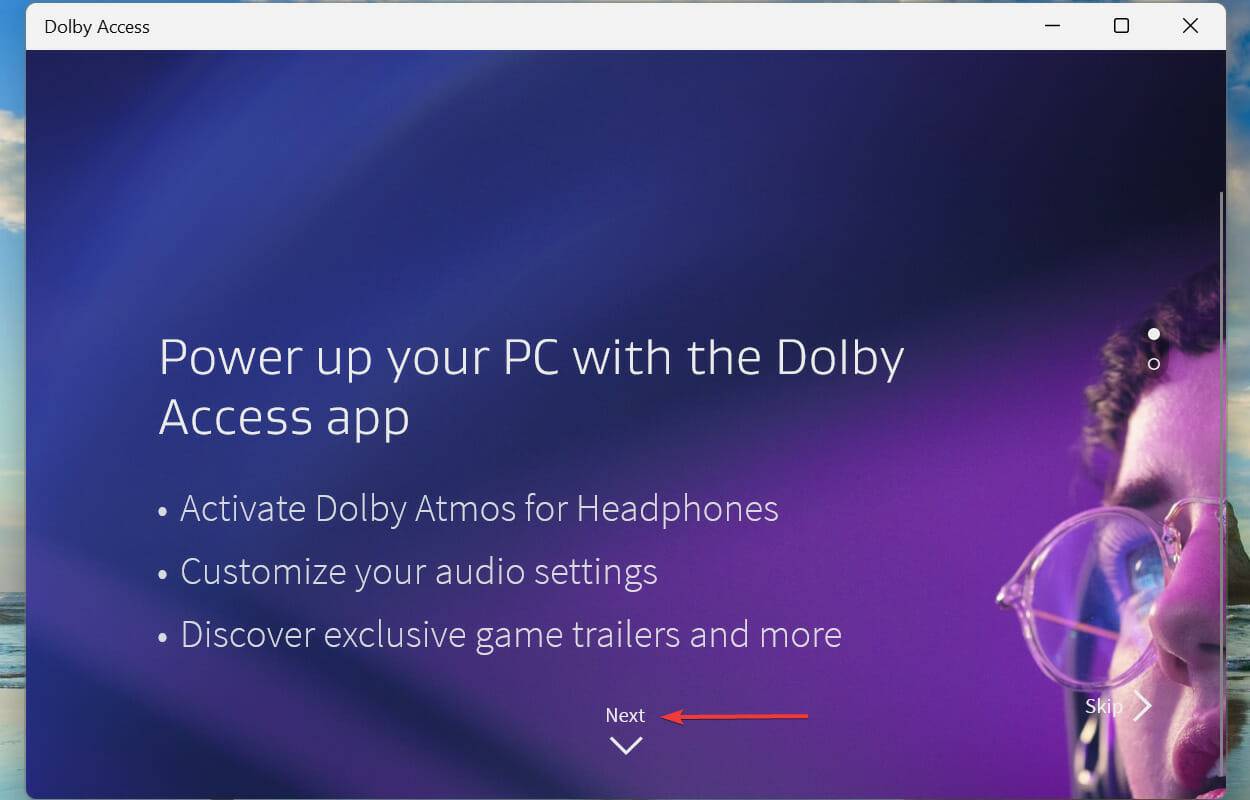
- 单击开始。
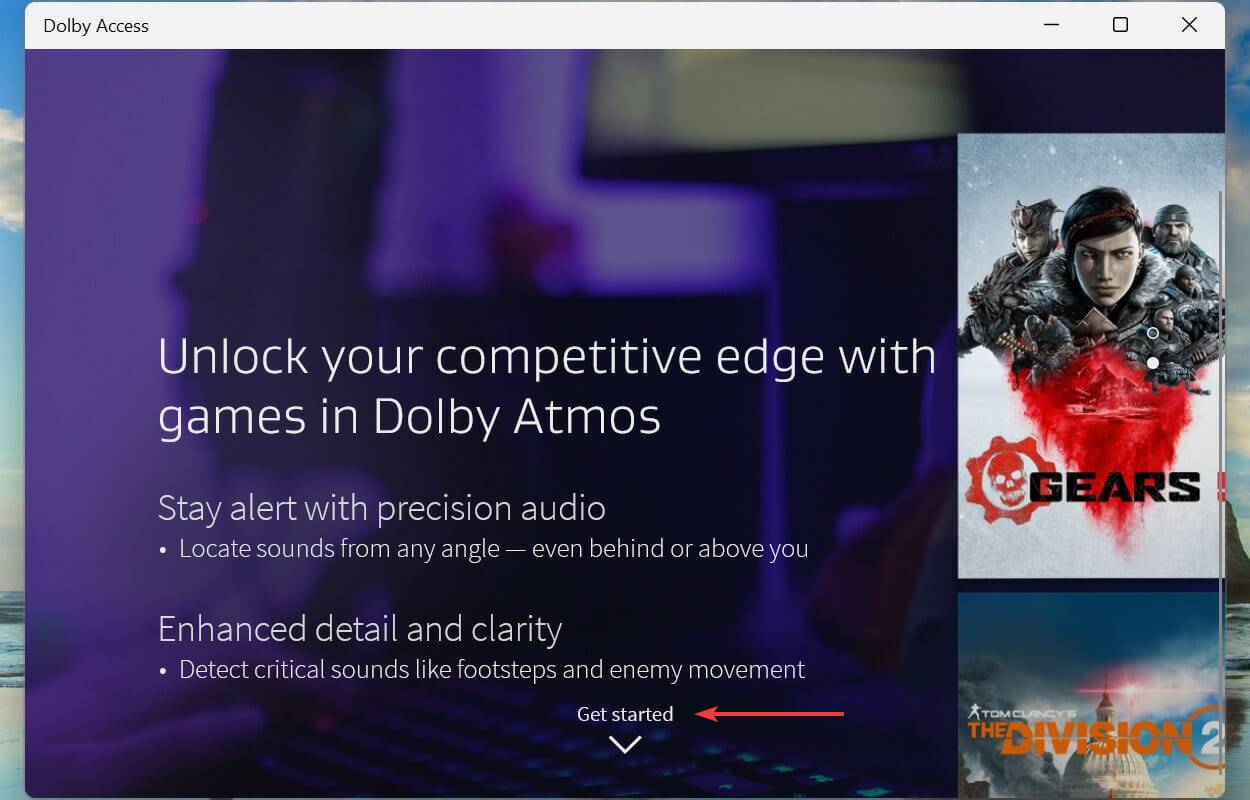
- 现在,选择是要购买还是参加 7 天免费试用。
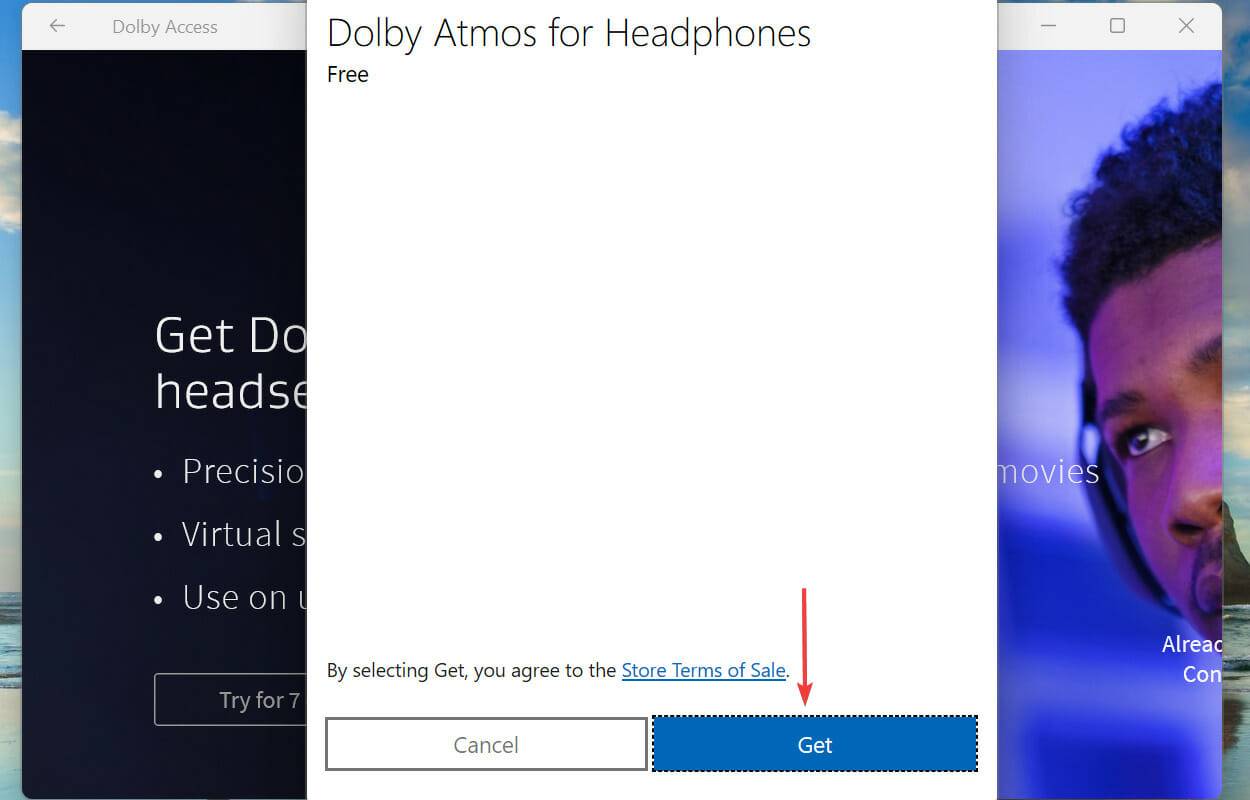
- 完成身份验证过程并单击Get。
- 默认设备将在此处列出。单击继续以继续操作或选择音频设备以选择另一个。
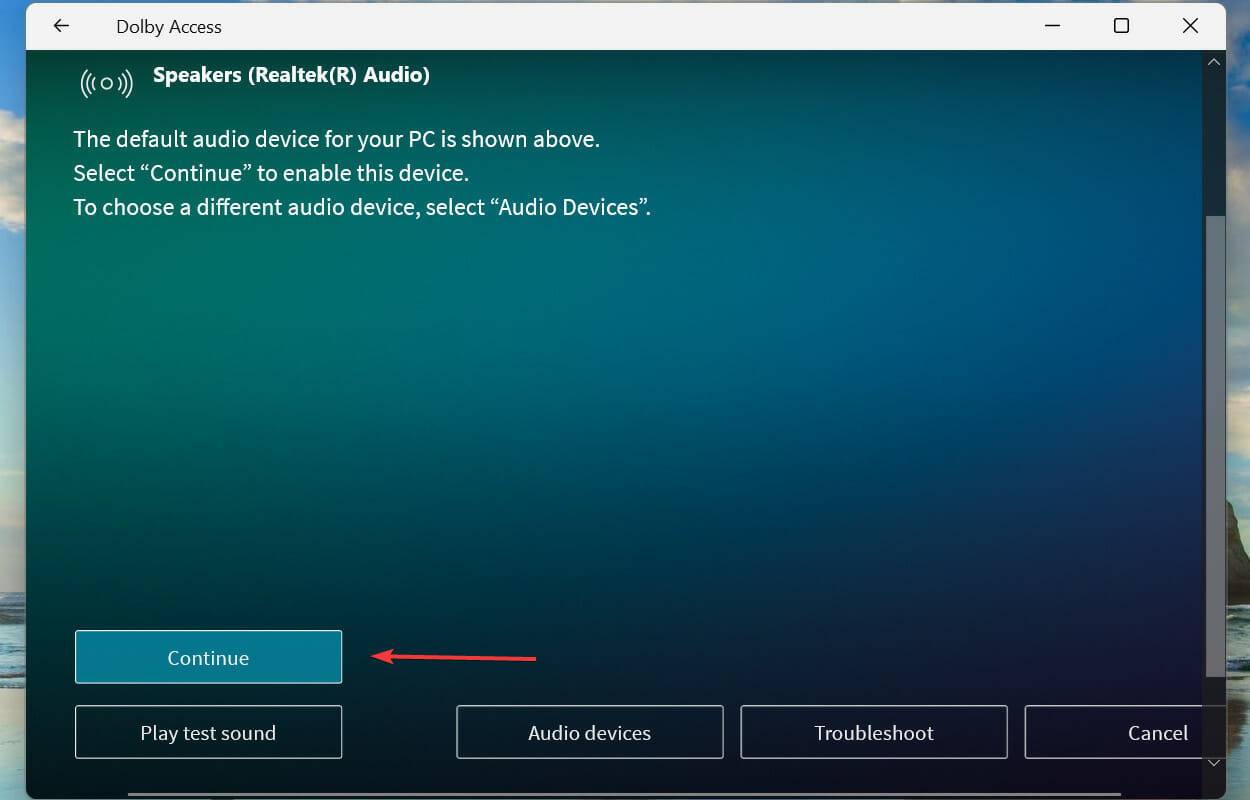
- 点击立即体验。
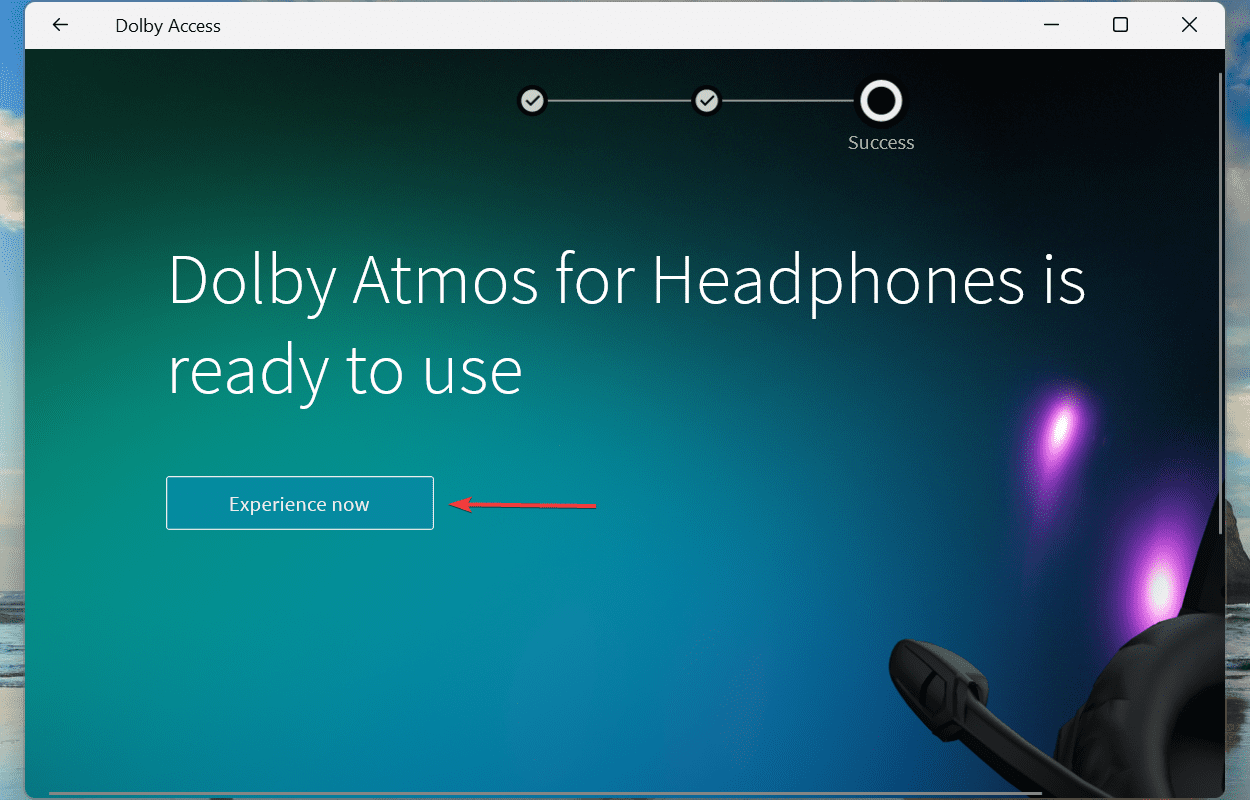
上述步骤将为耳机设置 Windows 11 杜比全景声。如果您希望连接家庭影院,请按照下一节中列出的步骤操作。
完成设置后,重新启动计算机以使更改完全生效。
如何在 Windows 11 中将杜比全景声用于家庭影院?
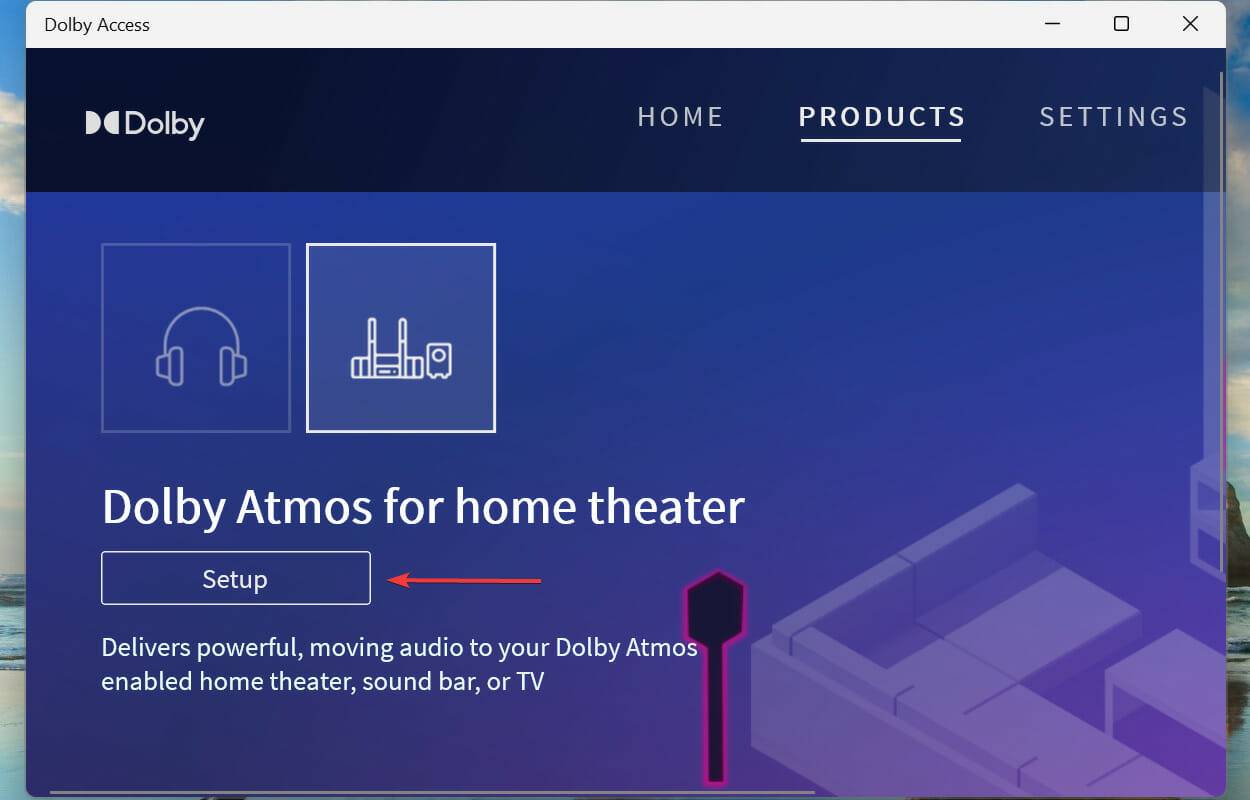
- 设置应用程序后,在产品选项卡中选择家庭影院的杜比全景声选项,然后单击设置。
- 现在,连接兼容的音频设备并按照屏幕上的说明完成设置。
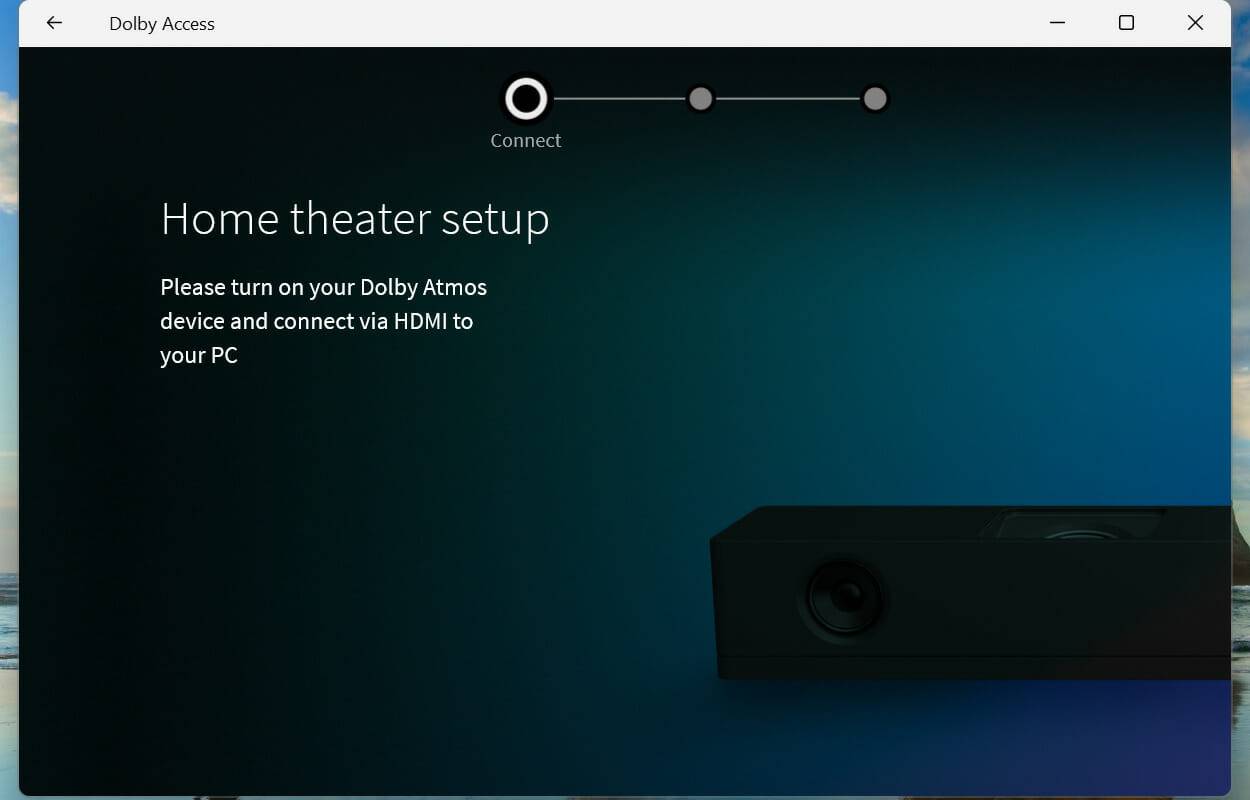
适用于家庭影院的杜比全景声 (Dolby Atmos) 将帮助您连接系统并在 Windows 11 PC 上享受环绕声。
在哪里可以找到 Windows 11 中杜比全景声的驱动程序?
对于所有已经从其他来源下载了该应用程序但无法为其找到合适的驱动程序集的用户,我们已经全部解决了。只需单击您设备的链接,找到合适的驱动程序,然后下载它们。
- 联想
- 东芝
- 三星
- 宏基
- 微软
- 雷蛇
在 Windows 11 中下载杜比全景声 (Dolby Atmos) 驱动程序后,双击该文件以启动安装程序,然后按照屏幕上的说明完成安装过程。
杜比全景声 (Dolby Atmos) 与杜比音频 (Dolby Audio) 有何不同?
两者在某些方面完全不同,尽管这些术语经常被用户互换使用。因此,有必要了解两者之间的区别。
杜比全景声 (Dolby Atmos) 提供了仿佛声音来自四面八方的 3D 体验,而杜比音频 (Dolby Audio) 只是增强了声音。前者将您的体验提升一个档次并提供电影体验,后者为声音添加了细微的增强。
我应该升级到杜比全景声吗?
这是百万美元的问题,是否升级到杜比全景声?如果您使用的是杜比全景声 (Dolby Atmos) 耳机,则免费试用后将向您收取一定的费用,而杜比全景声 (Dolby Atmos) 家庭影院功能则是免费的。
但是,它不是免费的,因为您应该花钱购买兼容杜比全景声 (Dolby Atmos) 的家庭影院系统。增加的高度通道必将增强您的聆听体验,让您仿佛置身于电影院。
因此,如果您愿意承担所需的数量,升级到杜比全景声 (Dolby Atmos) 将是一个不错的决定。
这就是杜比全景声 (Dolby Atmos) 和在 Windows 11 中安装应用程序的全部过程。到目前为止,您不仅熟悉了该概念,而且还非常了解各种复杂性和设置过程。
杜比实验室荣膺《Fast Company》2026年“全球最具创新力公司”称号 在追求极致体验的消费电子领域,真正的革新者从来不只是跟随潮流,而是定义未来。今天,杜比实验室(Dolby Laboratories)宣布了一个重磅消息:公司成功入选《Fast Company》(《快公司》)2026年度“

巴黎奥运会就要在这个月开幕了。四年一度的奥运会是很多人关注的焦点,每年这个时候都有很多人守在电视机旁,观看精彩的体育比赛,为中国的运动健儿加油。奥运转播从最初的黑白电视到高清彩色,再到如今的4K超高清,观看体验已经达到了前所未有的高度。然而,音频技术的进步同样重要。随着杜比全景声技术的出现,奥运会的音频转播迎来了新的里程碑。这项技术不仅能够为观众带来身临其境的感受,更能全面提升奥运观赏体验,堪称奥运会"正确的打开方式"。奥运转播中用过的音频技术单声道立体声5.1环绕声杜比全景声杜比全景声技术简介杜比全景声
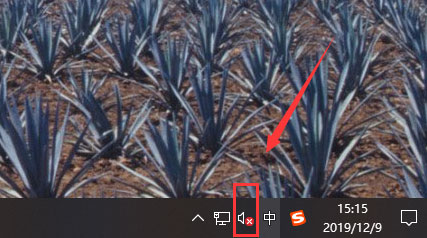
通常来说,杜比音效的体验会比常规音效更加三维、更为逼真,特别是在观赏电影或是参与游戏活动时,杜比音效可以提供极大的辅助效果。然而,近些年来,我们发现Windows10系统的用户在使用耳机进行电脑游戏的过程中,常常会面临如何开启耳机杜比音效的问题。针对这个问题,我们将为您提供相应的解决方案。win10家庭影院杜比全景声如何设置1、在任务栏中的音量图标上右键单击,随后选择“声音”选项。2、在展开的菜单中选择“播放”选项。3、选择“双击扬声器”一项。4、选择“空间音效”板块。5、最终在弹出的对话框中选择“Dol

很多小伙伴在安装win10杜比音效的时候系统提示win10安装杜比音效提示无法启动Dolby驱动是什么情况呢?下面小编整理了相关的问题,一起来看看吧。win10安装杜比提示无法启动Dolby解决方法1、右击“此电脑”或者“我的电脑”或者“计算机”,2、出现菜单,点击“管理”,3、接着点击“设备管理器”,4、然后找到“声音、视频和游戏控制器”,5、点开,看到驱动不是杜比的吧,6、点击右键,选择“更新驱动”,7、点击浏览计算机以查找驱动程序软件,8、点击“从计算机的设备驱动程序列表中选取”,9、将“显示兼容硬
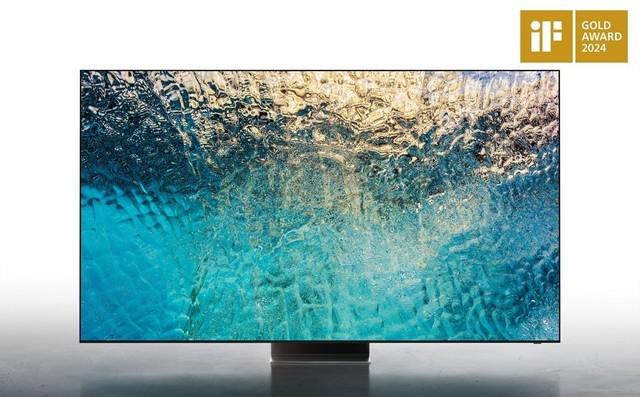
近日,三星电子在著名的"2024年iF设计奖"中斩获了75项殊荣。其中,三星OLED电视S95C更是获得了iF金奖。设计对于消费电子产品的影响至关重要,这些奖项肯定了三星在这一领域的不懈努力。三星电子企业设计中心的负责人TMRoh表示,今后他们将继续致力于设计出不仅是必需品,同时也忠实于产品目的的产品。这些设计将与消费者不断变化的生活方式相协调,通过持续的创新来提升用户体验。iF设计奖设立于1953年,旨在评估包括差异化和影响力在内的一系列综合因素,共分为产品设计、包装设计、用户体验(UX)和用户界面(U
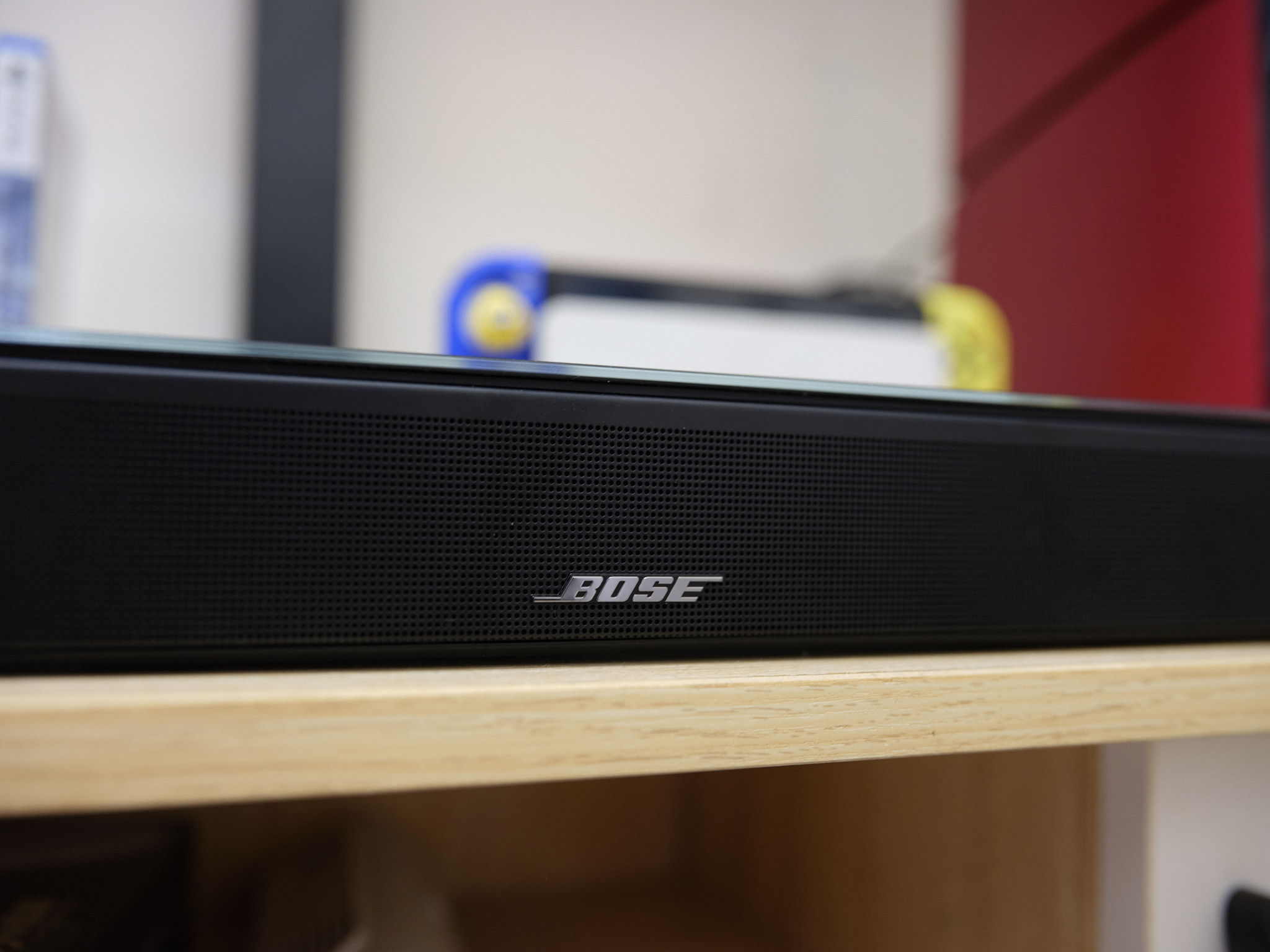
从我记事开始,家里就有一对落地式的大尺寸音箱,让我一直认为电视只有配上一套完整的音响系统才能称得上是电视。但是刚开始工作的时候,我买不起专业的家庭音响。经过查询和了解产品定位后,我发现回音壁这个品类非常适合我,不论是音质、体积还是价格都符合我的需求。因此,我决定选择回音壁。精挑细选后,我选中了2024年初Bose推出了这款全景声回音壁产品:Bose家庭娱乐扬声器Ultra。(图片来源:雷科技摄制)一般来说,想要体验到「原汁原味」的杜比全景声效果,需要我们在家中布置一套经过测量、校准的环绕声+吊顶音响系统,

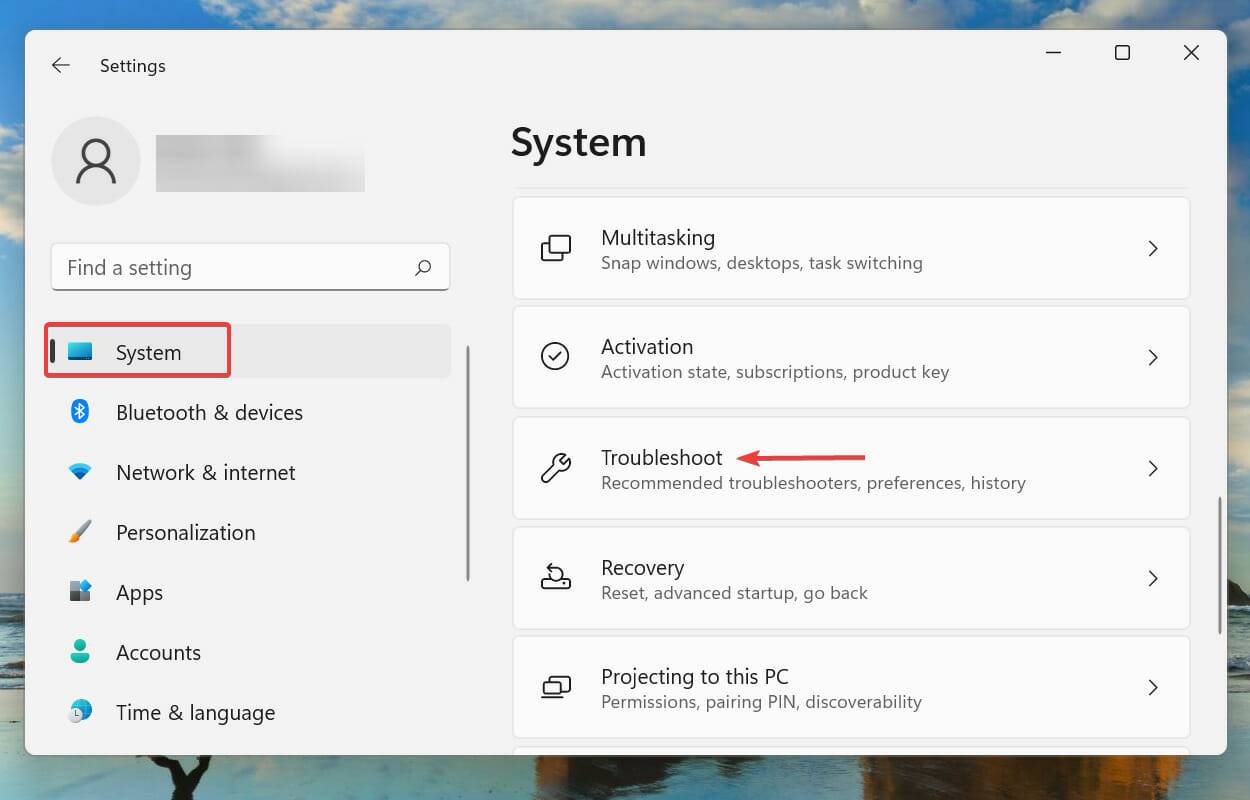
Win11杜比全景声无法正常运行如何解决?杜比全景声让你在家庭中享受到真正影院般的体验,而且与传统环绕声相比,增加了额外的高度声道。近期有部分Win11用户反映杜比全景声无法正常运行,那么遇到这一情况应该如何解决呢?下面我们来看看吧。Win11杜比全景声无法正常运行解决办法 1、运行内置音频疑难解答 按Windows+I启动设置应用程序,然后单击系统选项卡右侧的疑难解答。 接下来,单击其他疑难解答。 找到并单击播放音频疑难解答旁边的运行按钮。 等待疑难解答程序检测到问题,然后按照屏幕上的说明
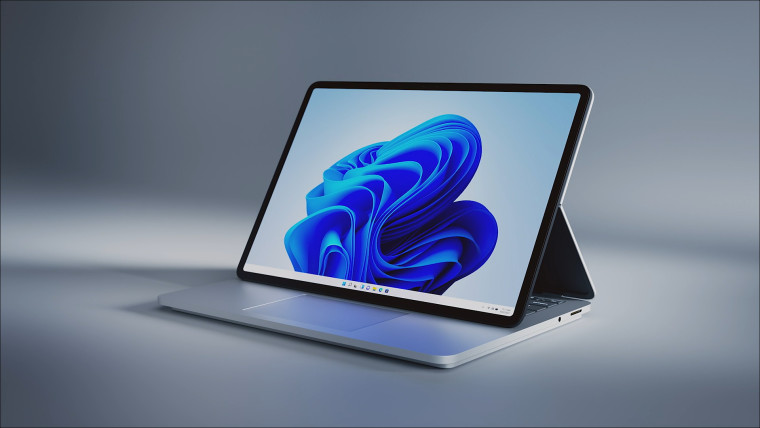
微软宣布了SurfaceLaptopStudio的VoiceClarity以及其他人工智能驱动的功能,以使在线会议“更人性化”。VoiceClarity使用AI来消除回声、双工对话和背景噪音。此外,VoiceClarity支持高带宽语音捕获,让您的声音听起来“真实”且不那么矫揉造作。微软很快就为SurfaceStudio笔记本电脑提供了第一个承诺的AI改进。虽然我们仍然不知道自动取景、人像背景模糊和眼神接触的可用性,但语音清晰度已经可以提升您的视频会议。2022
杜比全景声(DolbyAtmos)是最先进的技术之一,自从它通过Windows10Creator'sUpdate针对Windows生态系统发布以来,就一直是该镇的话题。但是,一些用户报告说杜比全景声(DolbyAtmos)在Windows11中不起作用。这带来了重大挑战,因为使用兼容PC的用户无法使用影响其聆听体验的功能。杜比全景声(DolbyAtmos)不仅增强声音,还提供影院体验。如果您也发现杜比全景声(DolbyAtmos)在Windows11中
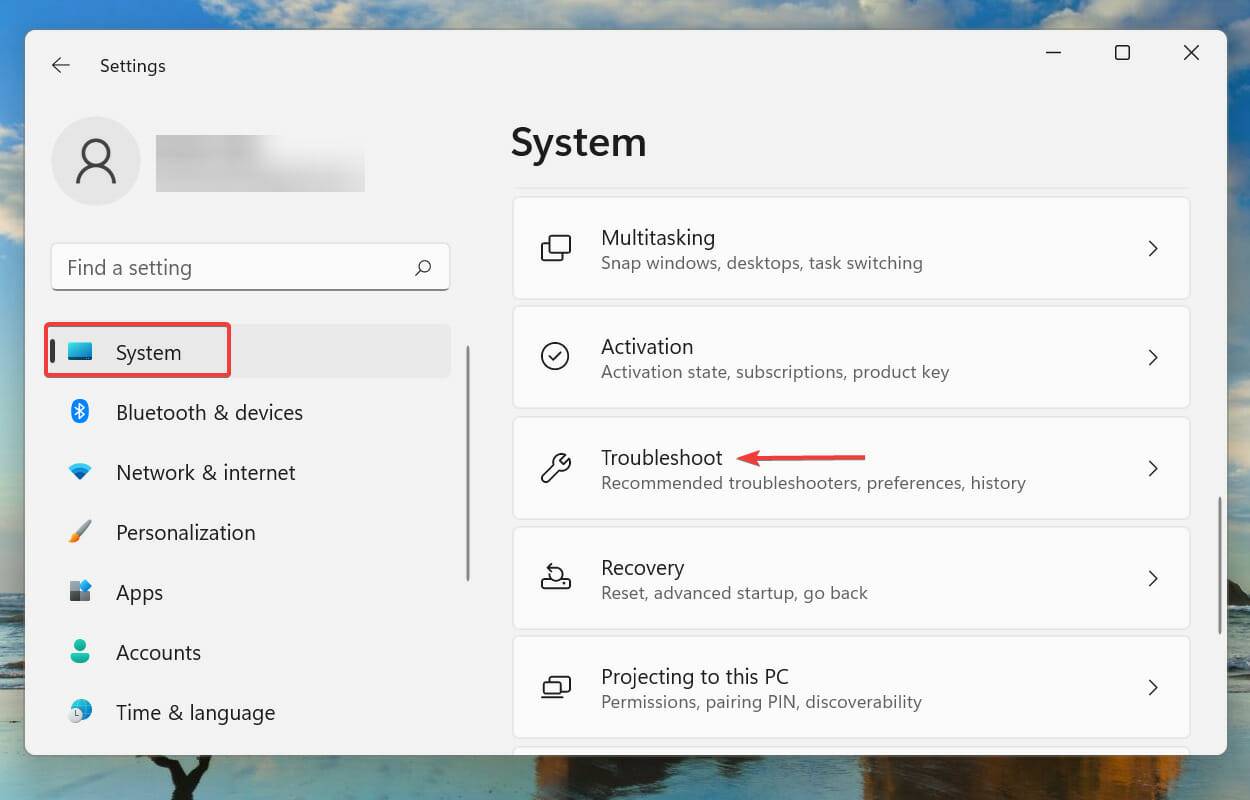
如果杜比全景声在Windows11中无法运行,我该怎么办?1.运行内置音频疑难解答按Windows+I启动“设置”应用程序,然后单击“系统”选项卡右侧的“疑难解答”。接下来,单击“其他疑难解答”。找到并单击播放音频疑难解答旁边的运行按钮。等待疑难解答程序检测到问题,然后按照屏幕上的说明修复错误。每当处理Windows中的错误时,建议您首先为其运行相关的内置疑难解答程序(如果存在)。众所周知,这些可以以最少的努力解决大量问题。2.更新Windows11按Windows+I启动“设置”应用,然后





火山引擎是字节跳动旗下企业级云与AI服务平台。聚焦大模型核心能力,依托字节自研豆包多模态大模型,凭借火山方舟一站式平台,提供模型精调、推理部署、智能应用搭建等全链路服务,结合高性能AI算力,助力各行业快速落地大模型数字化与智能化应用。



