

修复:Windows 11 色彩管理不工作
色彩管理对摄影师、平面设计师、摄像师、出版商和相关领域的人来说扮演着重要的角色。但是,升级到Windows11后,很多用户报告说颜色管理选项不起作用。我们浏览了几个论坛,用户在这些论坛上分享了问题以及他们的顾虑和可能的修复方法。但是,通常情况下,它被发现是操作系统本身的问题,最有可能影响AdobePhotoshop和GoogleChrome。由于该问题已经流行了一段时间,我们决定专门编写本教程来帮助您消除色彩管理问题或找到可用的解决方法。色彩管理如何在Windows中工作?每台显示
色彩管理对摄影师、平面设计师、摄像师、出版商和相关领域的人来说扮演着重要的角色。但是,升级到 Windows 11 后,很多用户报告说颜色管理选项不起作用。
我们浏览了几个论坛,用户在这些论坛上分享了问题以及他们的顾虑和可能的修复方法。但是,通常情况下,它被发现是操作系统本身的问题,最有可能影响 Adobe Photoshop 和 Google Chrome。
由于该问题已经流行了一段时间,我们决定专门编写本教程来帮助您消除色彩管理问题或找到可用的解决方法。
色彩管理如何在 Windows 中工作?
每台显示器都不相同,根据连接的图形卡,颜色会略有不同。尽管大多数人不会注意到它,但摄影师和平面设计师经常发现它是一个问题,因为色彩准确性对他们来说至关重要。
这就是色彩管理发挥作用的地方。要在所有设备或显示器上具有相同的颜色,用户必须在每个设备或显示器上安装相同的颜色配置文件。您可以从显示器制造商和其他第三方来源获取这些颜色配置文件。
同时还可以选择使用显示校准硬件、颜色配置文件、ICC(国际色彩联盟)或 ICM(图像色彩管理),它们完全能够提供最佳的色彩准确度。
现在您已经了解了基础知识,让我们带您了解最相关的方法,以消除 Windows 11 中的颜色管理不起作用的问题。
如果颜色管理在 Windows 11 中不起作用,我该怎么办?
1.更新Windows 11
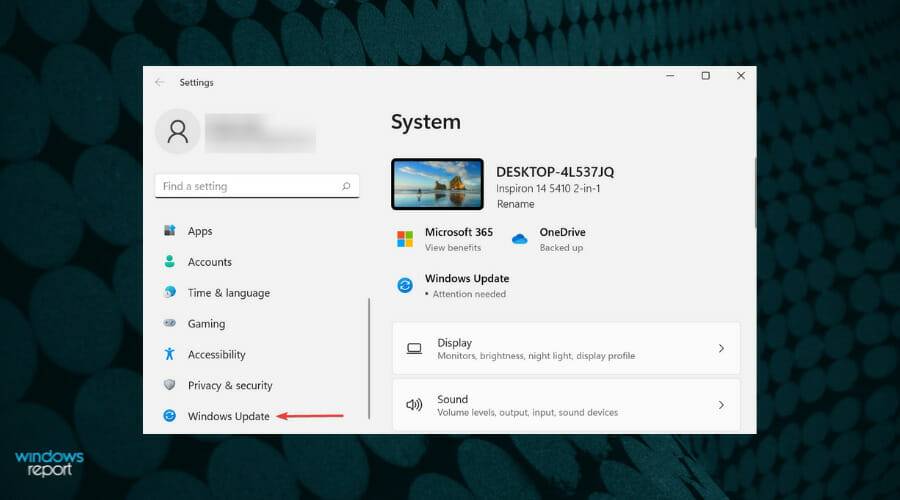
- 按Windows+I启动设置应用程序,然后从左侧导航窗格的选项卡列表中选择Windows 更新。
- 单击检查更新以扫描是否有任何更新版本的操作系统可用。
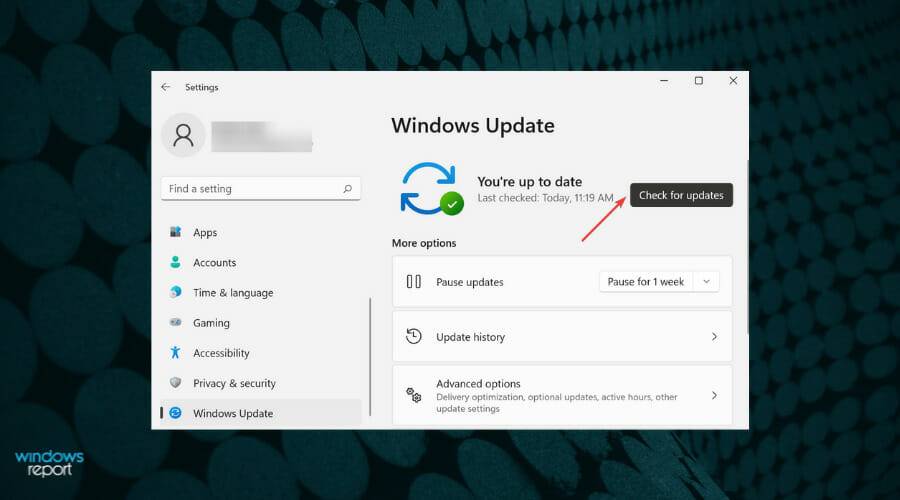
- 如果扫描后出现更新,请下载并安装它。
经过大量研究,我们发现操作系统的初始版本存在色彩校准问题。因此,建议您将 Windows 11 更新到最新版本并检查色彩管理是否开始工作。
2. 重置有问题的应用
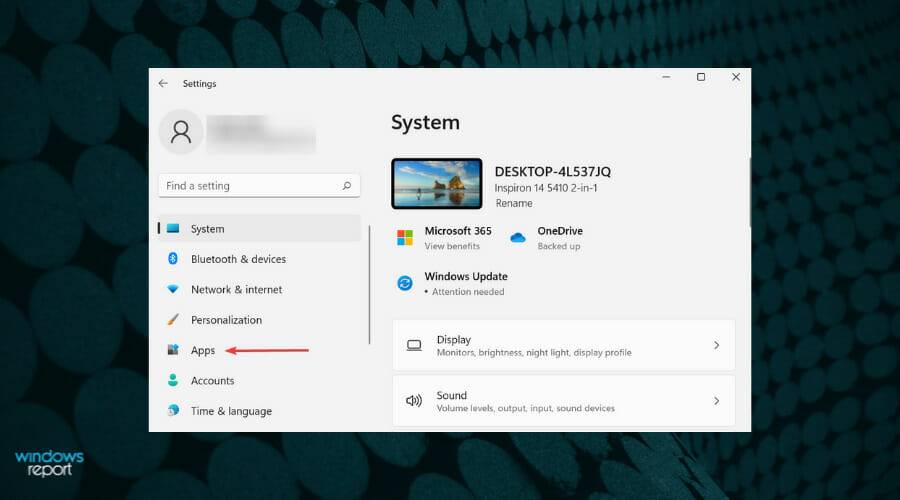
- 按Windows+I启动设置应用程序,然后从左侧导航窗格中选择应用程序选项卡。
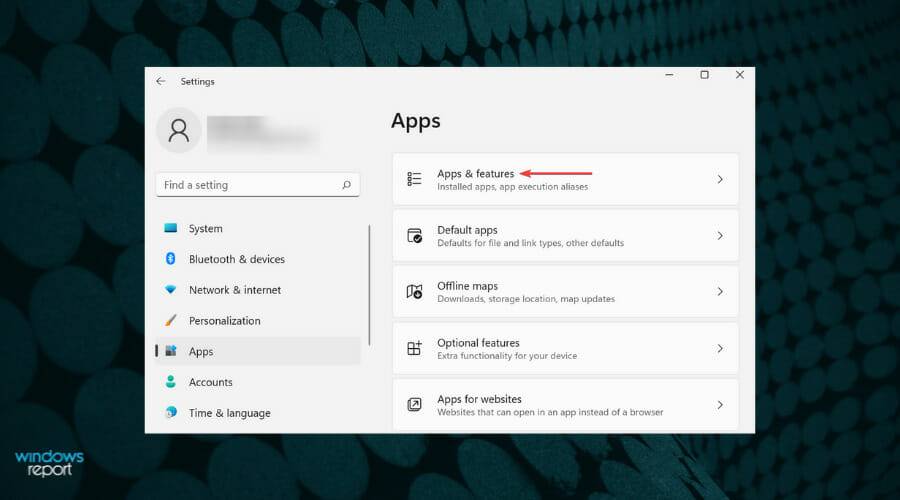
- 接下来,单击右侧的应用程序和功能。
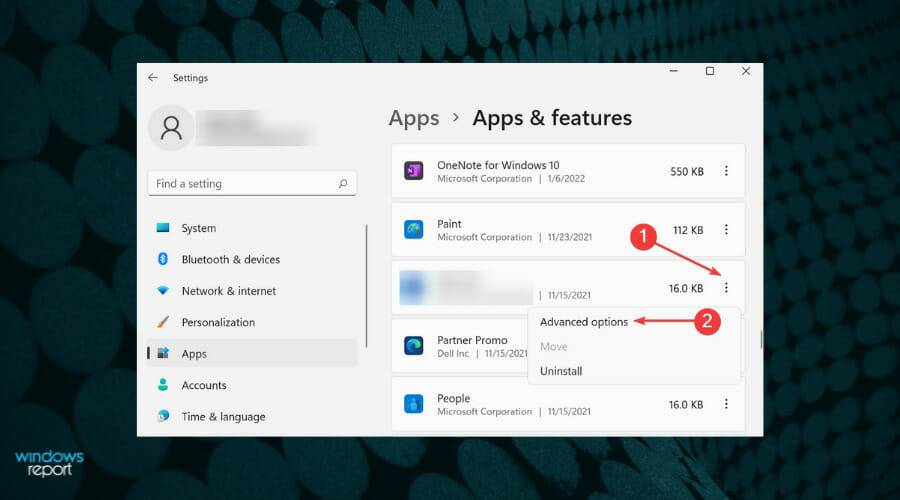
- 找到有问题的应用程序,单击它旁边的省略号,然后从菜单中选择高级选项。
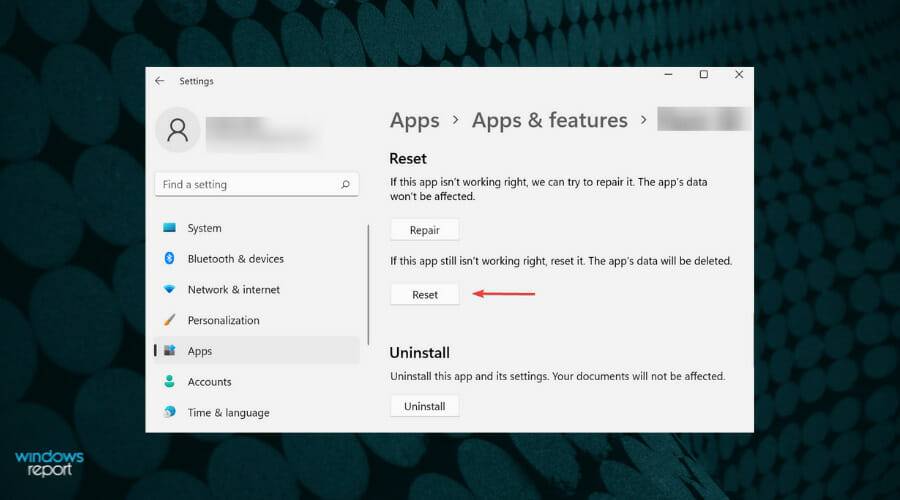
- 点击重置。
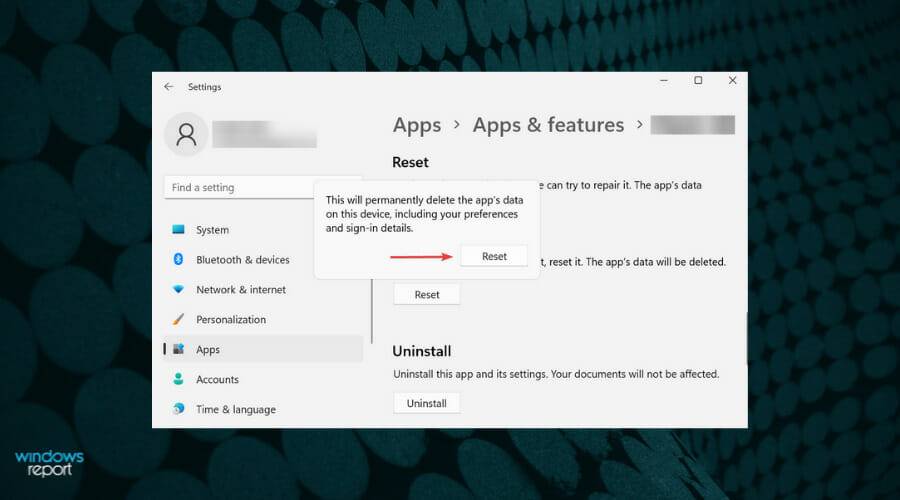
- 再次,在弹出的提示中单击重置。
3.重新安装显卡驱动
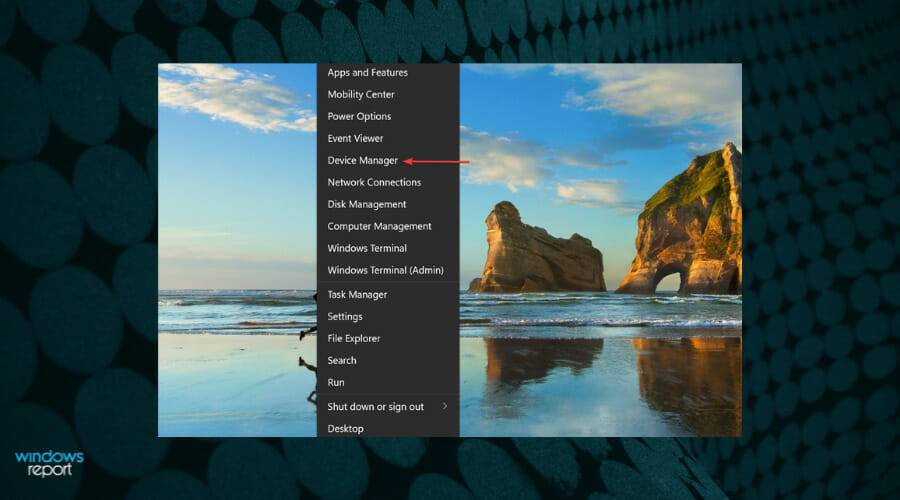
- 按Windows+X启动快速访问菜单,然后从出现的选项列表中选择设备管理器。
- 双击显示适配器条目。
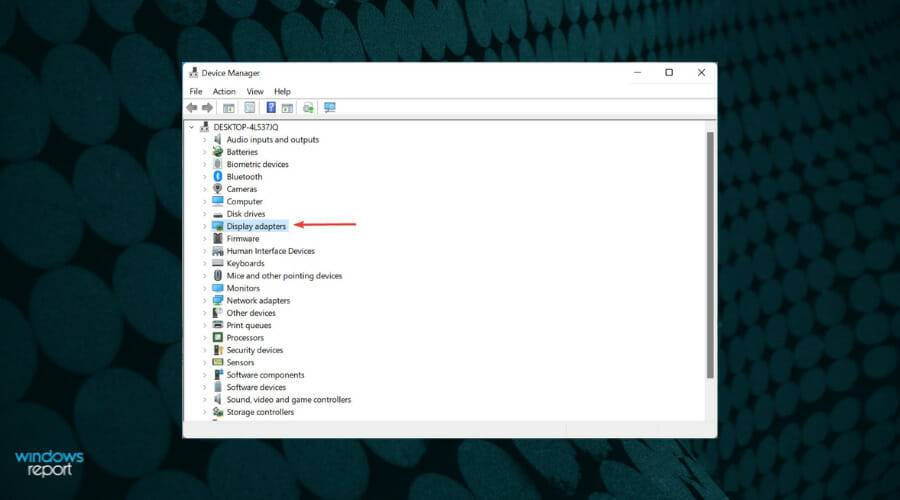
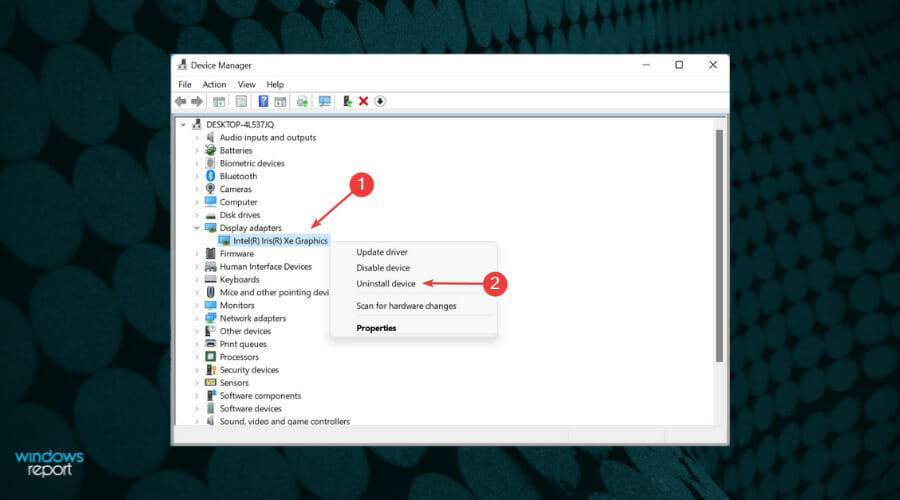
- 右键单击图形适配器并从上下文菜单中选择卸载设备。
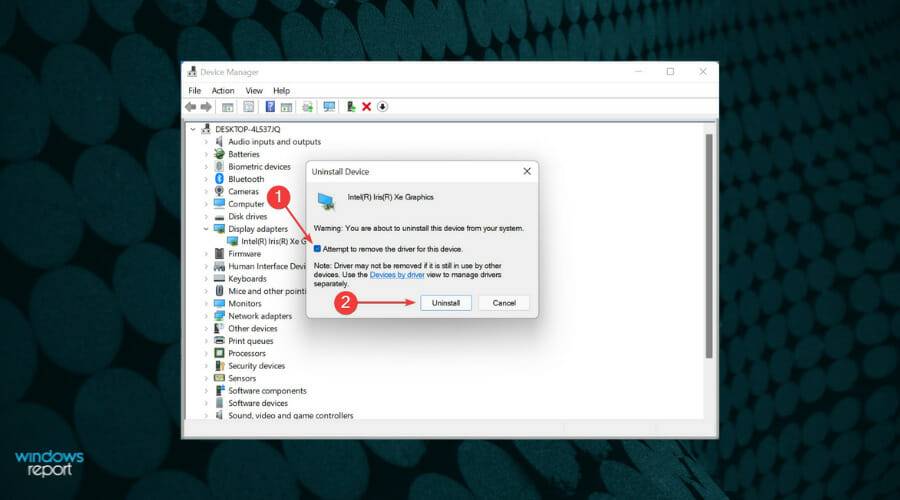
- 勾选Attempt to remove the driver for this device的复选框,然后点击Uninstall。
- 现在,重新启动系统,Windows 将自动为设备安装一个新的驱动程序以替换旧的损坏的驱动程序。
如果您因驱动程序损坏而面临问题,重新安装它应该有助于消除错误。重新安装图形驱动程序后,检查 Windows 11 中的颜色管理不工作问题是否已修复。
4.更新显卡驱动
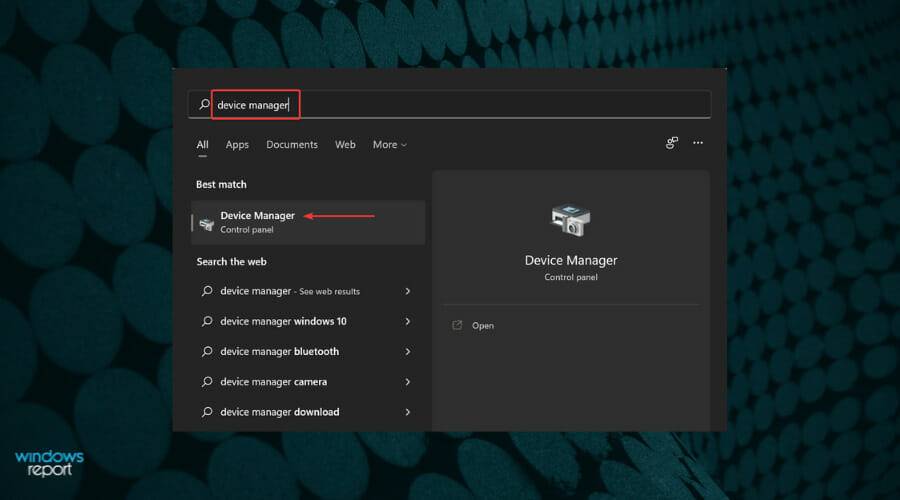
- 按Windows+S启动搜索菜单。在文本字段中输入设备管理器,然后单击出现的相关搜索结果。
- 找到并双击显示适配器条目以展开并查看其下的设备。
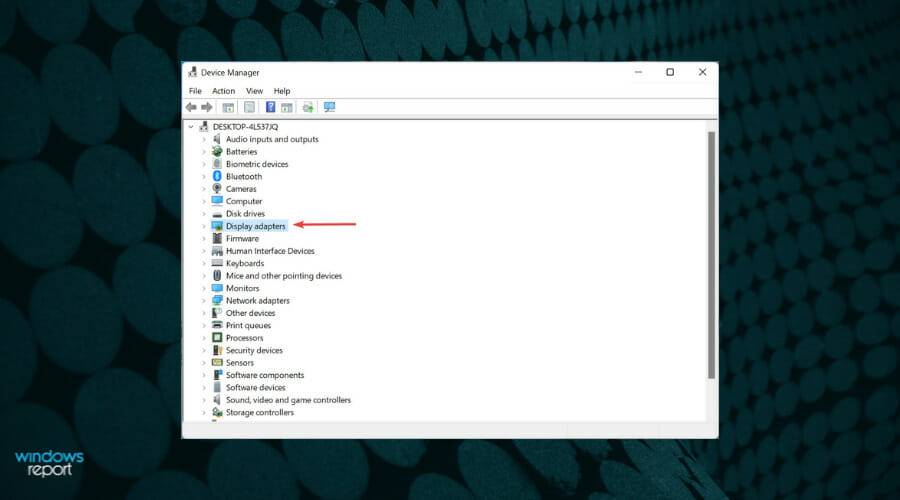
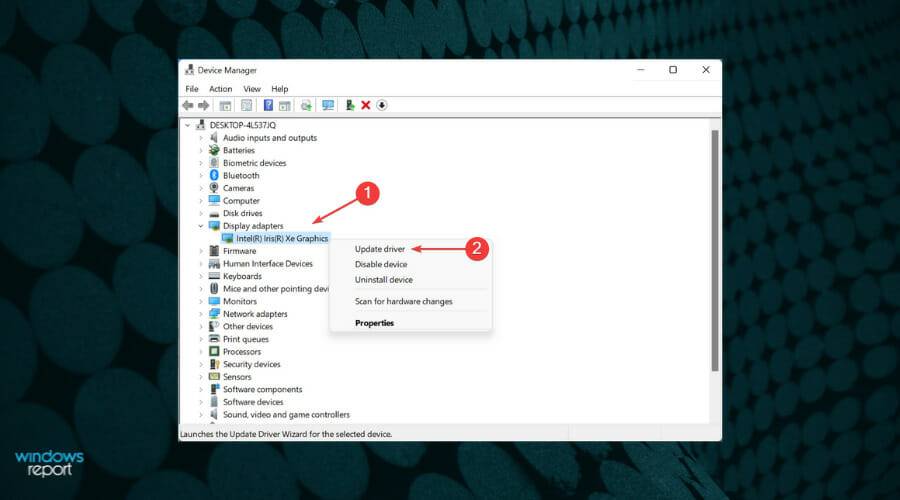
- 右键单击图形适配器,然后从上下文菜单中选择更新驱动程序。
- 接下来,从更新驱动程序窗口中列出的选项中选择自动搜索驱动程序。
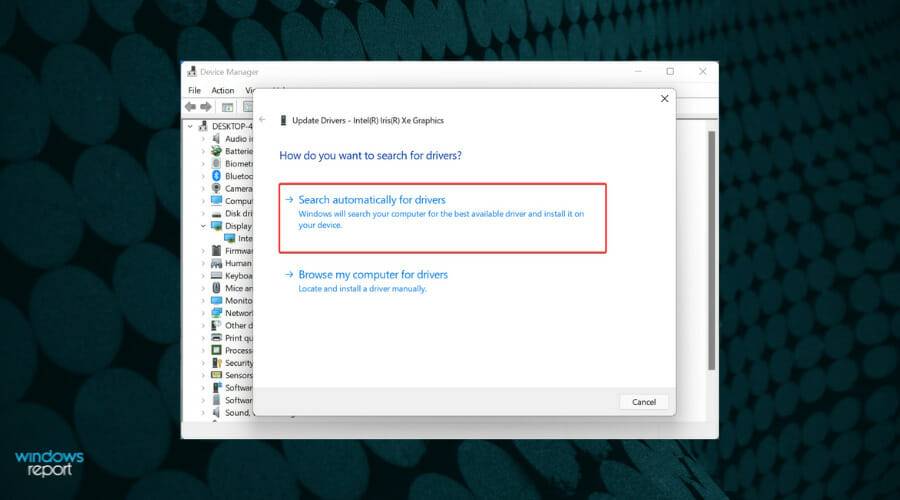
- 现在,等待 Windows 在系统上找到最佳版本的驱动程序并安装它。
上面列出的设备管理器方法有一个主要缺点。它仅扫描系统上的较新版本,从而充当离线更新。
如果您以前没有下载过它,请尝试在 Windows Update 中检查最新版本或从制造商的网站手动下载并安装它。
如果感觉工作量太大,总可以选择使用可靠的第三方应用程序。我们建议使用本站,这是一种专用工具,可以扫描所有可用的驱动程序更新源,并使已安装的源保持最新。
更新图形驱动程序后,检查颜色管理是否在 Windows 11 中开始工作。如果错误仍然存在,请前往下一个修复程序。
5.切换到开发频道
如果问题出在当前版本的操作系统上并且尚未发布补丁,您可以切换到开发频道。功能和错误补丁首先在开发频道上发布给用户进行测试,然后只为其他用户发布。
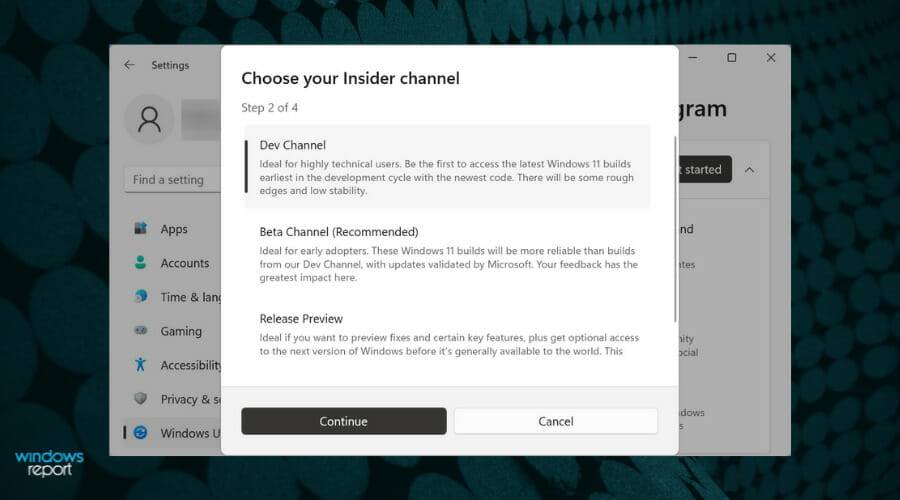
但是,您可能会遇到一些不稳定性,因为这些功能还处于早期阶段,可能需要一些改进。但是,无论何时发布补丁,您都会是最先接触到它的人之一,并且可以在 Windows 11 中进行色彩管理。
6. 恢复到 Windows 10
很多用户在加入Dev频道时犹豫不决,这完全可以理解。在这种情况下,我们建议您暂时回滚到 Windows 10,直到 Microsoft 发布最新版本的补丁。
虽然恢复到 Windows 10 似乎很麻烦,但它是目前最好的修复方法。完成后,请继续检查此页面以获取更新,以防 Microsoft 消除阻止颜色管理在 Windows 11 中工作的错误。
如何更改 Windows 11 中各种元素的颜色?
Windows 11 以及之前的版本允许您更改各种元素的颜色。您可以轻松更改任务栏的颜色。如果您想进一步探索,请查看如何更改鼠标光标的颜色。
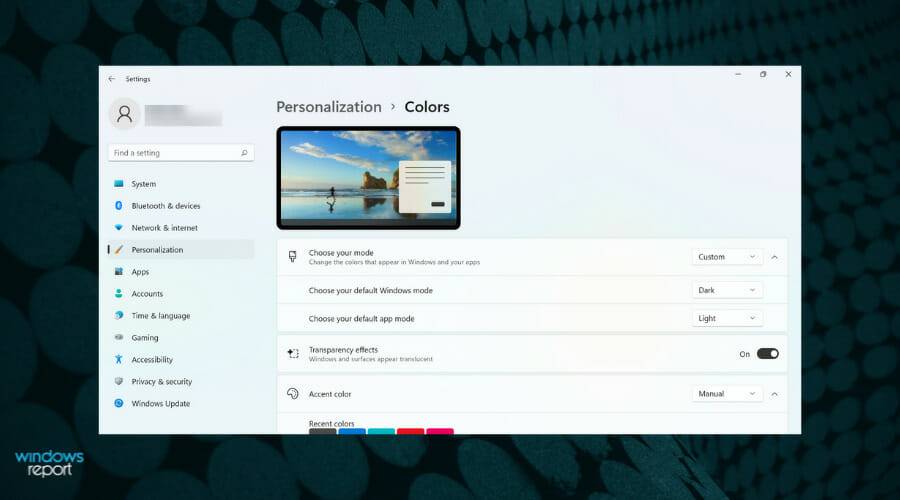
而且,它不仅限于此。您还可以将任务栏设置为在 Windows 11 中显示为透明。此外,了解如何在 Microsoft Teams 中激活暗模式。
这些都是您可以解决阻止颜色管理在 Windows 11 中工作的问题的所有方法。当您读到本文的结尾时,问题应该早就消失了,您的系统可以完美地备份和运行。

想流畅运行Photoshop?本文从CPU主频、内存容量、显卡加速及屏幕色准四个维度,为你提供精准的PS修图笔记本选购指南,拒绝性能过剩与瓶颈短板。
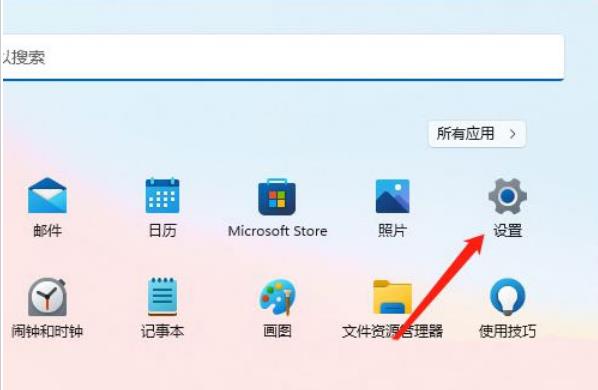
不少的win11用户们在升级完电脑后感觉自己电脑的颜色有点不好看,这就想着自己手动设置,那么win11色彩管理在哪里?用户们可以直接的点击任务栏底部的windows徽标,然后点击设置下的显示来进行操作就可以了。下面就让本站来为用户们来仔细的介绍一下win11打开并设置颜色管理的技巧吧。win11色彩管理在哪里?1、首先,按Win键,或点击任务栏底部的Windows徽标,在打开的菜单中,点击所有应用下的设置。2、系统设置窗口,右侧点击显示(监视器、亮度、夜间模式、显示配置文件)。3、相关设置下,点击高级显示
不少的win11用户们在升级完电脑后感觉自己电脑的颜色有点不好看,这就想着自己手动设置,那么win11色彩管理在哪里?用户们可以直接的点击任务栏底部的windows徽标,然后点击设置下的显示来进行操作就可以了。下面就让本站来为用户们来仔细的介绍一下win11打开并设置颜色管理的技巧吧。win11色彩管理在哪里?1、首先,按Win键,或点击任务栏底部的Windows徽标,在打开的菜单中,点击所有应用下的设置。3、相关设置下,点击高级显示(显示信息,刷新率)。5、最后,进入颜色管理选项卡,点击下方的颜色管理,
Win11色彩管理在哪里?有小伙伴反映在将Win11系统升级之后,觉得屏幕颜色有点不好看,想要手动进行设置,但是不知道具体该怎么操作,接下来小编就给大家详细介绍一下Win11设置颜色管理的方法,大家可以来看一看。设置方法:1、点击左下角任务栏中的"开始",选择菜单列表中的"设置"。2、进入到新的界面后,点击左侧栏中的"系统"选项,再点击右侧中的"显示"。3、随后点击"相关设置"中的"高级显示"。4、然后点击其中的显示器的显示适配器属性。5、最后在打开的窗口中,点击上方中的"颜色管理"选项卡,再点击下方中的
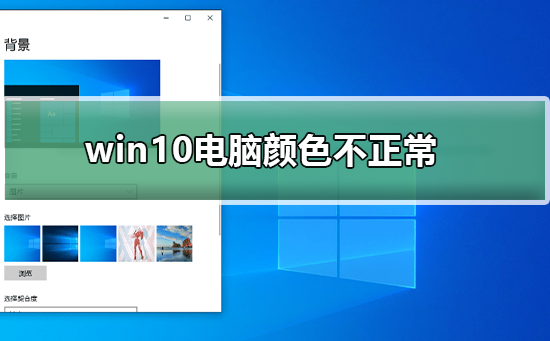
很多使用win10系统的小伙伴在安装完系统后进行设置,把一些颜色设置为自己喜欢的,可是时间一久了就不知道如何恢复过来了,今天小编教大家win10颜色如何恢复默认设置,只要把设置里的选项调整为下面的就可以恢复了,具体的一起来看看吧。win10电脑颜色不正常的调节方法1、在桌面空白位置右键,点击“显示设置”3、点击“高级显示设置”4、选择颜色不正确的显示设配器属性5、点击“颜色管理”栏6、点击“颜色管理”7、点击“高级”栏,点击“校准显示器”9、再按自己实际情况校准即可win10颜色设置相关问题>>
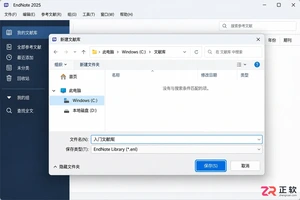
学习 EndNote 基础用法:在 Windows 上建立本地文献库,手动录入期刊论文题录,通过 Word 插件插入引文并更新参考文献格式,最后完成库的压缩备份以防数据丢失。
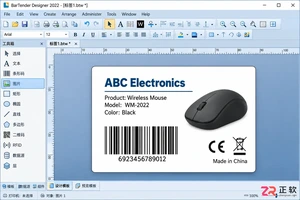
详解如何在BarTender Designer 2022中导入单页PDF文件。步骤包括新建模板、从文件插入PDF图片、调整尺寸比例保持原貌、预览及保存BTW工作文件。适用于需要保留原有PDF标签样稿外观的场景。
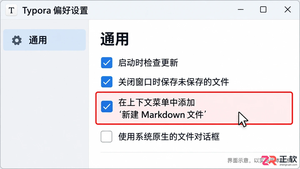
在 Windows 系统中为 Typora 启用文件夹右键“新建 Markdown”入口,并掌握编辑区内文字复制、代码块工具等上下文菜单的使用方法。步骤清晰,适合新手快速上手。
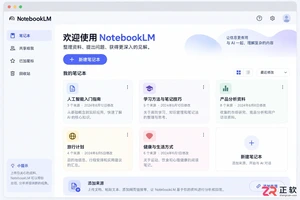
许多用户搜索NotebookLM PC版下载,但Google并未发布独立安装程序。本文解释为何只有Web版,并演示如何通过Chrome或Edge浏览器将NotebookLM添加为桌面应用,实现类似本地软件的启动体验和全屏操作。

想把 EndNote 菜单改成中文?需使用 2025.3 或更新版本。本文详解如何在 Windows 11 中检查更新、设置系统显示语言为简体中文,并通过重新登录使 EndNote 界面完全汉化。





火山引擎是字节跳动旗下企业级云与AI服务平台。聚焦大模型核心能力,依托字节自研豆包多模态大模型,凭借火山方舟一站式平台,提供模型精调、推理部署、智能应用搭建等全链路服务,结合高性能AI算力,助力各行业快速落地大模型数字化与智能化应用。



