

PS修图笔记本电脑推荐:修图用什么配置和型号的笔记本好
想流畅运行Photoshop?本文从CPU主频、内存容量、显卡加速及屏幕色准四个维度,为你提供精准的PS修图笔记本选购指南,拒绝性能过剩与瓶颈短板。
在Photoshop中处理高分辨率RAW文件或进行复杂图层合成时,卡顿和延迟是最影响创作心流的因素。一台合适的修图笔记本不仅能缩短等待时间,更能确保色彩输出的准确性,避免“屏幕上看是红色,打印出来变橙色”的尴尬。本教程将拆解PS对硬件的真实需求,帮你锁定关键配置指标。
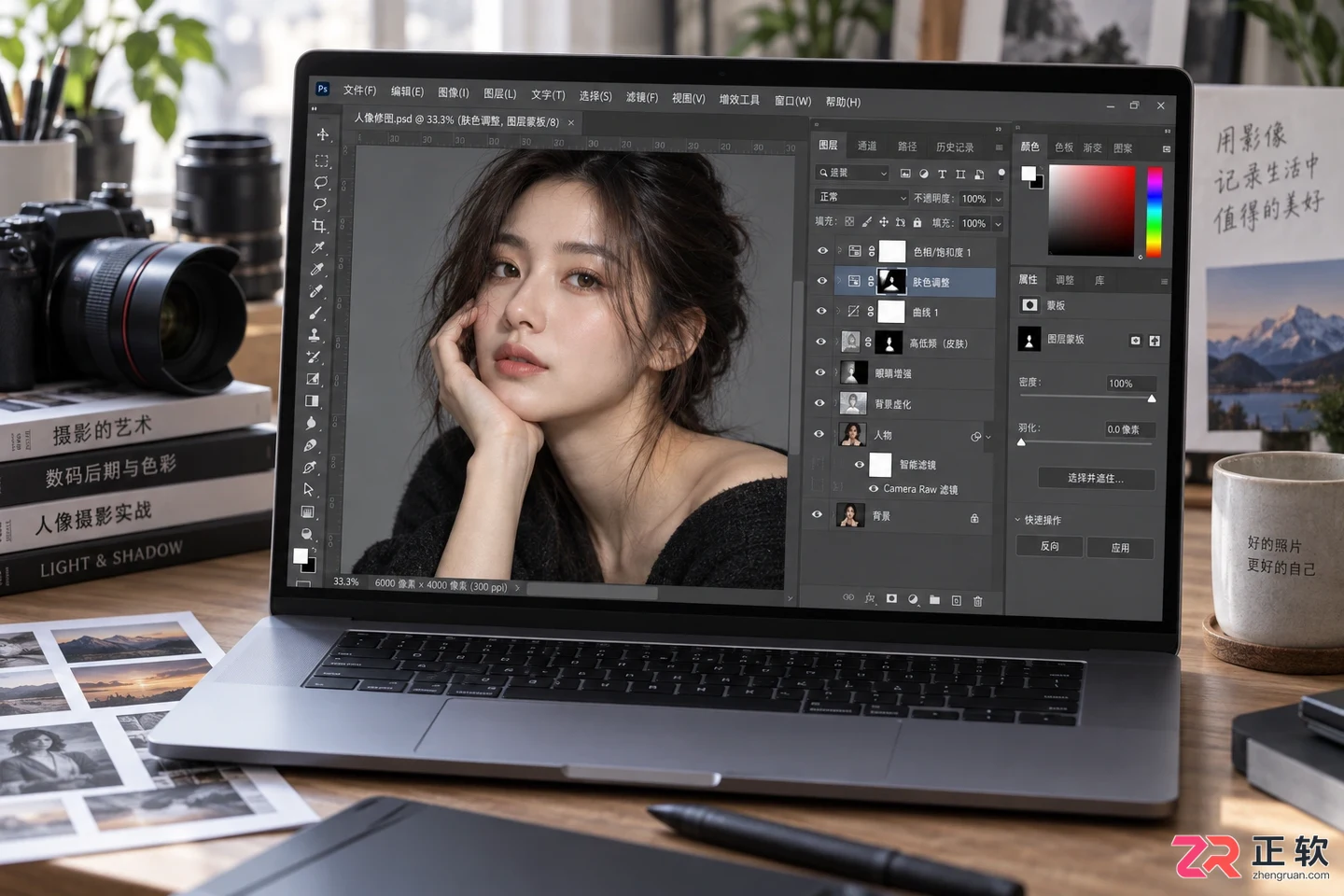
复杂的图层结构与高分辨率图像对笔记本性能提出严格要求
Photoshop本质上是一个依赖单核性能和高内存带宽的软件。虽然多核CPU在批量处理时有优势,但日常画笔、滤镜和图层操作更看重高主频。内存决定了你能同时打开多少个大文件而不崩溃,而屏幕素质则直接决定了修图的最终效果。显卡在PS中主要承担视图缩放、旋转和部分AI神经滤镜的加速任务,并非核心渲染主力。
1. 锁定CPU:高主频优于多核心
打开【任务管理器】或查看产品规格页,重点关注CPU的单核睿频频率。对于PS修图,Intel酷睿i5/i7的H系列或AMD锐龙R5/R7的H系列是主流选择。优先选择最新一代处理器,因为新架构在指令集优化上对Adobe全家桶更友好。
观察参数时,基准频率在2.5GHz以上,最大睿频超过4.5GHz的型号能提供更流畅的笔刷响应。避免选择低压U系列处理器用于重度修图,它们在持续高负载下容易降频,导致处理大图时明显变慢。如果预算允许,i7或R7级别的多核性能能为未来的视频剪辑或3D渲染留出余地。
2. 内存扩容:16GB是底线,32GB更从容
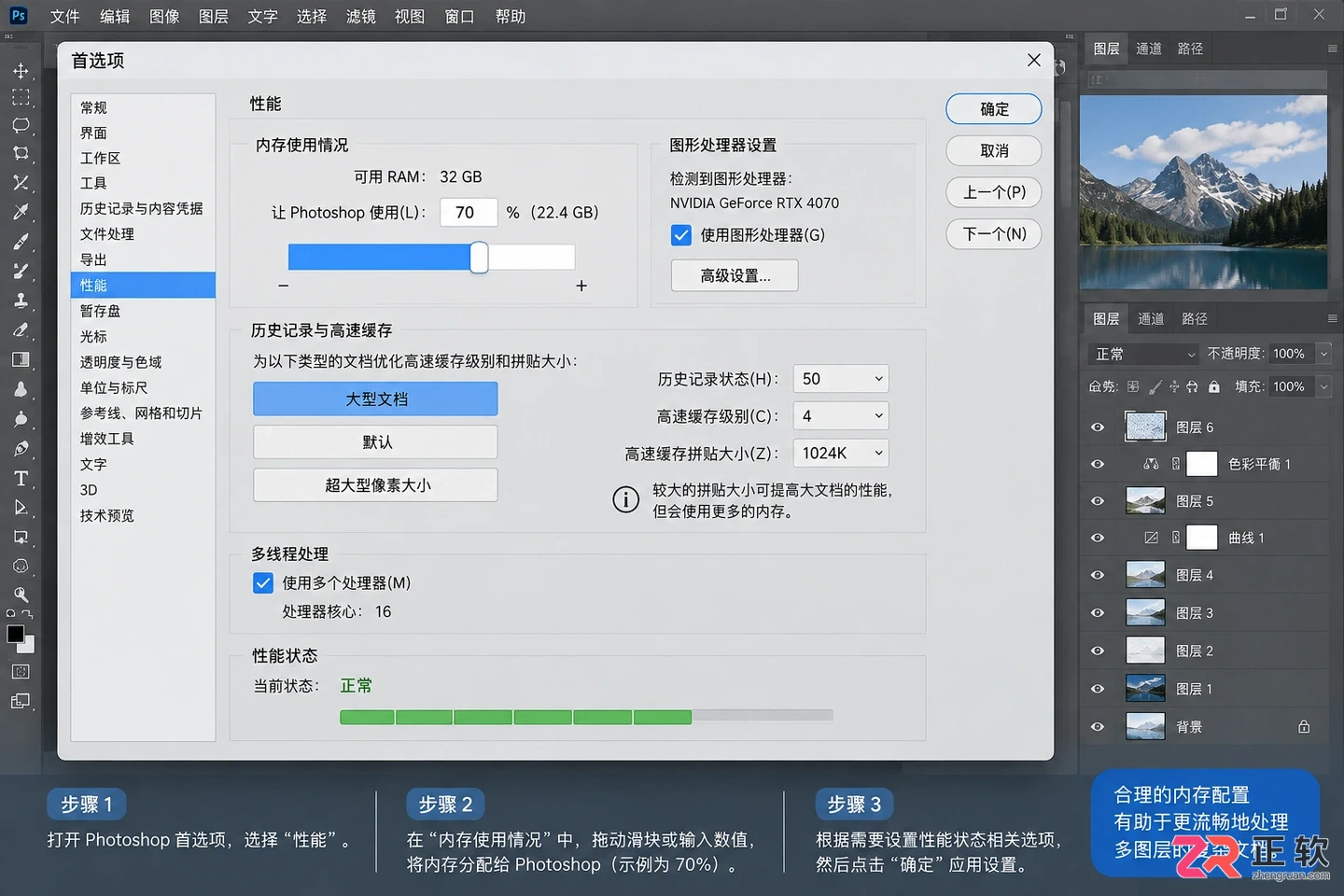
内存大小直接决定PS能否稳定运行。打开PS,进入【编辑】>【首选项】>【性能】,可以看到内存使用情况。8GB内存在当前系统环境下仅能勉强启动软件,加载几张高清图片后极易溢出到硬盘虚拟内存,造成严重卡顿。
建议选择标配16GB内存的机型,并确保主板支持后续升级至32GB或更高。对于经常处理亿级像素全景图或多图层合成的专业用户,32GB是推荐的起步配置。检查笔记本是否采用板载内存,如果是,购买时需一步到位;如果提供插槽,后期可自行加装,性价比更高。
2. 内存扩容:16GB是底线,32GB更从容
3. 显卡选择:独显加速AI与视图操作
虽然PS不像3D软件那样极度依赖显卡,但NVIDIA GeForce RTX系列独显能显著加速“神经滤镜”、智能对象变换和画布平滑缩放。集成显卡在处理4K屏幕下的复杂视图时会感到吃力。
在【首选项】>【性能】中,勾选【使用图形处理器】可启用GPU加速。推荐选择RTX 3050或RTX 4050及以上级别的独立显卡,显存建议在4GB以上。这不仅满足PS需求,也能兼顾Lightroom的快速预览和简单的视频剪辑任务。避免选择过于老旧的入门级独显,其驱动对新版本PS的支持可能不完善。
4. 屏幕素质:色域与分辨率的双重考量
修图笔记本的屏幕是核心生产力工具。首先确认屏幕覆盖100% sRGB色域,这是网络图片和普通印刷的标准。若涉及专业印刷或影视后期,需追求覆盖95%以上DCI-P3或Adobe RGB色域的屏幕。
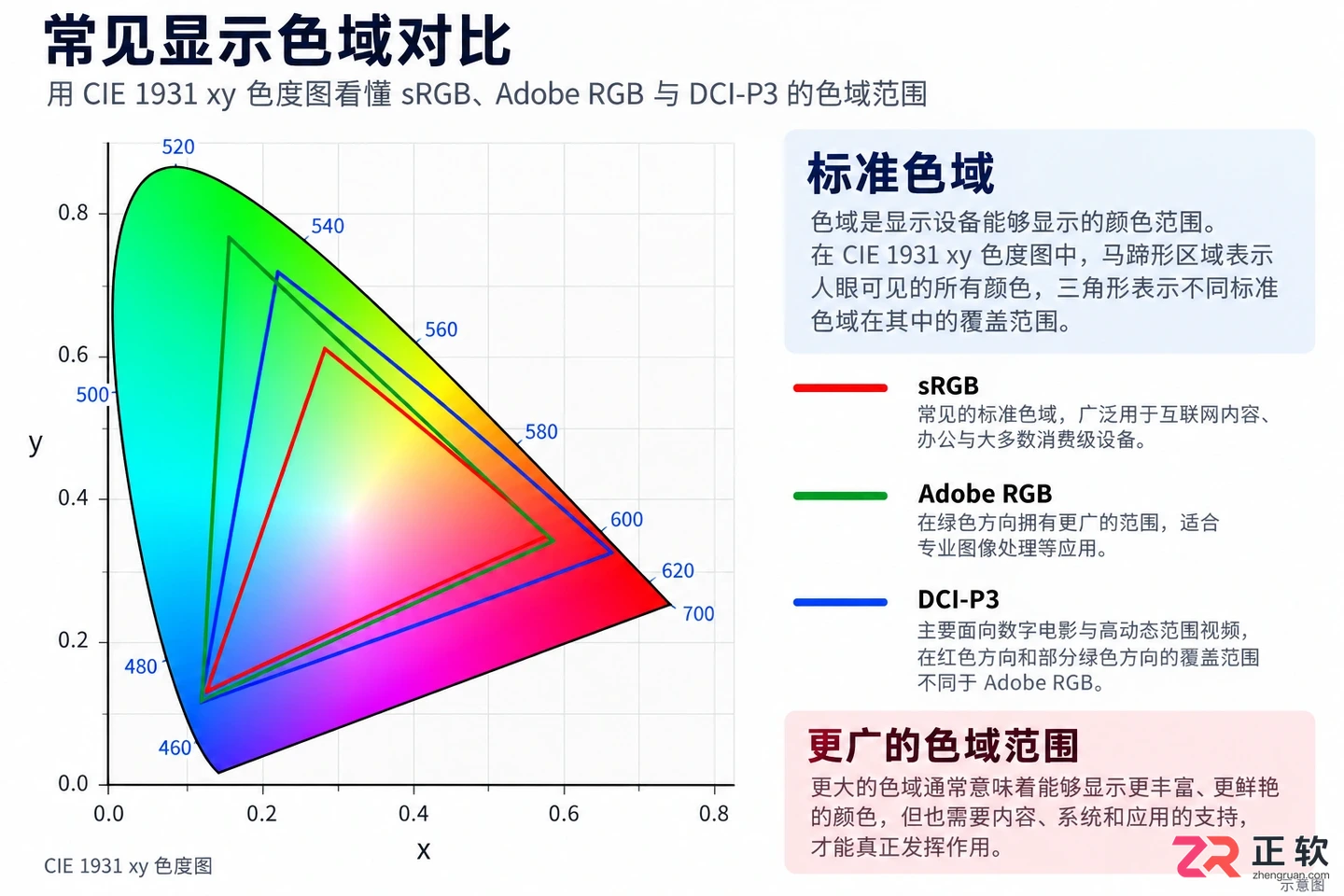
100% sRGB与广色域屏幕的色彩表现差异示意
分辨率方面,2.5K(2560x1600)是目前平衡清晰度与性能的甜点选择。1080P在15英寸屏幕上颗粒感较明显,不利于精细抠图;4K屏幕虽细腻,但对显卡和电池续航压力较大。此外,关注屏幕亮度是否达到300尼特以上,以便在明亮环境下工作。出厂校色报告(Delta E<2)是加分项,意味着色彩偏差极小,开箱即用。
5. 存储与接口:高速SSD与扩展性
PS的暂存盘读写速度直接影响软件响应。必须选择NVMe协议的PCIe 4.0 SSD,读取速度在3000MB/s以上的型号能大幅缩短文件打开和保存时间。建议系统盘至少512GB,若预算充足,直接上1TB,避免频繁清理缓存。
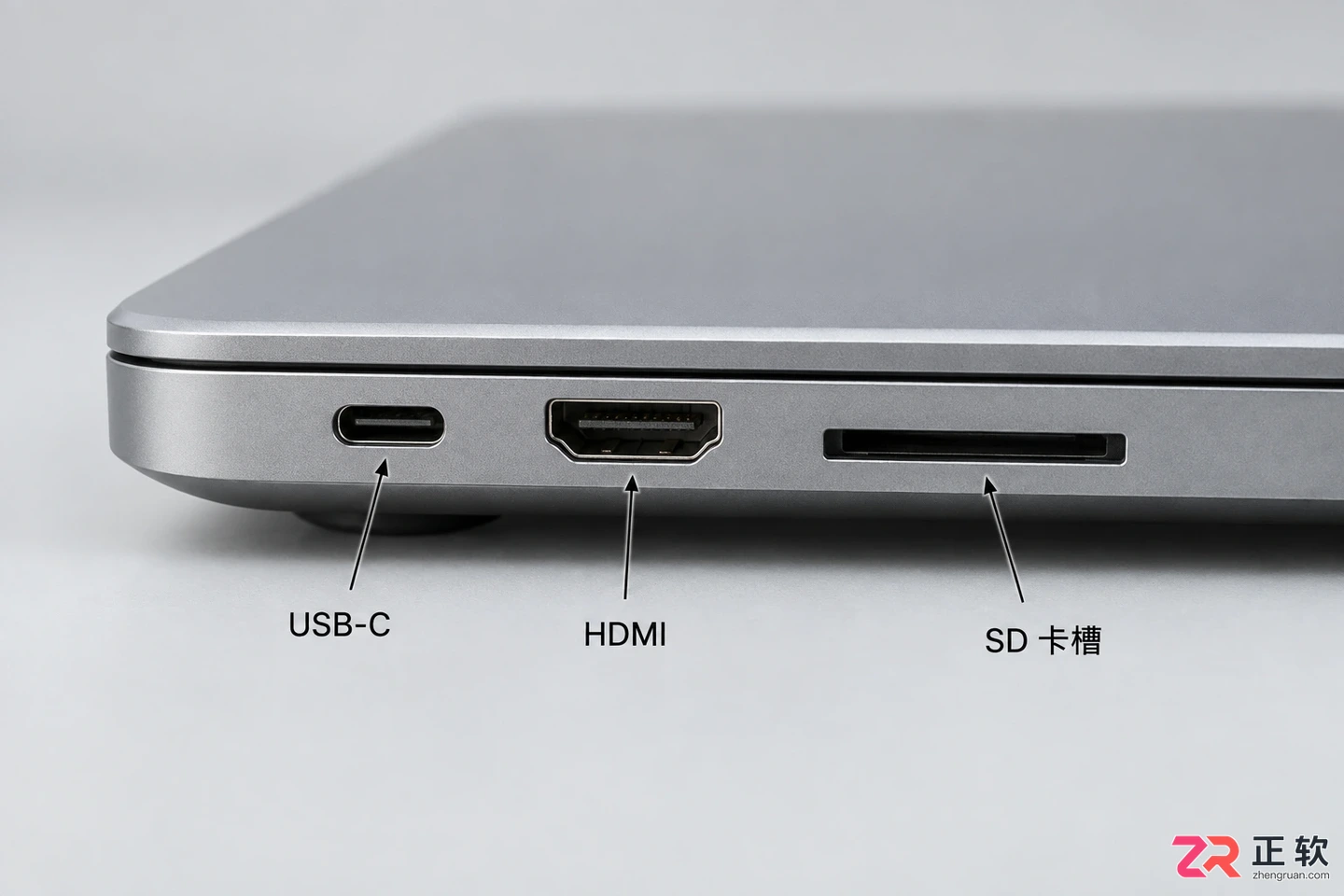
丰富的接口包括USB-C、HDMI和SD卡槽
接口方面,全功能USB-C(支持PD充电和视频输出)是必备项,方便连接外接显示器进行双屏修图。SD卡槽对于摄影师至关重要,若笔记本缺失,需常备高速读卡器。 HDMI 2.0或更高版本接口能确保外接4K显示器时刷新率和色彩深度的稳定传输。
6. 验证与实战:模拟高强度工作流
在选定机型后,可通过实际测试验证性能。打开一张5000万像素的RAW文件,尝试使用【Camera Raw滤镜】进行局部调整,观察滑块拖动的流畅度。接着,复制多个智能对象图层并应用【高斯模糊】,检查是否有明显延迟。
同时,监测机身表面温度和风扇噪音。优秀的散热设计能保证CPU在长时间渲染下不降频。若键盘区域过热,会影响手部操作的舒适度。最后,检查屏幕在最大亮度下的均匀性,四角是否存在明显发暗或偏色,这决定了长期工作的视觉疲劳程度。
7. 维护与设置:优化PS运行环境
购机后,进入PS【首选项】>【暂存盘】,取消勾选C盘,选择空间最大的SSD分区作为第一暂存盘。这能防止系统盘爆满导致软件崩溃。定期清理PS缓存文件,保持软件轻量化运行。
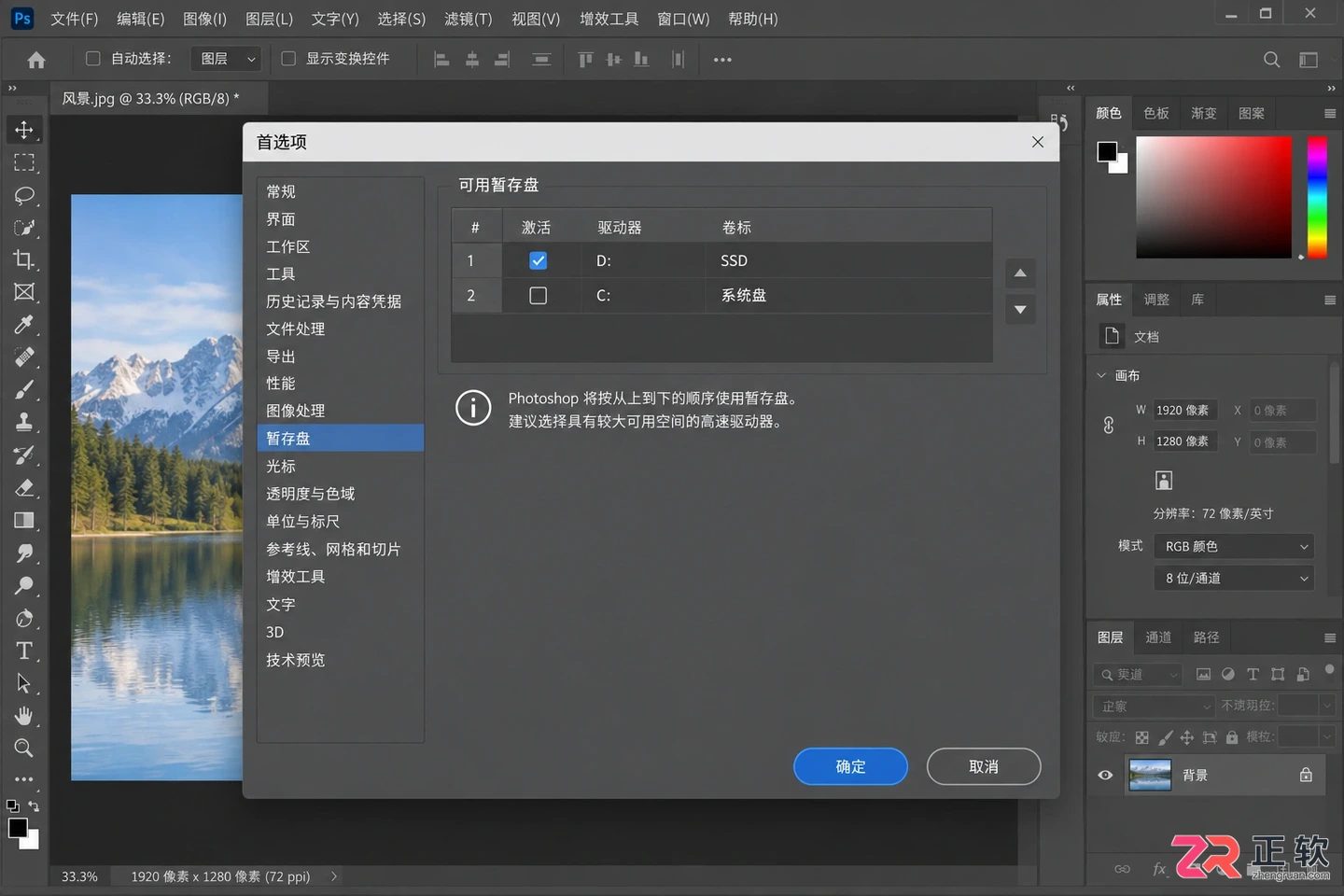
设置暂存盘与性能参数以优化运行效率
保持显卡驱动为Studio版本而非Game Ready版本,Studio驱动针对Adobe软件进行了稳定性优化,减少闪退风险。通过Windows颜色管理校准屏幕,或定期使用硬件校色仪生成ICC配置文件,确保色彩始终准确。合理配置硬件与软件,才能让笔记本成为得力的修图伙伴。
学习如何使用Photoshop去除人像双下巴。本文详细解析液化工具、仿制图章工具和频率分离技术三种主流方法的操作步骤与适用场景,适合摄影后期初学者参考。
整理Photoshop高频使用的快捷键命令,包括工具栏快捷切换、图层管理、画布视图调整及选区修饰技巧。适合初学者查阅与进阶用户速查,助力实现无鼠标流畅操作。
想知道Photoshop选区反选快捷键是什么?本文详解PS反选的操作方法,包括菜单入口、属性栏按钮及快捷键Shift+Ctrl+I的使用技巧,适合初学者快速上手。
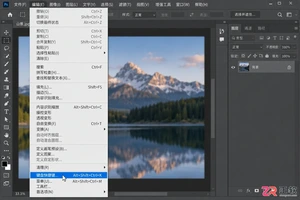
想知道Photoshop快捷键设置在哪里?本文详解PS快捷键修改方法,包括进入路径、自定义操作、冲突处理及配置保存,助你快速掌握高效工作流。
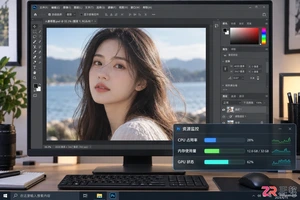
想流畅运行Photoshop?本文详解CPU单核性能、内存容量、显卡加速及硬盘速度对修图体验的影响,并提供不同预算下的台式机与笔记本配置思路。
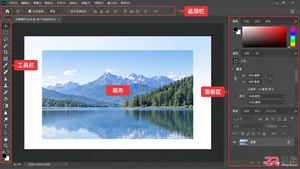
新手入门Photoshop必看!详细解析PS左侧工具栏各大类工具的功能与用法,包括移动、选区、画笔、图层等核心模块,助你快速掌握软件操作逻辑。
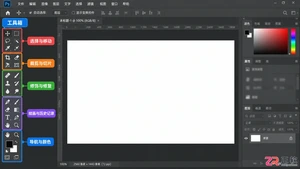
新手入门Photoshop必读指南。详细解析PS左侧工具箱的工具名称与对应图标,涵盖选择、裁剪、修饰、绘画等八大类工具。通过清晰的界面截图与区域划分,助你快速定位常用功能,提升设计效率。
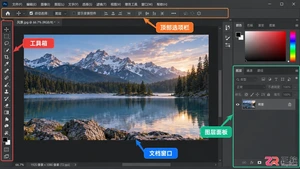
找不到Photoshop工具箱怎么办?本文详解PS工具箱的显示设置方法,并逐一介绍移动、选区、画笔等核心工具的位置与用途,助你快速上手PS界面操作。
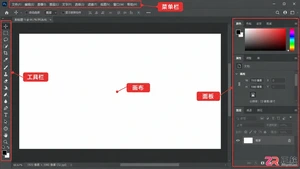
遇到Photoshop工具栏或菜单栏字体太小看不清?本教程详解通过首选项调整UI缩放比例、更改文字单位以及配合系统显示设置的方法,快速优化PS界面阅读体验。
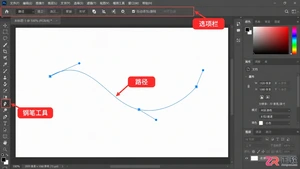
学习如何在Photoshop中移动钢笔工具的锚点。通过直接选择工具选中并拖动锚点,配合Shift键约束方向,轻松调整路径形状,提升抠图与绘图精度。




Blender 是一款免费开源、跨平台的专业 3D 创作软件,集建模、动画、渲染、视频编辑与视觉合成等功能于一体,广泛应用于影视动画、游戏设计和建筑可视化等领域。软件支持 Cycles 物理渲染器与 Eevee 实时渲染引擎,并提供多边形建模、骨骼绑定、物理模拟等专业工具。Blender 兼容 Windows、macOS 和 Linux 系统,安装包轻巧、运行流畅,依托活跃的全球开发者社区持续更新,是从初学者到专业创作者都值得选择的正版 3D 创作工具。


赤友清理大师是一款为 Mac 设计的智能清理优化工具,可精准扫描垃圾、大文件、重复文件等,释放磁盘空间。做扫描整理、文字提取和表格转换时,它能把识别后的处理步骤接得更顺,资料录入这类场景会省下不少时间。
Blender 是一款免费开源、跨平台的专业 3D 创作软件,集建模、动画、渲染、视频编辑与视觉合成等功能于一体,广泛应用于影视动画、游戏设计和建筑可视化等领域。软件支持 Cycles 物理渲染器与 Eevee 实时渲染引擎,并提供多边形建模、骨骼绑定、物理模拟等专业工具。Blender 兼容 Windows、macOS 和 Linux 系统,安装包轻巧、运行流畅,依托活跃的全球开发者社区持续更新,是从初学者到专业创作者都值得选择的正版 3D 创作工具。

Windows 10 是一款微软推出的经典操作系统,拥有硬件兼容性与多任务处理能力。它更偏向把系统状态查看和常用调节动作放在一起,适合需要持续观察和微调设备状态的场景。

极度公式是一款跨平台专业LaTeX公式识别编辑软件,支持OCR公式识别和多平台编辑。和使用说明,避免使用,享受完整功能与稳定支持。做扫描整理、文字提取和表格转换时,它能把识别后的处理步骤接得更顺,资料录入这类场景会省下不少时间。