

如何检查 Windows PC 中打开了哪些端口
端口是计算机网络中的通信媒介。每个端口都用于特定服务。尽管流量是通过相同的互联网连接接收的,但它会出于各种目的而分布在不同的端口之间。最常用的端口是TCP和UDP。每个端口也有自己的端口号。可能存在两个应用程序使用相同端口的情况,这意味着假设一个应用程序设置为侦听同一端口上的流量,而另一个应用程序已经与该端口相关联。在这种情况下,可能会出现错误,因此识别正在使用的端口并采取适当的措施将有助于实现最终结果。让我们看看如何识别Windows机器上打开的端口或正在使用的端口。方法1:检查正在使用的端
端口是计算机网络中的通信媒介。每个端口都用于特定服务。尽管流量是通过相同的互联网连接接收的,但它会出于各种目的而分布在不同的端口之间。最常用的端口是 TCP 和 UDP。每个端口也有自己的端口号。可能存在两个应用程序使用相同端口的情况,这意味着假设一个应用程序设置为侦听同一端口上的流量,而另一个应用程序已经与该端口相关联。在这种情况下,可能会出现错误,因此识别正在使用的端口并采取适当的措施将有助于实现最终结果。让我们看看如何识别 Windows 机器上打开的端口或正在使用的端口。
方法 1:检查正在使用的端口及其进程名称
以下步骤会生成当前正在使用的端口,并显示它正在使用的进程的名称。
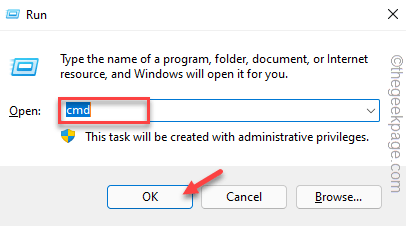
第 1 步:通过在 Windows 搜索选项中键入 cmd 打开命令提示符。右键单击命令提示符,然后单击以管理员身份运行。
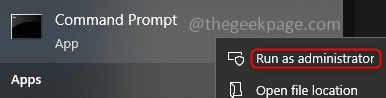
第 2 步:在命令提示符窗口中执行以下命令。
netstat -ab
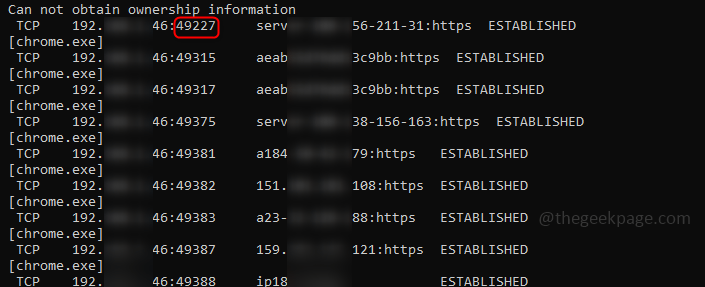
第 3 步:完成执行并显示结果,可能需要一分钟左右。结果有 4 列 Proto、Local Address、Foreign Address 和 State。本地地址右侧冒号后面的数字是端口号,它们的状态可以在状态列下看到。已建立状态表示连接已完成并且端口正在使用中。
方法 2:检查正在使用的端口以及进程标识符
有时只有带有进程名称的端口是不够的,您还需要挖掘更多信息。在这种情况下,您可以找到进程标识符号 (PID) 以及端口,然后在任务管理器中检查这些进程。
第 1 步:在命令提示符下以管理员用户身份执行以下命令 。
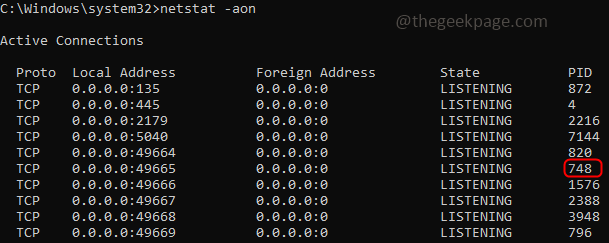
netstat -aon
第 2 步:结果中有 5 列,最后一列是 PID。检查您要调查的端口号及其关联的 PID。这里我选择了 PID 748 作为例子。
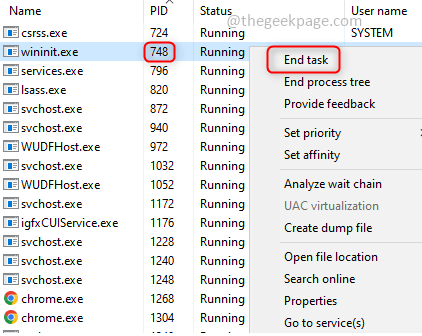
第3步:右键单击任务栏并转到任务管理器,单击详细信息选项卡。搜索您正在调查的端口和PID,您可以通过查看描述列获取更多信息。
第 4 步:一旦您知道是哪个应用程序导致了问题,您可以通过单击结束任务来停止它,或者如果您想进一步调查,请单击打开文件位置、转到服务等。这些没有自动刷新选项,因此如果您需要最新更新,则需要再次执行该命令。
方法 3:使用 Nirsoft CurrPorts 检查正在使用的端口
让我们使用Nirsoft 提供的名为CurrPorts的简单工具找出哪些端口正在侦听 Windows 。
它是一个免费软件工具,因此您可以根据您的兼容版本(32 位或 64 位)下载它
第 1 步:Currport 也是一款出色的便携式应用程序,因此您无需安装它,只需解压缩文件夹并单击 .exe 文件即可执行该应用程序。

第 2 步:结果有许多列,如进程名称、进程 ID、协议、本地端口等。端口号列在本地端口列下。此窗口包含正在使用的端口的详细信息,在 State 列下由应用程序关闭。它还包含有关端口及其相关进程的更多信息。
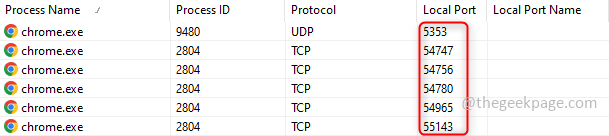
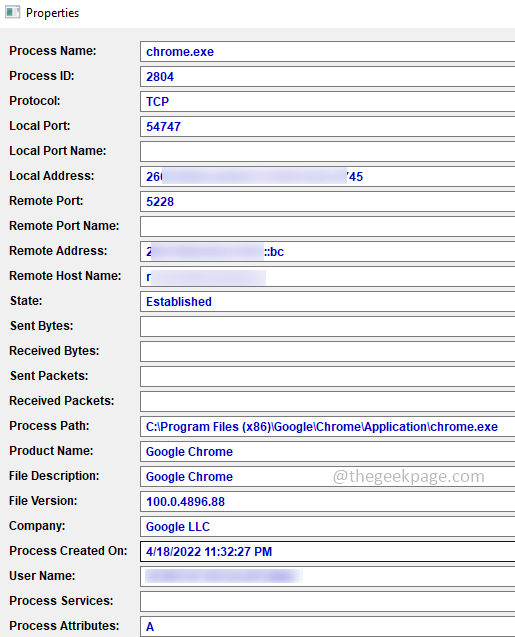
第 3 步:为了使视觉更容易,您还可以通过双击查看特定端口的详细信息。
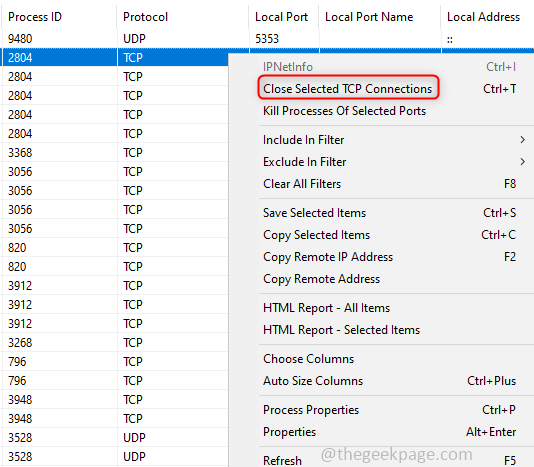
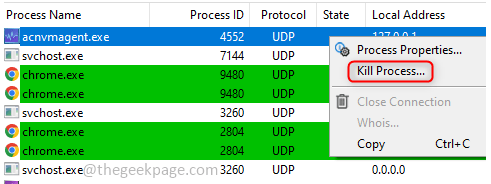
第 4 步:它还有各种与流程相关的选项。如果您想终止在特定端口上运行的进程或关闭它的连接,您可以通过右键单击特定行并从列表中选择适当的选项来执行此操作。
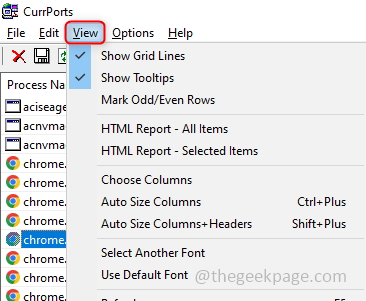
第 5 步:为了便于清晰地理解,您还可以通过单击顶部的视图选项卡并从列表中选择相关选项来更改结果窗口的视图。
第 6 步:您还可以通过单击顶部的选项选项卡来应用过滤器,假设您只需要显示 TCP、UDP 端口或列表中存在的任何特定过滤器,您可以单击它们,旁边会出现一个复选标记它。您也可以通过再次单击过滤器来删除它。
方法四:使用 TCPView 检查正在使用的端口
TCPView 也是 Sysinternals 开发的免费软件工具,它提供有关系统上 TCP 和 UDP 连接的详细信息。
第一步:下载 TCPView 工具,无需安装。只需解压缩文件夹并运行可执行的tcpview.exe文件。

第 2 步: 窗口出现,其中包含进程名称、PID 等的详细信息。端口列在Local Port下。您可以在窗口中找到突出显示的颜色。绿色表示连接打开。黄色表示准备打开,橙色表示准备关闭。

第 3 步:检查所需的端口,您可以右键单击它并从列表中选择适当的操作,例如关闭连接、终止进程等。

1.检查您的设备(和USB端口)在尝试对PC上的USB端口进行任何大刀阔斧的修复之前,您应该检查可能的损坏。这包括移除USB设备、检查电缆和USB端口,然后重新连接。例如,如果电缆损坏,您可能需要更换它。如果USB端口中有灰尘,请使用一些罐装空气将其清除。检查损坏并清理USB端口后,重新插入设备并查看它是否修复了Windows11上的USB不工作错误。2.尝试不同的USB端口如果您确信您的设备工作正常,则可能是您使用的USB端口有问题。此修复很简单——只需

自Apple推出重新设计的MacBookPro系列以来,已经过去了200多天。全新外观的MacBook提供14英寸和16英寸显示屏尺寸,其强大的定制Apple芯片、迷你LED屏幕和多种连接选项让Apple粉丝和创意专业人士赞叹不已。但仍有一些事情是MacBookPro无法做到的。以下是一些Mac用户仍在等待的五个功能。1.支持120Hz4K显示器在移除MacBookPro上的HDMI端口五年后,Apple在2021年将常用的多媒体接口
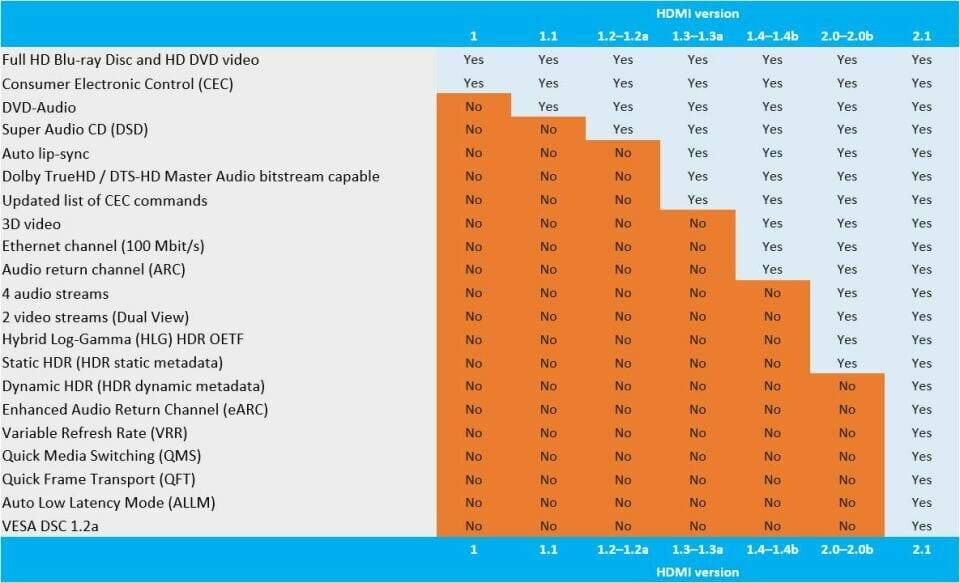
<h3id="what-do-hdmi-1-4-2-0-and-2-1-mean">HDMI1.4、2.0和2.1是什么意思?</h3><p>1.4规范早在十年前就已发布,所有HDMI电缆都至少达到了该质量水平。它的开发是为了展望4K,并通过为高达24FPS的4K视频提供足够的带宽来设置某些标准,以便在未来(从2009年开始)支持它。</p><figureclass="wp-block-i
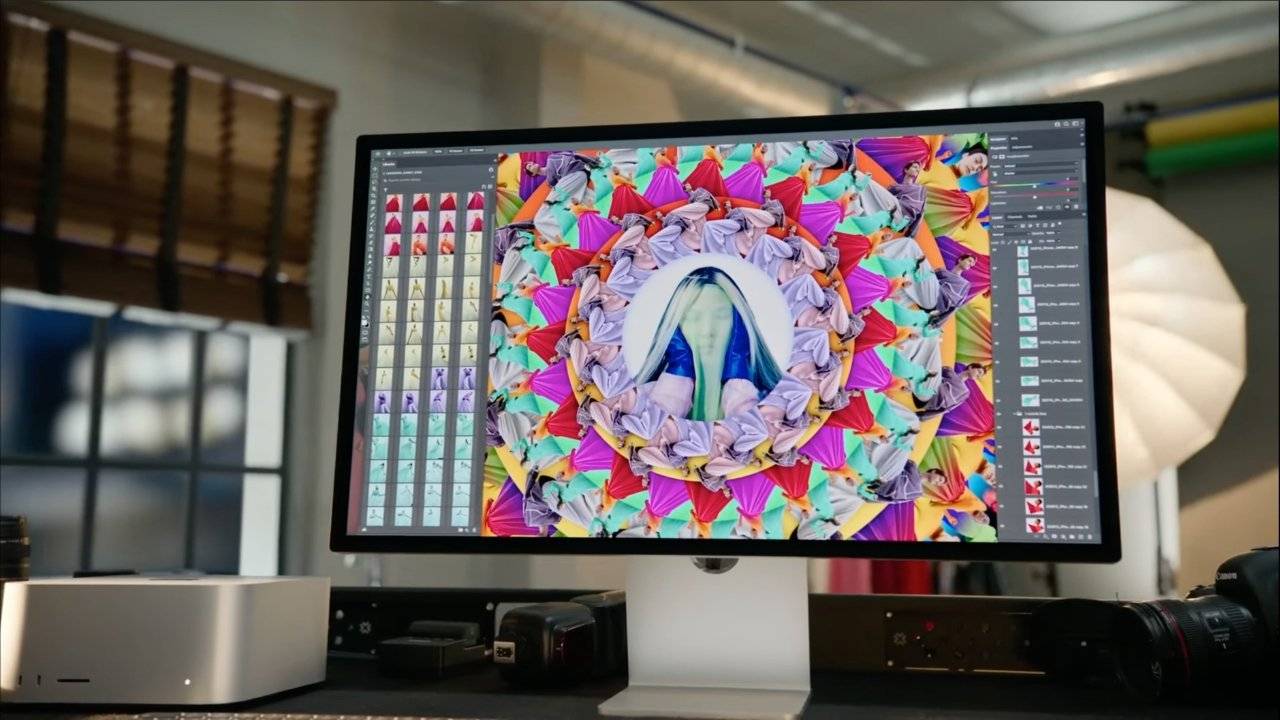
StudioDisplay和LGUltraFine5KDisplay在市场上占有相似的位置,但苹果的显示器要贵300美元。以下是您需要了解的有关这些显示器如何比较的所有信息。六年在科技领域是一段很长的时间,而这也是苹果出售一款价格不超过5,000美元的品牌显示器以来的时间。在此期间,Apple与LG合作销售专门迎合Mac用户的LGUltraFine系列。2019年,Apple停止销售这些LG显示器,转而支持ProDisplayXDR,这在价格适中的Mac友好显
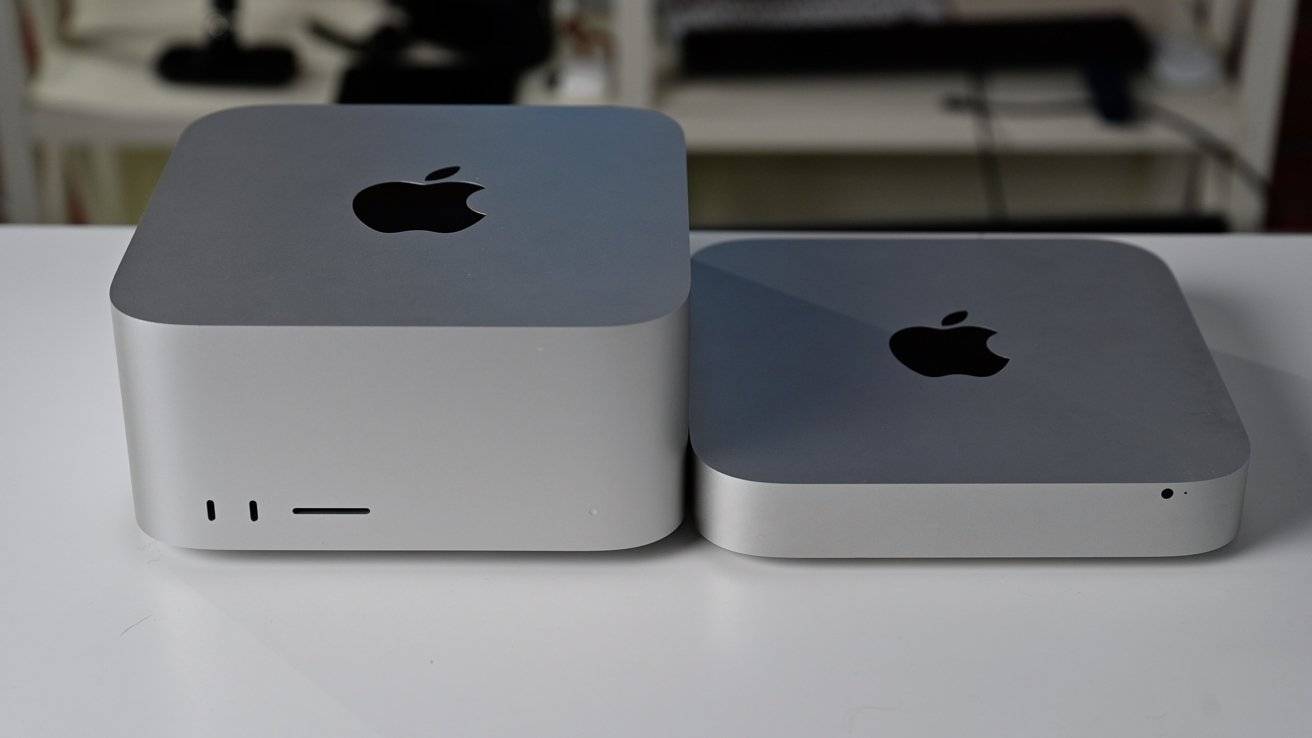
当Apple在其“PeekPerformance”特别活动中展示MacStudio时,它将最新的Mac产品定位为主力。需要高性能的高级用户可以使用显着增强的Macmini而不是MacPro,它提供了上层AppleSilicon芯片的所有承诺。它产生了看起来几乎是三层的Macmini,它拥有足够的能力让内容创作者愉快地工作。有传言称,Macmini会使用更好的芯片进行更新,M1Pro和M1Max是从16英寸MacBookPro借来的。直到发布前的周五,他们才预见
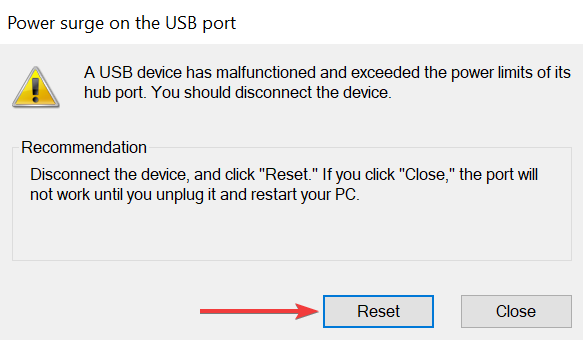
连接到PC的每个设备都需要电源,无论是键盘、鼠标还是扬声器。但是,如果突然增加,这些可能会出现故障或停止工作。许多用户在电源浪涌后USB端口无法工作时遇到此错误。每当出现电涌时,您通常会收到一条消息,警告您并保护连接的设备免受任何形式的损坏。但是,在某些情况下,USB端口会在此之后停止工作。因此,您必须确定问题并消除它以修复USB端口在电源浪涌问题后无法正常工作。如果USB端口在电涌后无法正常工作,我该怎么办?1.按照屏幕上的指示当您收到USB端口上的电涌警告时,请断开连接到PC的
一些Windows用户抱怨从他们的计算机连接到torrent客户端时出现错误。错误消息似乎是“连接错误:使用了与请求协议不兼容的地址。(10047) ”关于错误报告。您可能会归咎于一些潜在的原因,例如不正常的网络连接、Windows防火墙阻止应用程序或防病毒(包括Windows安全)阻止应用程序。在不注意原因的情况下,这里有一些针对该问题的快速解决方案。解决方法——1.检查整体网络连通性。测试您是否正确连接。您应该在您的网络上运行带宽测试来检查这一点。2.如果您在尝试通过蓝牙传输
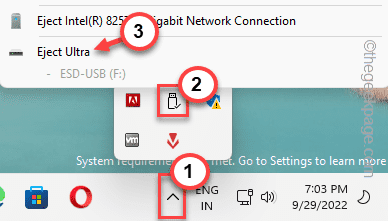
在文件资源管理器中将文件从驱动器传输到另一个驱动程序时,您可能会遇到此错误消息,指出“错误x800701B1:指定了不存在的设备”。尽管许多用户在USB设备上复制粘贴大文件时报告了此问题,但其中少数用户在尝试在连接到USB端口的HDD/SSD上安装Windows时也遇到了此问题。修复1–将驱动器插入另一个端口如您所知,系统上存在几种类型的端口。但是,一些较新的外部固态硬盘/硬盘仅适用于USB3.0。因此,如果您已插入USB2.0端口,则可能会出现此错误。1.您必须弹出USB驱动器。因此,点击
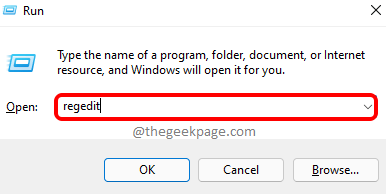
USB端口是计算机中非常有用的连接选项之一,可帮助您将笔式驱动器或USB驱动器连接到PC并在几分钟内完成工作。这是来回传输数据的最佳方式之一,无需有效的互联网连接。但是,有时您可能会意识到系统上的USB端口被滥用。例如,任何人都可以未经授权访问您的PC、连接笔式驱动器并窃取数据。这就是为什么,您可能已经注意到在某些组织和教育机构中,禁止使用USB端口的全部原因。在这种情况下,管理员会阻止对USB端口的访问,因此任何尝试使用USB驱动器的人都无法这样做。因此,如果您想禁用Win
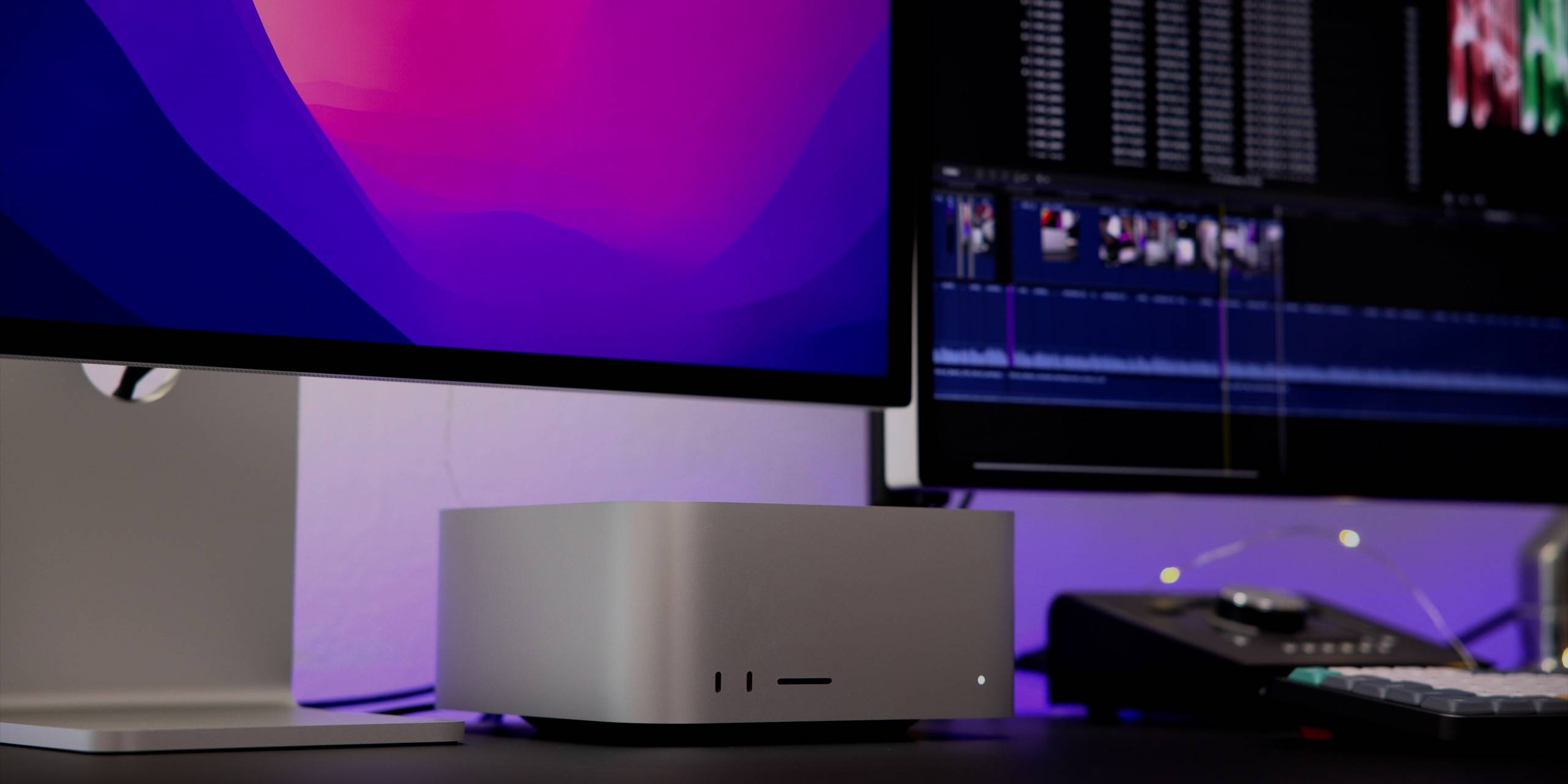
外形尺寸和设计在设计方面,MacStudio是过度校正的定义。其坚固的机箱几乎有三个叠在一起的Macmini大小,既不漂亮也不优雅。与过去的方法相反,Apple通过首先确定用户在性能和功能方面的需求来设计这款计算机,然后围绕这些参数对机器进行雕刻。MacStudio不是一台丑陋的机器,但它明显背离了JonyIve对台式电脑应该是什么样子的愿景,坦率地说,这是一股清新的空气。这并不是说MacStudio没有精心设计的区域。例如,该装置足够短,可以安全地安装在Apple新推出的





火山引擎是字节跳动旗下企业级云与AI服务平台。聚焦大模型核心能力,依托字节自研豆包多模态大模型,凭借火山方舟一站式平台,提供模型精调、推理部署、智能应用搭建等全链路服务,结合高性能AI算力,助力各行业快速落地大模型数字化与智能化应用。



