

如何修复 Windows 11 ,10 中的音频驱动程序错误代码 52
许多Windows用户报告说,他们的音频设备突然停止工作,或者他们无法听到来自系统的任何音频,并且设备管理器在屏幕上抛出错误代码52,表示您的系统上没有安装音频设备.这可能发生在任何人身上,并且对于某些用户在重新启动系统后,它得到了解决。因此,重新启动系统可能是解决此问题的一种解决方法。如果不是,那么我们在下面的这篇文章中列出了一些解决方案,它们可能会帮助用户修复此错误代码。修复1:尝试删除所有外部设备并再次检查有时可能有一个有故障的外部设备连接到您的系统,而您很可能没有意识到这一点。因此,它可能
许多 Windows 用户报告说,他们的音频设备突然停止工作,或者他们无法听到来自系统的任何音频,并且设备管理器在屏幕上抛出错误代码 52,表示您的系统上没有安装音频设备.
这可能发生在任何人身上,并且对于某些用户在重新启动系统后,它得到了解决。因此,重新启动系统可能是解决此问题的一种解决方法。如果不是,那么我们在下面的这篇文章中列出了一些解决方案,它们可能会帮助用户修复此错误代码。
修复 1:尝试删除所有外部设备并再次检查
有时可能有一个有故障的外部设备连接到您的系统,而您很可能没有意识到这一点。因此,它可能是系统上出现音频驱动程序错误代码 52 的原因之一。因此,请按照以下简单步骤操作:
- 从系统中删除/断开所有外部设备,例如 USB 等。
- 删除后,还要断开任何蓝牙设备并关闭系统上的蓝牙。
- 然后,关闭系统并从系统上拔下电源线并等待 2 分钟。
- 插入电源线并启动系统并检查音频设备和声音是否正常工作。
希望这可以解决问题。
修复 2:尝试更新系统上的音频驱动程序
为了使任何设备顺利运行,它需要最新版本的软件。系统上安装的驱动程序也是如此。因此,更新音频驱动程序可能会解决此问题并让音频再次在系统上运行。要更新音频驱动程序,请使用设备管理器按照以下简单步骤操作:
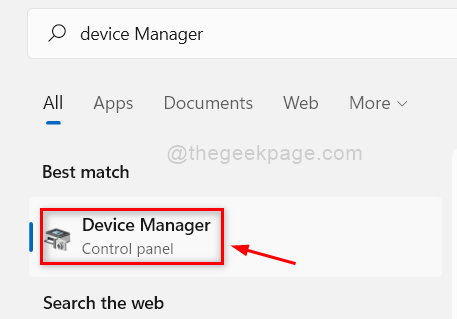
第 1 步:通过按Windows键并键入设备管理器打开设备管理器。
第 2 步:从搜索结果中选择设备管理器,如下面的屏幕截图所示。
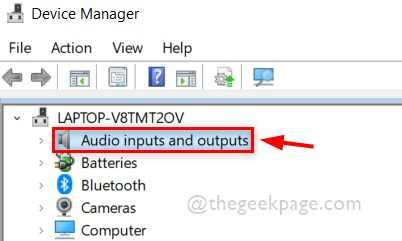
第 3 步:在设备管理器窗口中,双击音频输入和输出将其展开。
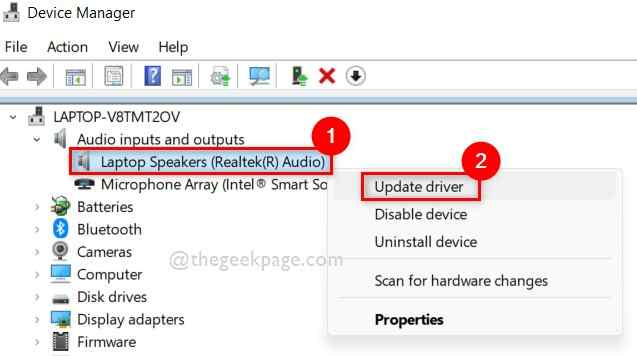
第 4 步:然后,右键单击设备列表中的音频设备。
第 5 步:从上下文菜单中选择更新驱动程序,如下所示。
第 6 步:按照屏幕上的说明更新音频驱动程序。
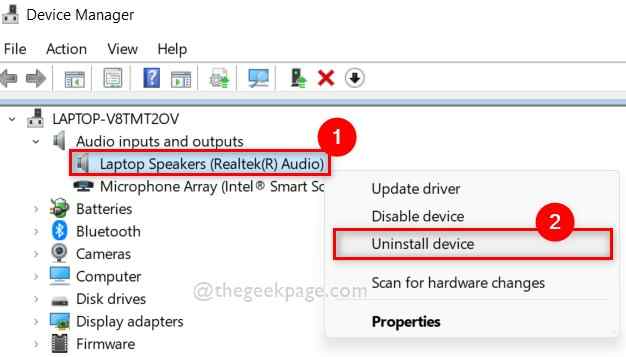
第 7 步:检查音频设备是否正常工作。如果没有,则右键单击设备管理器中的音频设备,然后从上下文菜单中选择卸载设备,如下所示。
第 8 步:然后,重新启动系统,在系统启动时,Window 将重新安装音频设备驱动程序。
步骤 9:系统启动后,再次检查音频设备是否工作正常,您是否能够听到设备发出的声音。
就是这样。
希望这能解决问题。
修复 3:执行播放音频疑难解答和硬件和设备疑难解答
播放音频疑难解答
为了检测可能由任何设备上的任何东西引起的任何问题,执行疑难解答是解决此问题的最佳方法。因此,请按照以下步骤操作。
第 1 步:同时按Windows + I键以打开系统上的设置应用程序。
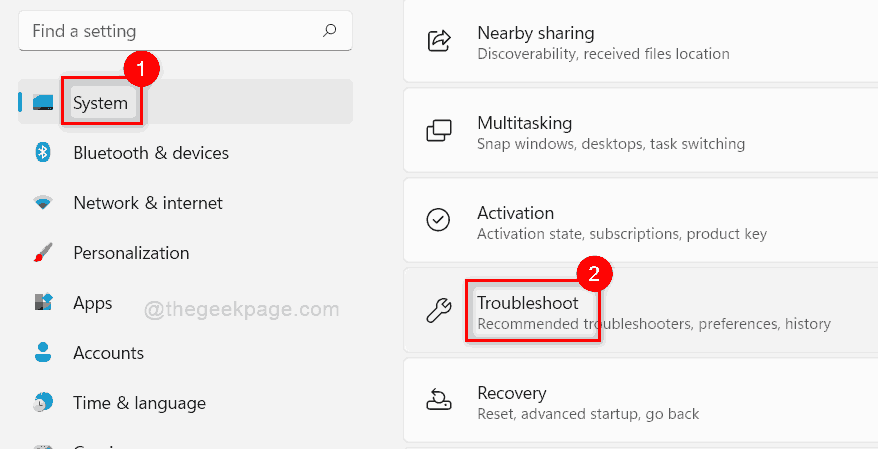
第 2 步:然后,确保在设置应用程序的左侧菜单中选择了系统。
第 3 步:滚动设置应用程序窗口的右侧,然后单击疑难解答,如下所示。
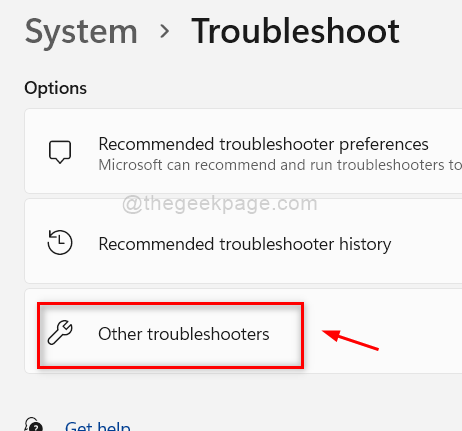
第 4 步:在“疑难解答”页面中选择“其他疑难解答”选项,如下所示。
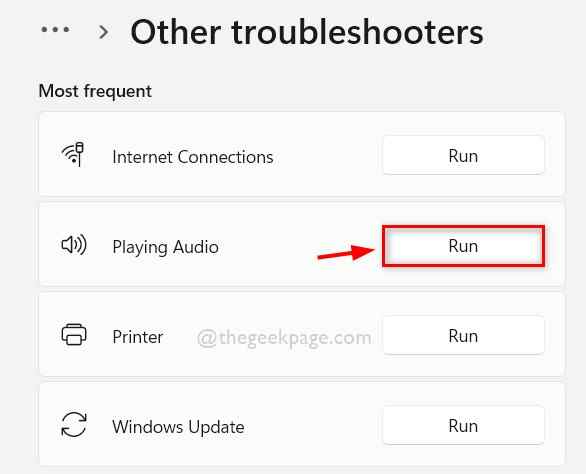
第 5 步:在“其他疑难解答”页面中,单击“播放音频”选项的“运行”按钮,如下图所示。
第 6 步:执行屏幕上的说明以解决音频问题。
第 7 步:完成后,检查音频在您的系统上是否正常工作。
对于硬件和设备疑难解答
步骤 1:同时按Windows + R键打开运行命令框。
第 2 步: 在运行框中键入msdt.exe -id DeviceDiagnostic ,然后按键盘上的Enter键。
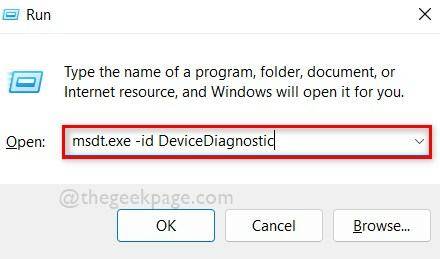
第 3 步:这将打开硬件和设备疑难解答窗口。
第 4 步:执行屏幕上的说明,它会开始对系统上的任何硬件相关问题进行故障排除。
第 4 步:请等待它完成故障排除并采取必要的措施解决此问题。
第 5 步:然后,再次检查音频是否正常。
就是这样。
希望这解决了这个问题。
修复 4:使用注册表编辑器删除/删除 LowerFilters 和 UpperFilters 注册表项
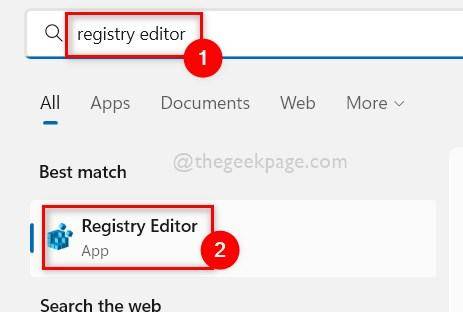
第 1 步:按Windows键并键入注册表编辑器。
第 2 步:然后,从搜索结果中选择注册表编辑器,如下所示。
第 3 步:在 UAC 提示上单击“是”以继续。
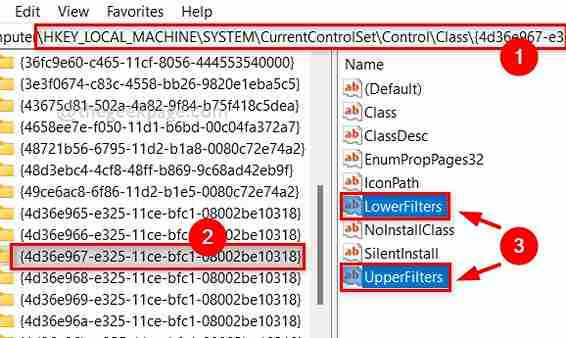
第 4 步:将以下给定路径复制并粘贴到空地址栏中,然后按Enter键。
HKEY_LOCAL_MACHINE\SYSTEM\CurrentControlSet\Control\Class\{4d36e967-e325-11ce-bfc1-08002be10318}第 5 步:然后,确保在注册表编辑器的左侧面板中选择{4d36e967-e325-11ce-bfc1-08002be10318} 。
第 6 步:接下来,在右侧,通过在按住键盘上的CTRL键的同时单击两者来选择LowerFilters和UpperFilters多字符串值。
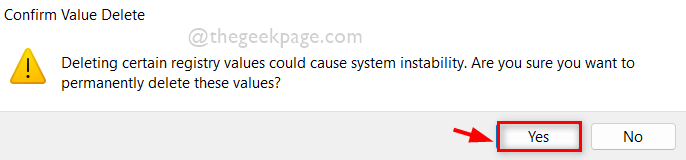
第 7 步:按键盘上的Delete键,然后在确认删除窗口中单击是,如下所示。
第 8 步:完成后,关闭注册表编辑器并重新启动系统。
系统启动后,检查音频是否像以前一样流畅。

当Win+Shift+S或PrtSc键失效时,本文指导用户逐步检查键盘Fn锁定状态、更新键盘驱动程序以及排查第三方软件的热键拦截,快速恢复截图功能。
Win10重装系统后无法连接网络?本文详解如何通过另一台设备下载驱动、检查网络适配器状态及使用系统自带工具修复网络配置,快速恢复上网功能。

遇到3ds Max安装失败?本文详解常见错误代码含义,提供清理残留、修复运行库及调整系统权限的实用解决方法,助您快速完成安装。
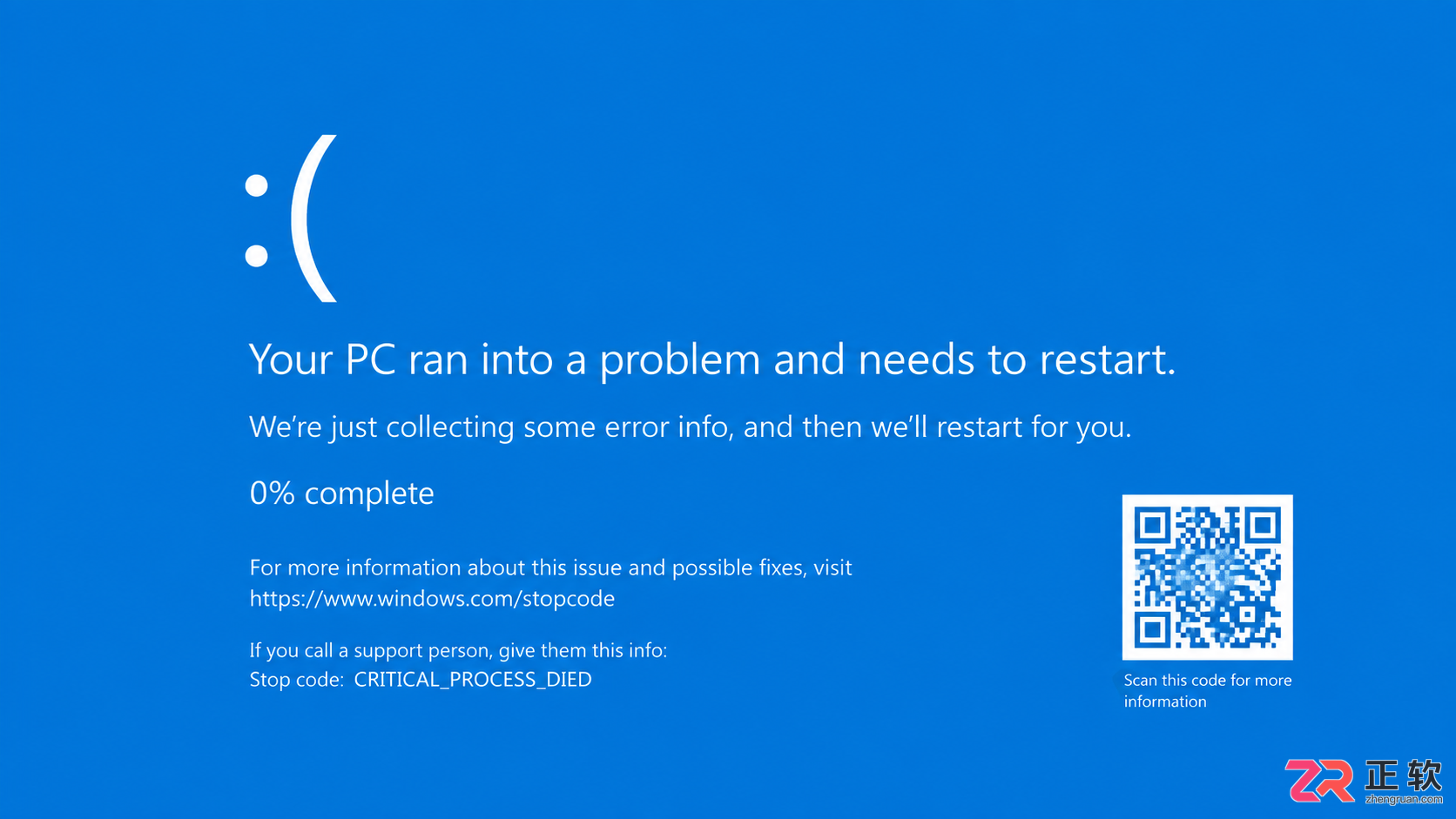
遇到电脑蓝屏不知所措?本文整理常见蓝屏代码对照表,详解CRITICAL_PROCESS_DIED、MEMORY_MANAGEMENT等错误含义,提供驱动更新、内存检测等实用解决方法。
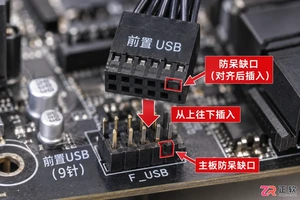
针对电脑主机前置USB接口无法识别设备的问题,本文提供一套基于因果逻辑的排查流程。涵盖检查机箱内部USB针脚连接、验证BIOS中USB控制器状态、更新芯片组驱动以及排除供电不足等常见原因,帮助用户快速恢复接口功能。
遇到摄像头连接电脑提示“无法识别的USB设备”?本教程提供从硬件接口检查到驱动强制重置的完整排查流程,帮助快速定位并解决USB通信故障,恢复视频通话功能。
想给笔记本加硬盘却分不清SATA和NVMe?本文详解通过系统属性、物理外观及专业软件查看硬盘接口型号的方法,助你精准匹配升级配件,避开兼容性陷阱。
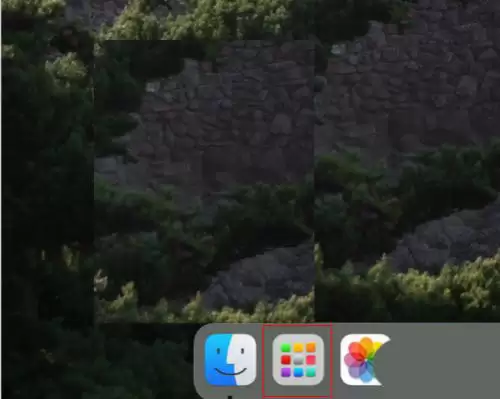
Mac系统偶尔会遇到音频设备突然没声音的情况,别急着重启电脑或者折腾硬件——其实在终端里敲一行命令就能搞定。下面直接说操作步骤。MAC音频设备没声音解决方法1、在Mac系统桌面上,点击启动台进入。2、进和启动台界面,点击其他进入。3、在其他界面,点击终端进入。4、进入终端界面,输入sudo kill

Windows11提供了多种打开设备管理器的方法。最快的方式是按下Win+X键,从快捷菜单中直接选择。若追求稳定,可通过Win+R运行devmgmt.msc命令。如需经典MMC界面,可运行devmgmt.msc/s命令。此外,也可通过系统搜索功能直接查找,或从“此电脑”属性页面的导航栏进入。
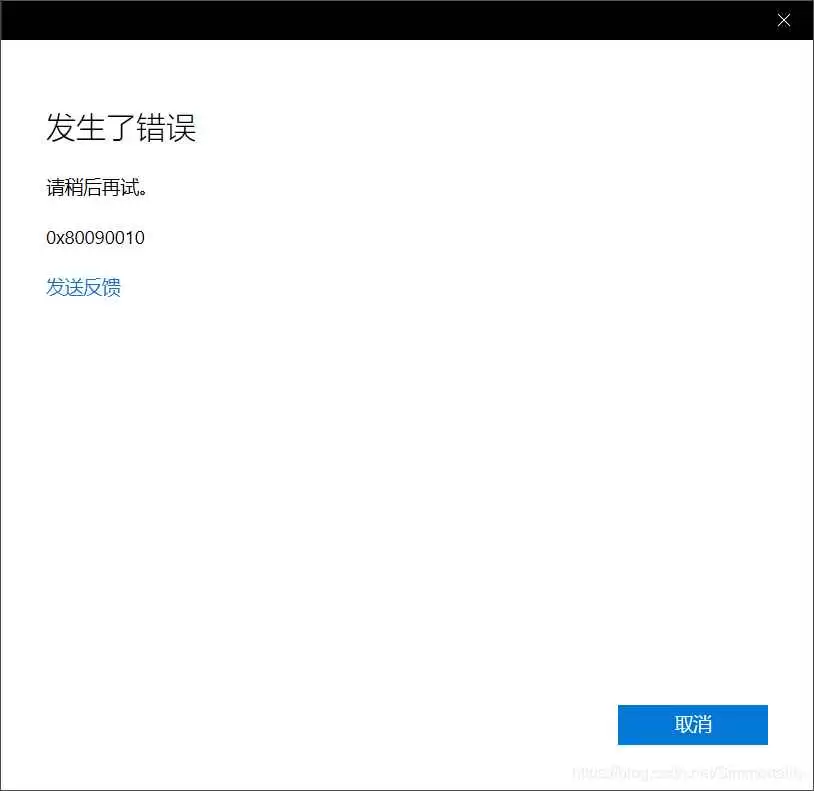
登录微软商店报错0x80090010?一次重装系统后的解决实录 不少朋友在重装系统后,会遇到一个棘手的小麻烦:登录微软商店(Microsoft Store)时,弹出了恼人的错误代码0x80090010。明明网络通畅,账号密码也对,偏偏卡在这一步,尝试修改DNS、重置IE,甚至调整Windows Up





火山引擎是字节跳动旗下企业级云与AI服务平台。聚焦大模型核心能力,依托字节自研豆包多模态大模型,凭借火山方舟一站式平台,提供模型精调、推理部署、智能应用搭建等全链路服务,结合高性能AI算力,助力各行业快速落地大模型数字化与智能化应用。



