

低价Chrome主机历险记:装不了黑苹果,算是合格的PC
说起来我们的洋垃圾系列也已经做了很多期了,不过之前大多是手机和组装PC,前者可玩性一般,后者则是不确定性拉满。比如我们上次花300装的电脑,现在已经进入不停掉驱动的状态。不过,“捡破烂”这种事情本就如此,风险与收益并存才是常态。像这次我“捡”回来的华硕ChromeBox,本来是想将其制作成一部Macmini(伪),但是在折腾的过程中遇到了许多意料之外的问题,没能达成预定目标。我最终只能退而求其次,选择给它刷个Windows。虽然刷黑苹果的尝试倒在了最后一步,不过整个过程中获得了很多乐趣。而且作为一款Win

说起来我们的洋垃圾系列也已经做了很多期了,不过之前大多是手机和组装PC,前者可玩性一般,后者则是不确定性拉满。比如我们上次花300装的电脑,现在已经进入不停掉驱动的状态。
不过,“捡破烂”这种事情本就如此,风险与收益并存才是常态。像这次我“捡”回来的华硕ChromeBox,本来是想将其制作成一部Mac mini(伪),但是在折腾的过程中遇到了许多意料之外的问题, 没能达成预定目标。我最终只能退而求其次,选择给它刷个Windows。
虽然刷黑苹果的尝试倒在了最后一步,不过整个过程中获得了很多乐趣。而且作为一款Windows电脑来使用的话,这款Chrome Box的稳定性还是十分不错的,称得上物美价廉。
物美价廉小PC——华硕Chrome Box3
这次我捡回来的是一款系统为ChromeOS的迷你PC,价格不到六百元,具体的配置为:i7-8550U+4GB DDR4L+32GB固态硬盘,支持2*DDR4L和Nvme M.2硬盘。老实说,除了处理器还能看之外,其余的硬件配置都属于堪堪够用的级别,而且还是在ChromeOS环境下才勉强够用。
不过,对比笔记本电脑,ChromeOS的接口配置还是比较齐全的,提供了5个USB-A接口(仅正面两个支持供电)、1个Type-C接口(支持DP输出、供电和数据传输)、1个HDMI 1.4接口、1个RJ45有线网络接口、1个sd卡接口、1个3.5mm耳机孔和1个DC电源接口。
正面(图源:雷科技摄制)
反面(图源:雷科技摄制)
机身顶部可以看到Chrome的Logo,说明这是一款Chrome设备。
(图源:雷科技摄制)
对于ChromeOS,国内的大家估计都比较陌生,实际上你可以将其看作是Android的PC精简版。ChromOS无法安装普通的x86 PC软件,只能安装Chrome商店和Google Play的适配应用。某种程度上,你甚至可以将其当做一个大号的Chrome浏览器硬件版。
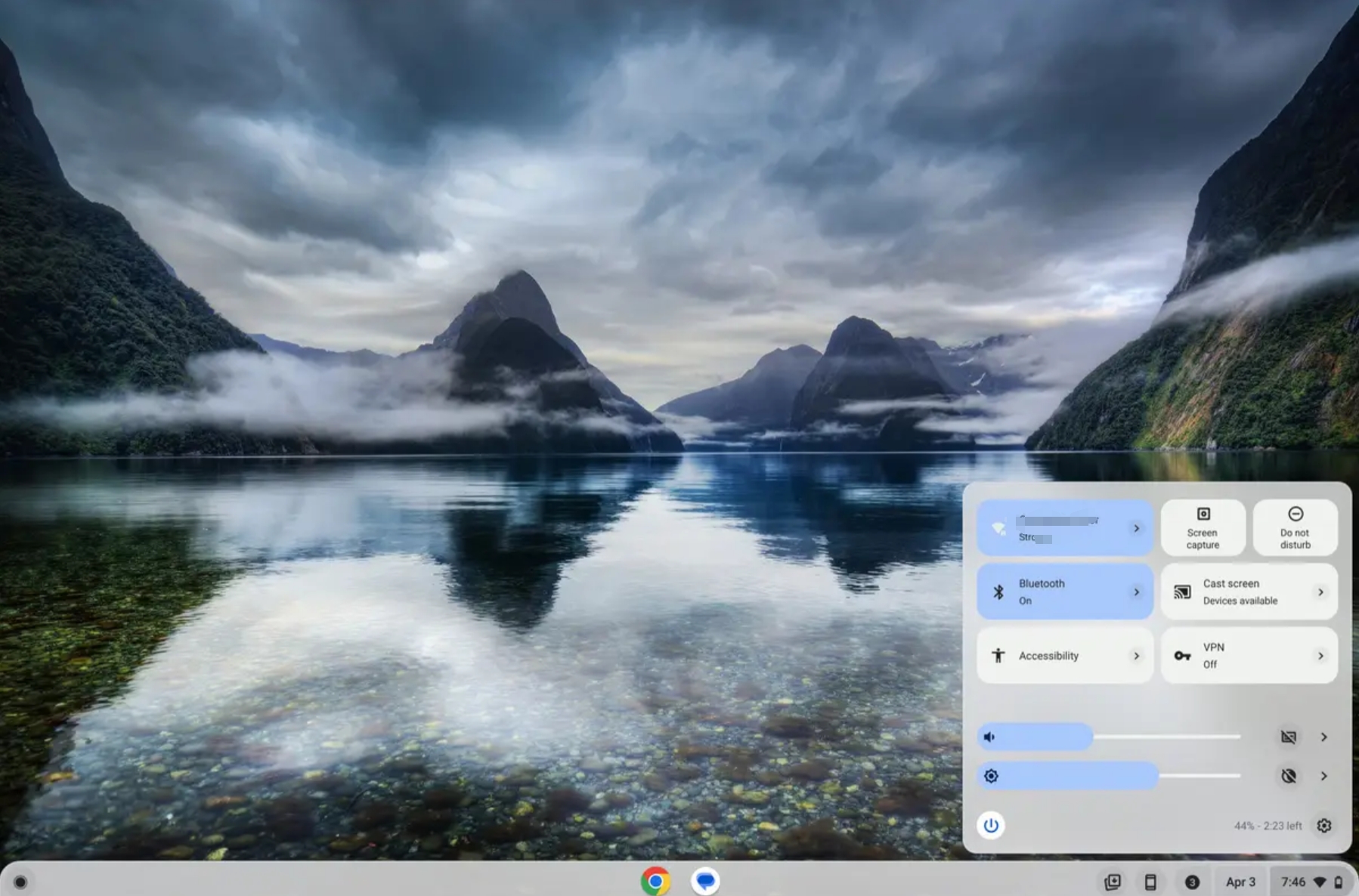
(图源:雷科技)
ChromeOS的主要面向人群是学校和教育机构、对设备性能要求不高的中小企业以及预算有限的消费者。ChromeOS对系统的硬件配置要求非常低,就算是老古董级别的双核处理器或是低性能的ARM处理器,都可以流畅运行,对内存和存储空间的要求更是低至2GB+16GB即可。
虽然ChromeOS的应用并不算多,但是依托于Google的Android生态,依然可以轻松满足日常的办公、娱乐等需求。流畅、易上手、高安全性等特点能让它成为十分适合老人和小孩接触互联网的工具。
得益于Chrome设备在企事业单位的普及,所以我们经常可以用便宜的价格,买到这些单位到期“报废”的Chrome设备。而且,虽说是报废设备,实际上多数都可以正常使用,只是达到使用时长上限,所以需要进行报废处理。
这些“报废”设备,就是我们这些折腾党的最好玩物了,毕竟对比全新的迷你主机,ChromeBox确实是称得上物美价廉。
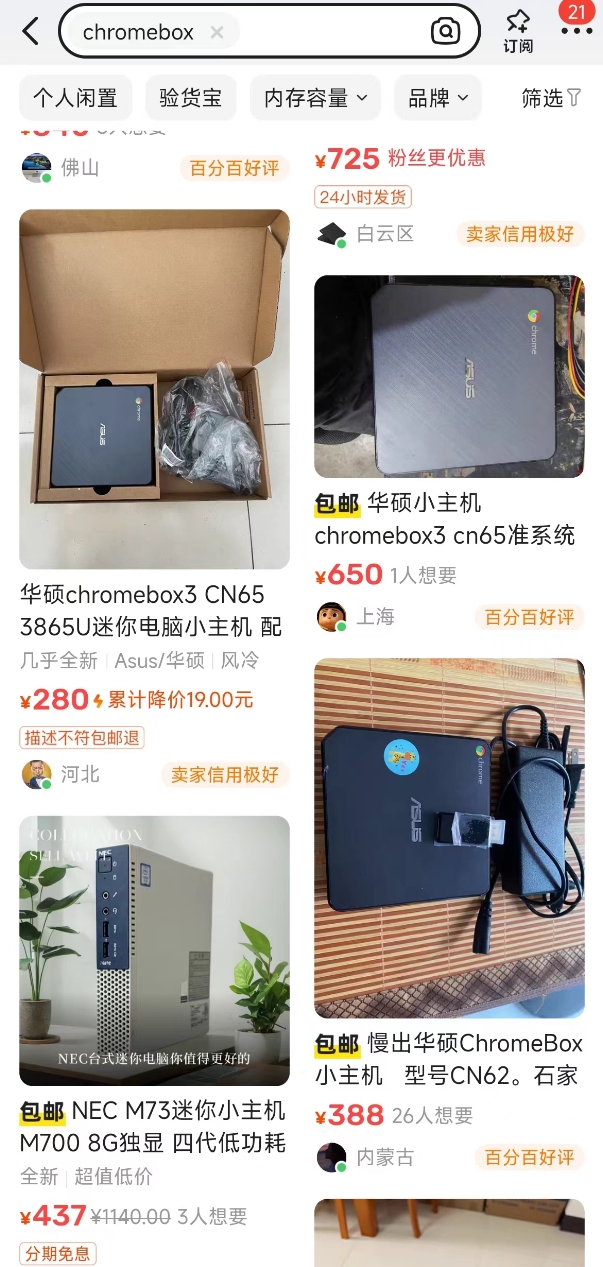
(图源:某电商平台)
举个例子,目前千元以内的迷你主机,最常见的CPU是英特尔的N100、N5095、N5105等。此外,还有一堆用着四五六代酷睿低压U的回收再造品,而且价格也普遍在四五百甚至更高。
N系列是英特尔的低端线,有个大家更熟悉的名字——赛扬,性能虽然说不上多差,但是4核4线程,最高3.4GHz的主频,妥妥的上网处理器,而一众四五六代酷睿,其实也好不到哪里去。
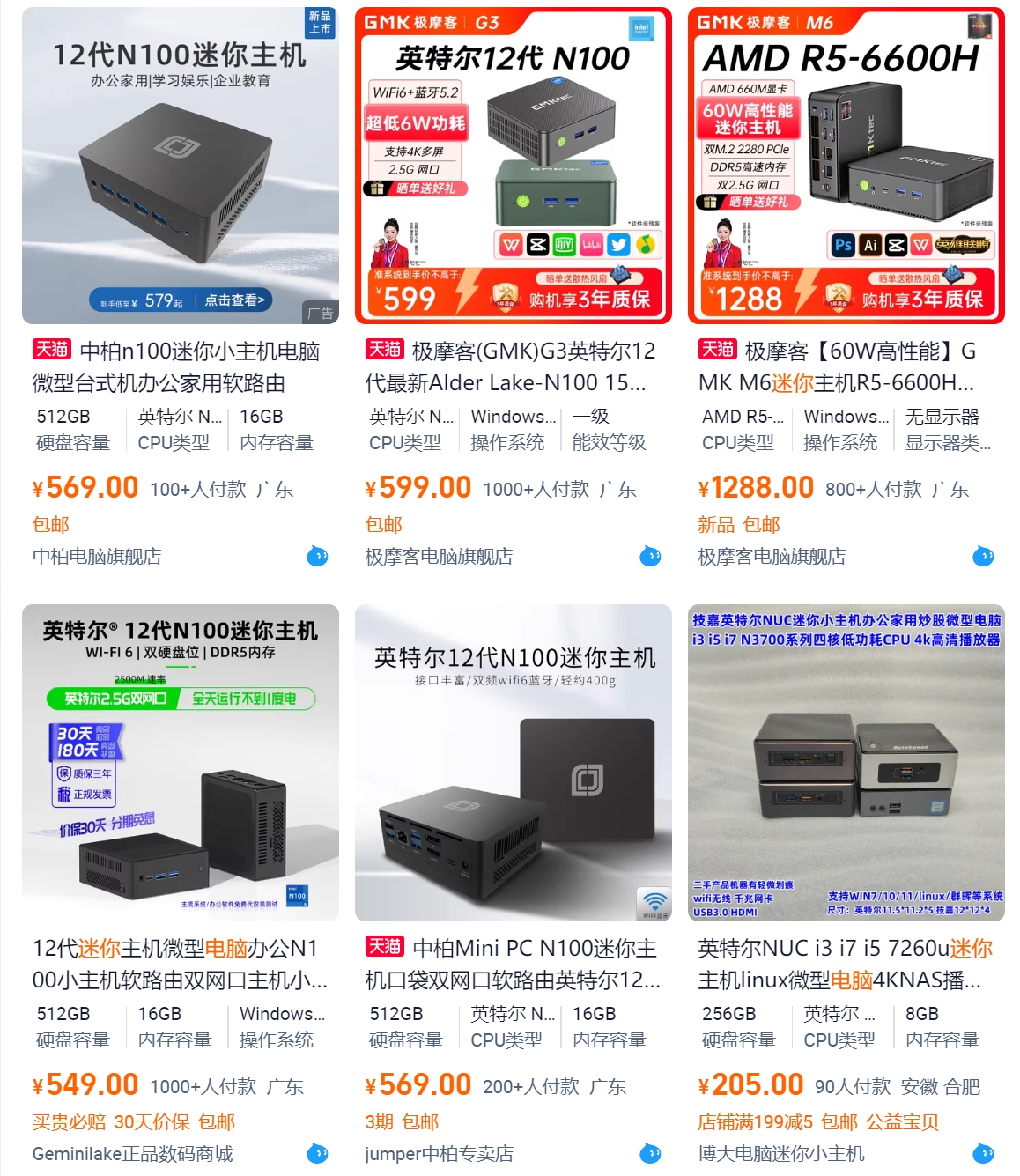
(图源:某电商平台截图)
众所周知,在八代之前,酷睿处理器是出了名的挤牙膏,特别是在完全没有对手的移动平台上。即使是i5、i7这样定位中高端的系列,低压版本都是一水的双核四线程,性能还不如N100这样的新一代赛扬处理器。
这么一对比,四核八线程,睿频可达4.0GHz的i7-8550U,简直就是降维打击般的存在,其性能甚至能够满足轻度的图片编辑、视频剪辑等工作。而且,采用11代以前的酷睿处理器还有个好处,那就是可以尝试着刷入macOS,而i7-8550U与MacBook 13英寸版2018/2019所使用的i7-8559U是同一款(后者为前者超频版),理论上是适配性更是没有问题。
而且ChromeOS的整个生态都是围绕谷歌的一系列App搭建的,所以在国内的体验十分糟糕,加上系统登录前需要连接谷歌服务器和登录谷歌账号,如果没有一些PC知识,你可能连系统界面都看不到,所以Chrome设备到了国内后,基本都逃不过重新安装系统这一个步骤。
于是,我决定直接刷个Win11+macOS的双系统,谁能想到,接下来迎接我的却是十几个小时的折磨之旅。
500元就能拥有Mac Mini?做梦吧!
虽然Chrome设备在硬件上与普通的x86电脑并没有多少区别,但是Chrome设备的bios等系统底层无法与Windows、macOS等系统兼容,想要更换系统首先需要刷bios,将其换成可以兼容主流系统的版本。
Chrome设备刷bios并不难,但是首先你得找到合适对应的bios文件,好在国外有不少技术论坛都喜欢折腾Chrome设备,加之国内也有一些大佬搬运常见的Chrome设备技术贴,于是没有花费多少功夫就找到了合适的bios。
不过在此之前,首先需要打开Chrome OS的开发者模式,方法是用卡针顶住Reset键然后按住开机键,稍等片刻后松开Reset,再按开机键就会进入恢复界面。此时按下左右键可以切换语言,有中文,不过因为需要操作的步骤不多,所以我就懒得切换了。
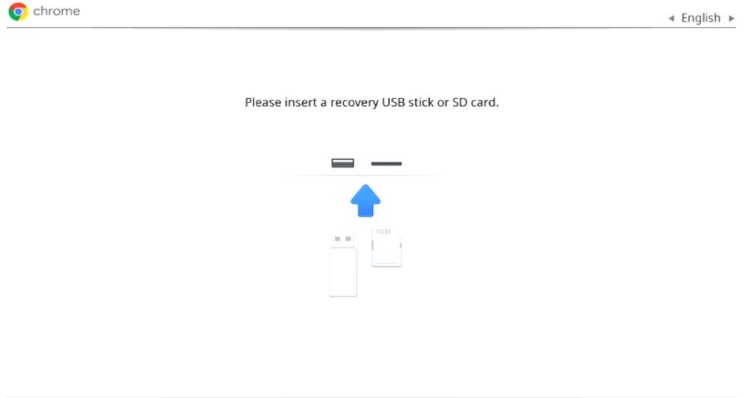
(图源:雷科技)
在这个界面按下Ctrl+D,会看到进入开发者模式的提示。

(图源:雷科技)
按照提示再戳一下Reset,看到下面这个界面就说明开发者模式已开启,这里提醒一下,按空格键重新启用指的是操作系统验证,也就是关闭开发者模式,而非重新启动电脑。看到这个界面后不需要进行任何额外操作,等待一段时间后主机会响起警报声,接下来就会自动进入重启界面(可按Ctrl+D跳过)。
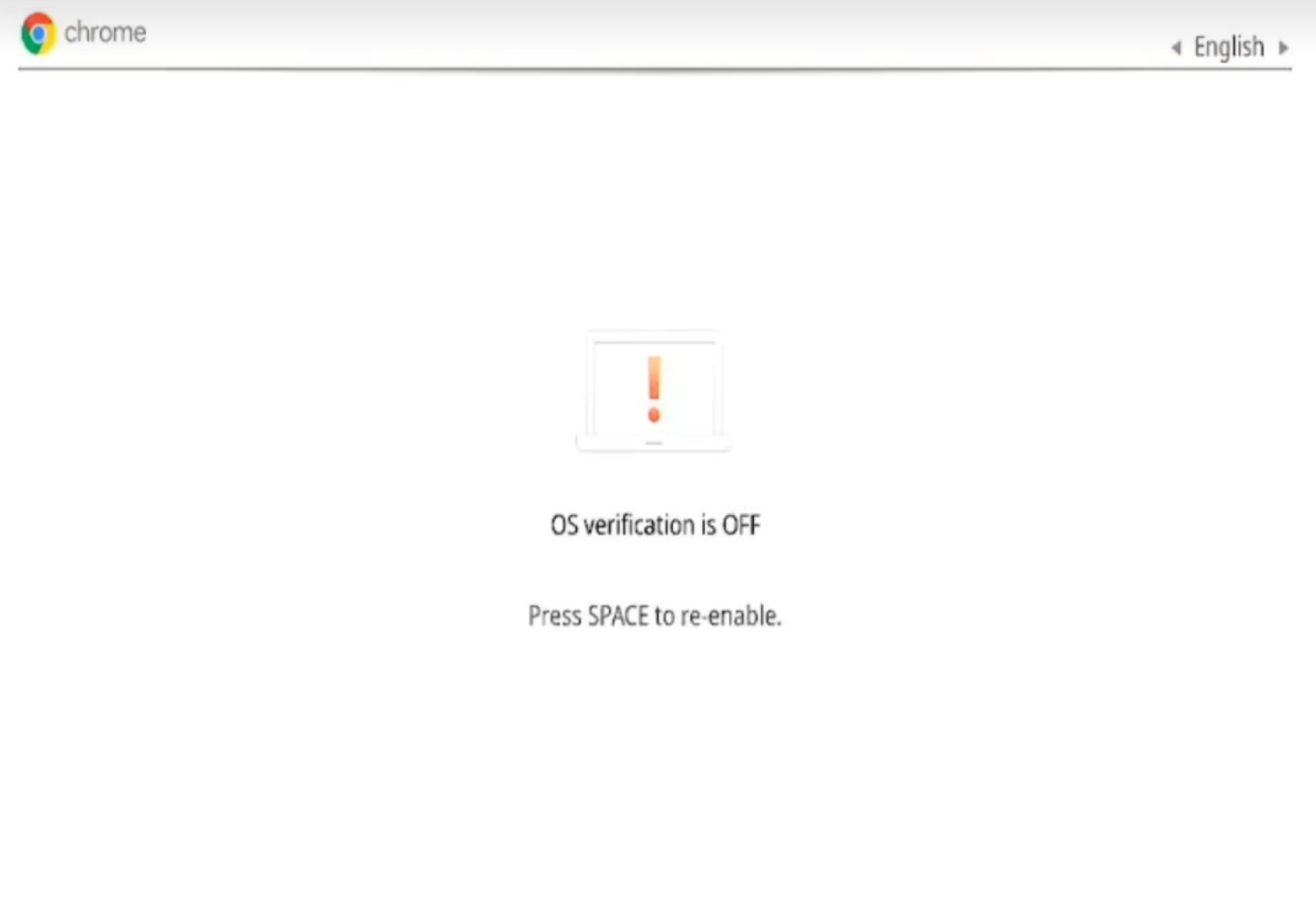
(图源:雷科技)
“接下来要做的就只剩下等待了”,虽然教程是这么说的,不过实际操作过程中,意外还是有可能发生。比如我在进入开发者模式并重启到系统启动页面后,发现并没有如帖子所说的那样出现访客模式按钮,在重复关闭、启动数次开发者模式后,等着我的依然是网络验证页面。
最后,只能是通过手动设定热点及网络代理的方式,让Chrome设备暂时获得访问谷歌服务器的能力(具体方法可搜索ChromeOS激活)。
无需登录谷歌账号,直接点击访客模式即可进入系统。
确认系统运行正常后,接下来就是解除物理防护了。以我手上的华硕Chrome Box3为例,固定螺丝在减震垫底部,撬开减震垫即可看到,拧开后不费吹灰之力就能看到主板。
接下来就是解除物理保护螺丝,一般会在I/O接口的两侧(不同产品有一定区别,部分产品没有物理保护),体型明显大于其它三颗螺丝,找到后直接将保护螺丝取出并复原设备。
(图源:雷科技摄制)
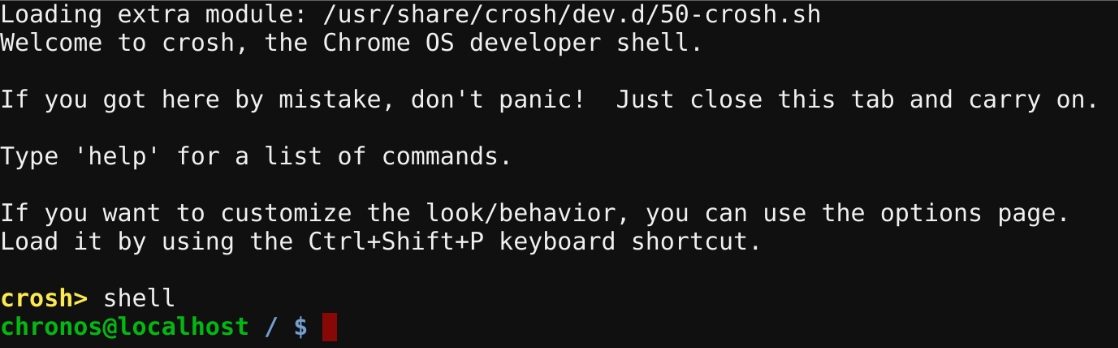
重启进入系统(期间可能会响警报,无视即可),按下Ctrl+Alt+T打开终端窗口,输入shell。
(图源:雷科技)
如果在输入shell后,看到如下文字:
sudo: The "no new privileges" flag is set, which prevents sudo from running as root.sudo: If sudo is running in a container, you may need to adjust the container configuration to disable the flag.
那么大概率你的ChromeOS是较新的版本,此时按照传统教程是无法进入到刷写bios的过程的。因为在新的版本中,谷歌封锁了VT-1控制台的sudo权限,此时需要打开VT-2控制台才能进入到下一步。
按下Ctrl+Alt+F2,等待重启,然后再次唤出控制台,并按下Ctrl+Alt+F2,此时你会进入一个新的界面。与此前页面相似,无视那堆英文说明,直接输入“chronos”,回车确认登录(无密码),然后输入以下命令:
cd;curl-LOhttps://gitee.com/elao/mr-chromebox-scripts/raw/master-2023-5/firmware-util.sh&&sudobashfirmware-util.sh
回车并确认,因为VT-2模式下复制粘贴,所以最好多检查几遍服务器地址(感谢ELAO大佬的镜像脚本)。
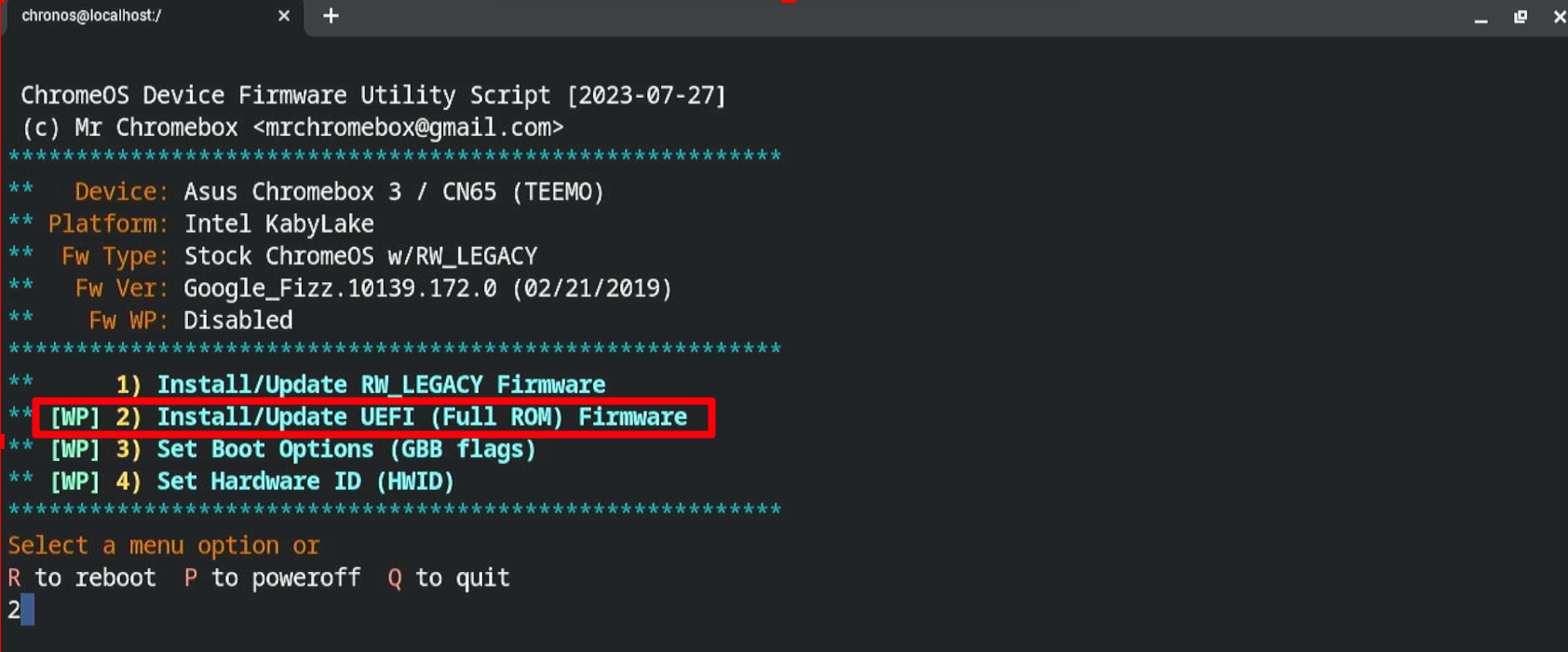
另外,VT-2模式下无法进行截图,所以这里借国光大佬的截图一用(感谢大佬)。
如果命令执行正确,你会看到如下界面,输入2并回车。
(图源:雷科技)
接下来就是按照提示输入对应字符并敲击回车,分别是Y、I ACCEPT和Y,之后会提醒进行bios备份。

(图源:雷科技)
如果没有刷回ChromeOS的打算,这里直接输入N即可。
当然,保险起见也可以拿出一个空白U盘,插入接口,并输入Y,接着按提示完成备份即可。
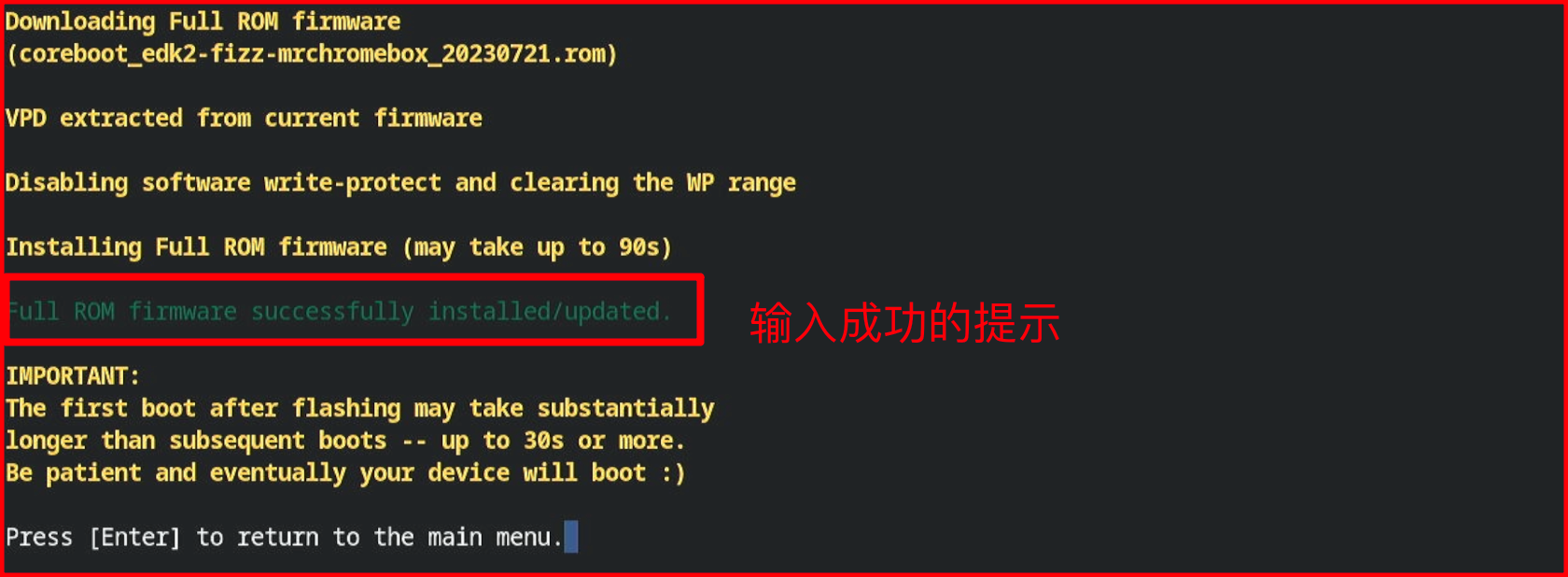
备份完成后脚本会开始自动刷入bios,此时无需操作,等待即可,随后会出现一连串英文,看到这串绿色文字就说明刷写成功。
(图源:雷科技)
然后回车返回主菜单,输入R并敲击回车,重启电脑后按下ESC即可进入新的bios界面。
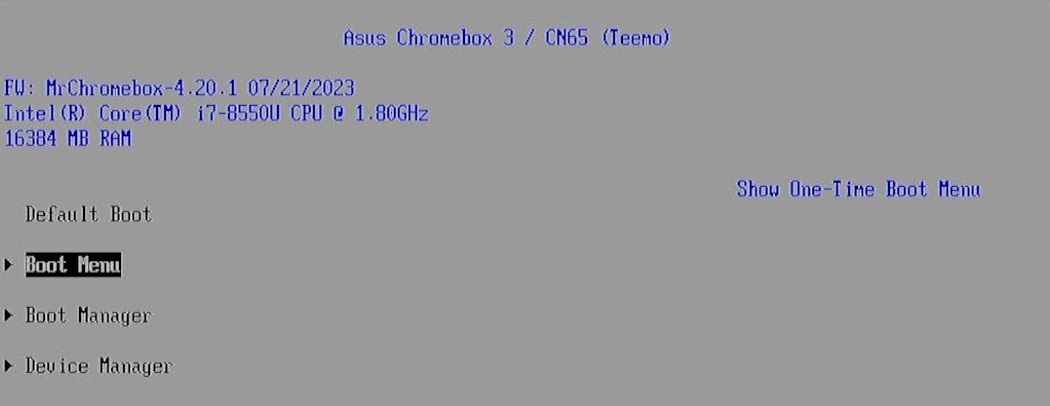
(图源:雷科技)
到了这里,我们就已经成功一半了。接下来如果想刷Windows系统,那么只需要用微软的官方系统安装程序制作一个启动盘,插入任意一个数据接口后重启到bios,进入“boot menu”并选择对应的U盘敲击回车,就可以进入Windows的系统安装界面。
这里需要提醒一下,因为Chrome设备不一定配备有TPM 2.0模块(就算有,失去原生bios也大概率无法再启动),所以建议大家选择Windows 10,或者是Windows 11 PE(这个要麻烦一些,相关教程可在网上搜索)。
不过,我们的目标是刷入macOS,所以下一步就是将32GB的固态硬盘换成更大容量的硬盘。虽然理论上64GB即可完成安装,但是考虑到后续使用,建议选择256GB或者更高容量的硬盘。
更换硬盘同样需要拆机,图中最上方的接口就是Nvme M.2,拆下原装硬盘后更换即可,这里我已经换了一个金邦512GB硬盘。
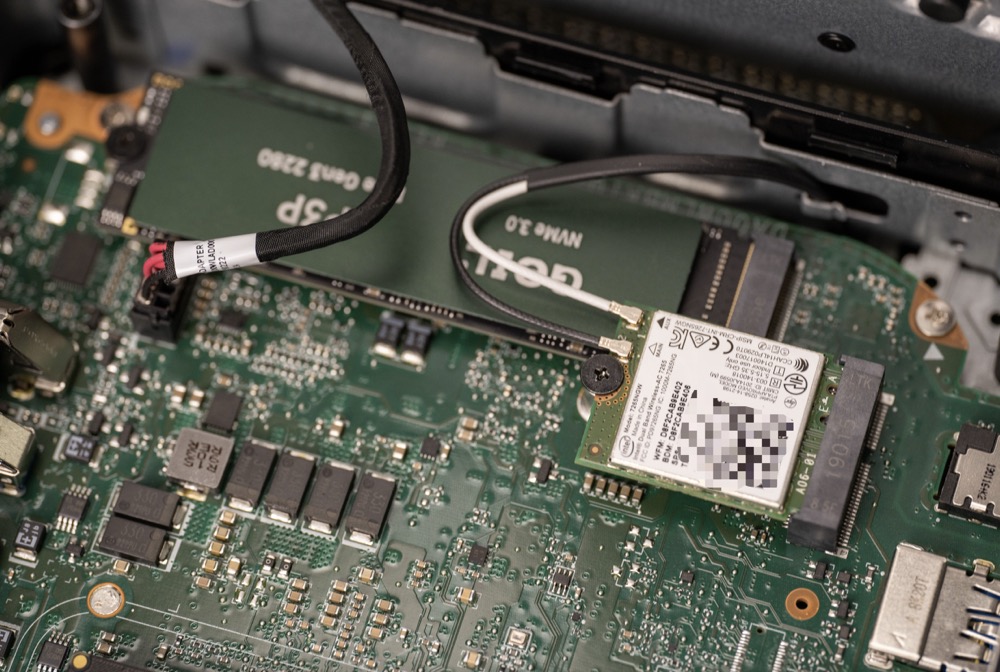
(图源:雷科技摄制)
接下来就是制作macOS启动盘了,相关教程在网上有很多,所以我就不再重复了。考虑到兼容性等问题,建议选择macOS 13 Ventura的版本,EFI文档可以在github搜索ASUS ChromeBox i7-8550U等关键词查找,然后根据教程替换EFI即可。
事情进行到这里,理论上是可以直接刷入macOS了,但是在进入macOS恢复模式的中途,我却遇到了花屏问题。在确认了显示器与HDMI线均正常后,我尝试烧录不同版本的macOS进行安装,最终都无一例外进入花屏模式。
根据我搜索到的信息来看,花屏的原因可能有两个:1、驱动不匹配;2、引导有问题。此外还有个玄学原因:U盘速度过快,保险起见,个人建议使用USB 2.0的U盘。
针对以上两个问题,我进行了逐个排查,最终所有努力都宣告失败,更换EFI和U盘都无法进入安装步骤。甚至在后续重新尝试时,macOS的安装引导都无法唤醒,只能进入Windows 11 PE系统,至此,所有尝试刷入macOS的方法都以失败告终。
最终我也只能是接受这个事实,并选择安装Windows 10,整个过程十分顺利,系统自动安装了核显驱动,后续我又通过360驱动大师对驱动进行了修复,除3.5mm接口无法使用外,其余功能一切正常。
麻雀虽小,五脏俱全
成功安装好Windows 10系统后,我对这台迷你PC进行了一系列的测试,CPU-Z的测试中,i7-8550U获得了单核434、多核2106的分数,理论性能与i7-4790K十分接近,如果对比移动端,则可以媲美十代i5低压处理器。
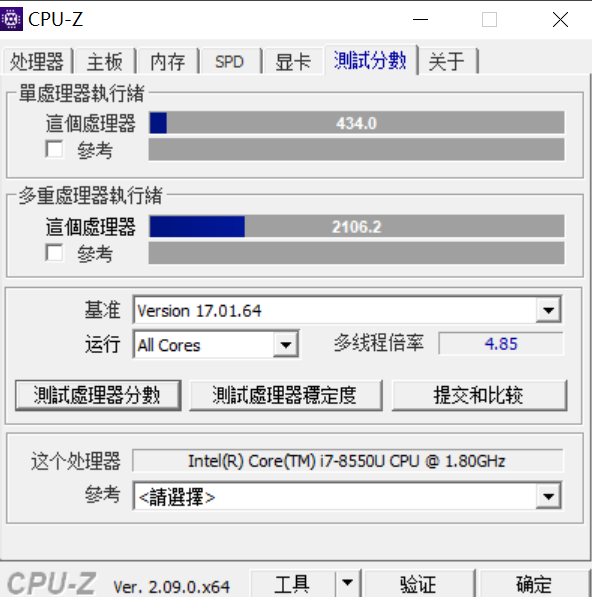
(图源:雷科技)
在AIDA 64的单烤FPU测试中,5分钟后温度稳定在87-88度,风扇声音几乎听不见,猜测是已经撞了温度墙,此时CPU主频为2.3GHz,基本与采用同类型处理器的笔记本电脑相当,符合预期。
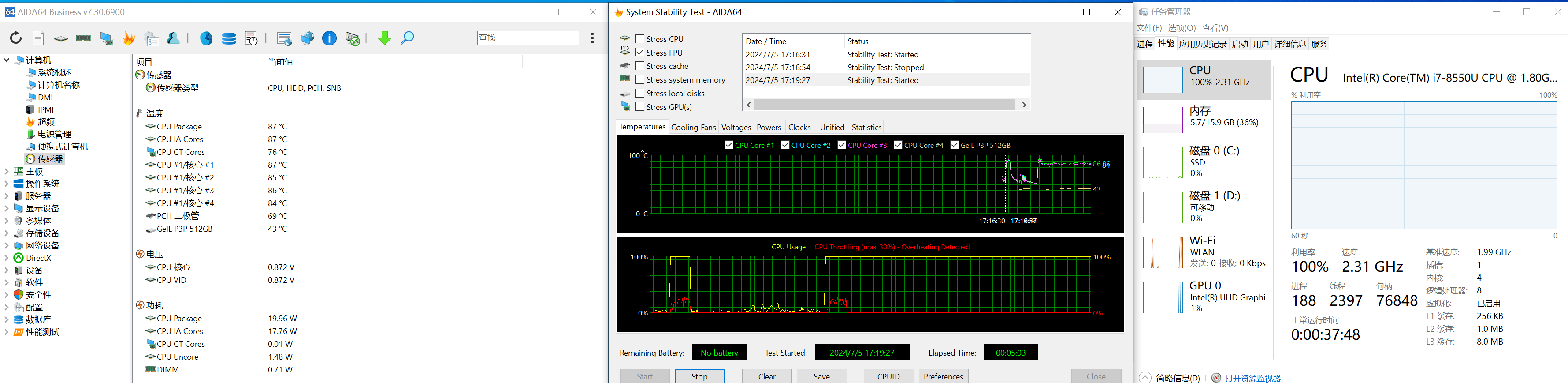
(图源:雷科技)
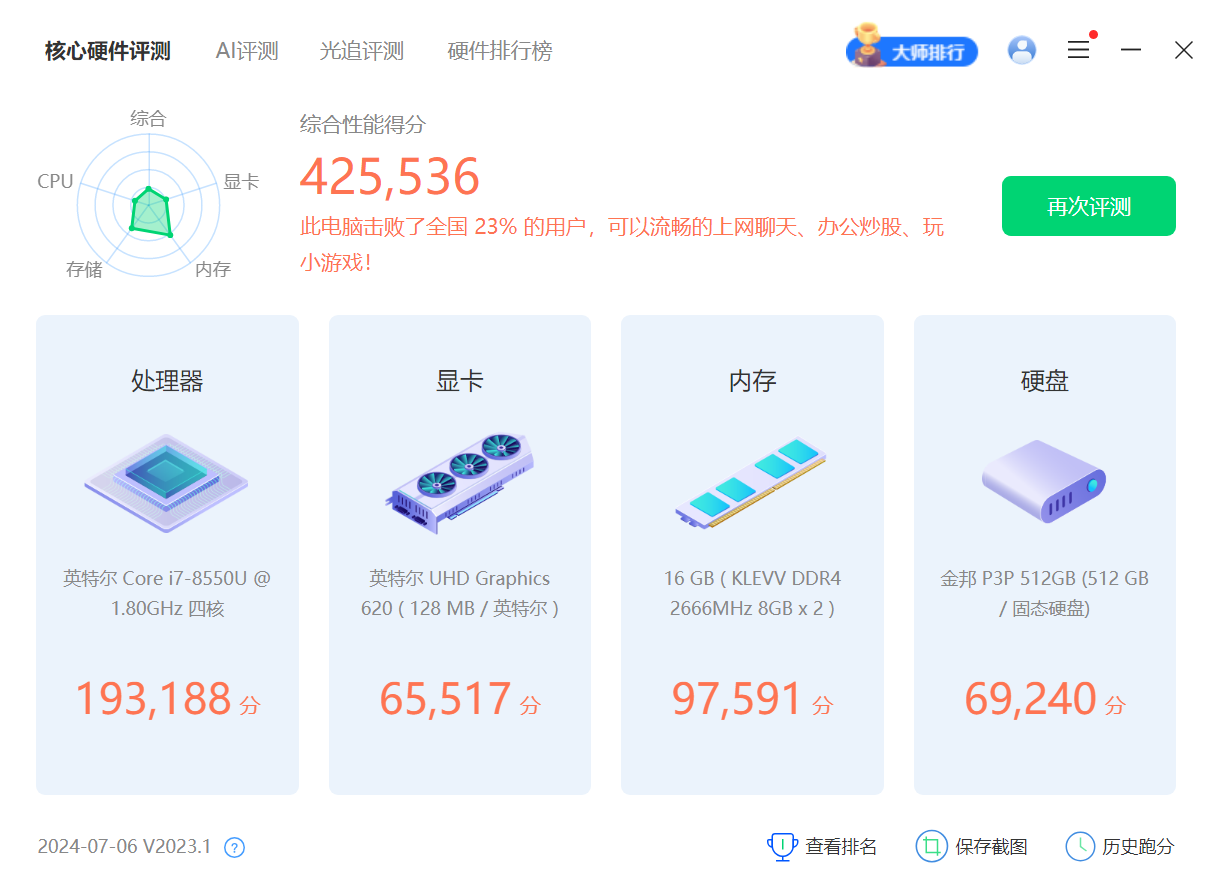
而在鲁大师的测试中,CPU最终得分为193188,核显得分为65517。
(图源:雷科技)
作为一款要价仅五六百元的设备,华硕Chrome Box3整体表现并不算差,作为对比,我找来了目前市面上同价位普遍采用的N100处理器的相关数据。这款处理器的CPU-Z测试成绩为单核364、多核1222(同15W功耗情况下),鲁大师测试中CPU分数仅为18万左右,核显分数为35000左右。
综合来看,i7-8550U的性能是优于铭瑄N100的,特别是在核显性能上,有着接近两倍的提升。虽然严格来说都无法运行大型游戏,但是在实测中,i7-8550U在1080P分辨率下游玩LOL可以稳定在60Hz,而N100则不行。
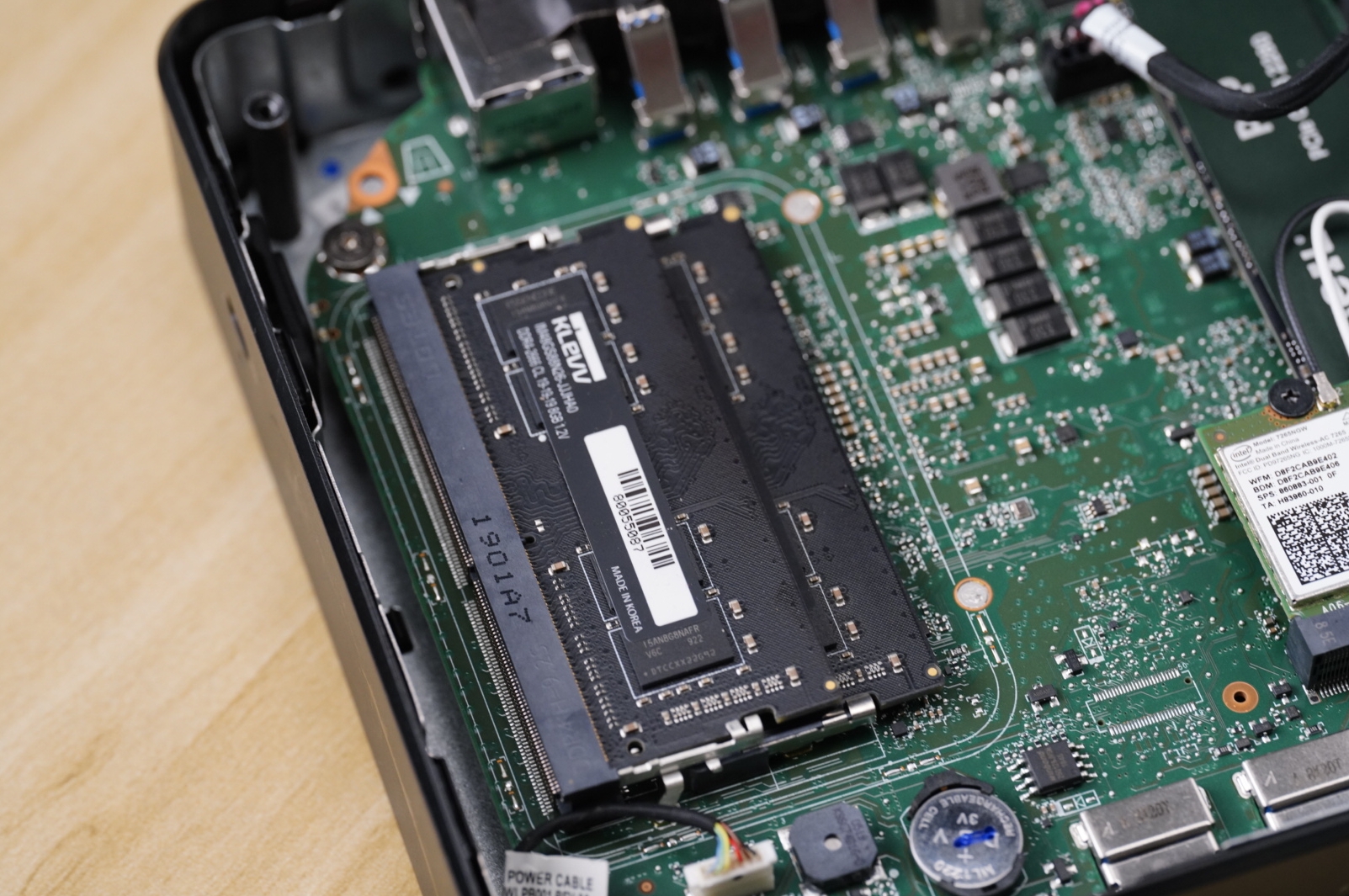
对于设备要求不高的朋友来说,华硕Chrome Box3的性能已经能够满足日常娱乐和上网的需求。而且相较于该价位段迷你电脑普遍的单内存卡槽设计,这款Chrome设备的双内存卡槽也意味着更高的升级空间。
(图源:雷科技摄制)
此外,得益于不错的多核性能,华硕Chrome Box3也很适合作为软路由等设备来使用,不过相关操作就不在本文的讨论范围内了,有兴趣的朋友可以买一台类似的产品回家自己折腾,单论处理器性能,肯定是比市面上绝大多数路由器都强悍的。
虽然刷macOS失败,但是网上并不缺少成功的案例,如果想折腾一下超廉价版macOS,那么也可以自己尝试一下,况且再不济也能作为一个迷你Windows电脑来使用,放在家里给父母上网,或者丢在电视旁边充当4K播放器,都是不错的选择。
2024上半年,科技圈风起云涌。
大模型加速落地,AI手机、AI PC、AI家电、AI搜索、AI电商……AI应用层出不穷;
Vision Pro开售并登陆中国市场,再掀XR空间计算浪潮;
HarmonyOS NEXT正式发布,移动OS生态生变;
汽车全面进入“下半场”,智能化成头等大事;
电商竞争日益剧烈,卷低价更卷服务;
出海浪潮风起云涌,中国品牌迈上全球化征程;
……
7月流火,雷科技·年中回顾专题上线,总结科技产业2024上半年值得记录的品牌、技术和产品,记录过去、展望未来,敬请关注。
详解WPS表格Windows版中单元格内换行的操作方法。通过Alt+Enter快捷键在指定位置插入换行符,结合F2进入编辑状态及自动换行设置,解决备注信息分行显示问题,避免内容分散到多个单元格。

漫画阅读既可以从明确的书名入手,也可以按题材慢慢挑选。查找YY漫画相关作品时,完整名称、作者和系列信息有助于分辨正篇、续作与外传;本文结合漫画界面示例介绍几种找书方法。

鸠摩搜书是一类文档搜索服务,主要用于查找书籍或相关资料的检索线索。搜索入口、站点公告与作品正文各有不同作用,服务维护期间是否能提交查询应以页面状态为准。
在 Windows Server 2025 上通过 ODT 工具部署 Office LTSC 2024 专业增强版。本文提供准确的 XML 配置示例、命令行操作步骤及激活验证方法,帮助管理员规范完成服务器端 Office 安装。
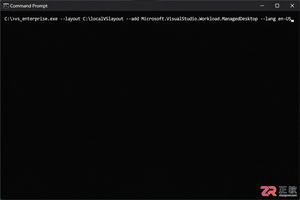
详细指南:通过微软官方引导程序创建 Visual Studio 2019 离线安装包,适用于网络受限或多机部署场景,涵盖布局创建、参数配置及离线安装流程。
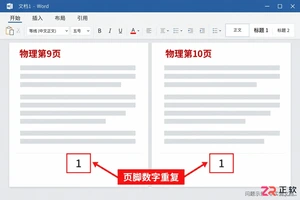
解决WPS转Word文档页码异常问题:检查页脚是否为自动域代码,修正分节符编号设置,确保正文页码从第9页后连续递增。适用于Windows版Microsoft Word。
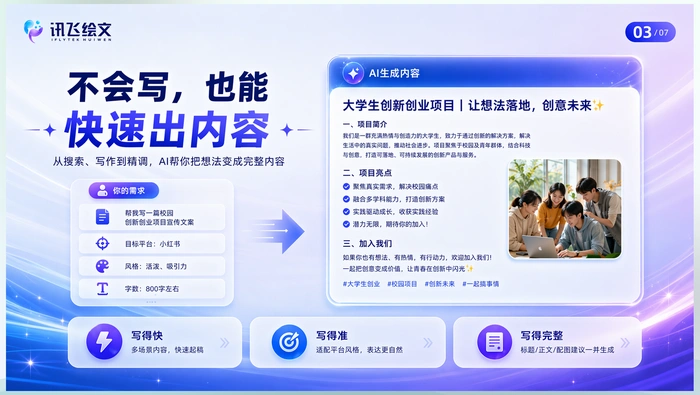
需要修改空泛稿件,可前往讯飞绘文https://turbodesk.cgref.cn/yh2080。先提供事实、数据和真实案例,再按段落删去无信息的铺垫,核对人名、数字与结论依据。

继续打磨剧本,可访问剧云https://jucloud.cgref.cn/yh2080。人物突然改变立场时,补齐目标、关系和已知信息,沿场次检查触发事件,并同步修正前后情节的因果。

苹果手机安装微信很简单:打开 App Store,搜索微信,点击获取并安装,再用手机号注册或登录即可使用。本文提供 iPhone 微信下载安装的完整图文步骤,并解答安装失败、无法登录、收不到短信验证码等新手常见问题。
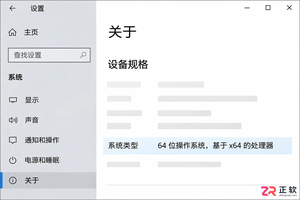
在Windows 10上安装Visual Studio 2019前,需确认系统架构、版本支持状态、内存磁盘空间及管理员权限。本文依据微软官方要求,指导用户完成环境自查与准备工作。





火山引擎是字节跳动旗下企业级云与AI服务平台。聚焦大模型核心能力,依托字节自研豆包多模态大模型,凭借火山方舟一站式平台,提供模型精调、推理部署、智能应用搭建等全链路服务,结合高性能AI算力,助力各行业快速落地大模型数字化与智能化应用。



