



WPS Office 是金山办公推出的一体化办公套件,在 Windows 上提供文字处理、电子表格、演示文稿和 PDF 工具,并支持常见 Microsoft Office 文件格式。个人用户可以免费使用基础功能,
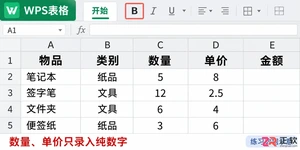
本文以Windows版WPS表格为例,通过制作一份办公用品采购表,演示数据规范录入、金额公式自动计算、SUM求和、多条件排序与筛选、以及冻结首行等实用技巧。步骤清晰,适合初学者快速上手并建立正确的表格处理习惯。

一、使用“填充内容至合并区域”配合手动拆分 这个方法专治一种“手滑”后的常见局面:你之前把几个内容不同的单元格给合并了,结果WPS只给你留住了左上角那格的数据,其他几位都成了“空兵”。直接点“取消合并”?那可就只剩一个“光杆司令”了。别急,咱们分几步走,能把队伍重新拉起来。 首先,你得瞄准那个合并了

WPS表格文字被截断需启用自动换行并调整行高:一、选单元格→“开始”→“自动换行”;二、双击行号边界自动调高;三、右键→“设置单元格格式”→勾选“自动换行”;四、编辑时按Alt+Enter强制换行;五、关闭“缩小字体填充”。 你是不是也遇到过这种情况?在WPS表格里输入了一段文字,结果后半截不见了,

答案是使用冻结窗格功能可保持WPS表格首行或首列可见:1、通过视图→冻结窗格→冻结首行;2、选择冻结首列固定左侧数据;3、光标置于B2后选冻结拆分窗格实现行列同时冻结;4、点击取消冻结窗格恢复正常滚动。

首行缩进可通过段落对话框、标尺或设为默认样式实现。一、选中段落,点击“段落”右下角箭头,选择“首行缩进”并输入“2字符”。二、启用标尺后拖动首行缩进标记至2字符位置。三、在段落设置中点击“设为默认值”,选择应用于所有基于Normal模板的文档,使新建文档自动首行缩进两字符。

首先设置每张幻灯片的自动播放时间,通过“排练计时”功能记录翻页间隔并保存;其次可统一设定固定切换时间,在“切换”选项卡中设置自动换片秒数并应用到全部幻灯片;最后配置放映类型为“观众自行浏览”或“在展台浏览”,勾选循环放映,确保自动连续播放。

首先选中单元格区域,通过“开始”选项卡中的“边框”按钮添加预设或自定义边框,可选择所有边框、外边框或清除原有边框后重新设置,以提升表格可读性。

调整段落间距和行距可提升文档可读性:1.选中内容后右键选择“段落”,在“间距”区设置段前、段后值(如12磅);2.在同一对话框的“行距”下拉菜单中选择单倍、1.5倍等类型,或设固定值并输入具体数值;3.也可通过工具栏“行距”按钮快速应用预设行距。
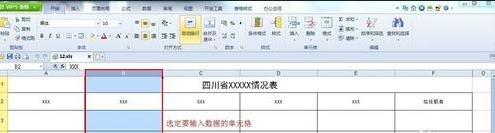
1、将鼠标放到要输入分数的工作栏的上方,点击左键选定整个工作栏或一些单元格。2、选定之后,点击右键,出现如图选项,找到单元格格式。3、如图出现单元格格式窗口,在数字一栏中找到自定义选项。4、点击自定义,出现类型一栏。5、往下拉找到百分号按钮,选定之后,点击确定。6、设置好单元格格式后,在设置的单元格中输入数字就会变成百分数了。
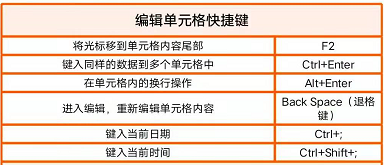
WPS表格快捷键是:如下表格中内容在工作中,大家都会使用到WPS软件中的表格功能。表格中有许多实用的功能,为了提高工作效率,我们常常会使用一些快捷键。你对WPS表格的快捷键了解多少呢?下面我们来总结一下常用的WPS表格快捷键。WPS表格中的快捷键能够帮助我们快速完成各种操作,比如Ctrl+C复制、Ctrl+V粘贴、Ctrl+Z撤销等。同时,还有一些特定功能的快捷键,比如Ctrl+Home跳转到表格的第一个单元格、Ctrl+End跳转到表格的最后一个单元格等。除此之外,还有一些快捷键可以帮助我们在表格中进行


火山引擎是字节跳动旗下企业级云与AI服务平台。聚焦大模型核心能力,依托字节自研豆包多模态大模型,凭借火山方舟一站式平台,提供模型精调、推理部署、智能应用搭建等全链路服务,结合高性能AI算力,助力各行业快速落地大模型数字化与智能化应用。



Autodesk Maya 是面向影视、电视、动画和游戏行业的专业三维制作软件,集多边形与 NURBS 建模、角色绑定、关键帧和动作捕捉动画、Bifrost 特效模拟、材质开发及 Arnold 渲染于一体,


