

Windows 11 系统还原需要很长时间?4个简单的修复
每当遇到重大错误并且其他修复似乎不起作用时,系统还原通常被认为是最好的故障排除方法。但许多用户报告说,Windows11中的系统还原需要很长时间。如果只是几分钟,您应该让该过程不间断地运行至少一个小时。但是,如果Windows11系统还原卡住,则表明还原点、系统文件或与系统还原冲突的后台进程/应用程序存在问题。因此,事不宜迟,让我们引导您完成最有效的修复,以防Windows11系统还原需要很长时间。如果Windows11系统还原需要很长时间,我该怎么办?1.运行SFC扫描按Windo
每当遇到重大错误并且其他修复似乎不起作用时,系统还原通常被认为是最好的故障排除方法。但许多用户报告说,Windows 11 中的系统还原需要很长时间。
如果只是几分钟,您应该让该过程不间断地运行至少一个小时。但是,如果 Windows 11 系统还原卡住,则表明还原点、系统文件或与系统还原冲突的后台进程/应用程序存在问题。
因此,事不宜迟,让我们引导您完成最有效的修复,以防 Windows 11 系统还原需要很长时间。
如果 Windows 11 系统还原需要很长时间,我该怎么办?
1.运行SFC扫描
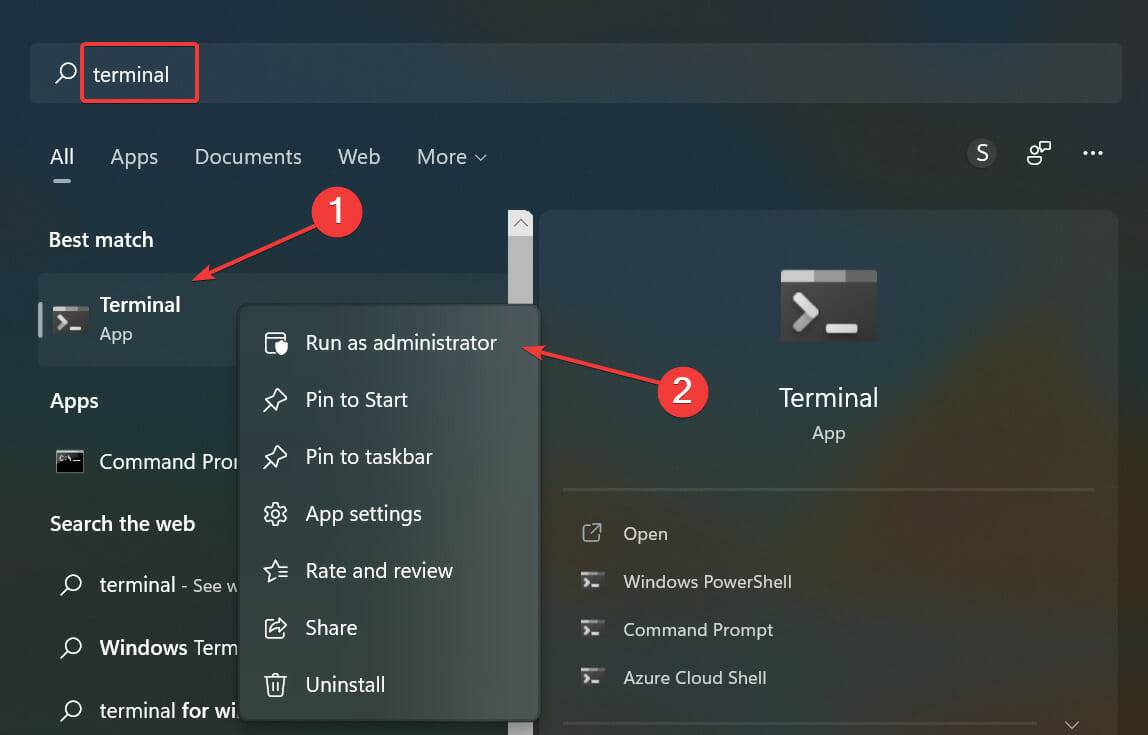
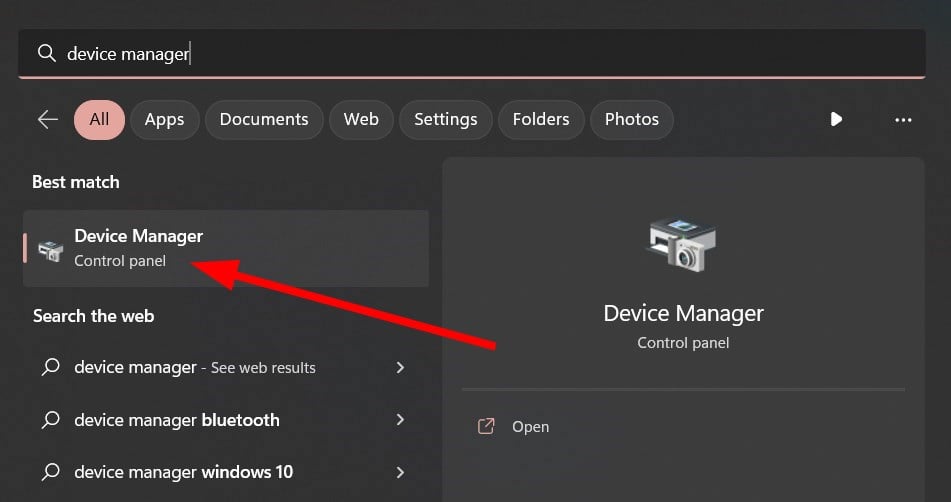
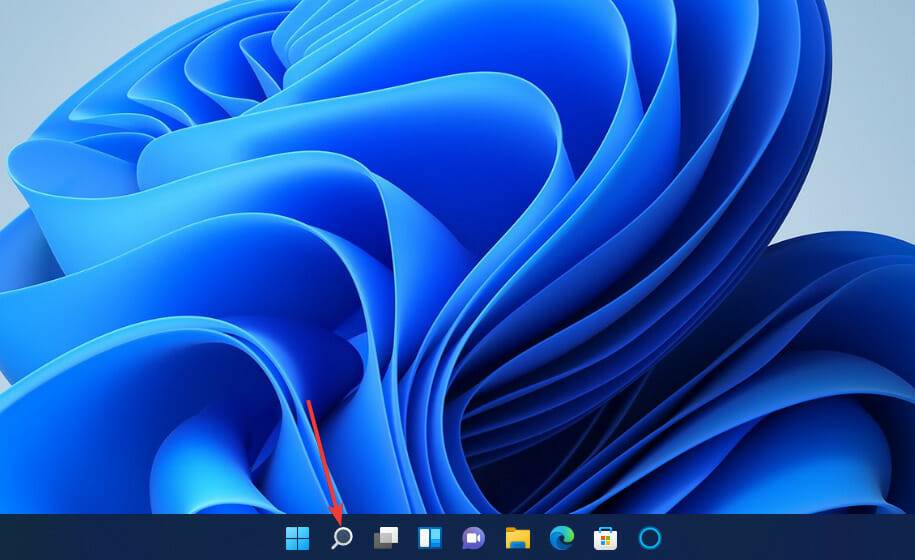
- 按Windows+S启动搜索菜单,在顶部的文本字段中输入Windows 终端,右键单击相关搜索结果,然后从上下文菜单中选择以管理员身份运行。
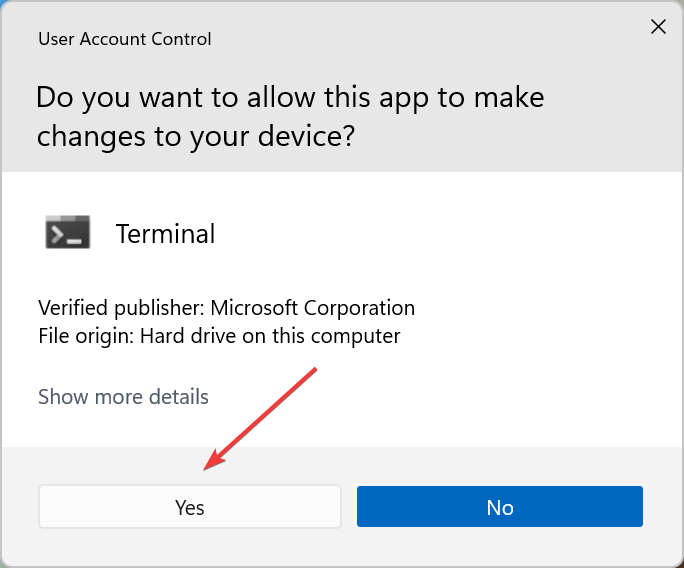
- 在弹出的UAC(用户帐户控制)提示中单击是。
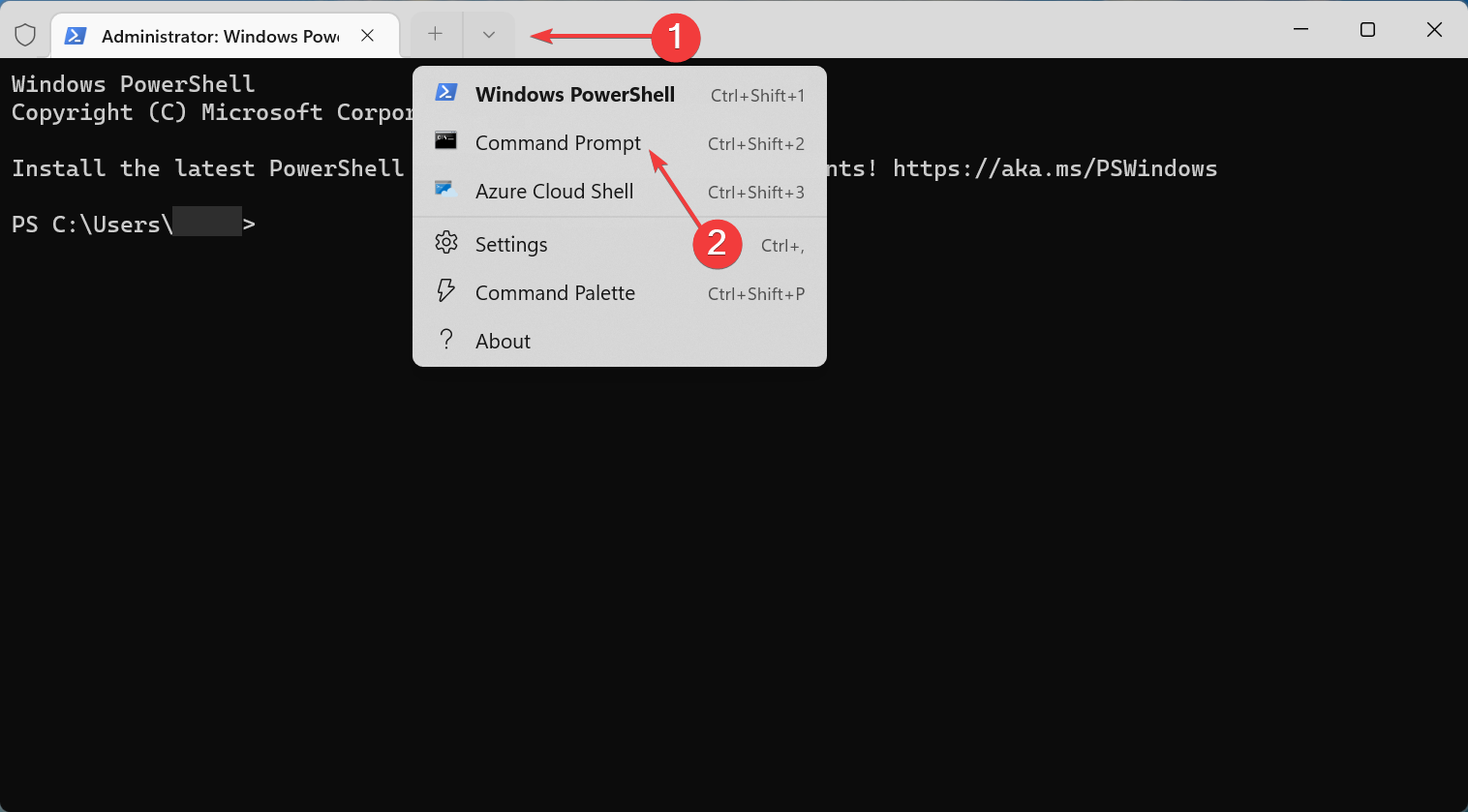
- 现在,单击顶部的箭头,然后从菜单中选择命令提示符。或者,您可以点击Ctrl++在新选项卡Shift中2启动命令提示符。
- 现在,粘贴以下命令并点击Enter运行SFC (系统文件检查器)扫描:
sfc /scannow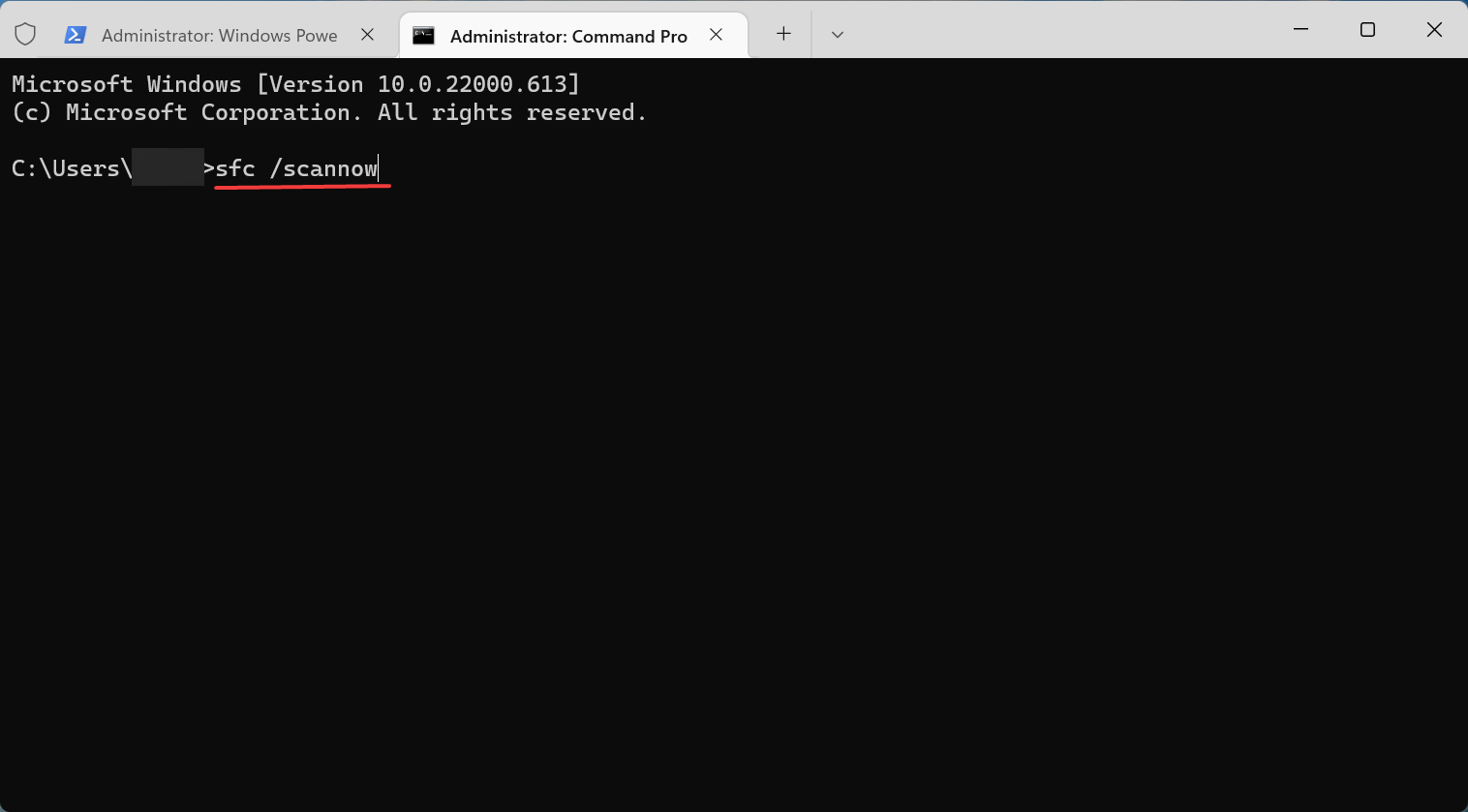
损坏的系统文件是 Windows 11 系统还原需要很长时间的一个常见原因,由于这种方法是最简单和最快的,所以在继续下面列出的方法之前先尝试一下。
2.尝试不同的还原点
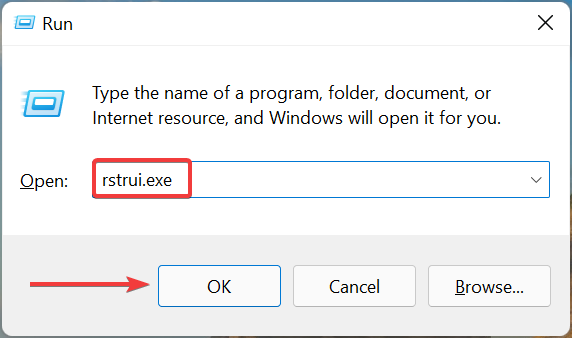
- 按Windows+R启动运行命令对话框,在文本字段中输入rstrui.exe ,然后单击确定或点击Enter启动系统还原。
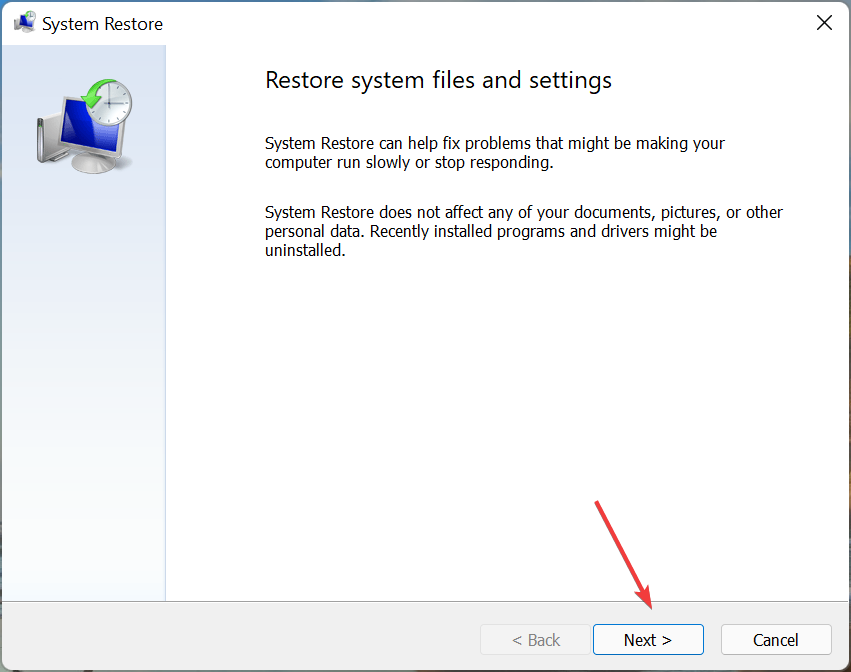
- 单击底部的下一步继续。
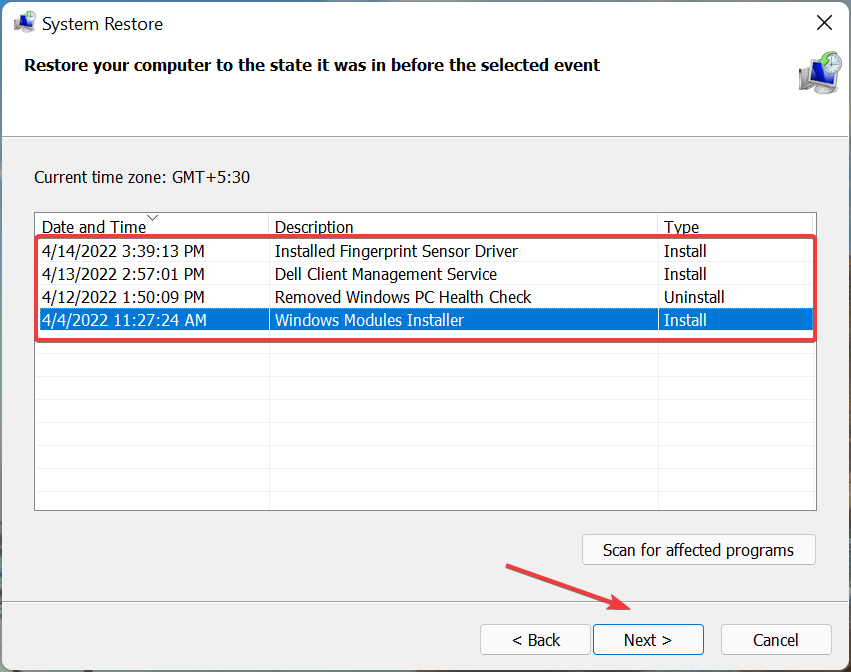
- 现在,选择与您上次选择的还原点不同的还原点,然后单击Next。
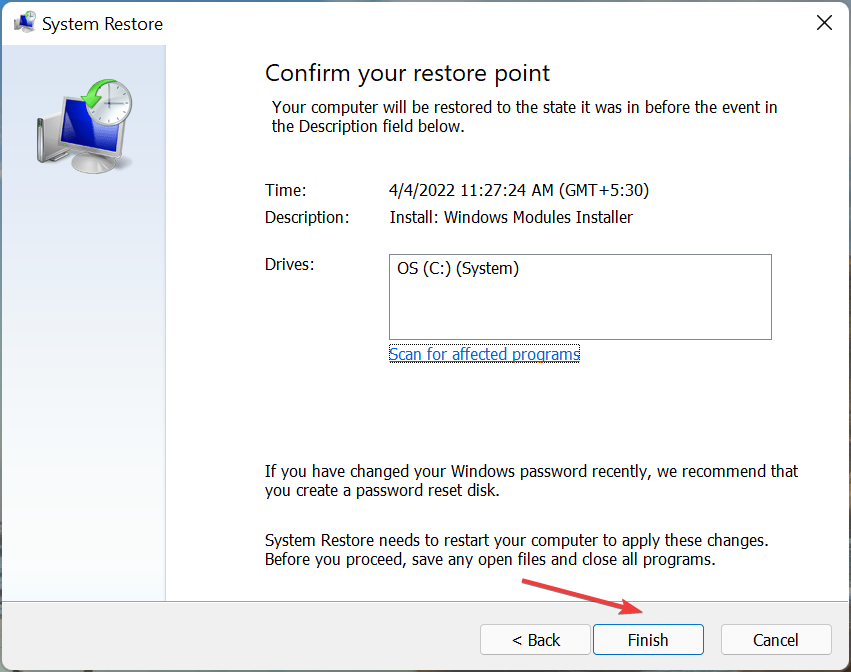
- 验证详细信息,然后单击完成以开始还原过程。
通常,还原点本身的问题会导致 Windows 11 系统还原需要很长时间。如果当前还原点不重要,请尝试使用另一个还原点并检查该过程是否顺利进行。
这就是为什么建议您在 Windows 11 中手动创建还原点以帮助轻松绕过此类问题的原因。
3.以安全模式运行系统还原
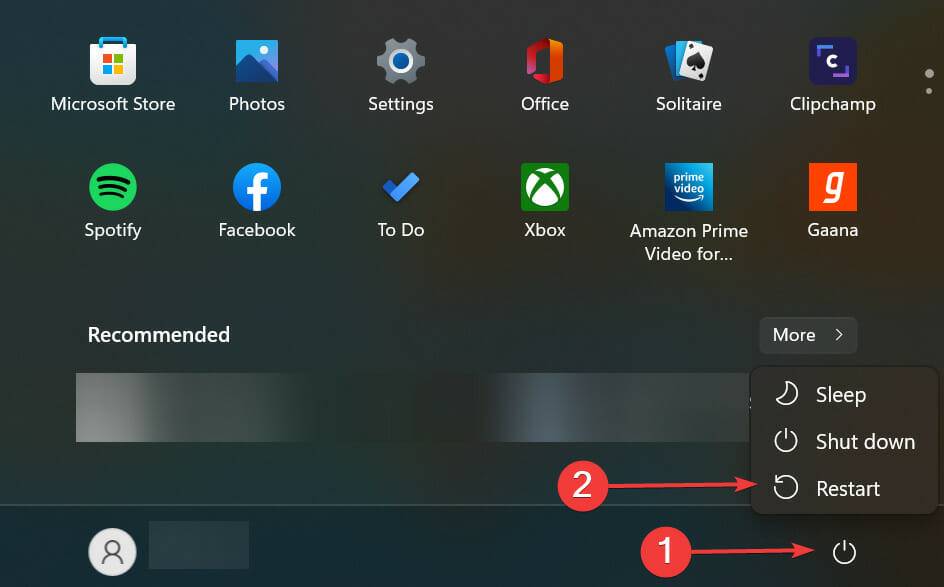
- 按Windows键启动“开始”菜单,单击电源按钮,按住该Shift键,然后选择重新启动。
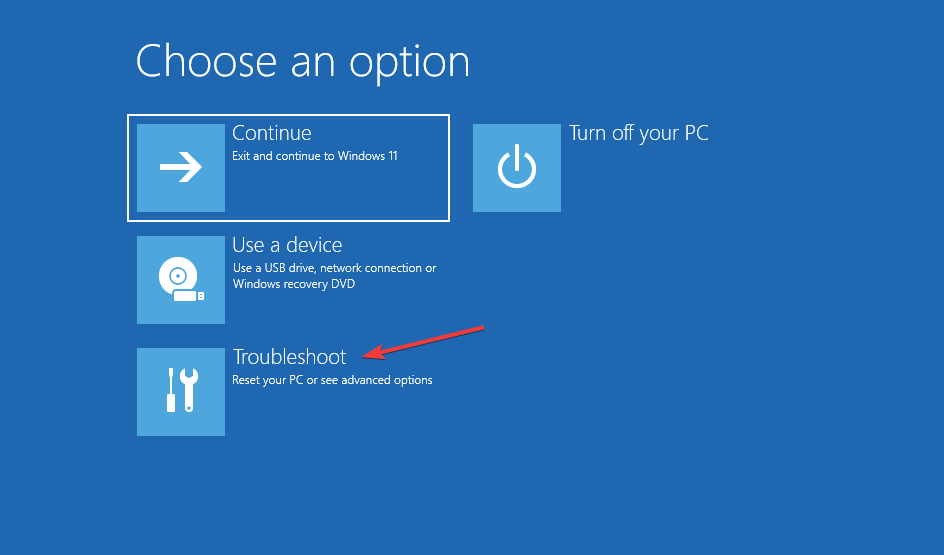
- Windows 在恢复环境中启动后,从此处列出的选项中选择疑难解答。
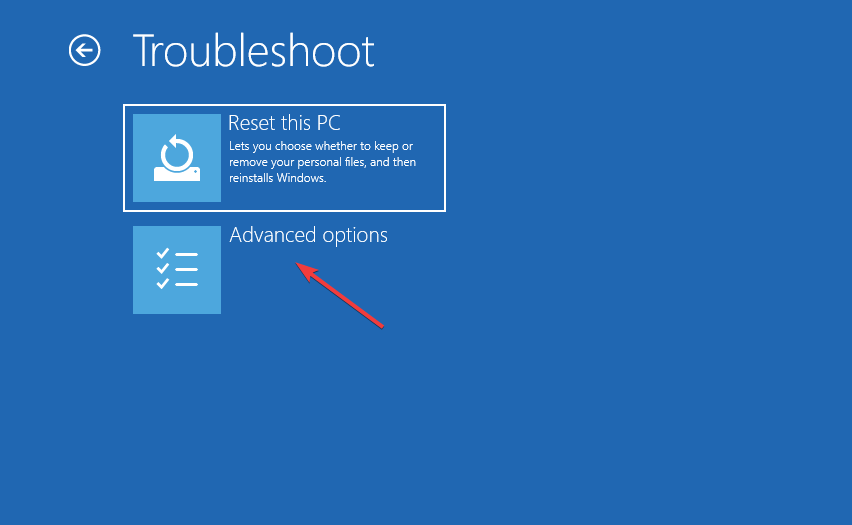
- 单击高级选项。
- 接下来,单击高级选项屏幕中的启动设置。
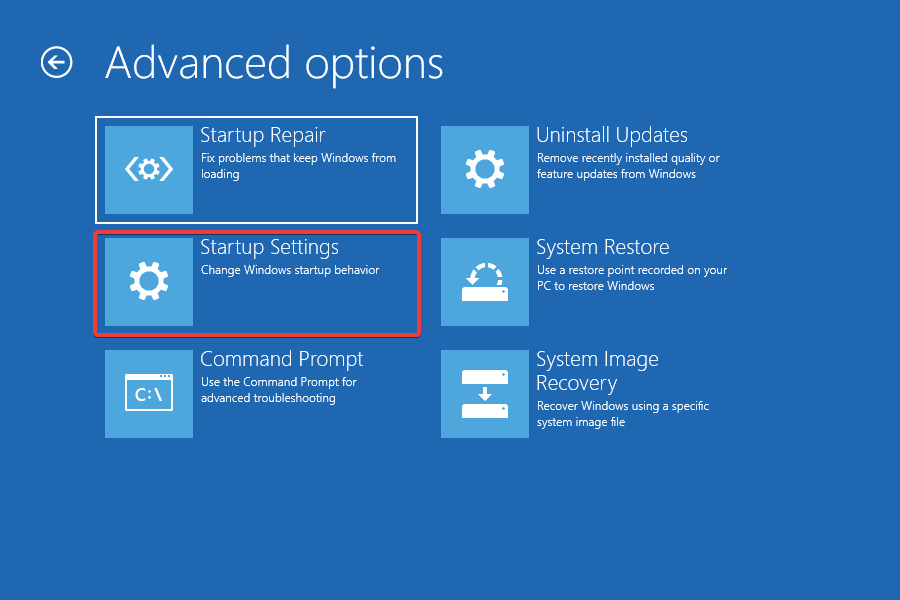
- 点击底部的重启。
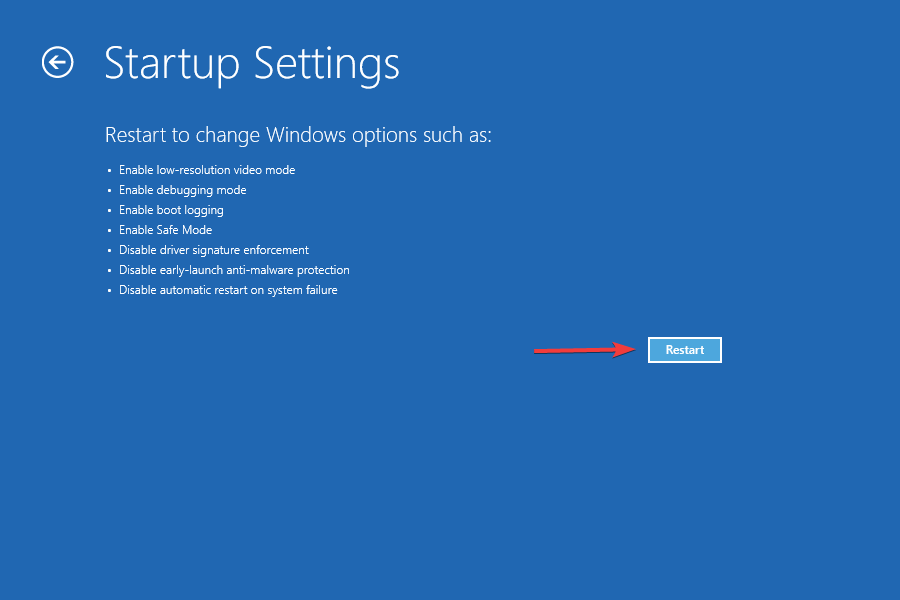
- 现在,按6或F6以安全模式启动 Windows 。
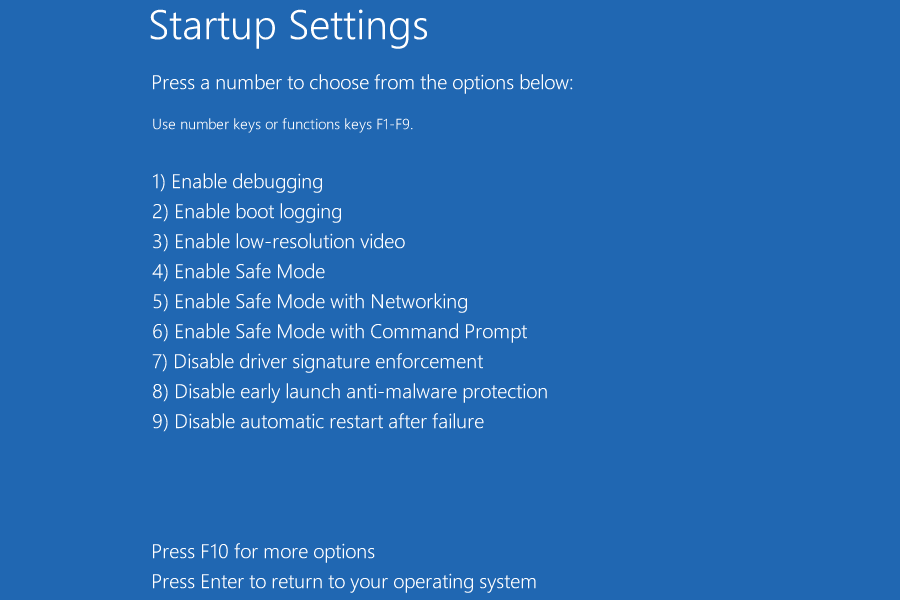
许多用户报告说这是Windows 11系统还原背后的冲突程序或过程需要很长时间。
此处的最佳选择是引导至安全模式,其中仅运行关键程序、服务和驱动程序,然后尝试执行恢复过程,如前所述。
4.执行启动修复
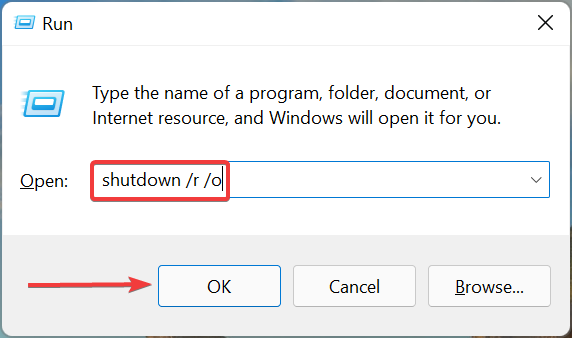
- 按Windows+R启动运行命令对话框,在文本字段中输入shutdown /r /o,然后单击确定进入恢复模式。
- 点击疑难解答。
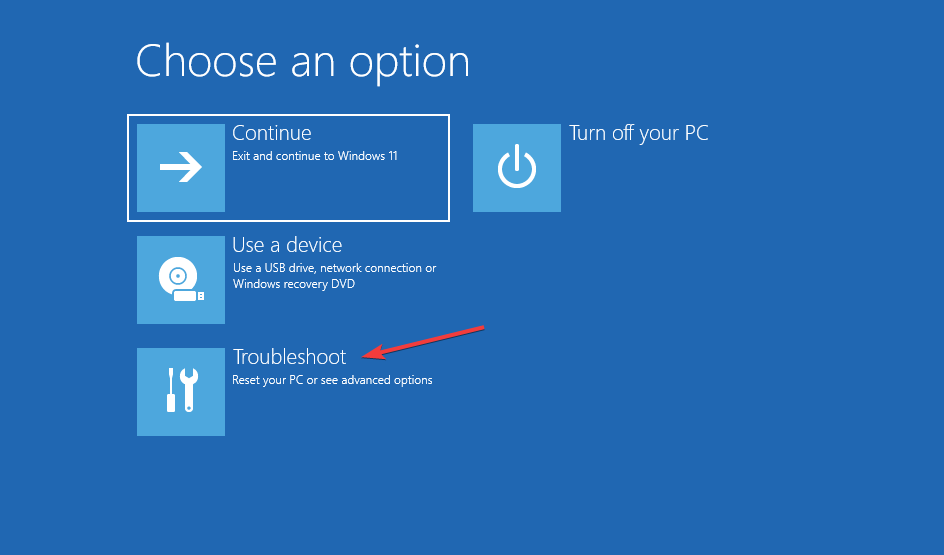
- 接下来,选择高级选项。
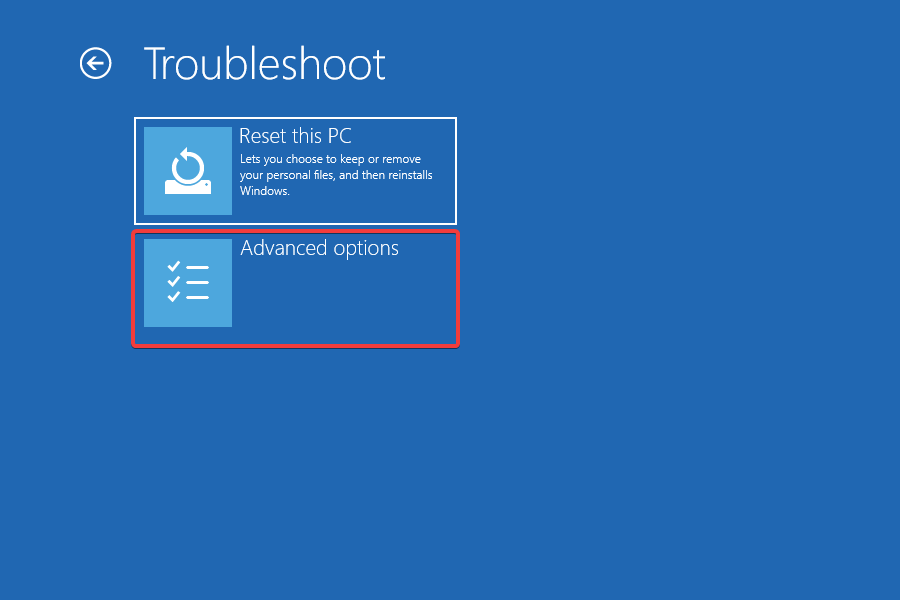
- 现在,从此处列出的六个选项中单击启动修复。
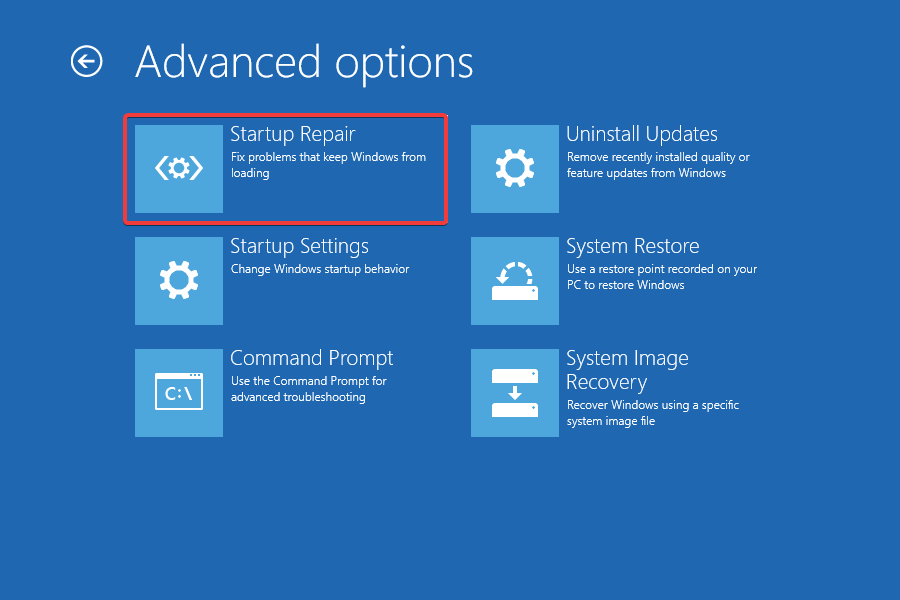
- 选择一个帐户以继续。
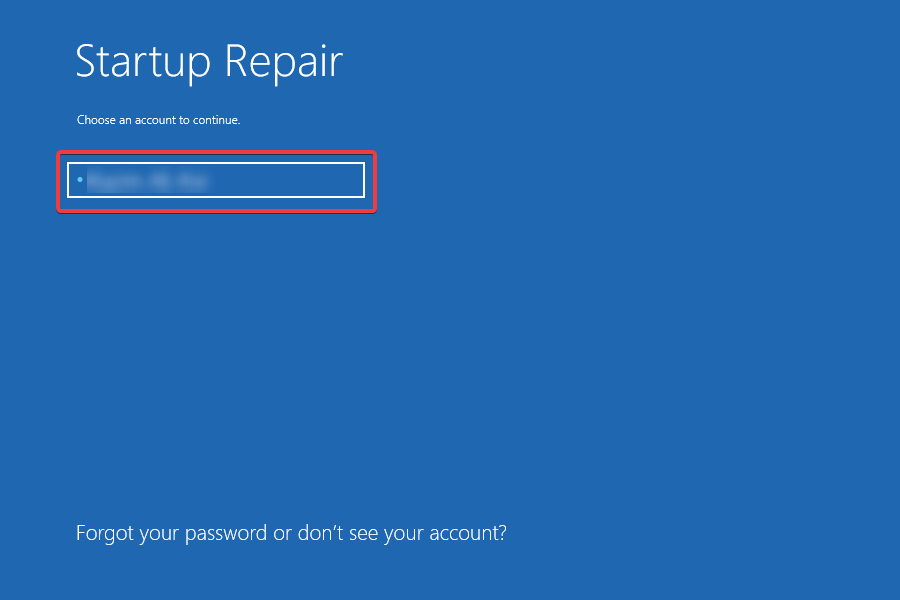
- 输入帐户密码,然后单击继续。如果您尚未设置密码,请将该字段留空。
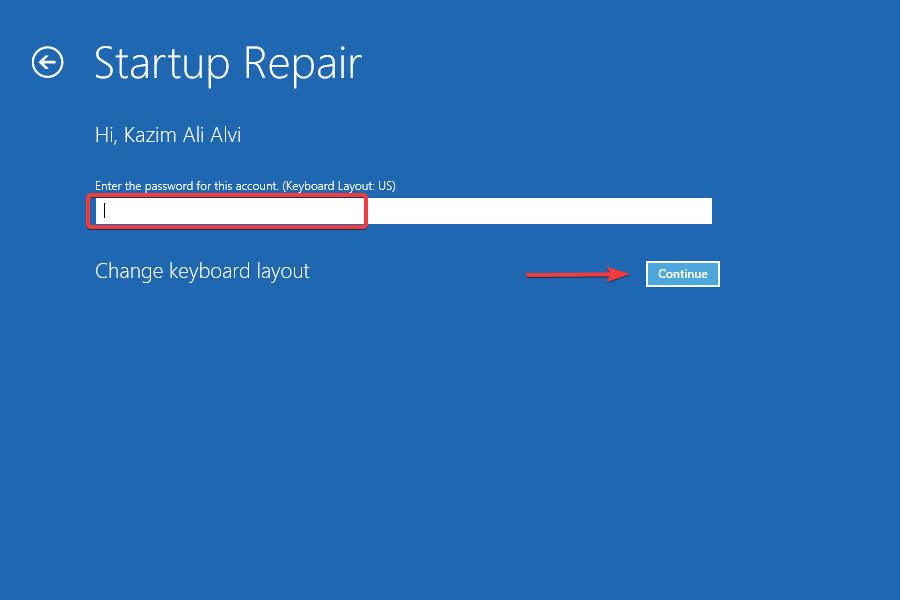
修复过程现在将开始并消除在 Windows 11 中卡住系统还原的问题。
此处列出的四种方法之一肯定有助于消除在 Windows 11 中需要很长时间的系统还原问题。请记住按照列出的顺序进行操作,以便快速排除故障。
此外,了解如何在 Windows 11 中撤消系统还原,因为在很多情况下都需要它。
首先启用系统保护并配置磁盘空间,接着通过组策略编辑器确保“关闭系统还原”和“关闭配置”设为已禁用,然后启动VolumeShadowCopy等相关服务,最后检查注册表删除DisableConfig和DisableSR项,重启后即可创建还原点。
首先检查并启用系统保护,确保C盘系统保护开启并分配5%-10%磁盘空间;接着启动VolumeShadowCopy服务并设为自动启动;然后通过组策略确认“关闭系统还原”和“关闭配置”均设置为“未配置”或“已禁用”;最后以管理员身份运行SFC和DISM命令修复系统文件,完成后重启电脑尝试创建还原点。
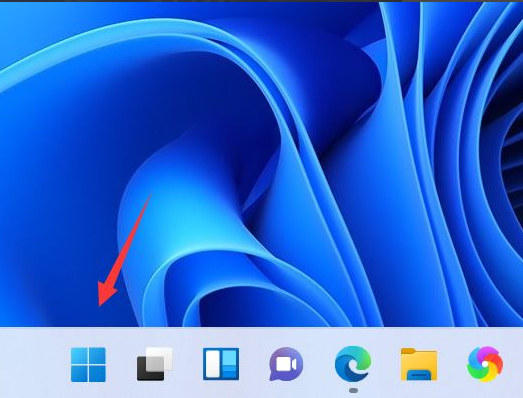
系统还原点是什么?其实就是表示计算机系统文件的存储状态。一般来说,Windows系统内置的系统还原功能会按特定的时间间隔创建还原点,那么还原点怎么设置?下面就为大家带来了win11系统还原点的设置方法,一起来看看吧。设置方法1、首先单击任务栏中的开始菜单(如图所示)。2、进入之后我们打开系统设置按钮,进入到系统设置的页面当中(如图所示)。3、在该页面中找到系统关于下方的高级系统设置选项,单击进入(如图所示)。4、我们就会进入到系统属性的窗口当中,此时点击上方的系统保护选项,转移到系统保护的页面(如图所示)
图形设备错误代码22是什么意思,是什么原因造成的?当您遇到错误代码22时,您将始终看到错误消息此设备已禁用。(代码22)。您可以通过转到设备属性中的“设备状态”区域来查看有关此图形设备驱动程序错误代码22的更多详细信息。我们还讨论了Windows43中的错误代码11.您还可以查看我们的指南,了解如何修复PC上的图形设备错误代码31。设备实际上已禁用:有问题的设备可能会向您抛出此错误代码22,实际上已被禁用。存在驱动程序问题:不兼容或损坏的驱动程序文件也可能导致设备程序出现多个问题。驱动程序不是最新的:应确
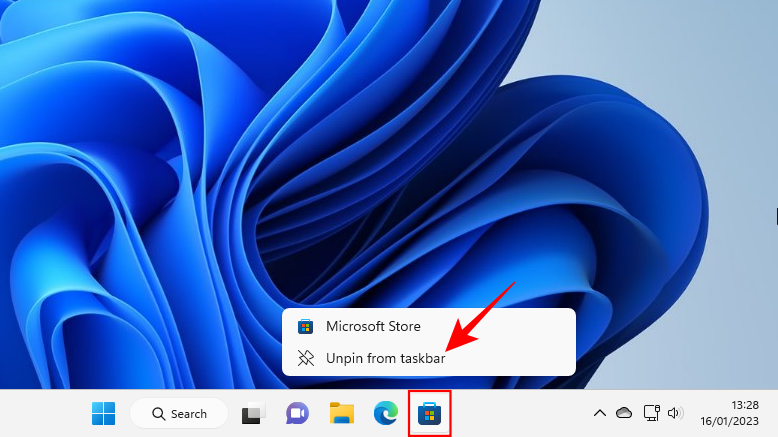
点击进入:ChatGPT工具插件导航大全Windows11上的前20个设置更改许多用户可能已经意识到以下一些设置更改。但对于那些不了解的人,我们将介绍对Windows用户最有利的更改,无论他们是否在新安装的Windows上进行这些更改。1.个性化任务栏任务栏位于屏幕底部,一目了然,是您应该首先创建自己的区域之一。您可能需要立即更改一些内容:1.1删除不需要的任务栏图标有很多Microsoft强加给用户的不需要的应用程序图标和栏,例如Teams、MicrosoftStore、Widgets等。其中一些,例如
大多数不了解复杂性的Windows用户经常遇到错误并发现自己处于棘手的境地。但其中大多数都很容易修复,尤其是在找不到DLL文件时。d3dx11_43.dll就是这样一个通常会引发错误的文件。DLL是DirectX库的一部分,由特别图形密集型应用(例如游戏)使用。用户通常会发现《极品飞车:奔跑》和《侠盗猎车手3》中缺少d11dx43_5.dll。让我们了解问题和对其他人有用的解决方案!为什么找不到d3dx11_43.dll?以下是DLL文件丢失的几个原因:程序安装不当:找不到DLL的最常见原因是需要它的程序
安全模式有什么用? 简单来说,安全模式是一种系统状态,它会删除所有可能会干扰系统的不必要的驱动程序和应用程序,并只加载那些系统不能没有的组件。在大多数情况下,如果想要解决恶意软件、网络、性能或与启动相关的问题,就会启动到安全模式。由于在后台运行的功能不多,因此在安全模式环境中可以更轻松地缩小范围并确定导致系统出现问题的原因。 安全模式的类型(以及何时使用它们)安全模式分为三种。让我们来看看它们,看看您应该何时选择它们。 安全模式:这是最基本的类型。它使您可以使用所需的最少驱动程序和服务来启动W
注册表设置是配置大多数Windows组件的核心位置之一。它还包含第三方应用程序的重要组件的设置和路径。因此,尽可能备份您的注册表是有意义的,尤其是当您即将对系统进行重大更改时。以下是您需要了解的有关创建注册表备份、完整注册表或单个条目以及还原备份的所有信息。为什么要备份您的注册表?当您编辑和删除系统文件时,注册表备份可以节省您的时间。他们还可以帮助您解决可能导致系统问题的错误和丢失文件。除此之外,它们还可以帮助您保留对注册表的手动更改,您可能希望在全新安装后将其应用于系统。注册表备份还可以帮助恢复损坏
该指定的过程找不到错误是一个问题,有些用户需要在Windows11/10平台来解决。当用户尝试启动某些应用程序或在Windows启动期间经常出现该错误。出现该问题时,会弹出此错误消息:RunDLL:启动[文件引用]时出现问题。找不到指定的过程。一些用户在Microsoft的支持论坛上发布了有关在他们尝试启动MSOffice应用程序时发生的问题。在一个论坛帖子中,一位用户表示:重新启动后,我的MicrosoftOffice无法再次打开。(错误信息指定的程序)。我只能使用MyOf
您可能已经启动了您的计算机,并且屏幕上出现了Windows11错误系统线程异常未处理,以及一张悲伤的大脸。不用担心,我们会为您提供支持!不幸的是,简单地重新启动PC并不能修复错误,但更好的解决方案并没有那么复杂。通常,您的机器上安装的错误驱动程序是蓝屏的根源。跟随我们将向您展示如何修复Windows11中的系统线程异常未处理错误,在我们更详细地看到可能导致它的原因之后。跟上我们!是什么导致了Windows11错误系统线程异常未处理?我们认为有必要先了解导致SystemThread





火山引擎是字节跳动旗下企业级云与AI服务平台。聚焦大模型核心能力,依托字节自研豆包多模态大模型,凭借火山方舟一站式平台,提供模型精调、推理部署、智能应用搭建等全链路服务,结合高性能AI算力,助力各行业快速落地大模型数字化与智能化应用。



