

如何修复找不到指定程序的错误
该指定的过程找不到错误是一个问题,有些用户需要在Windows11/10平台来解决。当用户尝试启动某些应用程序或在Windows启动期间经常出现该错误。出现该问题时,会弹出此错误消息:RunDLL:启动[文件引用]时出现问题。找不到指定的过程。一些用户在Microsoft的支持论坛上发布了有关在他们尝试启动MSOffice应用程序时发生的问题。在一个论坛帖子中,一位用户表示:重新启动后,我的MicrosoftOffice无法再次打开。(错误信息指定的程序)。我只能使用MyOf
该指定的过程找不到错误是一个问题,有些用户需要在Windows 11/10平台来解决。当用户尝试启动某些应用程序或在 Windows 启动期间经常出现该错误。出现该问题时,会弹出此错误消息:
RunDLL:启动 [文件引用] 时出现问题。找不到指定的过程。
一些用户在 Microsoft 的支持论坛上发布了有关在他们尝试启动 MS Office 应用程序时发生的问题。在一个论坛帖子中,一位用户表示:
重新启动后,我的 Microsoft Office 无法再次打开。(错误信息指定的程序)。我只能使用 My Office 云打开所有文件。
因此,用户无法使用发生此问题的软件。您是否需要修复 Windows 11/10 中的指定程序错误?如果这样做,您或许可以使用以下潜在解决方案修复指定的采购错误。
找不到指定程序的错误是什么?
指定的过程错误是与 DLL(动态链接库)文件有关的RunDLL 问题。这意味着 Rundll32.exe 无法访问错误消息中的指定文件。因此,需要引用的 DLL 文件的软件无法启动。
因此,无法找到指定的程序问题在某些方面类似于破坏 Windows 的更常见的 DLL 丢失错误。它可能是由于损坏或丢失的系统或第三方软件 DLL 文件而引起的。
如何修复 Windows 11/10 中的指定程序错误?
1. 运行 SFC 命令行实用程序
- 单击下面屏幕截图中显示的搜索实用程序的任务栏按钮。
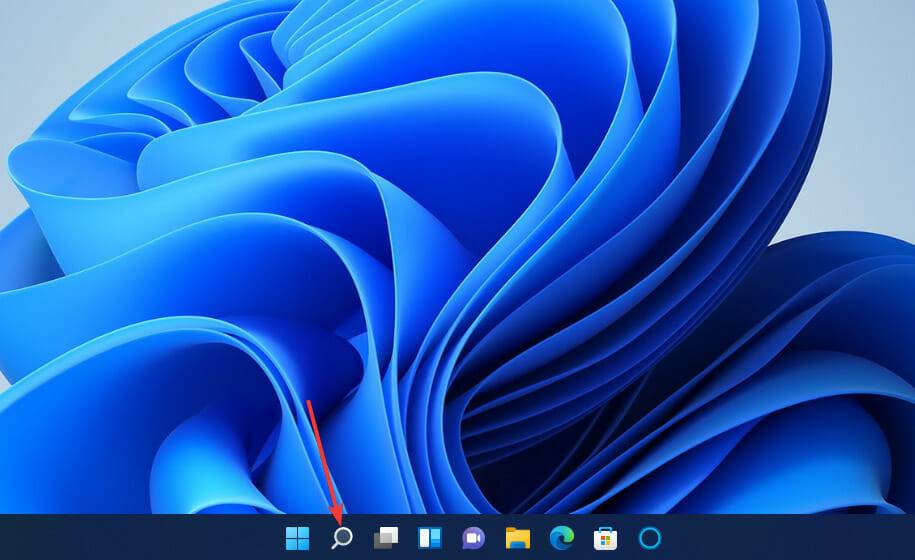
- 要查找命令提示符,请在搜索文本框中输入关键字cmd。
- 为命令提示符的搜索结果选择以管理员身份运行。
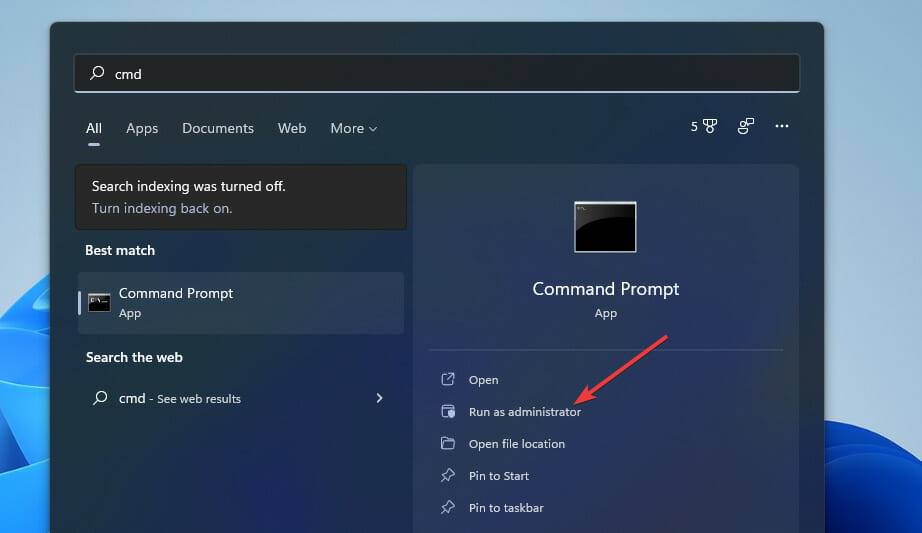
- 在启动 SFC 扫描之前,输入此命令并按Enter:
DISM.exe /Online /Cleanup-image /Restorehealth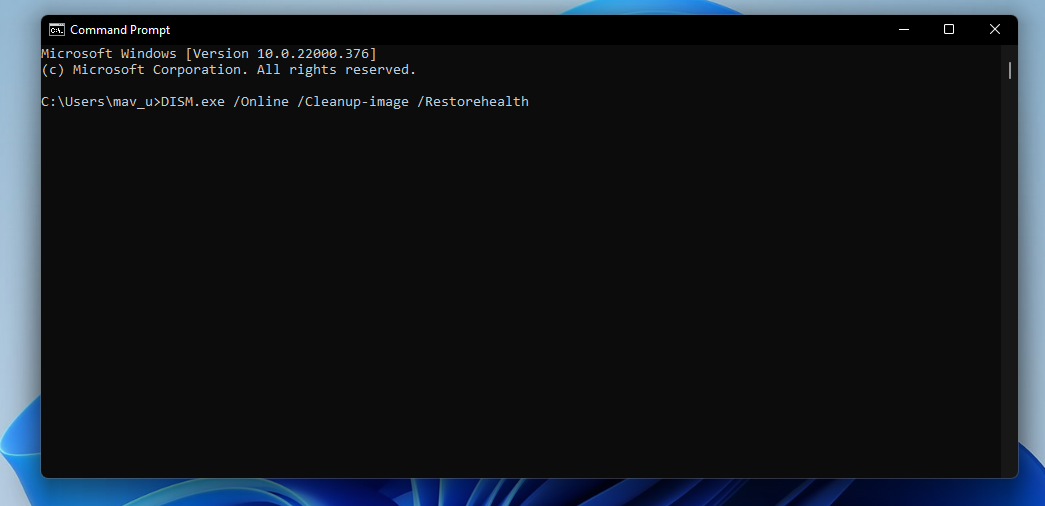
- 然后输入此 SFC 命令并按Return:
sfc /scannow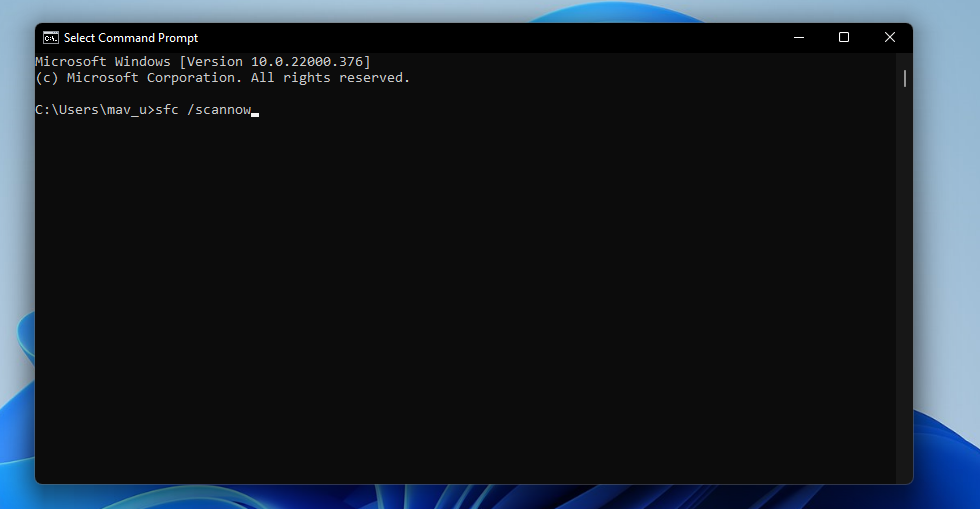
- 等到 SFC 扫描达到 100% 标记并在命令提示符中显示结果消息。
2. 运行恶意软件(防病毒)扫描
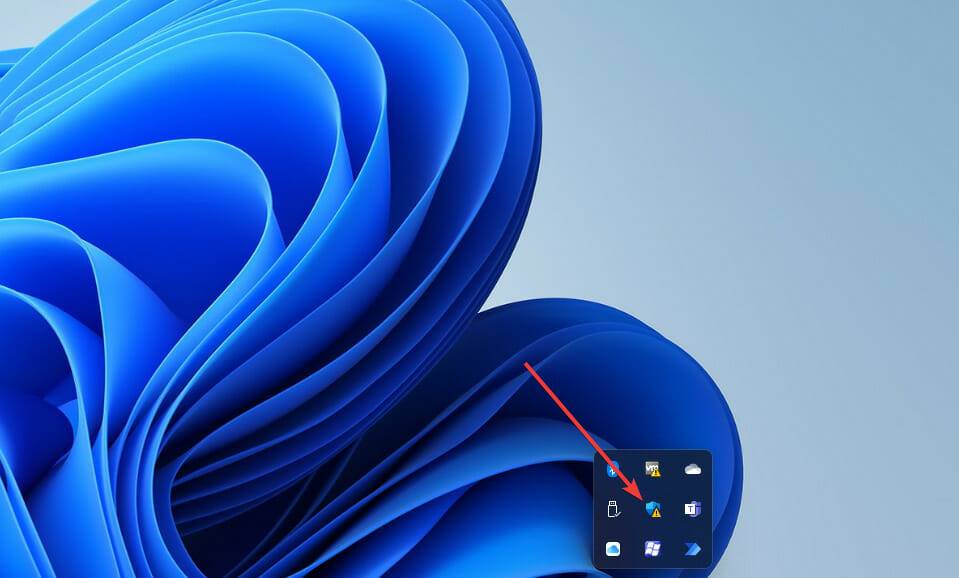
- 双击系统托盘上的Windows 安全。
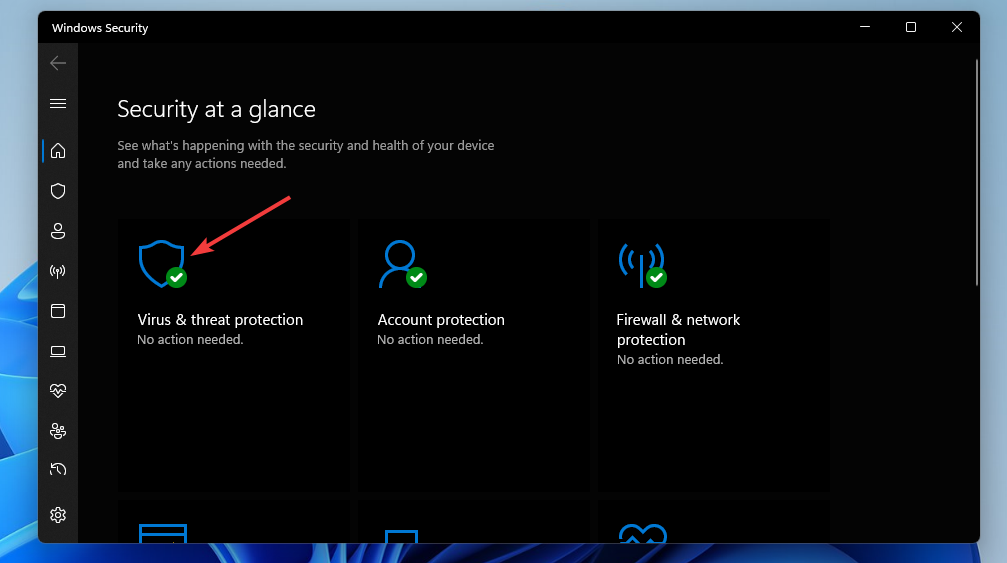
- 在主页选项卡上选择病毒和威胁防护。
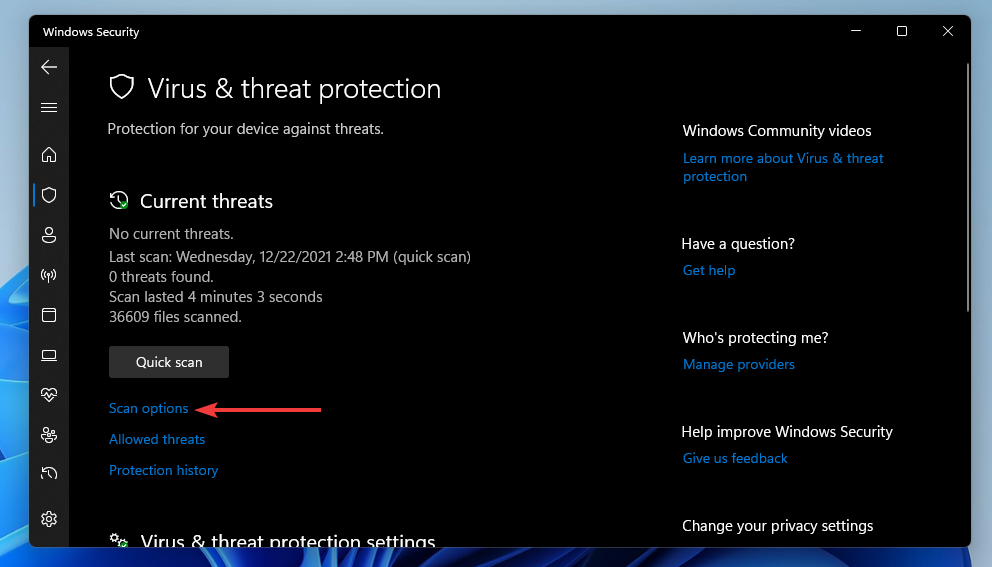
- 单击扫描 选项可打开更多扫描设置。
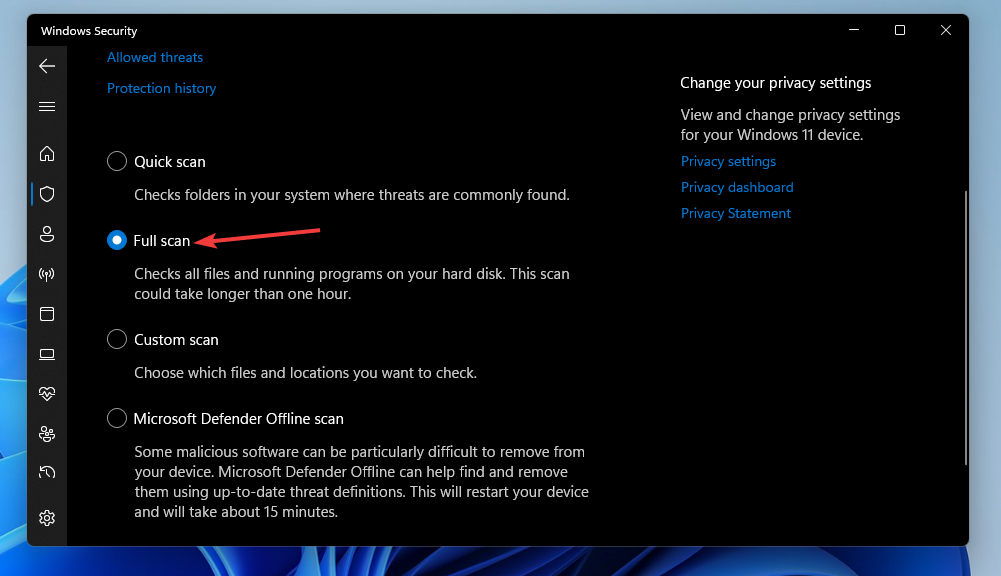
- 然后选择下面显示的完整扫描单选按钮。
- 单击立即扫描开始。
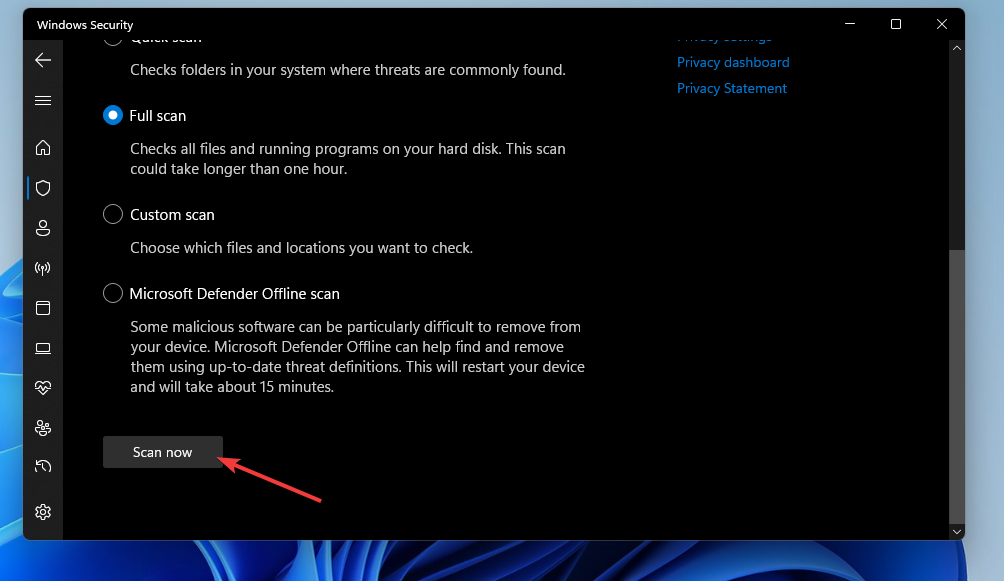
您还可以使用Malwarebytes 等第三方实用程序扫描恶意软件。Malwarebytes 有一个免费软件版本,您可以使用它清除恶意软件。
3. 将 Windows 回滚到以前的时间
- 右键单击“开始”菜单的任务栏按钮,然后选择“运行”。
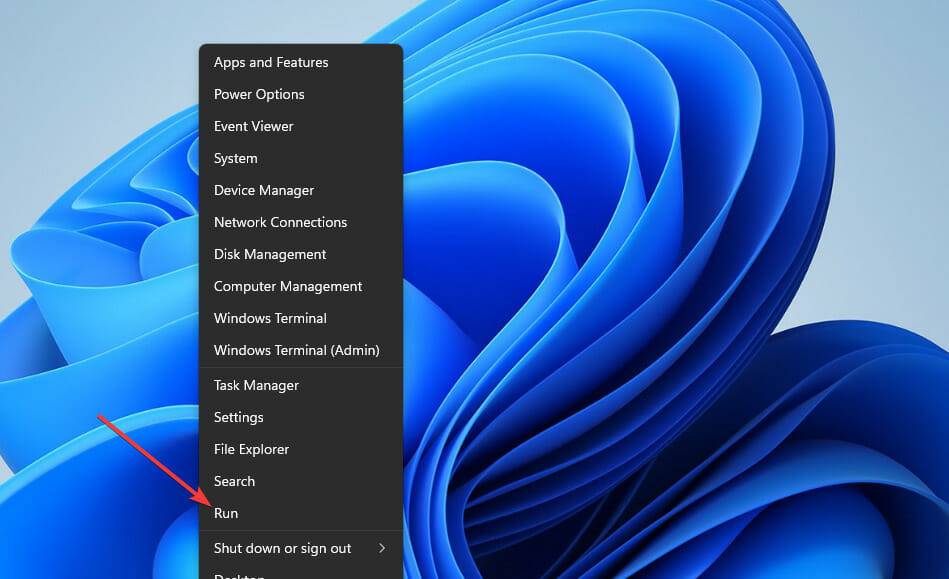
- 通过在运行中输入此命令并单击确定来打开系统还原:
rstrui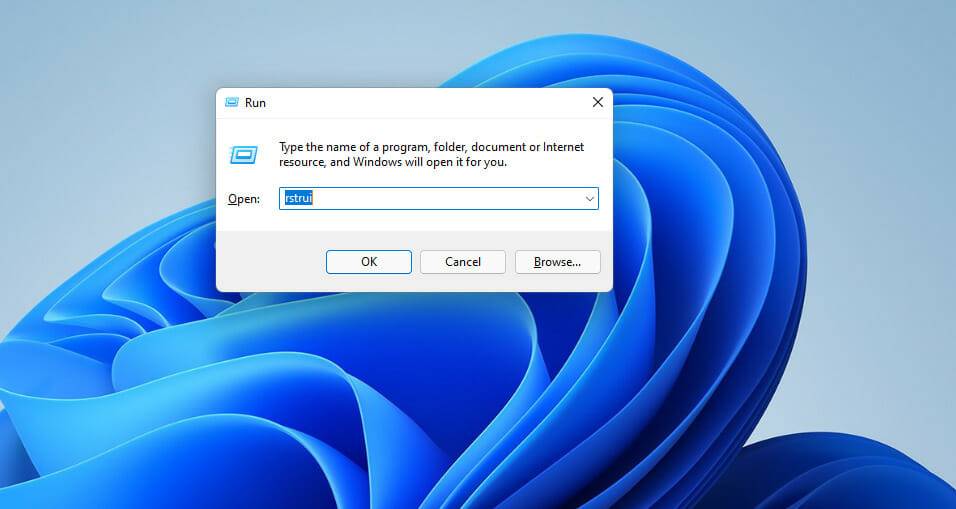
- 如果有一个选项选择不同的还原点,请选择该单选按钮。然后单击下一步继续。
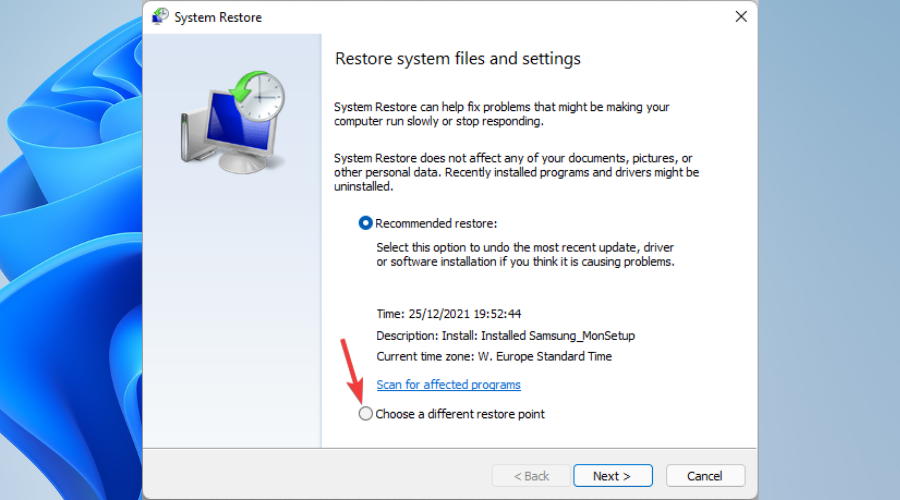
- 选择一个还原点,可以将 Windows 还原到台式机或笔记本电脑上出现指定过程错误之前的时间。或者,如果您不确定,请选择最旧的可用还原点。
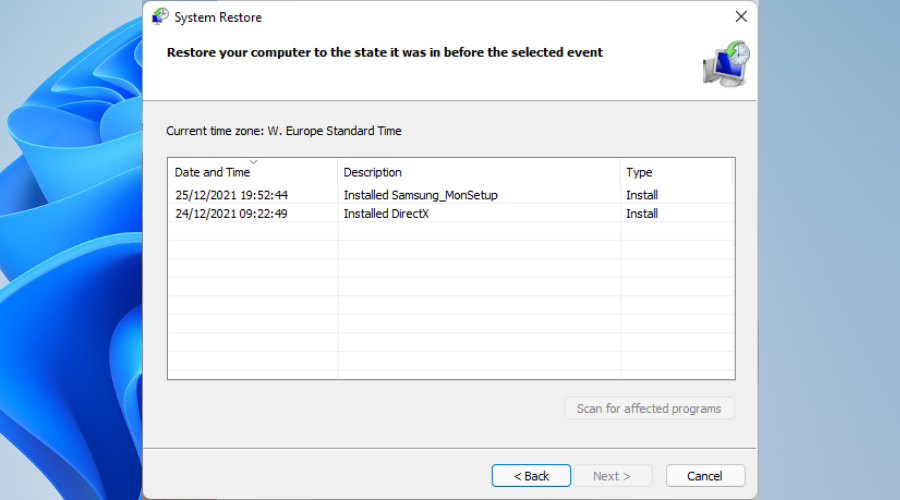
- 然后单击下一步和完成按钮将 Windows 恢复到您选择的日期。
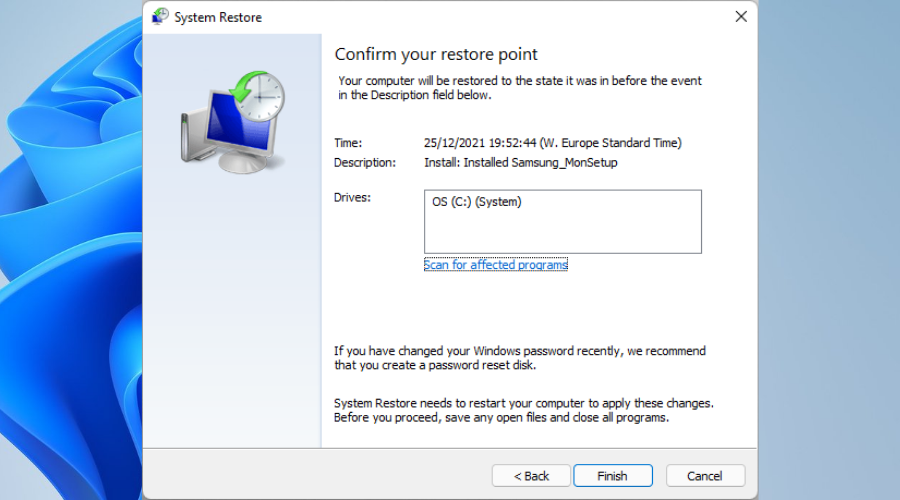
4.重新安装软件出现指定的程序错误
- 通过 Win + X 菜单启动运行(或按Windows+R热键)。
- 然后输入此程序和功能命令并单击确定:
appwiz.cpl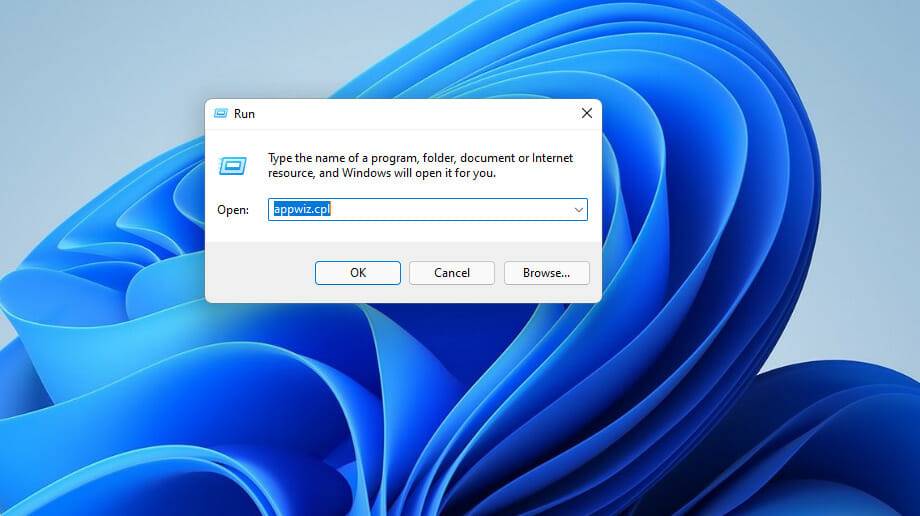
- 选择发生指定程序错误的软件,然后单击其卸载选项。
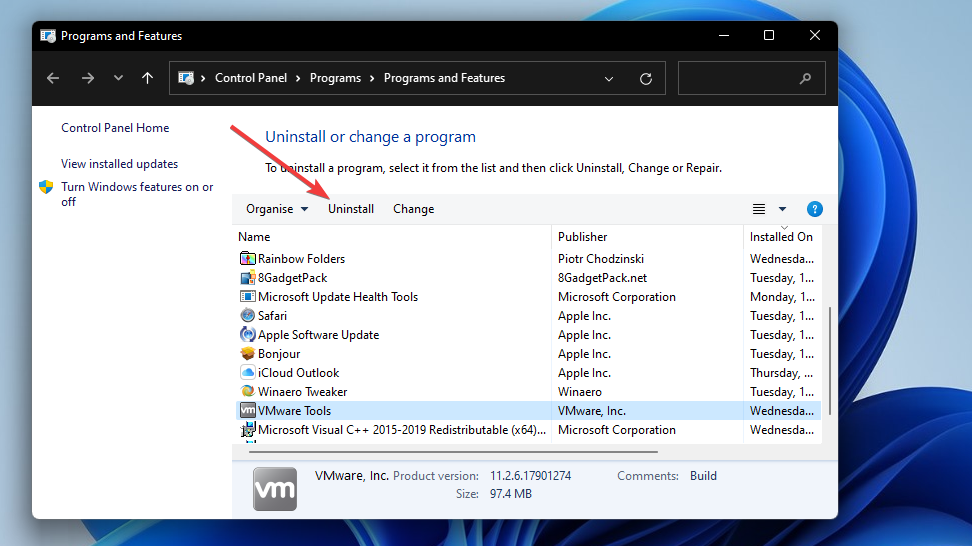
- 卸载软件后,单击“开始”菜单上的“电源并重新启动”。
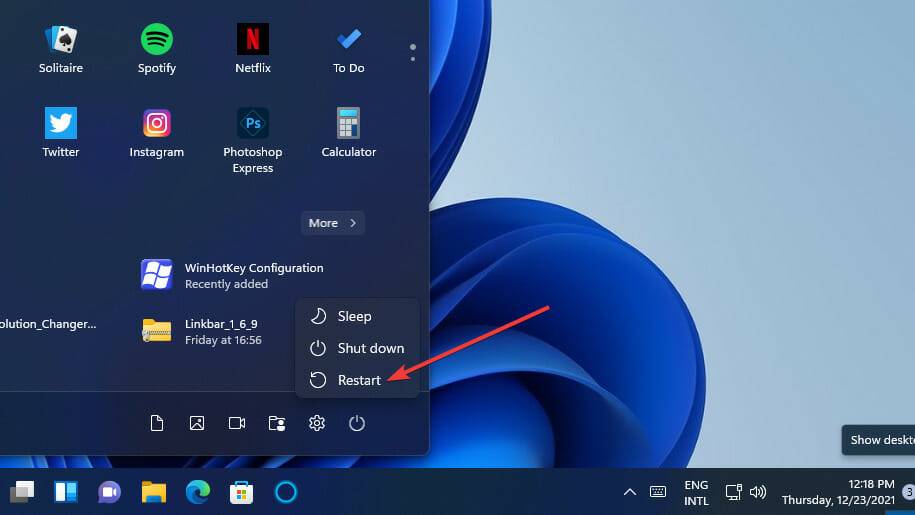
- 然后重新安装刚刚卸载的最新版本的软件。
为确保卸载的软件没有任何残留物,最好使用第三方卸载程序应用程序,例如IObit Uninstaller。IObit Uninstaller 包括用于擦除卸载程序后留下的残留文件和注册表项的选项。
如果内置应用程序(如 Windows 照片)出现错误,则需要使用 PowerShell 重新安装该应用程序。您可以输入此 PowerShell 命令以重新安装特定的内置应用程序:Add-AppxPackage -register “C:\Program Files\WindowsApps\
重置 Windows 11 会修复指定的程序问题吗?
是的,重置 Windows 可能会起作用,因为这至少会恢复丢失的 DLL 系统文件。但是,重置 Windows 还会删除 PC 上未预装的所有第三方应用程序。因此,这种潜在的修复方法仅是推荐的最后手段。
您可以使用重置此 PC 实用程序重置 Windows。我们的如何将 Windows 11 重置为其出厂设置帖子提供了重置该平台的完整说明。或者查看如何恢复出厂设置 Windows 10 教程,该教程更专门针对 10、8.1 和 8 平台。

电脑安装了16GB内存却只显示15.8GB或更少?本文详解硬件保留、核显占用及系统设置导致的内存显示差异,提供从任务管理器到BIOS的完整排查方法。
Omdia预估,到2030年全球MiniLED电视出货量将逼近3000万台,RGBLED电视达710万台。其中中国市场MiniLED电视出货1040万台,RGBLED电视150万台。两大技术因高画质与低成本优势,正驱动电视增长,大屏化趋势进一步强化其优势。
全球首款AI智能体手机将于7月17日在WAIC2026亮相,由努比亚推出。该机为量产机型,搭载系统级AI引擎,可自主跨App完成复杂操作,实现从“能回答”到“能干活”的交互升级,标志AI智能体技术规模化落地。


刷新主板BIOS需先下载对应型号最新版本,用WinFlash工具备份当前BIOS,再点击更新选择新文件。刷新过程严禁断电或中断,若失败切勿重启,可尝试换版本或还原备份。建议提前关闭杀毒软件,使用UPS电源确保稳定。

电脑开机速度慢,除了硬件配置,罪魁祸首往往是那些一开机就自动“报到”的软件。想让电脑在启动时利落一点,最直接的办法就是精简启动项。下面分Win7和Win10两个系统,讲讲具体怎么操作。 Win7系统:用系统配置工具搞定 先按住键盘上的Win键和R键(也就是“运行”快捷键),在弹出的输入框里打下msc
报告:IBM最近放了个大招——未来五年,他们打算往量子计算领域砸超过100亿美元。目标很明确:在2029年之前,造出全球第一台能稳定跑复杂计算任务、且没有误差的大型量子计算机。说起来,IBM在这块儿早就布局了,目前已经部署了超过90套量子计算系统,这个数量,比其他所有同行加起来都多。 就在IBM宣布
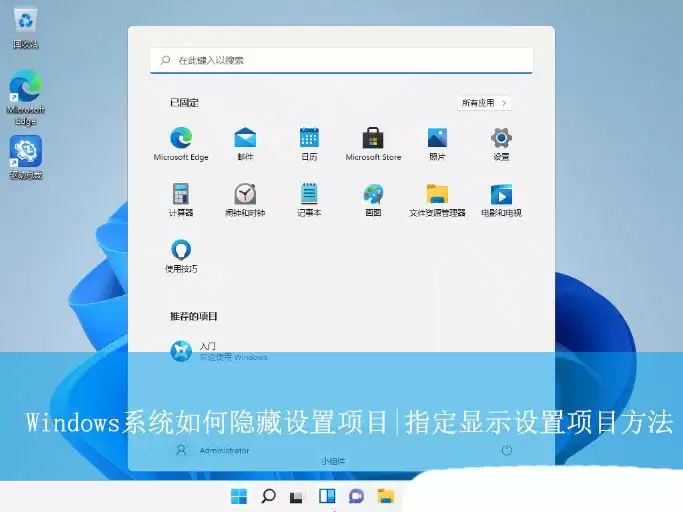
精细化你的Windows:如何自定义“设置”中的项目显示 对于电脑深度用户或系统管理员来说,Windows自带的“设置”应用有时显得过于“慷慨”——所有选项一览无余。如果你恰好需要精简界面,或者只想让其他用户看到特定设置(比如只允许查看“关于”和“蓝牙”),该怎么做呢?其实,通过一个注册表项,就能轻
首先启用系统保护并配置磁盘空间,接着通过组策略编辑器确保“关闭系统还原”和“关闭配置”设为已禁用,然后启动VolumeShadowCopy等相关服务,最后检查注册表删除DisableConfig和DisableSR项,重启后即可创建还原点。





火山引擎是字节跳动旗下企业级云与AI服务平台。聚焦大模型核心能力,依托字节自研豆包多模态大模型,凭借火山方舟一站式平台,提供模型精调、推理部署、智能应用搭建等全链路服务,结合高性能AI算力,助力各行业快速落地大模型数字化与智能化应用。



