

修复:Windows 11、10 中的错误 CLOCK WATCHDOG TIMEOUT
蓝屏死机问题在Windows中并不是什么新鲜事。其中一个问题是“CLOCK_WATCHDOG_TIMEOUT”错误代码,它可能会突然使系统崩溃并重新启动系统。尽管此问题背后的实际原因可能因用户而异,但通常这是处理器的问题。核心线程之间响应的不规则性是这个问题的根本原因。但别担心。只需按照这些简单的修复即可快速找到解决方案。修复1–使用驱动程序验证程序如果您的系统上安装了未知驱动程序,则必须使用验证程序。第1步1.按Windows键并在搜索框中输入“verifier”。2.然后,点击
蓝屏死机问题在 Windows 中并不是什么新鲜事。其中一个问题是“ CLOCK_WATCHDOG_TIMEOUT ”错误代码,它可能会突然使系统崩溃并重新启动系统。尽管此问题背后的实际原因可能因用户而异,但通常这是处理器的问题。核心线程之间响应的不规则性是这个问题的根本原因。但别担心。只需按照这些简单的修复即可快速找到解决方案。
修复 1 – 使用驱动程序验证程序
如果您的系统上安装了未知驱动程序,则必须使用验证程序。
第1步
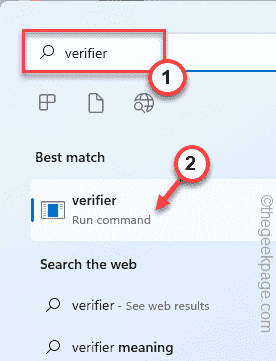
1. 按Windows 键并在搜索框中输入“ verifier ”。
2. 然后,点击“ verifier ”进入Driver Verifier Manager。
3. 在 Driver Verifier Manager 屏幕中,切换“创建标准设置”。
4. 之后,只需点击“下一步”继续。

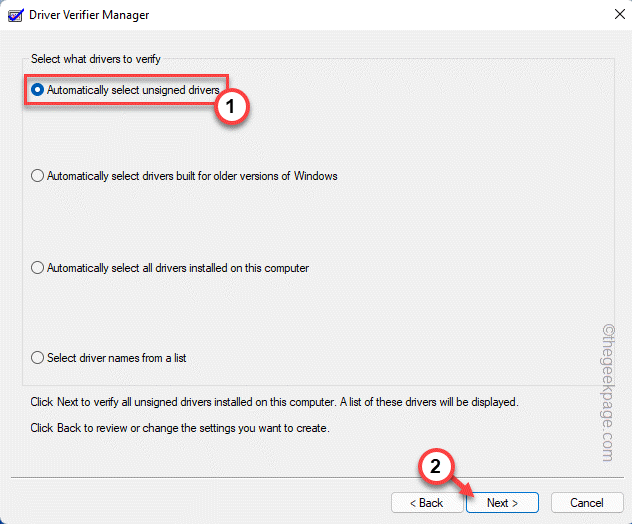
5.下一步,选择第一个选项“自动选择未签名的驱动程序”。
6. 然后,点击“下一步”。
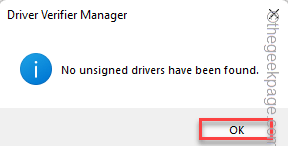
现在让 Windows 加载所有驱动程序。如果 Windows 找不到任何未签名的驱动程序信息,您会注意到“未找到未签名的驱动程序”。信息。
7. 点击“确定”继续。
第2步 -
您必须手动检测驱动程序。
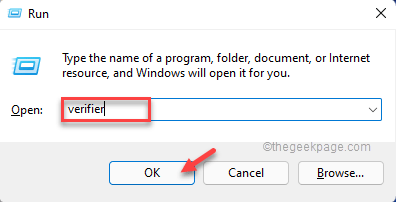
1. 同时按下Windows 键+R键。
2. 然后,在运行终端中输入“ verifier ”并点击“ OK ”。
3. 在 Driver Verifier Manager 屏幕中,点击切换“创建标准设置”。
广告4. 之后,只需点击“下一步”继续。
5. 现在,选择“从列表中选择驱动程序名称”选项。
6. 之后,点击“下一步”。
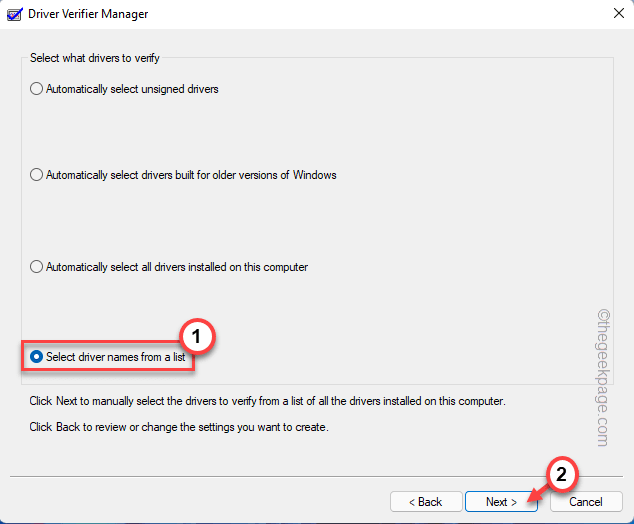
这将显示系统上已安装驱动程序的列表。
7. 现在,只需向下滚动查看可以看到任何“未知”设备驱动程序的位置。
8. 只需一一检查所有未知驱动程序,然后点击“完成”即可开始验证过程。
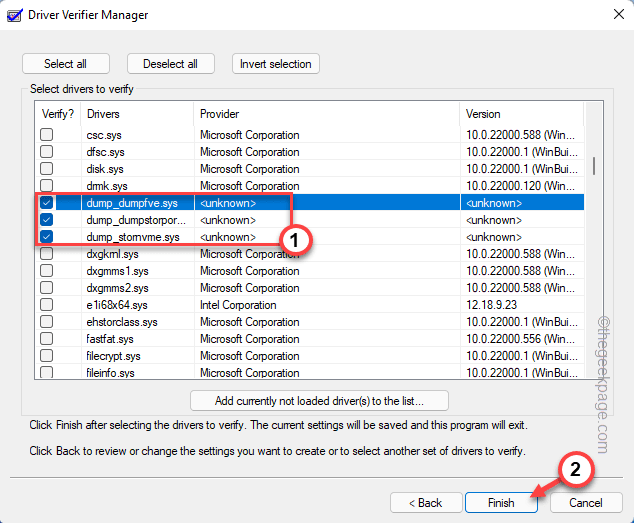
9. 点击信息中的“确定”。
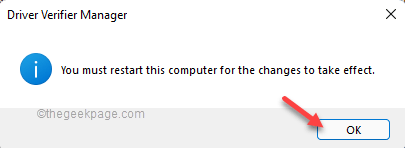
然后,关闭验证程序并重新启动系统一次。重新启动设备后,检查 BSOD 消息是否重新出现。
修复 2 – 检查待处理的 Windows 更新
Windows 会定期发送补丁来解决这些 BSOD 问题。
1.首先,右键点击任务栏上的Windows图标,点击“设置”进入。
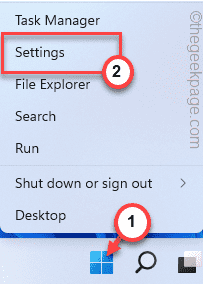
2. 出现设置时,点击左侧的“ Windows 更新”。
4.您可以通过点击“检查更新”来检查您的设备是否有更新。
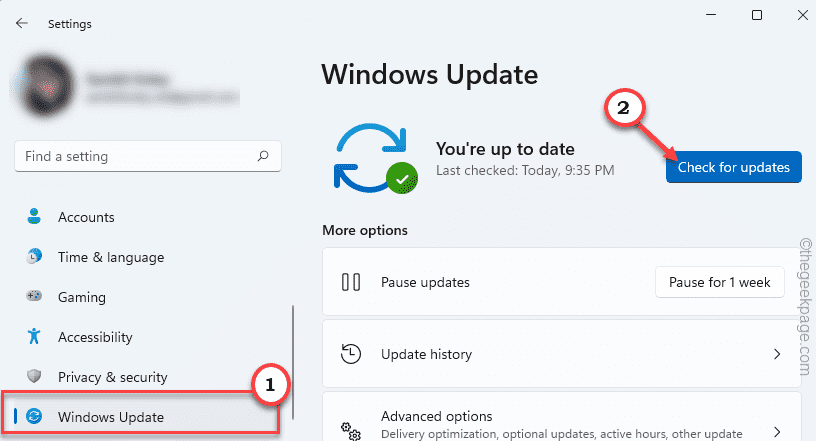
Windows 将检测您系统的最新补丁或功能更新。
5. 现在,点击“立即下载”。
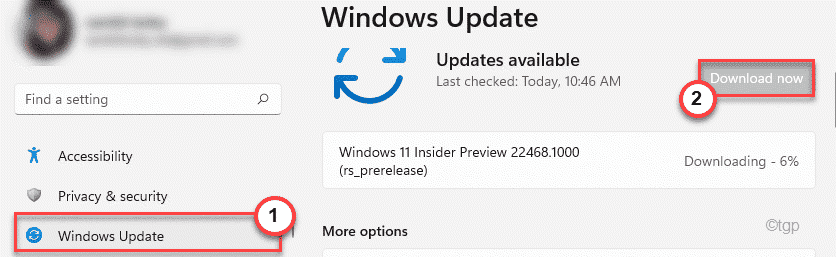
Windows 将下载挂起的更新并安装它们。
一旦 Windows 完成下载挂起的更新并将它们安装在您的系统上。
6. 点击“立即重启”重启系统。
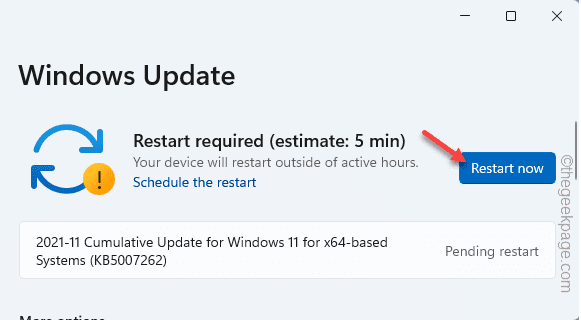
当您的设备重新启动时,Windows 会完成该过程。现在,测试您是否仍然看到CLOCK_WATCHDOG_TIMEOUT 错误代码。
修复 3 – 使用 chkdsk
磁盘检查工具可用于解决此问题。
1. 只需在搜索框中输入“ cmd ”即可。
2.然后,右键点击“命令提示符”并点击“以管理员身份运行”。
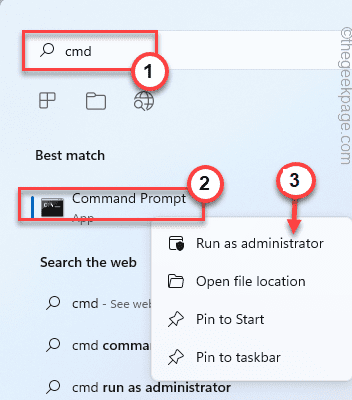
命令提示符将以管理员身份打开。
3. 完成后,只需编写此命令并按Enter即可。
chkdsk C: /r /f
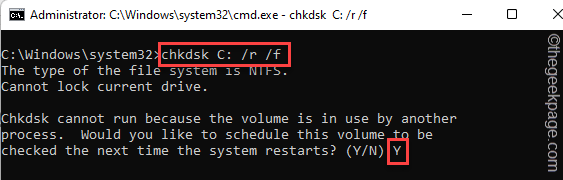
只需关闭命令提示符窗口。然后,重新启动系统,这将在系统启动时启动扫描过程。
检查这是否适合您。
修复 4 – 运行内存诊断工具
有时内存损坏会导致此问题。
1.你必须同时访问Windows键+R键。
2. 将其写入运行终端,然后单击“确定”。
mdsched.exe
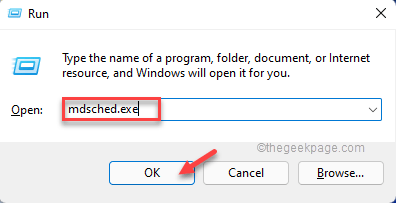
3.在Windows内存诊断窗口中,点击第一个“立即重启并检查问题(推荐) ”。
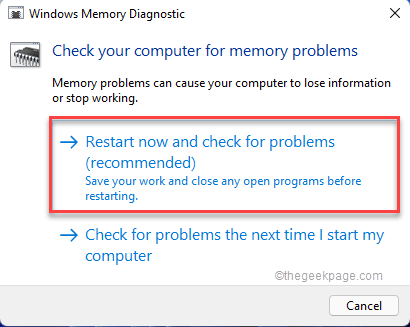
这将自动重新启动系统并开始扫描。
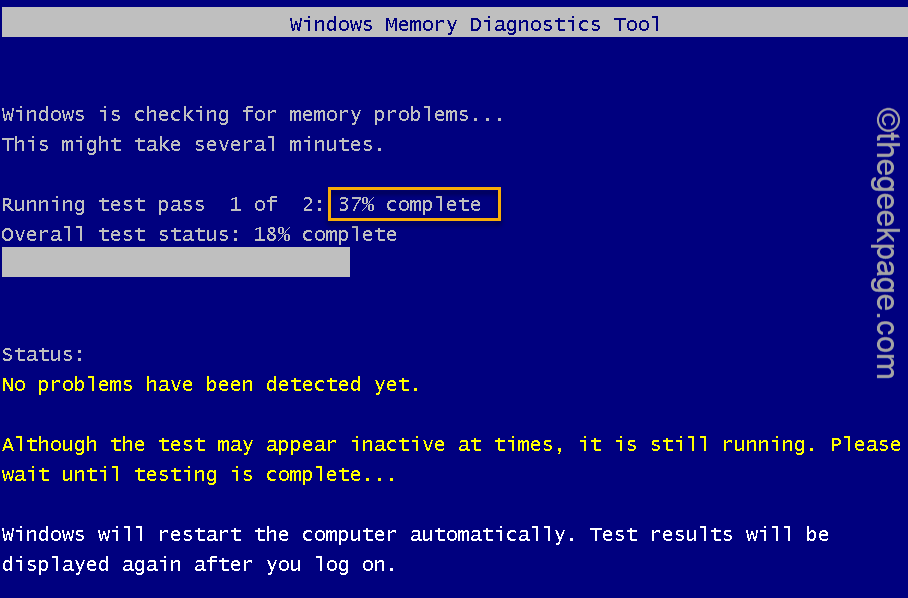
内存测试完成后,您的计算机将自动重新启动。
修复 5 – 更新驱动程序
您可以更新图形驱动程序。
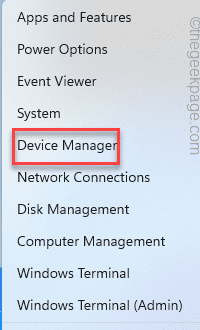
1. 首先,同时按下Windows 键和X键。
2. 然后,点击“设备管理器”一次,打开设备管理器。
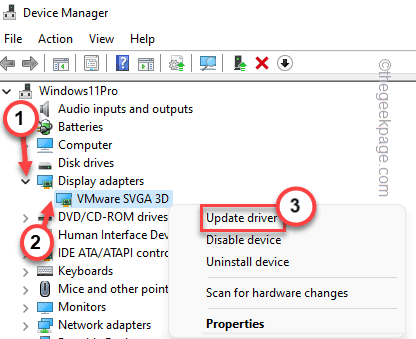
3.然后,您可以单击“显示适配器”。
4.接下来,右键单击显示驱动程序并点击“更新驱动程序”以更新图形驱动程序。
5. 之后,点击屏幕上的“自动搜索驱动程序”。
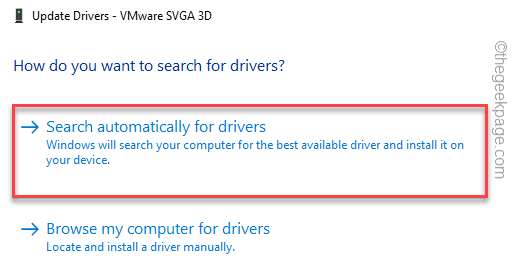
Windows 现在将搜索最新版本的显卡。
在此之后,只需检查这是否解决了您的问题。
注意 ——
{ 仅适用于专用显卡 用户}
如果您使用的是独立显卡,则可以使用独立显卡
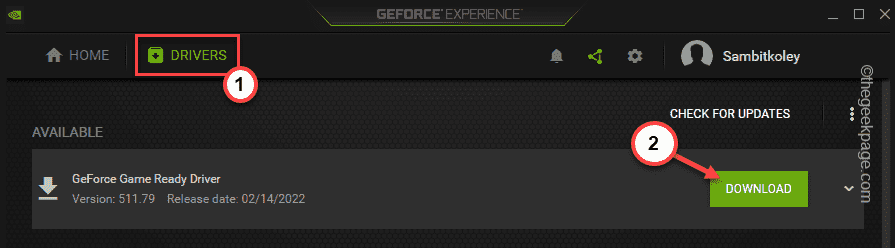
1. 首先,打开 GeForce Experience 应用程序。
2. 只需导航到“驱动程序”选项卡。
3. 点击“检查更新”。

4.接下来,点击“下载”下载最新版本的驱动程序。
4. 下载过程完成后,点击“快速安装”。
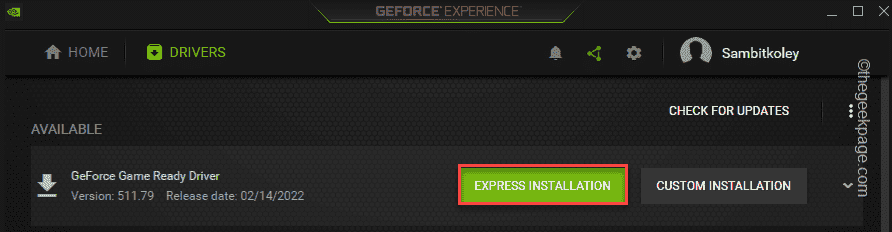
GeForce Experience 将安装显卡。 安装过程完成后,您应该重新启动系统。
附加修复 -
1.如果您在系统中插入了新设备,系统可能会因为驱动程序损坏而崩溃。
卸下所有未知设备后,测试是否可行。
2. 卸载您不完全确定的任何新安装的应用程序。
3. 此外,如果您使用的是华硕机器,请在 BIOS 中关闭华硕 Turbo 功能。
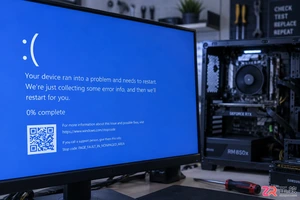
遇到随机蓝屏?别急着重装系统。本教程教你使用Windows内置的内存诊断工具和磁盘检查命令,精准定位是否为内存条或硬盘物理损坏导致的蓝屏,步骤清晰,无需额外下载软件。
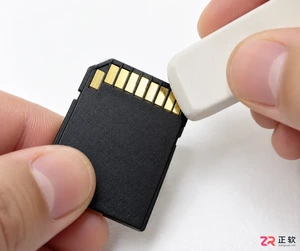
本文详解存储卡插入设备后不显示的常见原因,包括物理接触不良、驱动错误及文件系统损坏。提供清洁金手指、重新分配盘符、命令行修复及专业数据恢复软件的实操步骤,帮助用户在保障数据安全的前提下恢复存储卡正常使用。
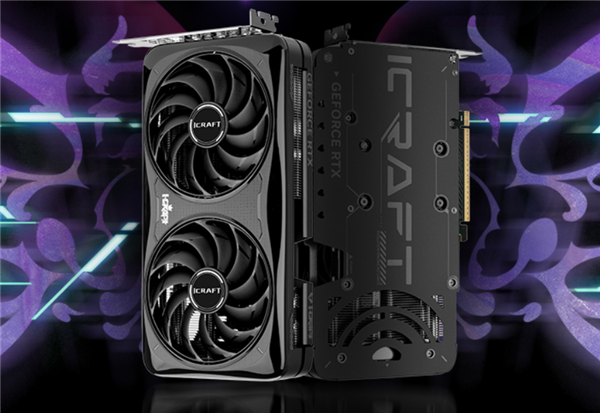
10月5日资讯,随着小机箱装机风潮兴起,越来越多玩家追求紧凑型主机设计,但高性能显卡往往因体积过大而难以兼容。如今,铭瑄带来了新选择——两款采用双风扇设计的RTX5070显卡:“RTX5070iCraftX2OC12GT0”和“RTX5070iCraftOC12G瑷珈X2T0”,整卡长度控制在25厘米以内,完美适配小型机箱。这两款显卡在核心规格与散热配置上完全一致,区别仅在于外观风格。前者为全黑配色,造型硬朗,契合男性用户的审美偏好;后者则采用白色主调,并加入了可爱的Q版瑷珈形象元
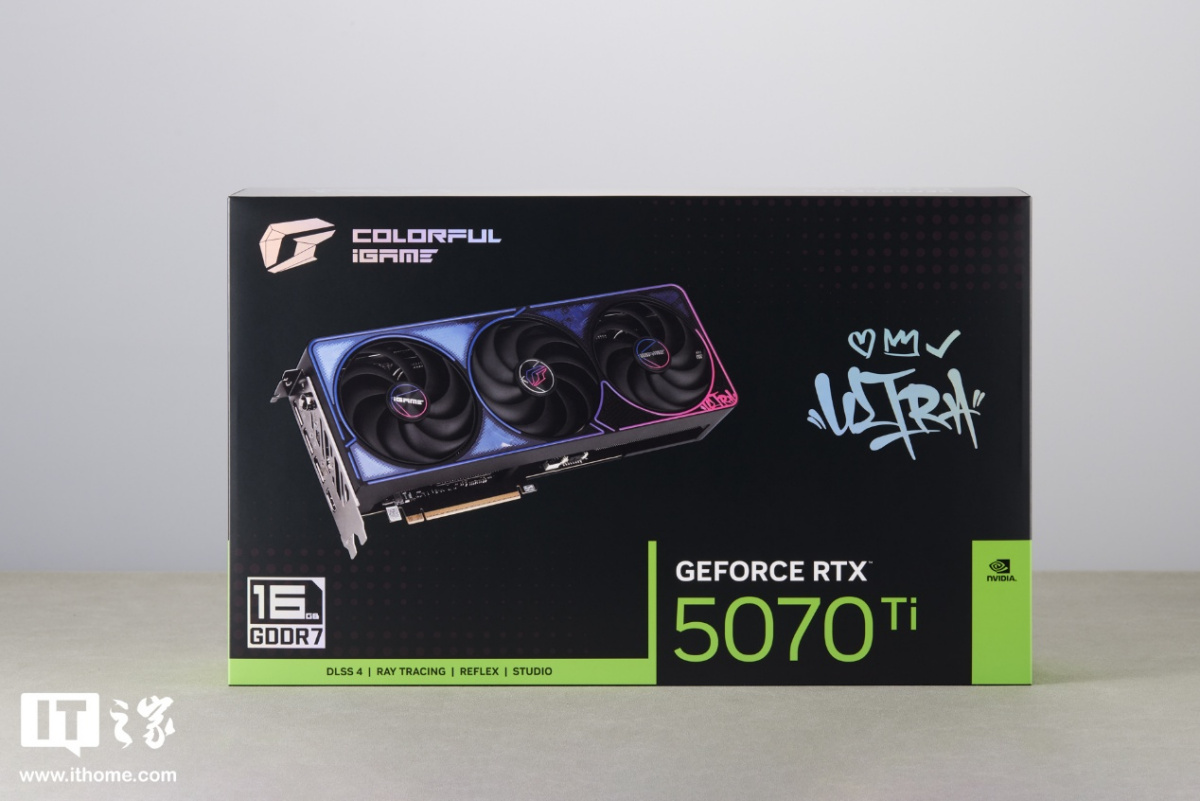
七彩虹iGame RTX 5070 Ti Ultra OC SFF 16GB显卡开箱图赏:当嘻哈涂鸦风换上深色外衣 熟悉七彩虹显卡的朋友都知道,其iGame Ultra系列的设计语言一直独树一帜,以“HIP-HOP”嘻哈艺术为主题,总能带来强烈的视觉冲击。最近,这个经典系列迎来了一次别开生面的更新—

针对SD卡、TF卡等移动存储卡无法读取DLL动态链接库文件的问题,系统解析介质损坏、文件系统异常、安全软件拦截及运行库缺失等核心原因,并提供详细的排查与修复方案。

电脑安装了16GB内存却只显示15.8GB或更少?本文详解硬件保留、核显占用及系统设置导致的内存显示差异,提供从任务管理器到BIOS的完整排查方法。
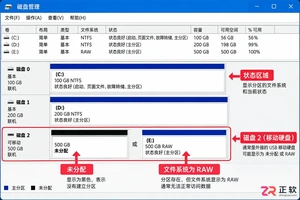
当移动硬盘连接电脑后不显示盘符或提示容量错误时,可通过检查磁盘管理状态、分配盘符、运行CHKDSK命令或初始化分区表来尝试修复。本文详细讲解操作路径与注意事项,帮助用户区分软件故障与硬件损坏。





火山引擎是字节跳动旗下企业级云与AI服务平台。聚焦大模型核心能力,依托字节自研豆包多模态大模型,凭借火山方舟一站式平台,提供模型精调、推理部署、智能应用搭建等全链路服务,结合高性能AI算力,助力各行业快速落地大模型数字化与智能化应用。



